bga68comp: (Default)


https://learn.microsoft.com/en-us/microsoft-365-apps/deploy/overview-office-deployment-tool
      setup.exe /download custom_config.xml

      setup.exe /configure custom_config.xml

https://config.office.com/deploymentsettings

<Configuration> 
  <Add SourcePath="\\server\share" OfficeClientEdition="64"> 
   <Product ID="O365ProPlusRetail" > 
     <Language ID="en-us" />      
   </Product> 
   <Product ID="VisioProRetail" > 
     <Language ID="en-us" />      
   </Product> 
 </Add> 
</Configuration>


bga68comp: (Default)

Скористайтеся наведеними нижче швидкими посиланнями для встановлення останньої версії .Net Framework. Щоб переглянути системні вимоги для .Net Framework перед встановленням, див. Системні вимоги (System Requirements). Довідку щодо усунення несправностей див. у розділі Усунення несправностей (Troubleshooting).

.NET Framework version Installer (Developer Pack and Runtime) Platform support
4.8.1 .NET Framework 4.8.1 Included in:

Visual Studio 2022 (version 17.3)

You can install on:

Windows 11
Windows 10 version 21H2
Windows 10 version 21H1
Windows 10 version 20H2
Windows Server 2022

(for a full list, see system requirements)


bga68comp: (Default)
Microsoft Office. Срок действия предварительной версии LTSC 2021 истекает 17 января 2022 г

Неприятно. Но обновляться нужно.

Данную процедуру нужно разбить на два этапа согласно источника - Office Срок действия предварительной версии LTSC 2021 истекает 17 января 2022 г:
  1. удалить файлы предварительной версии;
  2. поставить новую официальную версию.

Технология "нажми и работай" или MSI
Если вы использовали установку типа "нажми и работай" или MSI, удалите Office через панель управления или скачайте средство поддержки удаления.

Вариант 1. Удаление Office через панель управления

1. Откройте панель управления.

Совет: Если вы устанавливали приложения Office как часть набора, например Office для дома и учебы или Microsoft 365, найдите имя этого набора. Чтобы найти отдельное приложение, выполните поиск по его имени, например Project или Visio.

В большинстве случаев нельзя удалить отдельное приложение, если оно включено в набор приложений Office. Приложения можно удалять по отдельности, только если они были приобретены не в наборе.

Способ открытия панели управления зависит от версии Windows.
Windows 10Windows 8.1 или 8
a. В поле поиска на панели задач введите панель управления, а затем выберите Панель управления.

b. Выберите раздел Программы, а затем — Программы и компоненты, щелкните правой кнопкой мыши нужный продукт Microsoft Office и выберите команду Удалить.
a. Щелкните правой кнопкой мыши кнопку Пуск (в левом нижнем углу) и выберите команду Панель управления.

b. Выберите пункт Программы и компоненты, щелкните правой кнопкой мыши нужный продукт Office и выберите команду Удалить.

2. Следуйте указаниям, чтобы завершить удаление.

Примечание: Если Office не указан в панели управления, возможно, вы использовали установку из Microsoft Store. Вместо этого выберите вкладку Microsoft Store выше и следуйте указанным в ней инструкциям по удалению.

3. Выберите версию Office, которую вы хотите переустановить, и выполните указанные ниже действия.


Вариант 2. Полное удаление Office с помощью средства поддержки удаления

1. Выберите кнопку ниже для скачивания средства поддержки удаления Office.

https://support.content.office.net/ru-ru/media/8b46b28d-8630-458f-b31c-0bbe25e168ec.png

Выполните действия, чтобы открыть загрузку в зависимости от браузера. Когда вам будет предложено в окне установки приложения, выберите Установить, а затем Я соглашаюсь для соглашения об использовании служб Майкрософт.

Совет: Скачивание и установка средства может занять несколько минут. По завершении установки откроется окно удаления продуктов Office.


В загрузках щелкните правой кнопкой мыши SetupProd_OffScrub.exe и выполните загруженный файл.


3. В окне "Удалить продукты Office" выберите версию Office, которую нужно удалить, а затем выберите Далее.

4. Следуйте указаниям и при появлении запроса перезагрузите компьютер.

После перезагрузки компьютера средство удаления автоматически откроется для завершения последнего этапа процесса удаления. Следуйте остальным указаниям.


5. Если вы хотите переустановить Office, выберите и выполните инструкцию для нужной версии. Закройте средство удаления.


См. также:
https://support.microsoft.com/ru-ru/office/удаление-office-с-компьютера

bga68comp: (Default)
 
logo


Как создать загрузочную флэшку Windows 11 для старых ПК

Для того, чтобы обойти ограничения на установку Windows 11 для старых компьютеров,
нужно загрузочную флэшку подготовить специальным образом.

Нам нужны:

  1. Новая версия rufus (например, 3.17 – см. сайт https://rufus.ie/);

  2. Образ Windows 11 (например,
    SW_DVD9_WIN_Pro_11_21H2.1_64BIT_Russian_Pro_ENT_EDU_N_MLF_X22-90133.iSO) – см. статью Windows 11 Insider. Как загрузить последнюю версию


Запускаем rufus. В Методе загрузки выбираем образ SW_DVD9_WIN_Pro_11_21H2.1_64BIT.... Далее выбираем Параметры образа -> Extended Windows 11 Installation (TPM 2.0 / no Secure Boot):


Из Схемы раздела выбираем MBR:


...и нажимаем кнопку СТАРТ.
По окончании процесса нажимаем ЗАКРЫТЬ.
Теперь загрузочная флэшка позволит установить Windows 11 на компьютер, на котором нормально функционировала Windows 10.

См.также:

 
bga68comp: (Default)
overclockers.ru:

Microsoft сама рассказала, как можно обойти ограничение по установке Windows 11 на несовместимом компьютере


Компания Microsoft опубликовала официальную инструкцию, в которой перечисляются способы установки Windows 11. Среди них упоминается официальный метод обхода проверки совместимой модели процессора и платформенного модуля TPM 2.0.

win_title
Для обхода проверки нужно сделать следующее:
  • открыть редактор реестра;
  • перейти в раздел HKEY_LOCAL_machine\system\Setup\MoSetup;
  • создать параметр типа DWORD с именем AllowUpgradesWithUnsupportedTPMOrCPU и присвоить ему значение 1.


После проделывания всех манипуляций установка Windows 11 с ISO-образа будет проходить без проверок процессора и наличия модуля TPM 2.0. В Microsoft отметили, что для успешного завершения «обходного манёвра» потребуется наличие поддержки TPM 1.2. Для проверки, какая версия TPM активна на вашем компьютере, нужно запустить программу tpm.msc через команду Win+R («Выполнить»). Иногда бывает так, что модуль TPM отключен в BIOS.

Выход операционной системы Windows 11 состоялся 5 октября 2021 года. Редмондцы выпустили релизную сборку версии 22000.194 в формате ISO-образа, также обладатели «Десятки» стали получать сообщения в «Центре обновления» о возможности перехода на Windows 11.


bga68comp: (Default)


Пакет офисных приложений станет доступен для Windows и macOS

Компания Microsoft объявила дату релиза пакета офисных приложений Office 2021 для пользователей.


В основном в заметке в официальном блоге Microsoft рассказывается о запуске лицензирования корпоративной версии Office 2021 LTSC (Long-Term Servicing Channel), ориентированной на ситуации, когда устройства долгое время нельзя подключить к сети и получить обновления. Но также упоминается и об основном офисном решении для простых пользователей ПК на основе Windows и macOS — Office 2021.

Итак, Office 2021 станет доступен для пользователей в тот же день, что и новая операционная система Windows 11 — 5 октября 2021 года.

Как и прошлый релиз, Office 2019, пакет приложений Office 2021 предназначен для тех пользователей, которые предпочитают заплатить один раз, а не оформлять подписку Microsoft 365 с постоянными отчислениями. Microsoft в последние годы интенсивно продвигала Microsoft Office 365 и сделала модель распространения с подпиской основной для своего офисного пакета.
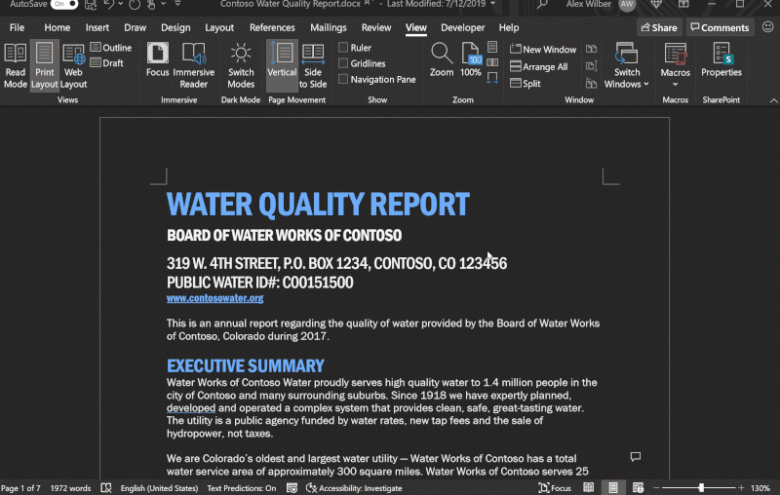


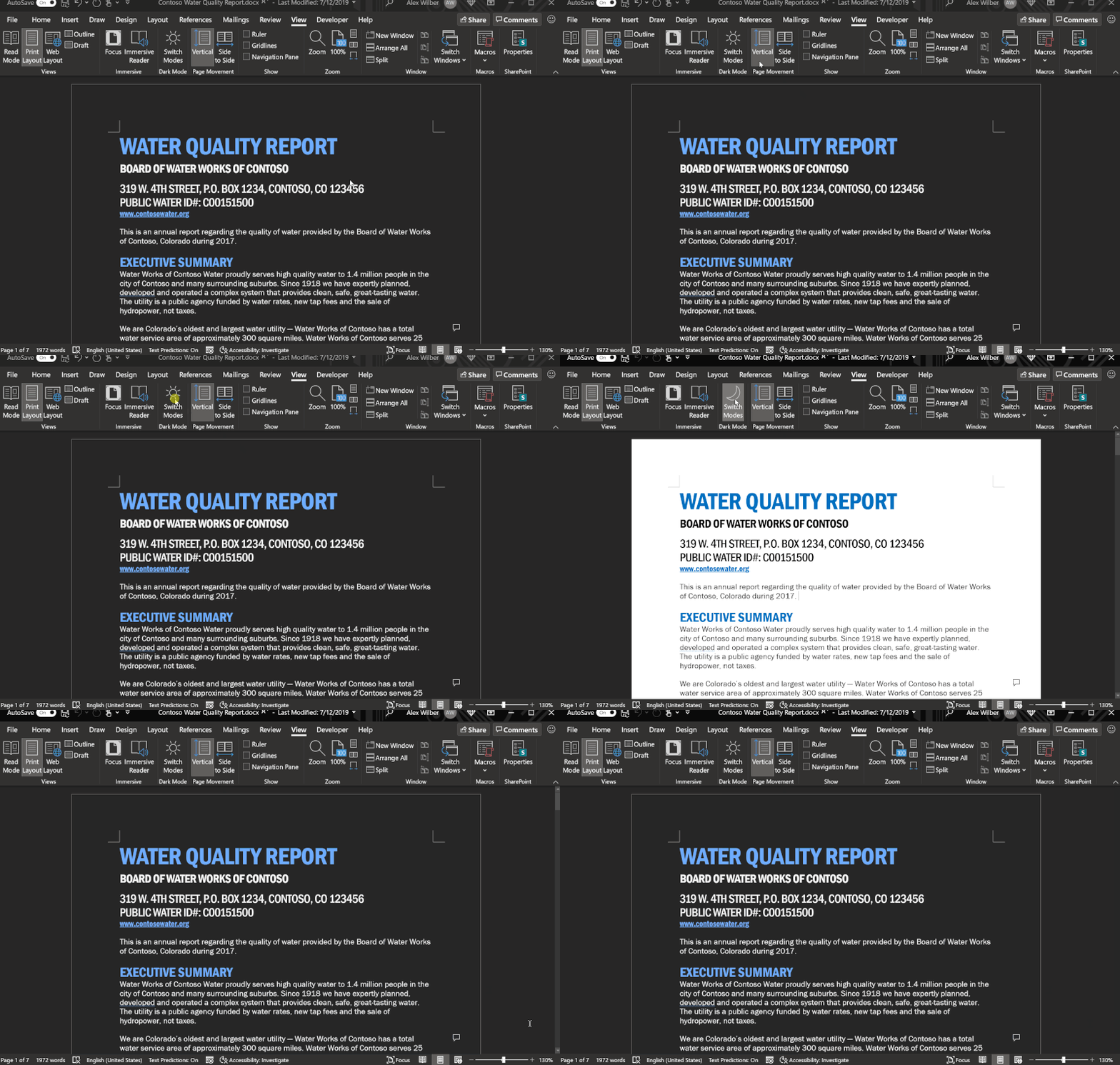
Представленный в марте Office LTSC получил такие особенности, как полноценная поддержка тёмной темы, улучшения для пользователей с ограниченными возможностями и функции вроде динамических массивов и поиска по строкам в таблицах XLOOKUP (ПРОСМОТРX) для Excel. Ожидается, что потребительский Office 2021 получит аналогичные новшества.

17 сентября 2021 в 14:32 Автор: VerKo
bga68comp: (Default)
https://docs.microsoft.com/ru-ru/previous-versions/windows/it-pro/windows-server-2008-R2-and-2008/cc771275(v%3dws.10)

To install Telnet Client by using a command line
Open a command prompt window. Click Start, type cmd in the Start Search box, and then press ENTER.

Type the following command:


Копировать
pkgmgr /iu:"TelnetClient"
If the User Account Control dialog box appears, confirm that the action it displays is what you want, and then click Continue.

When the command prompt appears again, the installation is complete.

https://docs.microsoft.com/ru-ru/previous-versions/windows/it-pro/windows-server-2008-R2-and-2008/cc771275(v%3dws.10)#to-install-telnet-client-by-using-a-command-line

Applies To: Windows 7, Windows 8, Windows Server 2008, Windows Server 2008 R2, Windows Server 2012, Windows Vista


bga68comp: (Default)
С момента официального представления широкой общественности новой Windows 11 прошло чуть больше недели поисков и различных тестов.
Накопился как положительный, так и отрицательный материал достойный публикации.
Но написанию статей логично мешает работа.
Конечно, когда работа и есть само написание статей о проведенных тестах, это здорово, но пока работа - это заработок на кусок хлеба и от этого никуда не деться 🐒

А вот старт программы Office Insider Preview прошёл почти незамеченным 🙈🙉🙊


Казалось бы, всё просто.
Выполняй только 2 условия и становись участником программы.

Речь именно о том, что принять участие в программе Office Insider Preview можно, но - опять! - с двумя "только":

Во-первых. Нужна любая именно подписка(!) от Майкрософт;
Во-вторых. Кнопки Join to Insider program в Вашей редакции Office попросту нет.

Было бы неинтересно, если бы всё было так легко.

Read more... )


bga68comp: (Default)
 
Итак, Майкрософт сдержала слово и в мае предоставила возможность скачивания и установки т.н. Office LTSC Preview для всех нетерпеливых (ранее см.: Microsoft announces Office 2021). Предварительные версии этих продуктов теперь доступны для установки и тестирования на устройствах не только с Windows, но и для Mac.

В рамках этой программы предварительного просмотра для Windows доступны следующие продукты:
  • Office LTSC Professional plus 2021 (предварительная версия):
    Access, Excel, OneDrive, Skype for Business, OneNote, Outlook, PowerPoint, Publisher, Teams, Word;
  • Project профессиональный 2021 (предварительная версия);
  • Visio профессиональный 2021 (предварительная версия),

а для Mac:
  • Office 2021 для Mac (предварительная версия):
    Word, Excel, PowerPoint, Outlook, OneNote, OneDrive и Teams

Опять остаются в силе два "только":
Во-первых. Office 2021, как и 2019, поддерживается только для установки в Windows 10 и Windows Server 2019.
Во-вторых. Для установки локально приложения Office 2021 выпущены только по технологии "Нажми и работай / Click-to-Run (C2R)".

Прим.: Если есть вопросы почему "опять", то см.: Office 2019. Установка без привязки к облаку. Постараюсь не повторяться и описать здесь только отличия процесса "добывания" нового Office


Рекомендации для использования версии Office LTSC Preview

Новый Office в документации называется то Office 2021 Preview, то Office LTSC Preview. Не запутали окончательно, но следует понимать, что это точно не подписка Office 365, а - локальный набор продуктов Office. Кроме этого, его можно установить в следующих операционных системах:

Поддерживаемые операционные системы:
  • Windows 10 Semi-Annual Channel
  • Windows 10 LTSC 2019
  • Windows Server 2019

Предварительные версии Office LTSC, Project 2021 и Visio 2021 доступны как в 32-, так и в 64-битной версиях.

В отличие от предыдущих версий Майкрософт теперь прямо рекомендует использовать 64-битную версию, особенно на устройствах с объемом памяти не менее 4 ГБ. (Ха! А разве сейчас есть меньше?)

При выборе архитектуры оцените совместимость приложений и другие факторы, которые могут потребовать использования 32-разрядной версии. Но учитываем, что все версии установленных продуктов должны быть или 32-, или 64-разрядными. Например, нельзя установить 32-битную версию Visio на том же устройстве с Office x64. (Проверено! не пашет)
Read more... )


bga68comp: (Default)
RE1Mu3b KMS client setup keys / Ключи установки клиента KMS
https://docs.microsoft.com/en-us/windows-server/get-started/kmsclientkeys
https://docs.microsoft.com/ru-ru/windows-server/get-started/kmsclientkeys

Microsoft: 30.04.2021

Область применения: Windows Server 2022, Windows Server 2019, Windows Server 2016, Windows Server Semi-Annual Channel, Windows 10


  Примечание

В приведенных далее таблицах LTSC означает Long-Term Servicing Channel,
а LTSB — Long-Term Servicing Branch


Версии Windows Server LTSC/LTSB

Windows Server 2022


Версия операционной системы

Ключ установки клиента KMS
Windows Server 2022 Datacenter WX4NM-KYWYW-QJJR4-XV3QB-6VM33
Windows Server 2022 Standard VDYBN-27WPP-V4HQT-9VMD4-VMK7H


Windows Server 2019


Версия операционной системы

Ключ установки клиента KMS
Windows Server 2019 Datacenter WMDGN-G9PQG-XVVXX-R3X43-63DFG
Windows Server 2019 Standard N69G4-B89J2-4G8F4-WWYCC-J464C
Windows Server 2019 Essentials WVDHN-86M7X-466P6-VHXV7-YY726


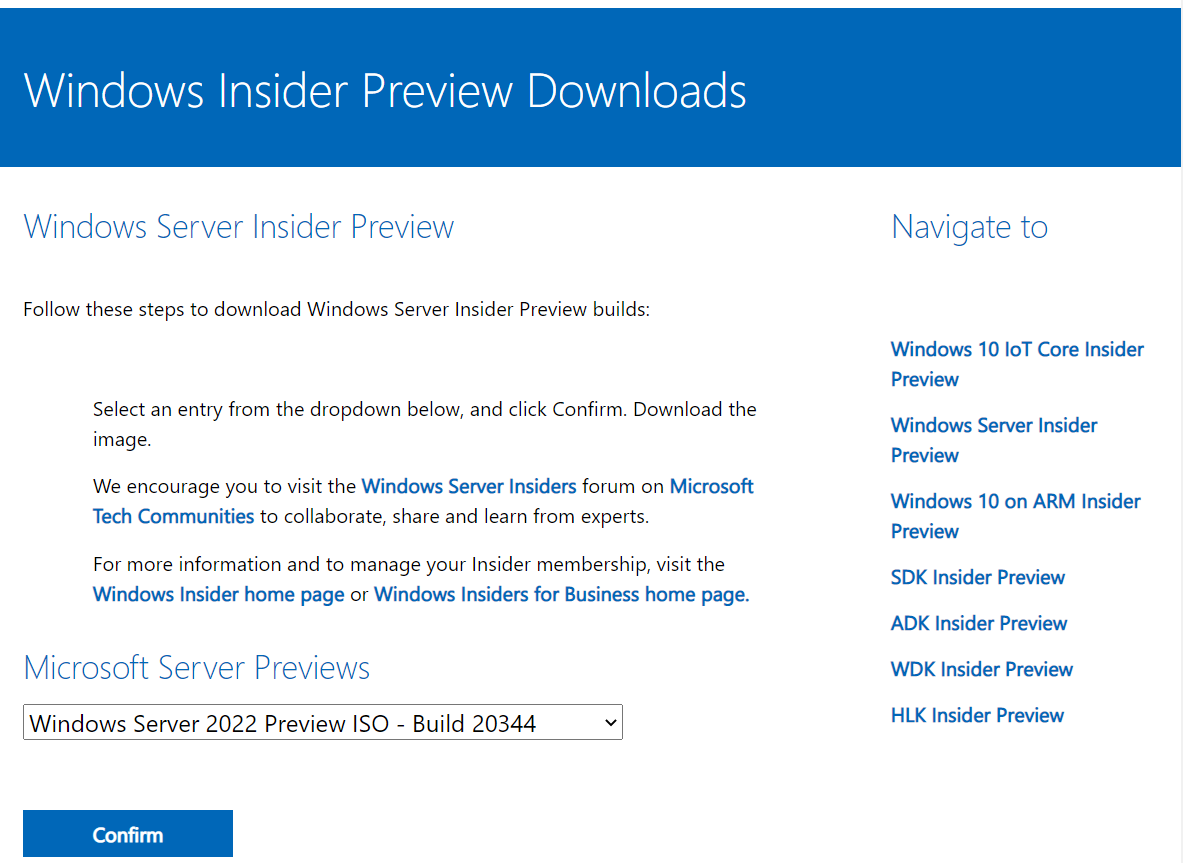
Windows Insider Preview Downloads

Официально скачать Windows Server 2022 Preview можно будучи участником программы предварительной оценки со страницы: https://www.microsoft.com/en-us/software-download/windowsinsiderpreviewserver


windows server 2022

См.также:


Вернуться на стартовую страницу
 
bga68comp: (Default)
Microsoft анонсирует Office 2021, который будет доступен для Windows и macOS в конце этого года

Microsoft анонсировала две новые версии Office: потребительскую версию Office 2021 и Office LTSC для коммерческих клиентов. Office 2021 будет доступен позже в этом году как для Windows, так и для macOS.


Microsoft пока не полностью детализирует все функции и изменения в Office 2021, но вариант Office LTSC (Long-Term Servicing Channel) будет включать такие вещи, как поддержка темного режима, улучшения доступности и такие функции, как динамические массивы и XLOOKUP в Excel. Office 2021 будет включать аналогичные функции.


Время поддержки Office LTSC более точно согласуется с тем, как поддерживается Windows, и в результате Microsoft также более точно согласовывает свои графики выпуска для Office и Windows. Обе следующие версии Office LTSC и Windows 10 LTSC будут выпущены во второй половине 2021 года.

В настоящее время Microsoft планирует выпустить предварительную версию Office LTSC в апреле, а полную версию - в конце этого года. Однако потребительский вариант Office 2021 не будет доступен в предварительной версии. Оба новых варианта Office также будут поставляться с OneNote и включать 32-разрядную и 64-разрядную версии.

Источник:См.также:

bga68comp: (Default)
mac os logo

Инструкция-источник:

Установка macOS Mojave на ПК на базе Intel

На всякий случай привожу ее в полном объеме:


logo Mac PC
Установка macOS Mojave
на ПК на базе Intel

03.05.2017 • Обновлено 27.08.2019


§ Введение

Данное руководство является переведенной и адаптированной версией инструкции по установке официального чистого образа macOS Mojave на ПК портала www.tonymacx86.com. Руководство содержит советы и ссылки на полезную информацию, то есть то, что как правило не приводится в других статьях на эту тему, и то, что новичкам приходится долго и порой мучительно искать самостоятельно.

О сложностях установки

Стоит иметь ввиду, что установка macOS на ПК часто сопряжена со множеством проблем, решение всех из которых ни одно руководство охватить не в состоянии: macOS рассчитана на фирменное оборудование Apple, тогда как у пользователей, настраивающих хакинтош, большой разброс конфигураций компьютеров. Поэтому проблемы возникают у всех разные. Исходя из этого искать решения придется в сети, желательно на зарубежных ресурсах, таких как упомянутый www.tonymacx86.com. Либо на applelife.ru, если уж совсем не владеете английским. Весьма вероятно, что человек с аналогичной проблемой уже обращался за помощью и решил ее определенным образом.

§ Подготовка

а) Настройка VMWare

Для того чтобы установить официальный образ macOS Mojave на ПК, потребуется для начала загрузить его через цифровой магазин App Store. Это можно сделать с помощью виртуальных машин, программ, которые эмулируют работу одной операционной системы внутри другой. На этом сайте будет приведена установка и настройка бесплатной версии одной из таких программ — VMWare Workstation Player. Запущенная на виртуальной машине macOS отображается как обычная программа для Windows — в окне или в режиме полного экрана. Установка и настройка виртуальной машины VMWare подробно изложена на отдельной странице.

treangle Загрузка macOS Mojave с App Store возможна также и на многих компьютерах Mac 2012 года и более поздних моделей.


macOS рекомендуется устанавливать на отдельный жесткий диск, на котором нет основной ОС. Жесткий диск при этом будет полностью отформатирован в файловую систему APFS.
Read more... )
bga68comp: (Default)
mac os logo

Замечательная инструкция:

Установка macOS на компьютер с помощью VMWare

На всякий случай привожу ее в полном объеме:


logo VMware
Установка macOS Mojave
на компьютер через VMWare

17.08.2017 • Обновлено 14.11.2019


§ Введение

Запустить операционную систему macOS Mojave «поверх» Windows на ПК или ноутбуке можно с помощью виртуальных машин — программ, которые эмулируют работу одной операционной системы в среде другой. На этой странице содержится инструкция по установке полностью бесплатной версии одной из таких программ — VMWare Workstation Player. Работающая на виртуальной машине (далее — ВМ) macOS Mojave отображается как обычная программа для Windows — в окне или режиме полного экрана.

MacOS в качестве виртуальной ОС не предложит всех своих возможностей по техническим причинам и будет работать медленней, в следствие чего не способна оставить полноценные впечатления от своей работы. Но для поверхностного ознакомления с ОС от Apple такой способ установки вполне сгодится.

§ Требования

  • ПК/ноутбук на базе процессора Intel;
  • более 40 Гб свободного места на жестком диске;
  • программа Workstation Player Free: www.vmware.com/products;
  • архиватор WinRAR (нестарый, чтоб не ругался на битый архив);
  • образ macOS Mojave 10.14.4 для ВМ: Torrent-файл (вечерняя раздача) / Яндекс Диск;
  • патч VMWare Unlocker: Github (unlocker.zip, 6.44 MB) / Google Drive (v2.0.8);
  • базовый уровень английского языка и владения компьютером.


§ Инструкция

  1. Установите VMWare Workstation Player (далее — VMWare).

  2. Распакуйте архив c Unlocker и запустите win-install.cmd от имени администратора. Таким образом в VMWare добавляется поддержка macOS.


  3. treangle VMWare во время работы Unlocker должна быть закрыта.


    https://brofox86.github.io/macos-plus/images/content/install-on-vmware/install-patch-tool_original.jpg

    Добавление поддержки macOS в VMWare

  4. Откройте VMWare и нажмите “Create a new Virtual Machine”.

  5. Выберите “I will install the operating system later”.


  6. https://brofox86.github.io/macos-plus/images/content/install-on-vmware/install-later_small.jpg

    Создание виртуальной машины в VMWare

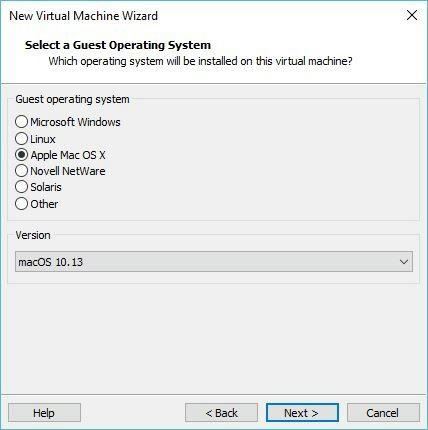
  7. Выберите Apple Mac OS X версии 10.14 или просто нажмите Next


  8. https://brofox86.github.io/macos-plus/images/content/install-on-vmware/select-os_small.jpg

    Выбор версии ОС в VMWare

    treangle Если пункт с Mac OS не появился в настройках VMWare, попробуйте другую версию Unlocker, удаляя перед этим предыдущую через win-uninstall.cmd.

Read more... )

bga68comp: (Default)
004Office 365. Активация на общем компьютере

Под "общим компьютером" Microsoft понимает, в основном, сервер удаленных рабочих столов (старое название: терминальный сервер), т.е. компьютер, доступ к которому осуществляется несколькими пользователями.

Ниже приведены несколько примеров поддерживаемых сценариев для активации на общем компьютере:


  • Три работника фабрики используют общий компьютер, и каждый сотрудник использует Office на этом компьютере во время своей восьмичасовой смены.

  • Пятнадцать медсестёр в больнице используют Office на десяти различных компьютерах в течение дня.

  • Пять сотрудников подключаются удаленно к одному и тому же компьютеру для запуска Office.

  • Несколько сотрудников используют Office на компьютере, который находится в конференц-зале или в других местах общего пользования в компании.

Самый распространенный сценарий активации на общем компьютере — развертывание Office 365 профессиональный плюс на общих компьютерах с помощью служб удаленных рабочих столов (RDS).


Очень подробная информация для системных администраторов и ИТ-специалистов - на сайте Microsoft:
https://docs.microsoft.com/ru-ru/DeployOffice/overview-of-shared-computer-activation-for-office-365-proplus

Хочется обратить внимание на следующую информацию, которая нужна будет при планировании развертывания, лицензирования и активации Office 365:

Лимиты активации

Как правило, пользователи могут установить и активировать Office 365 профессиональный плюс только на ограниченном количестве устройств, например, 5 персональных компьютерах.
При использование Office 365 ProPlus с включенной активацией на общем компьютере данное ограничение не действует.
Корпорация Майкрософт разрешает одному пользователю активировать Office 365 профессиональный плюс на умеренном количестве общих компьютеров в течение определенного периода. Если это ограничение будет превышено, пользователь увидит сообщение об ошибке.


Во время активации Office 365 профессиональный плюс связывается со службой лицензирования Office в Интернете, чтобы получить маркер лицензирования.

Подключение к Интернету

Общий компьютер должен быть надежно подключен к Интернету для связи со службой лицензирования Office и получения или обновления маркера лицензирования.


Важно!
Так как активация выполняется через Интернет, Office 365 профессиональный плюс не работает на компьютерах, которые никогда не подключаются к Интернету. На таких компьютерах целесообразно установить набор Office профессиональный плюс 2019, для активации которого можно воспользоваться одним из традиционных методов, например службой управления ключами (KMS) или ключом многократной активации (MAK).


См. также:


Вернуться на стартовую страницу https://bga68.livejournal.com
 
bga68comp: (Default)

Исходные данные:
  • Доступ в сеть Интернет отсутствует;
  • В наличии - загруженный локально пакет Office 365 ProPlus версии 16.0.11029.20108 (версия 1811 11029.20108 в конфигураторе).


Ошибка при установке Office 365:


Office
Не удалось передать Office.
К сожалению, не удается найти нужный файл. Проверьте, доступен ли источник установки, и повторите попытку.

Дополнительную справку см. в Интернете.
Код ошибки: 30182-1 (2)


Как выявлено опытным путем... такая ошибка возникает из-за того, что в файле настройки конфигурации Configuration.xml установлен параметр "Развернуть последнюю версию":

Внутри самого файла это выглядит в виде строки:


<Add OfficeClientEdition="64" Channel="Monthly" Version="-1" ForceUpgrade="TRUE">


Когда установлен параметр Version="-1", то установщик Office пытается связаться с CDN (Сеть доставки содержимого) Office и загрузить последнюю версию, но т.к. доступ к Интернет отсутствует, то и выпадает через время истечения запроса или по таймауту ошибка 30182-1

Что делать в таком случае?

Ответ: правим Configuration.xml и меняем параметр Version="-1" на ту версию, которую качали, например, на версию 1811 11029.20108 в конфигураторе)

После этого процесс установки стартует сразу же.

На всякий случай - строка после внесения версии выглядит так:


<Add OfficeClientEdition="64" Channel="Monthly" Version="16.0.11231.20174" ForceUpgrade="TRUE">


Сразу возникает вопрос: как определить номер версии?

Заходим в папку Office -> Data и видим номер версии: 🙂

58

См. также:

Удобный инструмент - Office Customization Tool для Office C2R
https://bga68comp.dreamwidth.org/505440.html

Office 365. Установка на сервер удаленных рабочих столов
https://bga68comp.dreamwidth.org/509563.html

Office 2019. Установка без привязки к облаку
https://bga68comp.dreamwidth.org/495759.html

Развертывание Office 365 профессиональный плюс из локального источника
https://docs.microsoft.com/ru-ru/DeployOffice/deploy-office-365-proplus-from-a-local-source

Обзор Office 2019 (для ИТ-специалистов)
https://docs.microsoft.com/ru-ru/deployoffice/office2019/overview#whats-changed-in-office-2019

Развертывание Office 2019 (для ИТ-специалистов)
https://docs.microsoft.com/ru-ru/deployoffice/office2019/deploy

Развертывание Office 365 профессиональный плюс с помощью служб удаленных рабочих столов
https://docs.microsoft.com/ru-ru/deployoffice/deploy-office-365-proplus-by-using-remote-desktop-services


Вернуться на стартовую страницу
 
bga68comp: (Default)
Как установить WordPress на ПК с Windows 7,8,10

В сегодняшней статье мы опишем быстрый способ установки WordPress локально в системе Windows. WordPress является популярной системой управления контентом для блогов. Больше половины мира используют WordPress для создания своих веб - сайтов.

Ранее мы рассматривали как установить WordPress на свой компьютер с помощью WAMP, в сегодняшней статье установим сайт WordPress локально с помощью Instant WordPress. Данный способ будет полезен тем кто первый раз делает свой сайт, или хочет протестировать локально какие-то темы, плагины и т.д. После установки и настройки локально, сайт или темы, плагины можно перенести в интернет.

Что такое Instant WordPress?


  • С Instant WordPress любой компьютер с Windows может стать сервером разработки  WordPress. Данная программа представляет собой автономную портативную среду разработки WordPress.

  • Компоненты Instant WordPress включают в себя веб-сервер Apache, PHP и MySQL, которые автоматически запускаются с помощью одного файла, и также автоматически отключается после закрытия окна.

  • Мгновенный WordPress подходит для любых нужд, можно тестировать плагины, новые темы, новые обновления WordPress и т.д.

  • Instant WordPress легко установить так же, как любое другое программное обеспечение Windows.

Установка WordPress в Windows 7,8, 10

1.Зайдите на сайт Istant WP и нажимаем Download Instant WP, сам файл весит около 280Мб;

Read more... )
bga68comp: (Default)
01-logo office

Office 2019 - это следующая локальная версия Word, Excel, PowerPoint, Outlook, Project, Visio, Access и Publisher. Office 2019 доступен в качестве одноразовой покупки в магазине розничной торговли или с помощью корпоративного лицензионного соглашения. Подробнее...

Для тех, кому нравятся самые последние версии продуктов Microsoft лирическое отступление с двумя "только":

Во-первых. Office 2019 поддерживается только для установки в Windows 10.
Во-вторых. Для установки локально приложения Office 2019 выпущены только по технологии "Нажми и работай / Click-to-Run (C2R)".

C2R предлагает те же возможности управления на предприятии, что и продукты Установщика Windows / Microsoft Installer (MSI), а также поддерживает обновление сразу (an in-place) при переходе на Office 2019 с более старых продуктов на базе MSI.

Основные изменения по сравнению с предыдущими локальными версиями Office приведены здесь


Немного общих фраз о корпоративном лицензировании

Участники программы корпоративного лицензирования Майкрософт могут найти свои ключи продуктов на веб-сайте Volume Licensing Service Center (VLSC) https://www.microsoft.com/Licensing/servicecenter/default.aspx.

Дополнительно о лицензировании ... )

Допустимые значения Product ID для корпоративных версий Office 2019, которые нас интересуют при установке из локальных файлов и ключи к которым можно получить на VLSC, следующие:
• ProPlus2019Volume
• Standard2019Volume
• ProjectPro2019Volume
• ProjectStd2019Volume
• VisioPro2019Volume
• VisioStd2019Volume


Загрузка средства развертывания Office 2019

Итак. Для начала загружаем средство развертывания Office (ODT) из центра загрузки Microsoft. Загружаем и используем по возможности последние версии ODT.
На сегодня это:

05-officedeploymenttoolofficedeploymenttool_11107-33602.exe
Version 16.0.11107.33602

  • Resolves an issue which may have prevented installation of Proofing Tools or Language Packs


Страница загрузки Средства развертывания Office

Запускаем загруженный файл officedeploymenttool_11107-33602.exe и разрешаем вносить изменения на нашем устройстве:

Admin-Средство развертывания Office
Далее более подробно... )

bga68comp: (Default)
При проведении тест-пилота Azure information Protection столкнулись с очень странным поведением Office: старые версии каким-то образом оставались на компьютере пользователя. Мы использовали эти скрипты вручную на компьютерах тестовой группы. Поэтому эта статья, мне кажется, будет актуальной всегда.

Оригинал: http://winitpro.ru/index.php/2017/12/11/office-all-versions-removal-scripts/


Скрипты для полного удаления старых версий Office

В рамках задачи по массовому обновлению Office до последней версии на компьютерах всех пользователей (по схеме развертывания Office 2016 через SCCM), нам понадобилось разработать простое решение для корректного автоматического удаления любых других ранее установленных на компьютерах версий Microsoft Office. Предполагается использовать данные скрипты в задания по автоматическому удалению / установке Office через пакеты SCCM.

В большинстве случаев, перед установкой новой версии Office, желательно удалить любые ранее установленные на компьютере версии MS Office (одновременное использование разных версий Office на одном компьютере поддерживается, но не рекомендуется из-за потенциальных проблем). Поэтому возникла необходимость разработать  скрипты, которые бы корректно удаляли любую версию Office, ранее установленную на ПК.

VBS скрипты OffScrub

Рассмотрев несколько способов удаления ранее установленных версий Office, мы остановились на использовании скриптов OffScrub от службы Premier поддержки Microsoft. Скрипты OffScrub входят в состав пакетов официальных пакетов EasyFix (пакет принудительного удаления Office 2007 и 2010, если их не получается удалить стандартным способом из Панели Управления) Для удаления Office 2013 и 2016 используется другой инструмент – пакет O15CTRRemove.diagcab, в который также входят скрипты OffScrub (см. сноску чуть ниже)

Скрипты Offscrub — представляют собой vbs сценарии для автоматизации удаления продуктов из состава Office. Данные скрипты позволяют полностью очистить систему от следов ранее установленного Office, в независимости от его текущий работоспособности.  Перечислим основные преимущества в использования Offscrub для удаления Office:


  • Возможность удаления старой версии даже при отсутствии или повреждения исходных файлов установки или кэша Office

  • Куст пользователя в реестре не затрагивается

  • Обеспечивается полное удаление

  • Удаление устаревших настроек и всех продуктов (в т.ч. Project, Visio, Visio Viewer)

Скрипт Remove-PreviousOfficeInstalls.ps1 из пакета O15CTRRemove.diagcab позволяет определить установленную версию Office и вызвать скрипт Offscrub*.vbs для соответствующей версии Office.

В первую очередь, необходимо скачать с сайта Microsoft файл FixIt для тех версий Office и Windows, которые используются в вашей инфраструктуре.

Скачать пакет O15CTRRemove.diagcab для разных версий Office и Windows  можно со страницы (https://support.microsoft.com/en-us/kb/971179).

Важное примечание. Ранее на этой странице присутствовали ссылки как на пакет EasyFix, так и на O15CTRRemove.diagcab. На данный момент осталась ссылка только на универсальный пакет O15CTRRemove.diagcab, который можно использовать для удаления Office 2013 / 2016 на Window 7, Windows 8 и Windows 10.  Кроме того, еще в начале года в архиве O15CTRRemove.diagcab присутствовали скрипты Offscrub для новых версий Office, то теперь в нем остались только PowerShell скрипты. Эти (и другие) версии vbs Offscrub скриптов теперь можно получить только с официального репозитория разработчиков Office на GitHub (OfficeDev).

Read more... )

Profile

bga68comp: (Default)
bga68comp

December 2025

S M T W T F S
  12 3 456
7891011 1213
14151617181920
21222324252627
28293031   

Syndicate

RSS Atom

Most Popular Tags

Style Credit

Expand Cut Tags

No cut tags
Page generated 2025-12-26 04:22
Powered by Dreamwidth Studios