bga68comp: (Default)
vCenter Server Minimum Storage Requirements Depending On the Deployment Model

Requirements for vCenter Server On Storage

vCenter Server Minimum Storage Requirements Depending On the Deployment Model


vCenter Server Appliance with an Embedded Platform Services Controller


vCenter Server Appliance with an External Platform Services Controller


External Platform Services ControllerAppliance

Tiny environment (up to 10 hosts, 100 virtual machines)

120 GB

86 GB

30 GB

Small environment (up to 100 hosts, 1,000 virtual machines)

150 GB

108 GB

30 GB

Medium environment (up to 400 hosts, 4,000 virtual machine)

300 GB

220 GB

30 GB

Large environment (up to 1,000 hosts, 10,000 virtual machines)

450 GB

280 GB

30 GB


vCenter Server Appliance Requirements

vCenter Server Appliance Requirements On VMware

vCenter Server 6.0 requirements for installation (2107948)

https://kb.vmware.com/s/article/2107948

vCenter Server Appliance Requirements

The appliance upgrade process has changed significantly from the previous release. You can now download an ISO file that contains the appliance. The ISO contains an installer that deploys the appliance to a host running ESXi 5.1.x or later. The tool runs in a browser on a Microsoft Windows Platform. The tool requires the client integration plugin to function and therefore must meet the requirements. For more information about installing the Client Integration Plug-in Software on your windows platform, see Install the Client Integration Plug-Insection in the vSphere Upgrade guide. For information about the appliance upgrade tool, see Upgrade the vCenter Server Appliancesection in the vSphere Upgrade guide.

Prior to installing vSphere 6.0, ensure you have these requirements:


bga68comp: (Default)
Команды ESXi


Источник:
https://web.telegram.org/#/im?p=@VMUGkz

Бывает, что случайно или намеренно, администратор “отрезает” интерфейс консоли ESXi из его графического клиента - и все, доступа к ESXi нет.

Сначала нужно включить возможность доступа к ESXi в его DCUI (direct connect user interface):
https://www.vladan.fr/esxi-commands-list-getting-started/

Потому можно быстро глянуть здесь, как добавить новый, или изменить существующий интерфейс консоли для ESXi:
https://www.vladan.fr/adding-second-service-console-via-cli/
https://www.vladan.fr/vmware-esx-configuration-of-service-console/

Сетевые команды ESXi:
https://www.vladan.fr/basic-vmware-esx-cli-networking-commands/

bga68comp: (Default)

Оптимизация Windows для работы в среде виртуализации

При  использовании Windows в качестве терминального сервера или в качестве ОС виртуальных десктопов (VDI), несколько пользователей совместно используют ресурсы одного сервера. Чем меньше ресурсов потребляет каждая сессия пользователя, тем более высокую плотность терминальных и VDI сессий может поддерживать один хост. Аналогичное утверждение верно и при запуске нескольких копий Windows в качестве гостевой системы в среде виртуализации. В том случае, если в среде виртуализации запущено большое количество виртуальных машин с Windows, оптимизация настроек этих ВМ для запуска в виртуальной среде, позволит улучшить производительность гостевых ОС, существенно снизить нагрузку на хост и увеличить количество ВМ, которые смогут одновременно работать на сервере.

Для оптимизации  Windows для работы в терминальной среде, VDI инфраструктуре или в виртуальной машине можно воспользоваться бесплатной утилитой VMware OS Optimization Tool, доступной на сайте  VMware Labs (https://labs.vmware.com/flings/vmware-os-optimization-tool#summary). На момент написания статьи была доступна версия b1084 от 2 ноября 2016, а для запуска утилиты требуется.Net Framework 3.5.

Утилита позволяет произвести оптимизацию образа Windows 7, 8.x, 10 и Windows Server 2008, 2012, 2012 R2 для использования в инфраструктуре виртуальных десктопов  VMware Horizon View. Однако это не мешает использовать ее для оптимизации настроек Windows в любой среде виртуализации, будь то Citrix, Microsoft или VMware.

В утилите VMware OS Optimization Tool имеется несколько предопределенных шаблонов оптимизации для разных версий Windows. В каждом шаблоне определен ряд системных настроек, которые согласно рекомендациям VMware и бест практикам, стоит использовать при работе ОС в виртуальной машине.  В шаблонах предусматривается отключение неиспользуемых служб,  функций и заданий планировщика Windows; заставок,  скринсейверов, звуковых схем и визуальных эффектов и т.д, т.е. всего того функционала, которые зря расходует ресурсы хостовой системы.

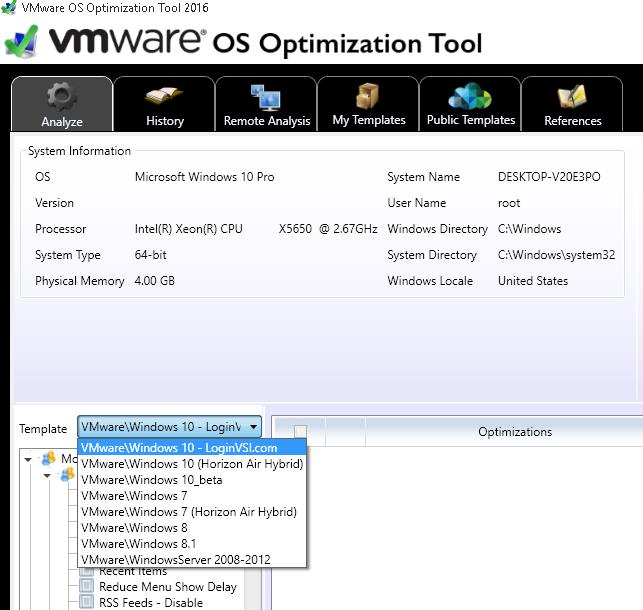
В нашем случае в качестве гостевой ОС ВМ используется  Windows 10. Посмотрим, как оптимизировать образ Windows 10 для высокой производительности в VDI среде. Запустим утилиту VMware OS Optimization Tool и списке шаблонов выберем VMWare\Windows 10.

VMware OS Optimization Tool

В списке настроек шаблона имеется ряд модификаций, которые желательно использовать при работе Windows 10  в среде виртуализации VMware. В качестве примера приведем несколько рекомендованных настроек из шаблона:

Read more... )

bga68comp: (Default)
Оригинал: http://winitpro.ru/index.php/2013/07/15/szhimaem-tonkij-thin-disk-v-esxi-5/


Сжимаем тонкий (thin) диск в ESXi 5

Тонкие (thin) диски VMWare позволяют существенно сэкономить место на файловой системе VMFS хранилища при создании виртуальной машине. Такие vmdk диски при создании практически не занимают место на файловой системе и постепенно разрастаются до максимального размера по мере накопления информации.  Однако основная проблема при использовании thin диски заключается в том, что они со временем разрастаются даже в том случае, если вы освободили место внутри гостевой операционной системы.

Примечание. При удалении данных в ОС Windows (и Linux это также касается) система не заполняет освоившееся место нулями, а просто помечает области как удаленные в метаданных раздела (их можно использовать для записи). Получается, что ESXi сервер не может самостоятельно определить какие из отданных ей блоков на самом деле свободны

Стандартного средства сжатия тонких дисков в ESXi нет, а сама система виртуализации ничего не знает об особенностях хранения данных внутри гостевой ОС.

В этой статье мы опишем простой способ сжатия тонкого vmdk диска в ESXi.


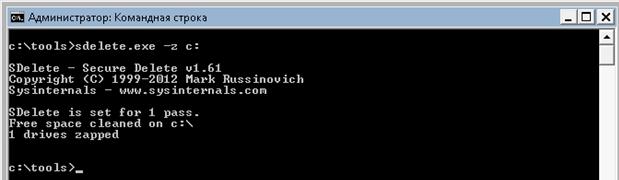
  1. На первом этапе необходимо помочь гипервизору, заполнив все свободное место на дисках внутри гостевой ОС нулями.Обнулить свободные блоки в Windows можно с помощью утилиты Марка Русиновича SDelete (на момент написания статьи последняя доступная версия SDelete v1.61, если вы используете более раннюю версии SDelete, имейте в виду, в ней могут использоваться немного другие параметры). Скачать SDelete можно тут: http://technet.microsoft.com/en-us/sysinternals/bb897443.aspx.

    Распакуйте архив на диск, откройте командную строку (естественно, с правами администратора) и выполните следующую команду


    Sdelete –z c:

    В данном случае c: — это виртуальный тонкий vmdk диск, который мы планируем сжать.

    sdelete - очистка свободного места в windows


Read more... )


bga68comp: (Default)
Оригинал: http://winitpro.ru/index.php/2014/03/13/umenshit-razmer-vhdx-vmware-esxi/

Уменьшение размера виртуального диска на ESXi

В отличии от процедуры расширения диска виртуальной машины VMWare, которую можно выполнить прямо «на-лету», процедура уменьшения размера vmdk файла на гипервизоре VMWare ESXi задача более сложная, и выполнить ее непосредственно через графический интерфейс vSphere Client в принципе невозможно — указать меньший размер просто не получится.

Примечание. Отметим, что в последней версии гипервизора Microsoft  — есть технология динамического изменения (как расширения, так и сжатия) виртуальных дисков под названием Hyper –V Online VHDX Resize.
Важно. Данная инструкция не является официально поддерживаемым решением по сжатию vmdk дисков, однако автором статьи в продуктивной среде применялась уже не раз. При написании этой статьи использовалась версия ESXi 5.1.

Изменение размера виртуального vmdk диска в vmware esxi
Перед осуществлением процедуры уменьшения размера виртуального диска на VMWare ESXi необходимо обязательно:


  • Удалить все снапшоты виртуальной машины, в противном случае вы можете повредить виртуальный диск

  • Создайте полную резервную копию виртуальной машины или же просто сделайте  копию уменьшаемого vmdk файла с помощью команд:
    cp vmname.vmdk backup_vmname.vmdk


    cp vmname-flat.vmdk backup_vmname-flat.vmdk


Процедура уменьшения размера виртуального диска состоит из двух этапов:


  • Уменьшение раздела внутри гостевой ОС

  • Уменьшение размера VMDK файла виртуальной машины VMware

Read more... )
bga68comp: (Default)


  • Борьба с гипервизором VMware ESXi


https://jaonitsu.wordpress.com/2014/02/02/vmware-esxi-hypervisor-struggle/ 


После долгого и вдумчивого чтения форумов, потом устаканивания информации в голове решение пришло само (нужно время от времени давать голове остудиться и проветриться), 


https://communities.vmware.com/message/2294276#2294276 


– тут же ясно написано, что гипервизор дальше нормально загружаеться, просто изображение залипает. Все остальное работает нормально. Подключаемся к ESXi, проверяем проброс в ВМ и жмем на зеленую кнопку.


  • Re: Hardware passthrough causing crash...Cnic_register... 


https://communities.vmware.com/message/2294276#2294276


When the onboard or the primary Graphics unit is given as passthrough and the server is rebooted, during reboot, after the loading of the cnic_register driver, it would be the time of the graphics card to get register or the display to be handed over to vmkernel. But we have made the graphics unit as passthrough, hence the display driver is NOT taken by the vmkernel, but Left For Alive Dead. 


Meaning that the server will continue to perform only that the user will not be able to see anything at all in the DCUI. I was able to confirm this by having a serial port attached and observed that the ESX server was still booting and the ip was accessible and the server manageable.


Read more... )
bga68comp: (Default)
Configuring the ESXi host with Active Directory authentication (2075361) | VMware KB


Product Version(s):
VMware ESX 4.1.x
VMware ESXi 4.1.x Embedded
VMware ESXi 4.1.x Installable
VMware ESXi 5.0.x
VMware ESXi 5.1.x
VMware ESXi 5.5.x
VMware ESXi 6.0.x


Knowledge Base

Configuring the ESXi host with Active Directory authentication (2075361)

Purpose

This article provides steps to add an ESXi host to the Active Directory.

Resolution

To add an ESXi host to the Active Directory using vSphere client:


  1. Confirm the ESXi host is synchronizing time with the Active Directory Domain controller. For more information, see Synchronizing ESXi/ESX time with a Microsoft Domain Controller (1035833).

  2. From the vSphere Client, select the host that you want to add to the Active Directory.

  3. Click the Configuration tab

  4. Click the Authentication Services.

  5. Click the Properties link at the top right pane.

  6. In the Directory Services Configuration dialog, select the directory service from the dropdown.

  7. Enter a domain.

  8. Click Join Domain.

  9. Enter the user name (in user@domain.com format) and password of a directory service user account that has permissions to join the host to the domain and click OK.

  10. Click OK to close the Directory Services Configuration dialog box.

  11. Click the Configuration tab and click Advanced Settings.

  12. Navigate to Config > HostAgent.

  13. Change the Config.HostAgent.plugins.hostsvc.esxAdminsGroup setting to match the Administrator group that you want to use in the Active Directory. These settings takes affect within a minute and no reboot is required.

Notes:

  • If the Config.HostAgent.plugins.hostsvc.esxAdminsGroup setting is changed, ensure to remove any invalid users from the Permissions tab of the ESXi host.

  • In ESXi 4.1, the ESX Admins container is hard coded and must be added on the Active Directory side for authentication to work.

To add an ESXi host to the Active Directory using vSphere Web Client:


  1. Browse to the host in the vSphere Web Client inventory.

  2. Click the Manage tab and click Settings.

  3. Under System, select Authentication Services.

  4. Click Join Domain.

  5. Enter a domain.

    Use the form domain.com or domain.com/OU1/OU2.


  6. Enter the user name and password of a directory service user who has permissions to join the host to the domain, and click OK.

  7. Click OK to close the Directory Services Configuration dialog box.


bga68comp: (Default)
Synchronizing ESXi/ESX time with a Microsoft Domain Controller (1035833) | VMware KB


Product Version(s):
VMware ESX 4.1.x
VMware ESXi 4.1.x Embedded
VMware ESXi 4.1.x Installable
VMware ESXi 5.0.x
VMware ESXi 5.1.x
VMware ESXi 5.5.x
VMware ESXi 6.0.x


Knowledge Base

Synchronizing ESXi/ESX time with a Microsoft Domain Controller (1035833)

Symptoms

An ESXi/ESX host configured to use a Microsoft Windows 2003 or newer Domain Controller as a time source never synchronizes its clock with a default configuration.

Resolution

Workaround

If you are using ESXi/ESX 4.1 Update 1 or later, you can use this workaround:

When using Active Directory integration in ESXi/ESX 4.1 and newer, it is important to synchronize time between ESXi/ESX and the directory service to facilitate the Kerberos security protocol.
Read more... )
bga68comp: (Default)
Windows Server 2008. Невозможно изменить тип сети

Справедливо для ОС:
Windows Server 2008 / 2008 R2
Windows Server 2012 / 2012 R2
Windows 7 / 7 SP1
Windows 8 / 8.1
Windows 10 / 10.1607

Изменить сеть на частную (домашнюю) на Windows 10
Включение сетевого обнаружения
Изучая брандмауэр Windows. Стив Райли (Steve Riley)

В давние времена, в палеокомпьютерную эру никто не задумывался об установке брандмауэра на каждый отдельный компьютер...

...только не редактируйте эти правила прямо в реестре. Иначе мы найдем вас, выкрадем вашего домашнего любимца и продадим на eBay! Ну, может, до этого и не дойдет, но единственный поддерживаемый способ редактировать правила — это использовать MMC режима повышенной безопасности...

Why is my network detected as “unknown” by Windows Vista or Windows Server 2008?

If the network is not a Domain network and there is no default gateway configured, or the gateway is not available, the network will be categorized as “Unknown” and the Public profile and Public firewall policy will be applied to the computer.

Cannot enbale Network Discovery and change Network Location on Windows Server 2008 R2
Не включается "сетевое обнаружение" - Win 7 Домашняя базовая
Не включается сетевое обнаружение в Windows 7/8/2008/2012

DNS-клиент (DNS Client);
Обнаружение SSDP (SSDP Discovery);
Публикация ресурсов обнаружения функции (Function Discovery Resource Publication);
Узел универсальных PNP-устройств (UPnP Device Host).
Или из консоли поочередно выполнить команды:
sc config Dnscache start= auto
net start Dnscache
sc config SSDPSRV start= auto
net start SSDPSRV
sc config FDResPub start= auto
net start FDResPub
sc config upnphost start= auto
net start upnphost


Windows 7, 2008: Network and Sharing Center: Unidentified network и Public Network
https://elims.org.ua/blog/windows-7-2008-network-and-sharing-center-unidentified-network-i-public-location/
 
 
bga68comp: (Default)
FreeNAS. Установка FreeNAS на VMware ESXi

http://doc.freenas.org/9.3/freenas_install.html#vmware-esxi

VMware ESXi


Если вы планируете использовать ESXi, прочтите этот пост для объяснения того, почему iSCSI будет быстрее, чем NFS

ESXi is is a bare-metal hypervisor architecture created by VMware Inc. Commercial and free versions of the VMware vSphere Hypervisor operating system (ESXi) are available from the VMware website. Once the operating system is installed on supported hardware, use a web browser to connect to its IP address. The welcome screen will provide a link to download the VMware vSphere client which is used to create and manage virtual machines.

Once the VMware vSphere client is installed, use it to connect to the ESXi server. To create a new virtual machine, click File ‣ New ‣ Virtual Machine. The New Virtual Machine Wizard will launch as seen in Figure 1.

Figure 1: New Virtual Machine Wizard


Click “Next” and input a name for the virtual machine. Click “Next” and highlight a datastore. An example is shown in Figure 2. Click “Next”. In the screen shown in Figure 3, click “Other” then select a FreeBSD architecture that matches the FreeNAS® architecture.

Figure 2: Select a Datastore


Figure 3: Select the Operating System


Click “Next” and create a virtual disk file of 8 GB to hold the FreeNAS® operating system, as shown in Figure 4.

Figure 4: Create a Disk for the Operating System


Click “Next” then “Finish”. Your virtual machine will be listed in the left frame. Right-click the virtual machine and select “Edit Settings” to access the screen shown in Figure 5.

Figure 5: Virtual Machine’s Settings


Increase the “Memory Configuration” to at least 8192 MB.

Under “CPUs”, make sure that only 1 virtual processor is listed, otherwise you will be unable to start any FreeNAS® services.

To create a storage disk, click Hard disk 1 ‣ Add. In the “Device Type” menu, highlight “Hard Disk” and click “Next”. Select “Create a new virtual disk” and click “Next”. In the screen shown in Figure 6, select the size of the disk. If you would like the size to be dynamically allocated as needed, check the box “Allocate and commit space on demand (Thin Provisioning)”. Click “Next”, then “Next”, then “Finish” to create the disk. Repeat to create the amount of storage disks needed to meet your requirements.

Figure 6: Creating a Storage Disk


If you are running ESX 5.0, Workstation 8.0, or Fusion 4.0 or higher, additional configuration is needed so that the virtual HPET setting does not prevent the virtual machine from booting.

If you are running ESX, while in “Edit Settings”, click Options ‣ Advanced ‣ General ‣ Configuration Parameters. Change “hpet0.present” from true to false, then click “OK” twice to save the setting.

If you are running Workstation or Player, while in “Edit Settings”, click Options ‣ Advanced ‣ File Locations. Locate the path for the Configuration file named filename.vmx. Open that file in a text editor, change “hpet0.present” from true to false, and save the change.
 
 
bga68comp: (Default)
VMware Log Management with EventLog Analyzer

https://www.manageengine.com/products/eventlog/vmware-log-management.html

As companies move towards virtualizing their IT space, virtual environment log monitoring is taking up a large slice in the log management pie. More than ensuring network security, VM log monitoring also helps in managing virtualized tools, which is considered to be one of the most complex tasks. Apart from protecting security threats by collecting, analyzing, reviewing and archiving VM logs, VM log management also helps in

Read more... )
 
bga68comp: (Default)
ESXi. Расширение тома виртуальной машины в реальном времени.

Проблема.

Закончилось дисковое пространство на диске C:\ виртуальной машины.

Решение.

Для системного администратора жалоба пользователя на то, что "компьютер перестал работать" не является чем-то из ряда вон выходящим. Чаще всего причиной "выхода из строя" является то, что при усердности пользователя на диске C:\ банально закончилось место. Если это физический компьютер, то приходится тратить массу времени на очистку временных файлов и фотографий пользователя с последнего отпуска :-)

Но в виртуальной среде есть возможность не тратить время, а просто расширить системный том Windows.
Как это сделать?
Read more... )
 
 
bga68comp: (Default)
NIC teaming in ESXi. Агрегирование каналов. Теория

Агрегирование каналов - Wikipedia

Обзор объединения сетевых карт - technet

NIC Teaming - является процессом объединения нескольких сетевых карт вместе для повышения производительности и избыточности.
Microsoft называет это NIC Teaming , однако другие производители могут называть это соединение, балансирование или агрегации. Процесс тот же, независимо от того, какое решение будет использоваться или как называется.

Link Aggregation Control Protocol (LACP) — протокол, предназначенный для объединения нескольких физических каналов в один логический в сетях Ethernet. Агрегированные каналы LACP используются как для повышения пропускной способности, так и повышения отказоустойчивости. Использование LACP в некоторых случаях позволяет обнаружить повреждённый канал, который бы при использовании обычной статической агрегации обнаружен бы не был. Описывается стандартом IEEE 802.3ad.

В Linux поддержка LACP осуществляется с помощью модуля bonding, как и всякая другая агрегация на канальном уровне. Режим агрегации: 4.

Link Aggregation Control Protocol (LACP) (802.3ad) for Gigabit Interfaces
http://www.cisco.com/c/en/us/td/docs/ios/12_2sb/feature/guide/gigeth.html
Configuring LACP (802.3ad) for Gigabit Interfaces
http://www.cisco.com/c/en/us/td/docs/ios/12_2sb/feature/guide/gigeth.html#wp1089298

SUMMARY STEPS from Cisco

  1. enable
  2. configure terminal
  3. interface port-channel number
  4. ip address ip_address mask
  5. interface type slot/subslot/port
  6. no ip address
  7. channel-group number mode {active | passive}
  8. exit
  9. interface type slot/subslot/port
  10. no ip address
  11. channel-group number mode {active | passive}
  12. end


VMware ESXi

VMware Knowledge Base (KB). NIC teaming in ESXi and ESX (1004088)
http://kb.vmware.com/selfservice/microsites/search.do?language=en_US&cmd=displayKC&externalId=1004088

Цель
Эта статья содержит информацию о настройке объединения сетевых адаптеров.

Объединение сетевых карт может распределить нагрузку трафика между физическими и виртуальными сетями среди некоторых или всех его членов, а также обеспечить пассивный переход на другой ресурс в случае отказа оборудования или сбоя в работе сети.

Решение


Чтобы использовать NIC Teaming, два или более сетевых адаптеров должны быть подключены к виртуальному коммутатору. Основными преимуществами NIC Teaming являются:
• Увеличение пропускной способности сети для виртуального коммутатора хоста группы.
• Пассивная отказоустойчивость в случае отказа одного из адаптеров в группе.


bga68comp: (Default)
VMware ESXi. Ввод в домен и настройка пользователей

Настройка доступа пользователей из трастовых доменов к VMware vSphere / ESXi
http://www.vmgu.ru/news/vmware-vsphere-trusted-domain-authentication

ESXi 4.1 для малых организаций. Часть I.
http://vmkernel.ru/esxi-active-directory-integration/

Несколько аргументов в защиту NFS
http://vmkernel.ru/datastore-nfs/


Также по UNIX-подобным технологиям:

Nas4free + AD Настройка прав доступа
http://forums.nas4free.org/viewtopic.php?t=6041

Сетевое хранилище с помощью NAS4Free, часть 1 — установка
http://www.gotoadm.ru/network-storage-using-nas4free-part-1-installation/

Сетевое хранилище с помощью NAS4Free, часть 2 — настройка
http://www.gotoadm.ru/network-storage-using-nas4free-part-2-setting/

Файл-сервер на базе NAS4Free с авторизацией в AD
http://www.gotoadm.ru/file-based-server-nas4free-authorization-in-ad/

Ввод в домен NAS4Free
http://www.gotoadm.ru/nas4free-input-to-domain/

Искусство управления IT-проектами, 2-е изд. - Питер
http://www.gotoadm.ru/files/Art_of_managing_IT-projects_2.pdf

Free Microsoft eBooks for you, including: Office, Office 365, SharePoint, SQL Server, System Center, Visual Studio, Web Development, Windows, Windows Azure, and Windows Server
http://blogs.msdn.com/b/mssmallbiz/archive/2013/06/18/huge-collection-of-free-microsoft-ebooks-for-you-including-office-office-365-sharepoint-sql-server-system-center-visual-studio-web-development-windows-windows-azure-and-windows-server.aspx

Введение в Linux
https://stepic.org/course/%D0%92%D0%B2%D0%B5%D0%B4%D0%B5%D0%BD%D0%B8%D0%B5-%D0%B2-Linux-73/
 
bga68comp: (Default)
Ввод VMware ESXi в домен

Администрирование ESX под доменным пользователем. Часть 1.
http://sysadmin.su/blog/virtualization/42.html

Администрирование ESX под доменным пользователем. Часть 2.
http://sysadmin.su/blog/virtualization/44.html

VMware ESXi 4.1. Настройка интеграции c Active Directory
http://vmblog.ru/vmware-esxi-4-1-nastrojka-integracii-c-active-directory/

Создание виртуальных машин и управление ими
http://www.dialektika.com/PDF/978-5-8459-1651-8/part.pdf

Технологии VMware
http://www.vmstart.ru/tso-kalkulyator/59-vmware-razdel/opisanie-texnologij.html

 
bga68comp: (Default)
Статья VMware KB: Required ports for configuring an external firewall to allow ESX/ESXi and vCenter Server traffic (1005189)

Назначение

Эта статья содержит информацию, относящуюся к настройке внешнего брандмауэра, чтобы открыть трафик к ESX / ESXi и vCenter Server.

Решение

Примечание: Войдите в свой брандмауэр и настройте его, чтобы разрешить трафик с помощью этих портов.

Эти порты являются обязательными:
• 22 - SSH (TCP)
• 53 - DNS (TCP и UDP)
• 80 - HTTP (TCP / UDP)
• 902 - vCenter Server / VMware Infrastructure Client - UDP для ESX / ESXi Heartbeat (UDP и TCP)
• 903 - Удаленный доступ к консоли VM (TCP)
• 443 - Web Access (TCP)
• 27000, 27010 - сервер лицензирования / License Server (Действительно только для хостов ESX / ESXi 3.x)

Эти порты не являются обязательными:
• 123 - NTP (UDP)
• 161, 162 - SNMP (UDP)
• 88 - Kerberos (UDP и TCP)
• 464 - Active Directory (TCP и UDP)
• 3260 - Software iSCSI (TCP)

Для получения полного списка портов, см. TCP UDP порты (TCP and UDP Ports) для vCenter Server, ESX / ESXi хостов, и другие сетевые компоненты доступа к управлению (1012382).

(eng.: TCP and UDP Ports for vCenter Server, ESX/ESXi hosts, and other network components management access (1012382)).

Вернуться к Оглавлению
bga68comp: (Default)
VMware. Миграция P2V (физического компьютера в виртуальную среду)

VMware vCenter Converter transforms your Windows- and Linux-based physical machines and third-party image formats to VMware virtual machines - See more at: http://www.vmware.com/ru/products/converter/
Read more... )
bga68comp: (Default)
Minimum system requirements for installing ESXi/ESX (1003661)

Symptoms

• ESXi/ESX installation may error before completion
• ESXi/ESX installation fails to complete
• Unable to complete ESXi/ESX installation
Read more... )
bga68comp: (Default)
Не секрет, что, начиная с версии 5.0, VMware повысила список требований к сетевым картам для гипервизора.
При установке гипервизора на "не настоящий аппаратный сервер" хочется быть уверенным, что ESXi "увидит" имеющуюся сетевую карту. Поэтому нужно проверить ее совместимость с ПО.
Путем несложных поисков в Интернет появился кандидат: сетевой адаптер для настольных ПК Intel Gigabit CT Desktop Adapter (EXPI9301CTBLK) PCIEx, построенный на базе гигабитного сетевого контроллера Intel® 82574L с низким энергопотреблением.
Read more... )
bga68comp: (Default)
Запуск Open Media Vault имеет некоторые особенности. Например, Open Media Vault не знает о существовании виртуальных адаптеров VMware.
Итак, создаем на одном из хостов VMware ESXi виртуальную машину с параметрами, которые позволили бы запустить в ней Open Media Vault.
Требования, как у любой UNIX-системы достаточно скромные. Операционную систему выбираем Debian GNU/Linux 6 (32-bit) и дальше по умолчанию:

omv-000

omv-001

omv-1609

Выбираем сетевую карту E1000 (иначе после запуска программы установки Open Media Vault получим сообщение об отсутствии сетевого адаптера:

omv-1610

omv-1611

omv-1612

omv-1613

16ГБ дискового пространства для задач, выполняемых Open Media Vault, много, поэтому выбираем 8ГБ:

omv-1614

omv-1615

Устанавливаем галочку Редактировать параметры виртуальной машины перед завершением (Edit the virtual machine settings before completion) для того, чтобы настроить оптимальные параметры для новой машины:

omv-1616

Выбираем параметры, как указано на картинках:

omv-1617

omv-1618

omv-1619

Для того, чтобы виртуальные машины на этом хосте могли общаться на скорости до 10ГБ/с выбираем Enable:

omv-1620

Выбираем хранилище данных, на котором расположены инсталляционные дистрибутивы:

omv-1621

omv-1622

omv-1623

Не забываем галочку Connect at power on, чтобы запуск произошел с нашего образа, а не с другого устройства:

omv-1624

omv-1625

omv-1626

omv-1627

Включаем полезный параметр, чтобы виртуальная машина не засыпала во время бездействия:

omv-1628

Параметр Enable никогда не помещает, если мы ошибемся с первоначальной настройкой виртуальной машины, либо круг задач расширится настолько, что она перестанет удовлетворять существующим требованиям и понадобится ее модернизация:

omv-1629

Нажимаем кнопку Finish и переходим к запуску виртуальной машины.

omv-1630

Чтобы контролировать процесс старта, естественно запускаем консоль:

omv-1631

В Boot menu выбираем Install либо ждем пока процесс не запустится автоматически:

omv-1634

omv-1635

Необходимо выбрать язык установки:

omv-1636

Программа установки поддерживает Русский:

omv-1637

Выбираем местонахождение: Российская Федерация:

omv-1638

Либо Украина. Другие варианты выбора на территории СНГ не рекомендуется использовать:

omv-1639

Выбираем Русскую раскладку клавиатуры:

omv-1640

Загрузка дополнительных компонентов:

omv-1641

omv-1642

omv-1643

Вот здесь начинается самое интересное: определение сетевой карты. И, если в самом начале конфигурирования виртуальной машины мы выбрали вариант не E1000, то здесь бы программа установки выдала ошибку невозможности найти сетевой адаптер:

omv-1644

Настройка DHCP (лучше держать параметры под рукой, если DHCP выдает адреса не автоматом):

omv-1645

omv-1646

Вводим сетевое имя компьютера:

omv-1647

и имя домена, в котором будет эта виртуальная машина:

omv-1649

и, конечно, пароль суперпользователя root:

omv-1651

omv-1653

Ждем:

omv-1654

omv-1656

omv-1660

omv-1661

Записываем изменения на диск (т.е. отвечаем Да):

omv-1664

omv-1667

omv-1668

omv-1671

omv-1672

omv-1673

omv-1674

omv-1675

omv-1676

При Настройке менеджера пакетов выбираем страну, в которой расположено зеркало архива Debian:

omv-1677

Выбираем Зеркало архива:

omv-1678

Вводим информацию о прокси-сервере, пользователе и пароле:

omv-1680

omv-1681

Кажется, с основной частью закончили. Нажимаем Продолжить:

omv-1682

omv-1685

omv-1686

Либо выбираем 1-й пункт либо ждем автозапуска:

omv-1687

На строчку failed! не обращаем внимания и не пугаемся:

omv-1689

omv-1695

omv-1696

omv-1697

А вот на следующем скрине запоминаем ip-адрес поднятого сервиса на интерфейсе eth0:

omv-1700

Переключаемся в окно редактирования виртуальной машины, запускаем принудительно установку VMware Tools и заходим в свойства виртуальной машины:

omv-1701

omv-1703

Добавляем 2-й сетевой адаптер к имеющемуся E1000, но при этом уже выбираем тип адаптера VMXNET 3:

omv-1706

omv-1707

Удаляем первый адаптер E1000:

omv-1708

Получаем сообщение об ошибке, что мы насилуем гостевую операционную систему:

omv-1710

и поэтому перегружаем виртуальную машину:

omv-1711

omv-1712

omv-1713

omv-1714

omv-1715

omv-1720

omv-1723

omv-1725

При этом виртуальная машина получает на интерфейсе eth0 новый ip-адрес от DHCP-сервера:

omv-1729

Заходим теперь через веб-браузер по новому ip-адресу:

omv-1730

omv-1731
omv-1733
omv-1735
omv-1737
omv-1738
omv-1739
omv-1740
omv-1741
omv-1742
omv-1743
omv-1746
omv-1747
omv-1748
omv-1749
omv-1750
omv-1762
omv-1770


Перейти к Оглавлению

Profile

bga68comp: (Default)
bga68comp

December 2025

S M T W T F S
  12 3 456
7891011 1213
14151617181920
21222324252627
28293031   

Syndicate

RSS Atom

Most Popular Tags

Style Credit

Expand Cut Tags

No cut tags
Page generated 2026-01-03 10:14
Powered by Dreamwidth Studios