![[personal profile]](https://www.dreamwidth.org/img/silk/identity/user.png)

Замечательная инструкция:
Установка macOS на компьютер с помощью VMWare
На всякий случай привожу ее в полном объеме:

Установка macOS Mojave
на компьютер через VMWare
17.08.2017 • Обновлено 14.11.2019
§ Введение
Запустить операционную систему macOS Mojave «поверх» Windows на ПК или ноутбуке можно с помощью виртуальных машин — программ, которые эмулируют работу одной операционной системы в среде другой. На этой странице содержится инструкция по установке полностью бесплатной версии одной из таких программ — VMWare Workstation Player. Работающая на виртуальной машине (далее — ВМ) macOS Mojave отображается как обычная программа для Windows — в окне или режиме полного экрана.
MacOS в качестве виртуальной ОС не предложит всех своих возможностей по техническим причинам и будет работать медленней, в следствие чего не способна оставить полноценные впечатления от своей работы. Но для поверхностного ознакомления с ОС от Apple такой способ установки вполне сгодится.
§ Требования
- ПК/ноутбук на базе процессора Intel;
- более 40 Гб свободного места на жестком диске;
- программа Workstation Player Free: www.vmware.com/products;
- архиватор WinRAR (нестарый, чтоб не ругался на битый архив);
- образ macOS Mojave 10.14.4 для ВМ: Torrent-файл (вечерняя раздача) / Яндекс Диск;
- патч VMWare Unlocker: Github (unlocker.zip, 6.44 MB) / Google Drive (v2.0.8);
- базовый уровень английского языка и владения компьютером.
§ Инструкция
- Установите VMWare Workstation Player (далее — VMWare).
- Распакуйте архив c Unlocker и запустите win-install.cmd от имени администратора. Таким образом в VMWare добавляется поддержка macOS.
- Откройте VMWare и нажмите “Create a new Virtual Machine”.
- Выберите “I will install the operating system later”.
- Выберите Apple Mac OS X версии 10.14 или просто нажмите Next
 |
VMWare во время работы Unlocker должна быть закрыта. |

Добавление поддержки macOS в VMWare

Создание виртуальной машины в VMWare
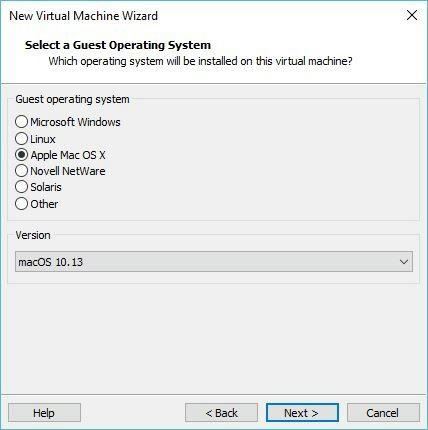
Выбор версии ОС в VMWare
 |
Если пункт с Mac OS не появился в настройках VMWare, попробуйте другую версию Unlocker, удаляя перед этим предыдущую через win-uninstall.cmd. |
( Read more... )


 At the recent WWDC17 event, Apple made some major announcements. Among these was the launch of the macOS High Sierra 10.13 Final. It has been refined to give its users the most reliable and responsive features of any Mac. It will store data better, have better graphics and many other improvements that every Mac user will love. The better news is that it is not only the Mac users who can enjoy the features of this new OS. You will also be able to enjoy this feature-packed OS. How? Just install macOS High Sierra on VMware on Windows PC.


