bga68comp: (Default)
Источник:
https://winitpro.ru/index.php/2018/07/11/rdp-shadow-k-rabochemu-stolu-polzovatelya-windows-10/

 11.07.2018   directory Windows 10

Помимо использования Remote Assistance, вы можете удаленно подключиться к рабочему столу пользователя Windows 10 с помощью теневого RDP подключения (Remote Desktop Shadowing). Большинство администраторов так или иначе пользовались этим функционалом для подключения к сессиям пользователей на терминальных RDS серверах с Windows Server 2012 R2 / Server 2016. Однако далеко не все знают, что теневое подключение можно использовать для удаленного просмотра и взаимодействия с рабочим столом пользователя и на десктопной Windows 10. Рассмотрим, как это работает.

Как вы помните, если попытаться удаленно подключится к компьютеру с Windows 10 через RDP, то сессия пользователя, работающего локально выбивается (даже если вы включите возможность использования нескольких одновременных RDP сессий в Windows 10). Однако вы можете подключится непосредственно подключиться к консольной сессии пользователя без блокировки его сеанса.

Предположим, вам нужно подключиться с сервера Windows Server 2012 R2 к рабочему столу пользователя, работающего локально за рабочей станцией с Windows 10.

Для теневого подключения к сессии пользователя нужно использовать стандартную RDP утилиту mstsc.exe. Формат команды такой:

    Mstsc.exe /shadow:<ID сессии> /v:<Имя или IP адрес компьютера>    

Также можно использовать одну из опций:

/prompt – запросить имя и пароль пользователя, под которым выполняется подключение (если не указано, подключение выполняется под текущим пользователем).
/control – режим взаимодействия с сеансом пользователя. Если параметр не задан, вы подключитесь в режиме просмотра (наблюдения) сессии пользователя, т.е. вы не сможете управлять его мышью и вводить данные с клавиатуры;
/noConsentPrompt – не запрашивать у пользователя подтверждение на подключение к сессии.

Режим теневого подключения (нужно ли запрашивать подтверждение пользователя, и возможно управления в сессии или только наблюдение) настраивается с помощью групповой политики или редактирования реестра.

Политика находится в разделе Конфигурация компьютера -> Административные шаблоны –> Компоненты Windows –> Службы удаленных рабочих столов –> Узел сеансов удаленных рабочих столов –> Подключения (Policies -> Administrative Templates -> Windows components -> Remote Desktop Services -> Remote Session Host -> Connections) и называется «Установить правила удаленного управления для пользовательских сеансов служб удаленных рабочих столов» (Set rules for remote control of Remote Desktop Services user sessions).


Вместо включения политики можно выставить значение dword ключа с именем Shadow в ветке реестра HKLM\SOFTWARE\Policies\Microsoft\Windows NT\Terminal Services. Допустимые значения:
0 – запретить удаленное управление;
1 — полный контроль с разрешения пользователя;
2 — полный контроль без разрешения пользователя;
3 — наблюдение за сеансом с разрешения пользователя;
4 — наблюдение за сеансом без разрешения пользователя.

По умолчанию данный ключ не задан и теневое подключение осуществляется в режиме полного контроля с разрешения пользователя.

Чтобы удаленно подключится к компьютеру через теневое подключение, у подключающейся учетной записи должны быть права администратора на компьютере, а в свойствах системы включен удаленный рабочий стол (RDP).


Запросим удаленно список сессий на рабочей станции Windows 10 командой

    qwinsta /server:192.168.11.60    


Как вы видите, на данном компьютере имеется одна консольная сессия пользователя с идентификатором ID = 1.

Итак, попробуем удаленно подключиться к сессии пользователя через теневое подключение. Выполните команду:

    Mstsc /shadow:1 /v:192.168.11.60    


На экране пользователя Windows 10 появится запрос:

Запрос на удаленное наблюдение
Username запрашивает удаленный просмотр вашего сеанса. Вы принимаете этот запрос.


Если пользователь разрешит соединение, вы подключитесь к его консольному сеансу и увидите его рабочий стол. Вы будете видеть все действия пользователя, но не сможете взаимодействовать с его сессией.


Совет. Для завершения теневой сессии нажмите на компьютере alt+* или ctrl+* на RDS сервере.

Если проверить сетевые соединения с помощью TCPView, можно увидеть, что взаимодействие идет через RemoteRPC (а не по протоколу RDP с портом TCP 3389). Т.е. для подключения используется случайный TCP порт из высокого диапазона RPC. На стороне подключающегося компьютера соединение устанавливает mstsc.exe, на стороне клиента подключение обрабатывает rdpsa.exe или rdpsaproxy.exe (в зависимости от билда Windows 10). Поэтому на клиенте должен быть включен RemoteRPC:

    HKLM\SYSTЕM\CurrеntCоntrоlSеt\Cоntrol\Tеrminal Sеrvеr    
    “AllоwRemotеRPС”=dwоrd:00000001    


Функционал теневого подключения Remote Desktop Shadowing работает в Windows 10 / 8.1 и Windows Server 2012 R2 /2016. Чтобы теневое подключение работало на клиентах с Windows 7 SP1 (Windows Server 2008 R2) нужен RDP клиент версии 8.1 – поэтому придется установить обновление KB2830477 (требует наличия установленных KB2574819 и KB2857650).

Таким образом Remote Desktop Shadowing можно использовать как аналог Remote Assistance (Удаленный помощник) или TeamViewer для локальной или корпоративной сети.

bga68comp: (Default)
 Средства администрирования удаленного сервера (RSAT) для Windows 11 (PowerShell)


Remote Server Administration Tools (RSAT) - Средства администрирования удаленного сервера

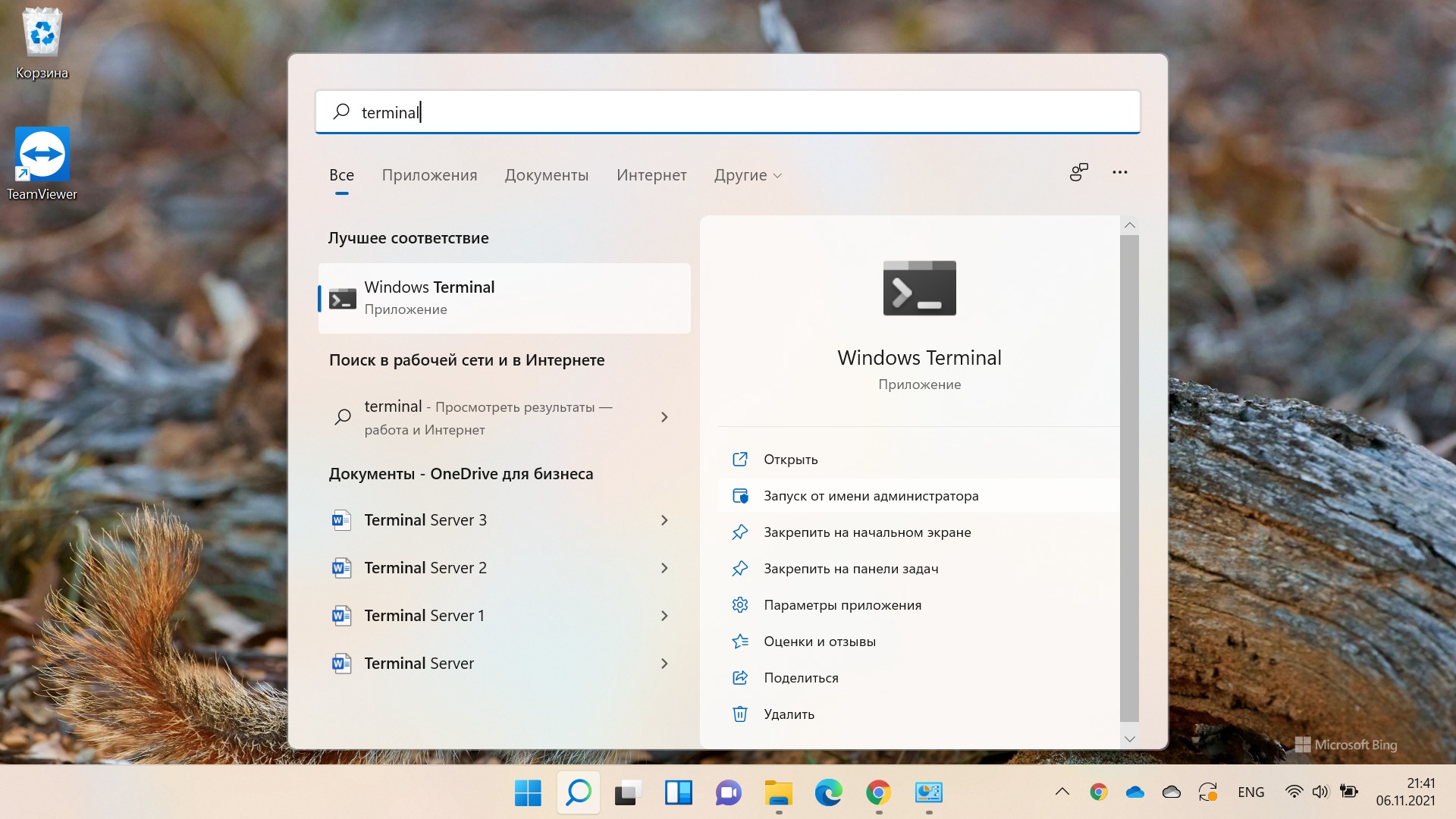
Через Поиск запускаем приложение Windows Terminal:


Read more... )
Вернуться к Оглавлению


bga68comp: (Default)
 
Средства администрирования удаленного сервера для Windows 11


Remote Server Administration Tools (RSAT) - Средства администрирования удаленного сервера

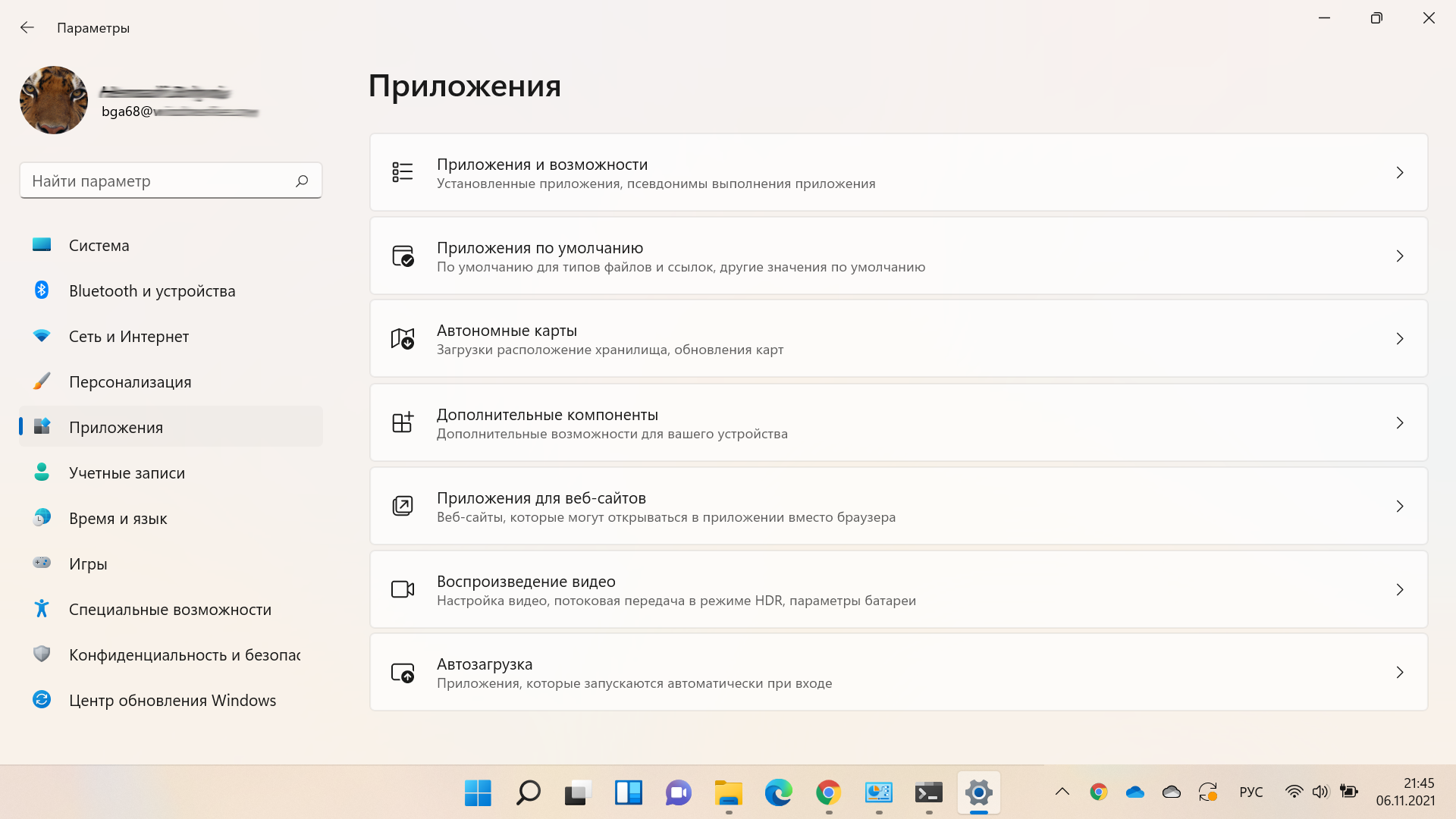
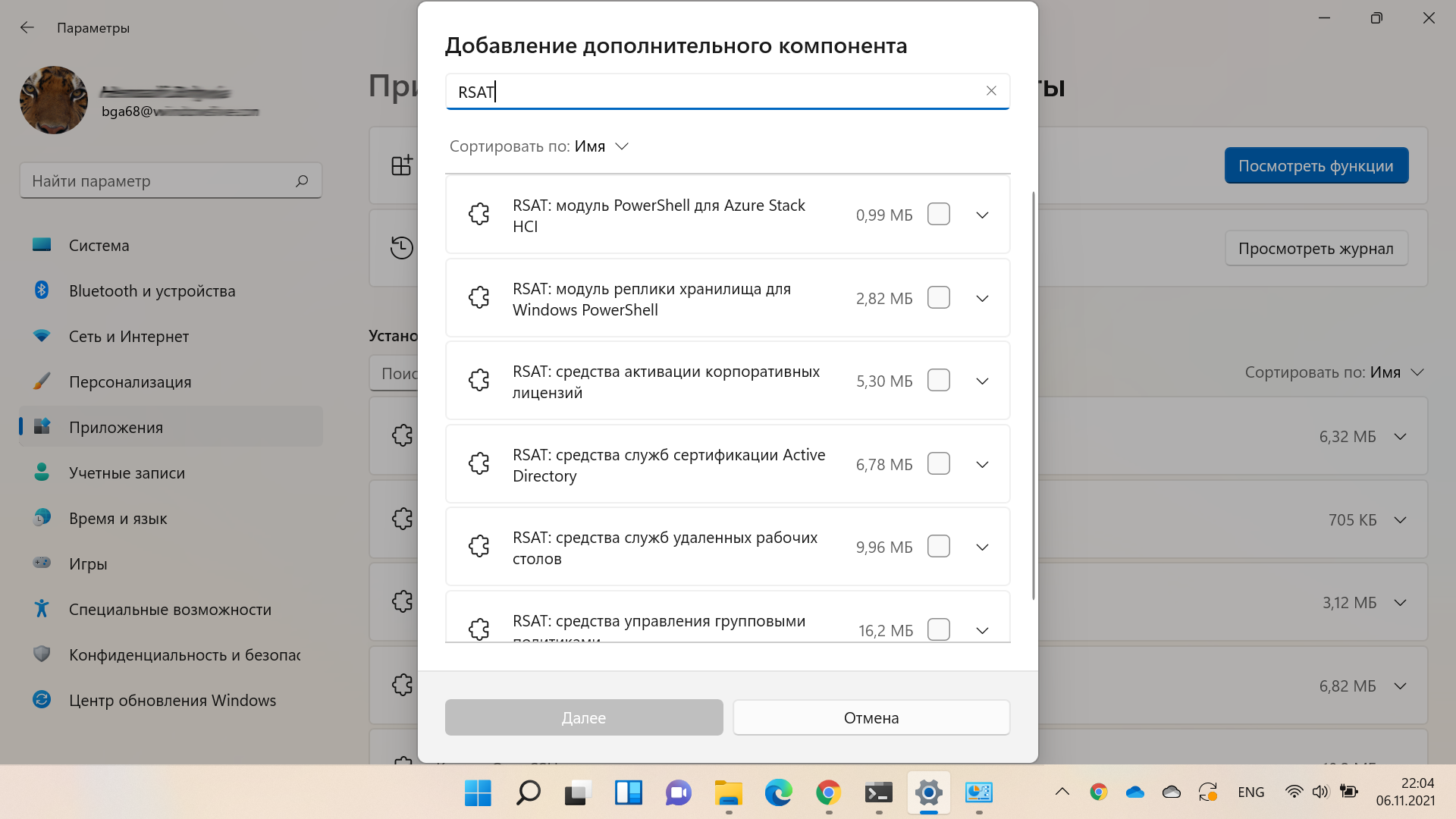
В русской версии Windows 11, чтобы установить RSAT, нужно перейти в раздел Параметры -> Приложения -> Дополнительные компоненты -> Просмотреть функции -> Добавление дополнительного компонента :


Read more... )
bga68comp: (Default)
004Office 365. Активация на общем компьютере

Под "общим компьютером" Microsoft понимает, в основном, сервер удаленных рабочих столов (старое название: терминальный сервер), т.е. компьютер, доступ к которому осуществляется несколькими пользователями.

Ниже приведены несколько примеров поддерживаемых сценариев для активации на общем компьютере:


  • Три работника фабрики используют общий компьютер, и каждый сотрудник использует Office на этом компьютере во время своей восьмичасовой смены.

  • Пятнадцать медсестёр в больнице используют Office на десяти различных компьютерах в течение дня.

  • Пять сотрудников подключаются удаленно к одному и тому же компьютеру для запуска Office.

  • Несколько сотрудников используют Office на компьютере, который находится в конференц-зале или в других местах общего пользования в компании.

Самый распространенный сценарий активации на общем компьютере — развертывание Office 365 профессиональный плюс на общих компьютерах с помощью служб удаленных рабочих столов (RDS).


Очень подробная информация для системных администраторов и ИТ-специалистов - на сайте Microsoft:
https://docs.microsoft.com/ru-ru/DeployOffice/overview-of-shared-computer-activation-for-office-365-proplus

Хочется обратить внимание на следующую информацию, которая нужна будет при планировании развертывания, лицензирования и активации Office 365:

Лимиты активации

Как правило, пользователи могут установить и активировать Office 365 профессиональный плюс только на ограниченном количестве устройств, например, 5 персональных компьютерах.
При использование Office 365 ProPlus с включенной активацией на общем компьютере данное ограничение не действует.
Корпорация Майкрософт разрешает одному пользователю активировать Office 365 профессиональный плюс на умеренном количестве общих компьютеров в течение определенного периода. Если это ограничение будет превышено, пользователь увидит сообщение об ошибке.


Во время активации Office 365 профессиональный плюс связывается со службой лицензирования Office в Интернете, чтобы получить маркер лицензирования.

Подключение к Интернету

Общий компьютер должен быть надежно подключен к Интернету для связи со службой лицензирования Office и получения или обновления маркера лицензирования.


Важно!
Так как активация выполняется через Интернет, Office 365 профессиональный плюс не работает на компьютерах, которые никогда не подключаются к Интернету. На таких компьютерах целесообразно установить набор Office профессиональный плюс 2019, для активации которого можно воспользоваться одним из традиционных методов, например службой управления ключами (KMS) или ключом многократной активации (MAK).


См. также:


Вернуться на стартовую страницу https://bga68.livejournal.com
 
bga68comp: (Default)
004 Контрольный список: Развертывание хост-сервера сеансов удаленных рабочих столов | Документы Microsoft


Источник:
https://docs.microsoft.com/ru-ru/previous-versions/windows/it-pro/windows-server-2008-R2-and-2008/ff710453(v=ws.10)


Вернуться на стартовую страницу https://bga68.livejournal.com
 
bga68comp: (Default)
IGOR "WALKER" SHASTITKO

Как настроить нормальный масштаб интерфейса, размер фонтов в клиенте удаленного рабочего стола RDP при высоком разрешении экрана–самый простой и работоспособный вариант (Remote Desktop DPI scaling issues)


У меня появился новый ноутбук – можно сказать, классика рабочего жанра – Lenovo ThinkPad T580. В этом ноуте все отлично – и характеристики его железа (на канале будет отдельный обзор), и, собственно дизайн, вес и прочие эргономические вещи… И как главная плюшка – у ноута отличный 15” экран с разрешением 3840х2160 – 4К.

Но, как часто бывает – все эти плюшки не только приятны, но и имеют отрицательные стороны. Вы видели, какой масштаб PPI (DPI) стоит для таких вот 15” экранов 4К 3840х2160, подобных Lenovo ThinkPad T580?! – правильно, 250% по умолчанию! Т.е. именно настолько масштабируется изображение, чтобы текст на экране был читаемый глазом, а в элементы управления можно было попадать мышкой. Кто не знаком с эффектом DPI/PPI на маленьких экранах с большим разрешением (от 4К и выше) – рекомендую заглянуть в настройки дисплея в Windows и там поиграться в настройками Scaling’а. А для наглядности – вот вам картинка для сравнения вида интерфейса в масштабе 100% и 225%

100-225-comparison

Итак, метод лечения проблемы масштабирования интерфейса для стандартного RDP клиента Microsoft крайне прост и заключается в копировании специального файла-манифеста для RDP, который собственно и содержит в себе команду включения того самого масштабирования для удаленного подключения:
Read more... )

Источник:

Как настроить нормальный масштаб интерфейса, размер фонтов в клиенте удаленного рабочего стола RDP при высоком разрешении экрана–самый простой и работоспособный вариант (Remote Desktop DPI scaling issues)

bga68comp: (Default)
image

Злоумышленники получили доступ к системам безопасности одного из крупных международных аэропортов.

Хакеры выставили на продажу учетные данные для удаленного доступа к системам безопасности и автоматизации одного из крупных международных аэропортов, запросив за них всего $10. Логины и пароли были обнаружены экспертами компании McAfee в ходе исследования подпольных торговых площадок, предлагающих удаленный доступ через RDP ко взломанным компьютерам.

С помощью поисковой системы Shodan исследователи отследили IP-адрес взломанного компьютера (на базе Windows Server) и обнаружили аккаунты, связанные с двумя компаниями, специализирующимися на обеспечении безопасности аэропортов. Одна занималась защитой и автоматизацией здания, а вторая – видеонаблюдением и анализом.

На данный момент неясно, как злоумышленникам удалось получить учетные данные. По словам исследователей, они могли просканировать Сеть на предмет систем, разрешающих подключение через RDP, и при их обнаружении провести брутфорс-атаку с помощью популярных инструментов, на пример, Hydra, NLBrute или RDP Forcer.

Специалисты McAfee обратились к администрации аэропорта, где экспертам подтвердили подлинность информации. Несмотря на то, что проблема устранена, название аэроузла не раскрывается.

Remote Desktop Protocol (протокол удаленного рабочего стола) – протокол, позволяющий получать доступ к удаленным компьютерам без непосредственного контакта с ними. Пользователь сможет видеть все файлы, запускать приложения и выполнять все остальные задачи, как будто находясь в непосредственной близости от своего компьютера. Скорость работы через протокол зависит только от скорости интернет-соединения.

08:43 / 12 Июля, 2018
https://www.securitylab.ru/news/494413.php

bga68comp: (Default)
Создаем ярлык стандартными методами:

правой кнопкой мыши на Рабочем столе -> Создать -> Ярлык


В расположении объекта указываем командную строку (Причем, ip-адрес нужно взять в кавычки):

mstsc /v:"172.16.1.5"


Как вариант можно в кавычках указать FDQN или NETBIOS-имя компьютера:

mstsc /v:"RDServer"

Read more... )

Перейти к Оглавлению

bga68comp: (Default)
Средства удаленного администрирования сервера для Windows 10


Средства удаленного администрирования сервера для Windows 10 позволяют ИТ-администраторам управлять Windows Server с удаленного компьютера под управлением полнофункциональной версии Windows 10.

Сведения
Note: There are multiple files available for this download. Once you click on the "Download" button, you will be prompted to select the files you need.

Версия:                            Дата публикации:
RS1-1.2, RS3-1.0                   17.10.2017 

File Name:                         File Size:
WindowsTH-RSAT_WS_1709-x64.msu     94.5 MB
WindowsTH-RSAT_WS_1709-x86.msu     69.9 MB
WindowsTH-RSAT_WS2016-x64.msu      92.3 MB
WindowsTH-RSAT_WS2016-x86.msu      69.5 MB

Средства удаленного администрирования сервера для Windows 10 включают диспетчер серверов, оснастки консоли управления (MMC), консоли, командлеты и поставщики Windows PowerShell, а также программы командной строки для управления ролями и компонентами в Windows Server.

bga68comp: (Default)

Установка и активация сервера лицензирования RDS на Windows Server 2016

В это статье мы рассмотрим процесс установки, настройки и активации роли сервера терминальных лицензий (Remote Desktop Licensing) на базе Windows Server 2016, а также процедуру установки и активации клиентских терминальных (CAL).

Напомню, что после установки роли терминального сервера Remote Desktop Session Host, пользователи могут использовать его только в течении пробного периода 120 дней, после окончания которого возможность подключения к удаленному RDS серверу пропадает. Согласно схеме лицензирования Microsoft, все пользователи или устройства, использующие возможности RDS, должны быть лицензированы. Для учета и выдачи терминальных лицензий (RDS CAL) существует отдельная служба роли RDS под названием Remote Desktop License Server.

Установка роли Remote Desktop Licensing

Переда началом установки нужно добавить (или убедиться, что у вас есть право на добавление) нового сервера в доменную группу Terminal Server License Servers, иначе сервер не сможет выдать CAL типа RDS Per User пользователям домена.

Установить службу Remote Desktop Licensing можно через консоль Server Manager. Для этого в мастере Add Roles and Features выберите роль Remote Desktop Services.
windows server 2016 роль Remote Desktop Services

Read more... )
bga68comp: (Default)


How do I install TeamViewer on my Linux distribution?

This article applies to TeamViewer 12 for Linux  in all licenses.

Graphical installation

For installing TeamViewer, we recommend using the graphical installer. The graphical installer can be invoked by double-clicking the downloaded package.

If this is not the case, and for example the Archive Manager opens up, open the context menu instead (right-click on the downloaded package). Depending on your distribution you will get different possibilities to install the package, e.g. “Open with software installation”, “Open with GDebi package installer”, “Open with Ubuntu Software Center”, or “Open with QApt package installer”.

RedHat, CentOS, Fedora, SUSE

You need the teamviewer.i686.rpm package.

For installing TeamViewer, we recommend using the graphical installer, as described above.

Installation via command line

If you prefer to use the command line, or if there is no graphical installer available, you can use one of these commands as an administrator:


yum install teamviewer_12.0.xxxxx.i686.rpm 


Note: This command is recommended, as it will install missing dependencies


zypper install teamviewer_12.0.xxxxx.i686.rpm


rpm -i teamviewer_12.0.xxxxx.i686.rpm 


Download public key

In case “yum” is asking for a missing public key, you can  download the public key file here and import the key by using the following command as an administrator:


rpm --import TeamViewer_Linux_PubKey.asc 


After importing the public key, please execute the “yum”-command again to install the TeamViewer rpm.

Debian, Mint, Ubuntu, Kubuntu, Xubuntu…

For modern DEB-systems (32/64-bit) you need the teamviewer_i386.deb package.

For installing TeamViewer, we recommend using the graphical installer, as described above.

Installation via command line

If you prefer to use the command line, or if there is no graphical installer available, you can use one of these commands as an administrator:


apt install teamviewer_12.0.xxxxx_i386.deb 


Older systems (Ubuntu 14.04, Debian 7 and below)

Run this command:


dpkg -i teamviewer_12.0.xxxxx_i386.deb 


In case dpkg indicates missing dependencies, complete the installation by executing the following command:


apt-get install -f 


Older 64-bit DEB-systems without Multiarch (Ubuntu 12.03, Debian 6 and below)

Download the teamviewer_amd64.deb package.

To install, use dpkg and apt-get as described above.

Notes on Multiarch: On newer 64-bit DEB-systems with Multiarch-support (Debian 7), teamviewer_linux_x64.deb cannot be installed because the package ia32-libs is not available anymore on these systems. In this case you can use teamviewer_12.0.xxxxx_i386.deb instead.

In case you get the error “wrong architecture i386” you have to execute the following command lines as an administrator:


dpkg --add-architecture i386 


apt-get update 


For further information: http://wiki.debian.org/Multiarch/HOWTO

Other platforms

TeamViewer can also run on a lot of other distributions, although not officially supported.

You can use our tar.gz package which will only create files in the directory where you extract it to. The tar.gz package works, if the libraries that TeamViewer depends on are installed which is often the case.

On Mandriva/Mageia TeamViewer can be installed using the following command as an administrator:


urpmi --force --allow-nodeps teamviewer_12.0.xxxxx.i686.rpm 


On PCLinuxOS TeamViewer can be installed from the repository. The package is provided by the PCLinuxOS team.

If you'll get an error message:

The TeamViewer daemon is not running!
Please start the daemon (needs root permissions) before running TeamViewer “teamviewer –daemon start”

Open a Terminal Window and enter the following command (possibly needs root permissions):


cp /opt/teamviewer/tv_bin/script/teamviewerd.service /etc/init.d/teamviewerd service teamviewerd start 


If you need the daemon to be started automatically, please use the command:


update-rc.d teamviewerd defaults


Run TeamViewer without installation

The tar.gz package can be run without installation and doesn’t even need root permissions.

After downloading the tar.gz package, you need to extract it to the directory you want to run it from. Simply click on “teamviewer” to start a TeamViewer instance.

The tar.gz package works, if the libraries TeamViewer depends on are installed which is often the case.

You can identify missing libraries by running the command as an administrator:


tv-setup checklibs 


Оригинал: How do I install TeamViewer on my Linux distribution?


bga68comp: (Default)
Windows XP и проверка подлинности на уровне сети

Опубликовано 08.12.2009 автором Alex
Оригинал: http://www.r2.thats.ru/winxp_nla/

Администраторам серверов на базе Windows 2008 возможно придется столкнуться со следующей проблемой:

Подключение по rdp протоколу к любимому серверу со станции Windows XP SP3 проваливается со следующей ошибкой:

Удаленный рабочий стол отключен.

Удаленный компьютер требует проверки подлинности на уровне сети, которую данный компьютер не поддерживает. Обратитесь за помощью к системному администратору или в службу технической поддержки.

И хотя многообещающая Win7 грозит со временем заменить свою бабушку WinXP, еще годик-другой проблема будет актуальной.

Вот что необходимо предпринять для включения механизма проверки подлинности на сетевом уровне:

Открываем редактор реестра.

Ветка HKEY_LOCAL_MACHINE\SYSTEM\CurrentControlSet\Control\Lsa

Открываем параметр Security Packages и ищем там слово tspkg. Если его нет, добавляем к уже существующим параметрам.

Ветка HKEY_LOCAL_MACHINE\SYSTEM\CurrentControlSet\Control\SecurityProviders

Открываем параметр SecurityProviders и добавляем к уже существующим провайдерам credssp.dll, если таковой отсутствует.

Закрываем редактор реестра.

Теперь надо перезагрузиться. Если этого не сделать, то компьютер запросит у нас имя пользователя и пароль, но вместо удаленного рабочего стола ответит следующее:

Подключение к удаленному рабочему столу

Ошибка при проверке подлинности(код 0×507)

Вот, собственно и все.

Вернуться к Оглавлению

Profile

bga68comp: (Default)
bga68comp

December 2025

S M T W T F S
  12 3 456
7891011 1213
14151617181920
21222324252627
28293031   

Syndicate

RSS Atom

Most Popular Tags

Page Summary

Style Credit

Expand Cut Tags

No cut tags
Page generated 2026-01-03 18:48
Powered by Dreamwidth Studios