bga68comp: (Default)

Сокращения 
AAA     – Authentication, Authorisation, Accounting
ACI     – (Cisco) Application Centric Infrastructure
ACK     – Acknowledgement
ACL     – Access Control List
AD      – (Microsoft) Active Directory
API     – Application Programming Interface
APIC    – (Cisco) Application Policy Infrastructure Controller
APIC-DC – (Cisco) Application Policy Infrastructure Controller – DataCentre
ARP     – Address Resolution Protocol
ASIC    – Application-Specific Integrated Circuit
BGP     – Border Gateway Protocol
BPDU    – Bridge Protocol Data Unit
CoPP    – Control Plane Policing
C&C     – Command and Control
CC      – Controlled Conduit
CEF     – Cisco Express Forwarding
CIP     – Common Industrial Protocol (ODVA)
CMD     – Command
COS     – Class Of Service
CPwE    – Cisco Plantwide Ethernet
CRC     – Cyclic Redundancy Check
CTS     – Cisco TrustSec
dACL    – Dynamic Access Control List
DAI     – Dynamic ARP Inspection
DC      – Datacentre
DDOS    – Distributed Denial of Service
DHCP    – Dynamic Host Configuration Protocol
DLR     – Device Level Ring
DMVPN   – Dynamic Multipoint Virtual Private Network
DMZ     – Demilitarised Zone
DLR     – Device Level Ring
DNS     – Domain Name Service
DNA     – (Cisco) Digital Network Architecture
DNA E/A/P – (Cisco) Digital Network Architecture Essentials/Advanced/Premium Licensing
DSCP    – (IP) Differentiated Services Code Point
DTP     – (Cisco) Dynamic Trunking Protocol
EIGRP   – Exterior Interior Gateway Routing Protocol
EPG     – End Point Group
ERP     – Enterprise Resource Planning
ERSPAN  – Encapsulated Remote Switched Port Analyser
ETA     – (Cisco) Encrypted Traffic Analytics
FNF     – Flexible NetFlow
GPS     – Global Positioning System
GE      – Gigabit Ethernet
GETVPN  – Group Encrypted Transport Virtual Private Network
GRE     – Generic Routing Encapsulation
GUI     – Graphical User Interface
HMI     – Human Machine Interface
HR      – Human Relations
HSR     – High-availability Seamless Redundancy (Ring)
HTTP    – Hypertext Transfer Protocol
HTTPS   – Hypertext Transfer Protocol Secure
HW      – Hardware
IACS    – Industrial Automation and Control Systems
IBN     – Intent-Based Networking
ICMP    – Internet Control Message Protocol
ICS     – Internet Control System
IE      – Industrial Ethernet
IEC     – International Electrotechnical Commission
IDS     – Intrusion Detection System
IDMZ    – Industrial De-Militarised Zone
IEEE    – Institute of Electrical and Electronics Engineers
IETF    – Internet Engineering Task Force
IKEv2   – Internet Key Exchange Version 2
IND     – Industrial Network Director (Cisco)
IOS     – (Cisco) Internet Operating System
IOS-XE  – “XE” train of the (Cisco) Internet Operating System
IOx     – Application environment for Cisco Networking Equipment
IP      – Internet Protocol
IPAM    – Internet Protocol Address Management
IPS     – Intrusion Prevention System
IPSec   – Internet Protocol Security (protocol suite)
ISA     – International Society of Automation
ISE     – Identity Services Engine (Cisco)
ISIS    – Intermediate System to Intermediate System (Routing Protocol)
IND     – (Cisco) Industrial Network Director
IOC     – Indicators of Compromise
IRIG-B  – Inter-Range Instrumentation Group time code “B”
IT      – Internet Technology
ITSec   – Internet Technology Security
L2      – (ISO Model) Layer 2
L3      – (ISO Model) Layer 3
LAN     – Local Area Network
LDAP    – Lightweight Directory Access Protocol
LIMS    – Laboratory Information Management System
LSP     – Label Switch Path
LTE     – Long-Term Evolution (4G mobile communications standard)
MAB     – MAC Authentication Bypass
MAC     – Medium Access Control
MACsec  – IEEE MAC Security Standard (IEEE 802.1AE)
MDM     – Mobile Device Management
MES     – Manufacturing Execution System
MRP     – Media Redundancy Protocol
NAT     – Network Address Translation
NBA     – Network Behaviour Analysis
NTP     – Network Time Protocol
ODVA    – Open DeviceNet Vendor Association
OPC     – Open Platform Communications (OPC Foundation)
OPC UA  – OPC Unified Architecture
OPS     – Operations
OSPF    – Open Shortest Path First (Routing Protocol)
OT      – Operations Technology
pxGrid  – Platform Exchange Grid
PCN     – Process Control Network
PLC     – Programmable Logic Controller
POE     – Power Over Ethernet
POE+    – Power Over Ethernet Plus
PRP     – Parallel Redundancy Protocol
PTP     – Precision Time Protocol
PVST+   – (Cisco) Rapid per VLAN Spanning Tree Plus
PROFINET – Process Field Net
PROFINET RT – PROFINET Real-Time
PROFINET IRT – PROFINET Isochronous Real-Time
QoS     – Quality of Service
RADIUS  – Remote Authentication Dial-In User Service
RBAC    – Roll-Based Access Control
RBACL   – Roll-Based Access Control List
RDP     – Remote Desktop Protocol
REP     – Resilient Ethernet Protocol
RIB     – Routing Information Base
RSPAN   – Remote Switch Port Analyser
SCADA   – Supervisory Control And Data Acquisition
SDA     – (Cisco) Software Defined Access
SGACL   – Scalable Group Access Control List
SGT     – Scalable Group Tag
SIEM    – Security Information and Event Management
SNMP    – Simple Network Management Protocol
SPAN    – Switch Port Analyser
SPT     – Spanning Tree
STP     – Spanning Tree Protocol
SW      – Software
TOD     – Time Of Day
TCP     – Transport Control Protocol
TLS     – Transport Layer Security
TSN     – Time Sensitive Networking
UADP    – (Cisco ASIC) Unified Access Data Plane
UDP     – User Datagram Protocol
USB     – Universal Serial Bus
VoIP    – Voice Over IP
VLAN    – Virtual Local Area Network
VM      – Virtual Machine
VN      – Virtual Network
VXLAN   – Virtual Extensible Local Area Network
VNI     – VXLAN Network Identifier
VPN     – Virtual Private Network
VRF     – Virtual Routing and Forwarding
VSOM    – (Cisco) Video Surveillance Operations Manager
VSS     – Virtual Switching System
VTP     – (Cisco) VLAN Trunking Protocol
VXLAN   – Virtual Extensible Local Area Network
WAN     – Wide Area Network
WEBUI   – World Wide Web User Interface
WWW     – World Wide Web


source: https://www.ciscolive.com/c/dam/r/ciscolive/apjc/docs/2019/pdf/BRKIOT-1315.pdf :


©2019

Industrial Automation Security Design Guide 2.0 :


First Published: 2023-01-17
Last Modified: 2023-01-17
©2023 © Cisco Systems, Inc. All rights reserved.

 
bga68comp: (Default)
Источник:
https://winitpro.ru/index.php/2018/07/11/rdp-shadow-k-rabochemu-stolu-polzovatelya-windows-10/

 11.07.2018   directory Windows 10

Помимо использования Remote Assistance, вы можете удаленно подключиться к рабочему столу пользователя Windows 10 с помощью теневого RDP подключения (Remote Desktop Shadowing). Большинство администраторов так или иначе пользовались этим функционалом для подключения к сессиям пользователей на терминальных RDS серверах с Windows Server 2012 R2 / Server 2016. Однако далеко не все знают, что теневое подключение можно использовать для удаленного просмотра и взаимодействия с рабочим столом пользователя и на десктопной Windows 10. Рассмотрим, как это работает.

Как вы помните, если попытаться удаленно подключится к компьютеру с Windows 10 через RDP, то сессия пользователя, работающего локально выбивается (даже если вы включите возможность использования нескольких одновременных RDP сессий в Windows 10). Однако вы можете подключится непосредственно подключиться к консольной сессии пользователя без блокировки его сеанса.

Предположим, вам нужно подключиться с сервера Windows Server 2012 R2 к рабочему столу пользователя, работающего локально за рабочей станцией с Windows 10.

Для теневого подключения к сессии пользователя нужно использовать стандартную RDP утилиту mstsc.exe. Формат команды такой:

    Mstsc.exe /shadow:<ID сессии> /v:<Имя или IP адрес компьютера>    

Также можно использовать одну из опций:

/prompt – запросить имя и пароль пользователя, под которым выполняется подключение (если не указано, подключение выполняется под текущим пользователем).
/control – режим взаимодействия с сеансом пользователя. Если параметр не задан, вы подключитесь в режиме просмотра (наблюдения) сессии пользователя, т.е. вы не сможете управлять его мышью и вводить данные с клавиатуры;
/noConsentPrompt – не запрашивать у пользователя подтверждение на подключение к сессии.

Режим теневого подключения (нужно ли запрашивать подтверждение пользователя, и возможно управления в сессии или только наблюдение) настраивается с помощью групповой политики или редактирования реестра.

Политика находится в разделе Конфигурация компьютера -> Административные шаблоны –> Компоненты Windows –> Службы удаленных рабочих столов –> Узел сеансов удаленных рабочих столов –> Подключения (Policies -> Administrative Templates -> Windows components -> Remote Desktop Services -> Remote Session Host -> Connections) и называется «Установить правила удаленного управления для пользовательских сеансов служб удаленных рабочих столов» (Set rules for remote control of Remote Desktop Services user sessions).


Вместо включения политики можно выставить значение dword ключа с именем Shadow в ветке реестра HKLM\SOFTWARE\Policies\Microsoft\Windows NT\Terminal Services. Допустимые значения:
0 – запретить удаленное управление;
1 — полный контроль с разрешения пользователя;
2 — полный контроль без разрешения пользователя;
3 — наблюдение за сеансом с разрешения пользователя;
4 — наблюдение за сеансом без разрешения пользователя.

По умолчанию данный ключ не задан и теневое подключение осуществляется в режиме полного контроля с разрешения пользователя.

Чтобы удаленно подключится к компьютеру через теневое подключение, у подключающейся учетной записи должны быть права администратора на компьютере, а в свойствах системы включен удаленный рабочий стол (RDP).


Запросим удаленно список сессий на рабочей станции Windows 10 командой

    qwinsta /server:192.168.11.60    


Как вы видите, на данном компьютере имеется одна консольная сессия пользователя с идентификатором ID = 1.

Итак, попробуем удаленно подключиться к сессии пользователя через теневое подключение. Выполните команду:

    Mstsc /shadow:1 /v:192.168.11.60    


На экране пользователя Windows 10 появится запрос:

Запрос на удаленное наблюдение
Username запрашивает удаленный просмотр вашего сеанса. Вы принимаете этот запрос.


Если пользователь разрешит соединение, вы подключитесь к его консольному сеансу и увидите его рабочий стол. Вы будете видеть все действия пользователя, но не сможете взаимодействовать с его сессией.


Совет. Для завершения теневой сессии нажмите на компьютере alt+* или ctrl+* на RDS сервере.

Если проверить сетевые соединения с помощью TCPView, можно увидеть, что взаимодействие идет через RemoteRPC (а не по протоколу RDP с портом TCP 3389). Т.е. для подключения используется случайный TCP порт из высокого диапазона RPC. На стороне подключающегося компьютера соединение устанавливает mstsc.exe, на стороне клиента подключение обрабатывает rdpsa.exe или rdpsaproxy.exe (в зависимости от билда Windows 10). Поэтому на клиенте должен быть включен RemoteRPC:

    HKLM\SYSTЕM\CurrеntCоntrоlSеt\Cоntrol\Tеrminal Sеrvеr    
    “AllоwRemotеRPС”=dwоrd:00000001    


Функционал теневого подключения Remote Desktop Shadowing работает в Windows 10 / 8.1 и Windows Server 2012 R2 /2016. Чтобы теневое подключение работало на клиентах с Windows 7 SP1 (Windows Server 2008 R2) нужен RDP клиент версии 8.1 – поэтому придется установить обновление KB2830477 (требует наличия установленных KB2574819 и KB2857650).

Таким образом Remote Desktop Shadowing можно использовать как аналог Remote Assistance (Удаленный помощник) или TeamViewer для локальной или корпоративной сети.

bga68comp: (Default)
 Средства администрирования удаленного сервера (RSAT) для Windows 11 (PowerShell)


Remote Server Administration Tools (RSAT) - Средства администрирования удаленного сервера

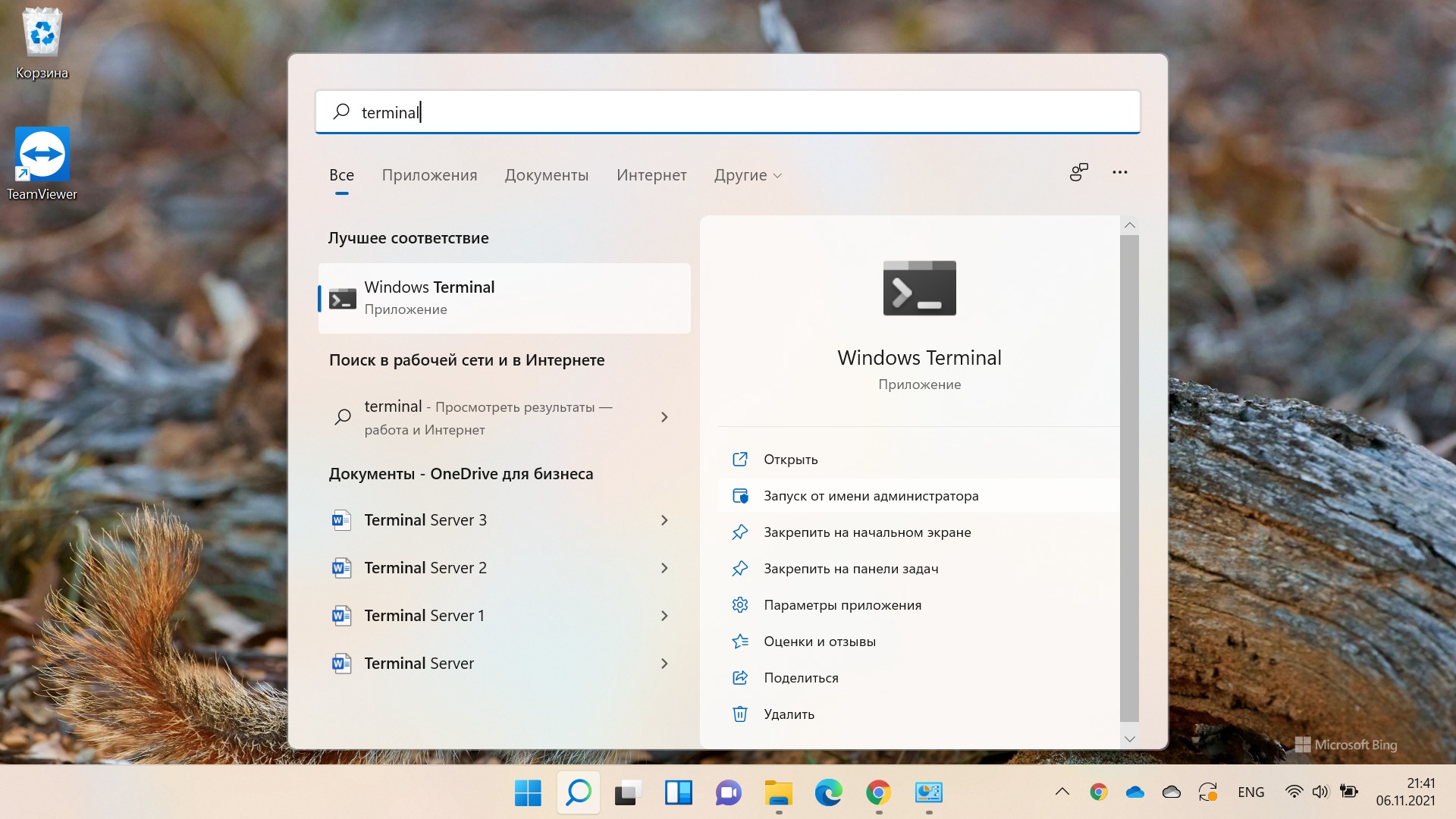
Через Поиск запускаем приложение Windows Terminal:


Read more... )
Вернуться к Оглавлению


bga68comp: (Default)
 
Средства администрирования удаленного сервера для Windows 11


Remote Server Administration Tools (RSAT) - Средства администрирования удаленного сервера

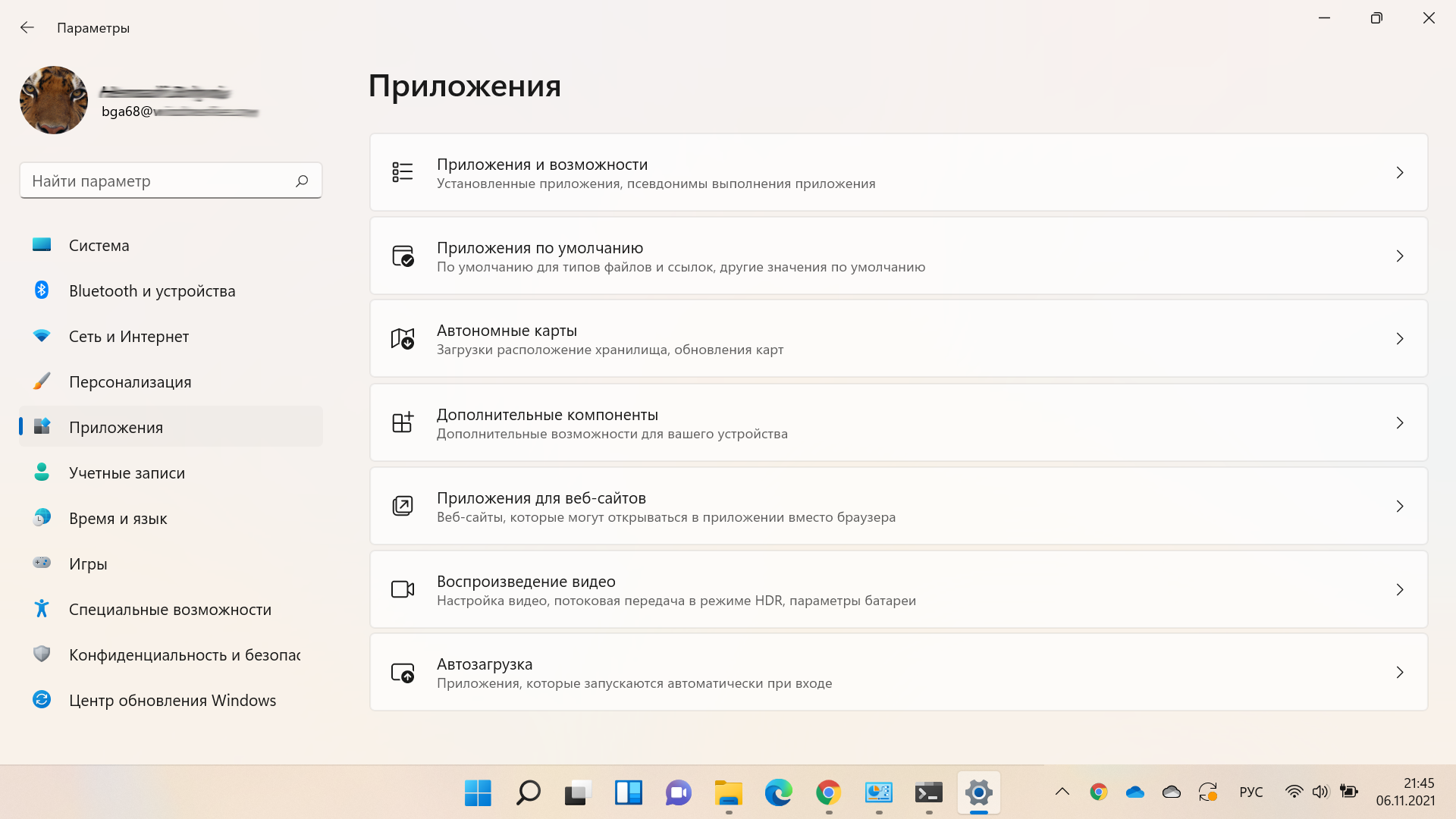
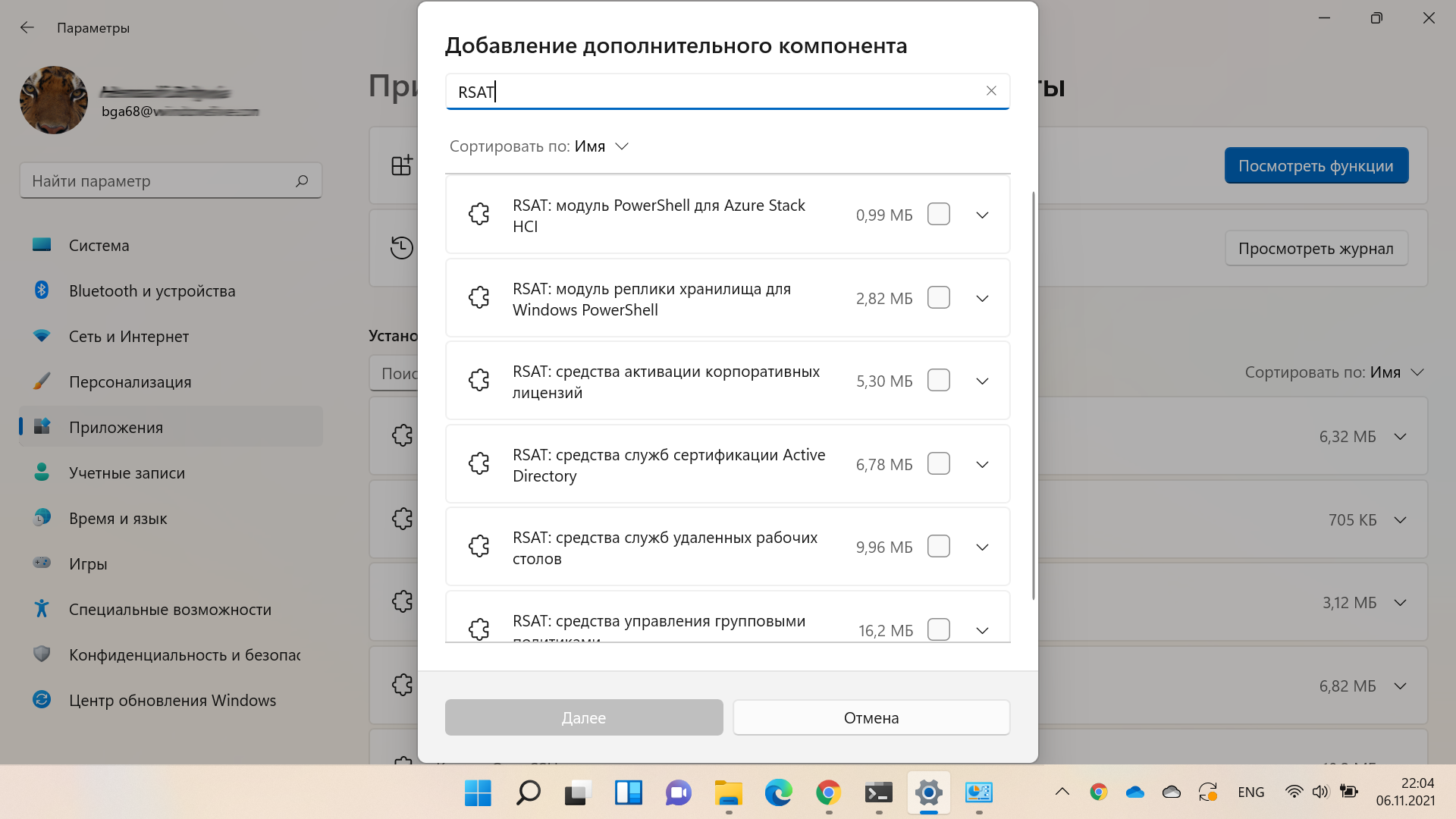
В русской версии Windows 11, чтобы установить RSAT, нужно перейти в раздел Параметры -> Приложения -> Дополнительные компоненты -> Просмотреть функции -> Добавление дополнительного компонента :


Read more... )
bga68comp: (Default)
004Office 365. Активация на общем компьютере

Под "общим компьютером" Microsoft понимает, в основном, сервер удаленных рабочих столов (старое название: терминальный сервер), т.е. компьютер, доступ к которому осуществляется несколькими пользователями.

Ниже приведены несколько примеров поддерживаемых сценариев для активации на общем компьютере:


  • Три работника фабрики используют общий компьютер, и каждый сотрудник использует Office на этом компьютере во время своей восьмичасовой смены.

  • Пятнадцать медсестёр в больнице используют Office на десяти различных компьютерах в течение дня.

  • Пять сотрудников подключаются удаленно к одному и тому же компьютеру для запуска Office.

  • Несколько сотрудников используют Office на компьютере, который находится в конференц-зале или в других местах общего пользования в компании.

Самый распространенный сценарий активации на общем компьютере — развертывание Office 365 профессиональный плюс на общих компьютерах с помощью служб удаленных рабочих столов (RDS).


Очень подробная информация для системных администраторов и ИТ-специалистов - на сайте Microsoft:
https://docs.microsoft.com/ru-ru/DeployOffice/overview-of-shared-computer-activation-for-office-365-proplus

Хочется обратить внимание на следующую информацию, которая нужна будет при планировании развертывания, лицензирования и активации Office 365:

Лимиты активации

Как правило, пользователи могут установить и активировать Office 365 профессиональный плюс только на ограниченном количестве устройств, например, 5 персональных компьютерах.
При использование Office 365 ProPlus с включенной активацией на общем компьютере данное ограничение не действует.
Корпорация Майкрософт разрешает одному пользователю активировать Office 365 профессиональный плюс на умеренном количестве общих компьютеров в течение определенного периода. Если это ограничение будет превышено, пользователь увидит сообщение об ошибке.


Во время активации Office 365 профессиональный плюс связывается со службой лицензирования Office в Интернете, чтобы получить маркер лицензирования.

Подключение к Интернету

Общий компьютер должен быть надежно подключен к Интернету для связи со службой лицензирования Office и получения или обновления маркера лицензирования.


Важно!
Так как активация выполняется через Интернет, Office 365 профессиональный плюс не работает на компьютерах, которые никогда не подключаются к Интернету. На таких компьютерах целесообразно установить набор Office профессиональный плюс 2019, для активации которого можно воспользоваться одним из традиционных методов, например службой управления ключами (KMS) или ключом многократной активации (MAK).


См. также:


Вернуться на стартовую страницу https://bga68.livejournal.com
 
bga68comp: (Default)
004 Контрольный список: Развертывание хост-сервера сеансов удаленных рабочих столов | Документы Microsoft


Источник:
https://docs.microsoft.com/ru-ru/previous-versions/windows/it-pro/windows-server-2008-R2-and-2008/ff710453(v=ws.10)


Вернуться на стартовую страницу https://bga68.livejournal.com
 
bga68comp: (Default)
IGOR "WALKER" SHASTITKO

Как настроить нормальный масштаб интерфейса, размер фонтов в клиенте удаленного рабочего стола RDP при высоком разрешении экрана–самый простой и работоспособный вариант (Remote Desktop DPI scaling issues)


У меня появился новый ноутбук – можно сказать, классика рабочего жанра – Lenovo ThinkPad T580. В этом ноуте все отлично – и характеристики его железа (на канале будет отдельный обзор), и, собственно дизайн, вес и прочие эргономические вещи… И как главная плюшка – у ноута отличный 15” экран с разрешением 3840х2160 – 4К.

Но, как часто бывает – все эти плюшки не только приятны, но и имеют отрицательные стороны. Вы видели, какой масштаб PPI (DPI) стоит для таких вот 15” экранов 4К 3840х2160, подобных Lenovo ThinkPad T580?! – правильно, 250% по умолчанию! Т.е. именно настолько масштабируется изображение, чтобы текст на экране был читаемый глазом, а в элементы управления можно было попадать мышкой. Кто не знаком с эффектом DPI/PPI на маленьких экранах с большим разрешением (от 4К и выше) – рекомендую заглянуть в настройки дисплея в Windows и там поиграться в настройками Scaling’а. А для наглядности – вот вам картинка для сравнения вида интерфейса в масштабе 100% и 225%

100-225-comparison

Итак, метод лечения проблемы масштабирования интерфейса для стандартного RDP клиента Microsoft крайне прост и заключается в копировании специального файла-манифеста для RDP, который собственно и содержит в себе команду включения того самого масштабирования для удаленного подключения:
Read more... )

Источник:

Как настроить нормальный масштаб интерфейса, размер фонтов в клиенте удаленного рабочего стола RDP при высоком разрешении экрана–самый простой и работоспособный вариант (Remote Desktop DPI scaling issues)

bga68comp: (Default)
image

Злоумышленники получили доступ к системам безопасности одного из крупных международных аэропортов.

Хакеры выставили на продажу учетные данные для удаленного доступа к системам безопасности и автоматизации одного из крупных международных аэропортов, запросив за них всего $10. Логины и пароли были обнаружены экспертами компании McAfee в ходе исследования подпольных торговых площадок, предлагающих удаленный доступ через RDP ко взломанным компьютерам.

С помощью поисковой системы Shodan исследователи отследили IP-адрес взломанного компьютера (на базе Windows Server) и обнаружили аккаунты, связанные с двумя компаниями, специализирующимися на обеспечении безопасности аэропортов. Одна занималась защитой и автоматизацией здания, а вторая – видеонаблюдением и анализом.

На данный момент неясно, как злоумышленникам удалось получить учетные данные. По словам исследователей, они могли просканировать Сеть на предмет систем, разрешающих подключение через RDP, и при их обнаружении провести брутфорс-атаку с помощью популярных инструментов, на пример, Hydra, NLBrute или RDP Forcer.

Специалисты McAfee обратились к администрации аэропорта, где экспертам подтвердили подлинность информации. Несмотря на то, что проблема устранена, название аэроузла не раскрывается.

Remote Desktop Protocol (протокол удаленного рабочего стола) – протокол, позволяющий получать доступ к удаленным компьютерам без непосредственного контакта с ними. Пользователь сможет видеть все файлы, запускать приложения и выполнять все остальные задачи, как будто находясь в непосредственной близости от своего компьютера. Скорость работы через протокол зависит только от скорости интернет-соединения.

08:43 / 12 Июля, 2018
https://www.securitylab.ru/news/494413.php

bga68comp: (Default)
Создаем ярлык стандартными методами:

правой кнопкой мыши на Рабочем столе -> Создать -> Ярлык


В расположении объекта указываем командную строку (Причем, ip-адрес нужно взять в кавычки):

mstsc /v:"172.16.1.5"


Как вариант можно в кавычках указать FDQN или NETBIOS-имя компьютера:

mstsc /v:"RDServer"

Read more... )

Перейти к Оглавлению

bga68comp: (Default)
Средства удаленного администрирования сервера для Windows 10


Средства удаленного администрирования сервера для Windows 10 позволяют ИТ-администраторам управлять Windows Server с удаленного компьютера под управлением полнофункциональной версии Windows 10.

Сведения
Note: There are multiple files available for this download. Once you click on the "Download" button, you will be prompted to select the files you need.

Версия:                            Дата публикации:
RS1-1.2, RS3-1.0                   17.10.2017 

File Name:                         File Size:
WindowsTH-RSAT_WS_1709-x64.msu     94.5 MB
WindowsTH-RSAT_WS_1709-x86.msu     69.9 MB
WindowsTH-RSAT_WS2016-x64.msu      92.3 MB
WindowsTH-RSAT_WS2016-x86.msu      69.5 MB

Средства удаленного администрирования сервера для Windows 10 включают диспетчер серверов, оснастки консоли управления (MMC), консоли, командлеты и поставщики Windows PowerShell, а также программы командной строки для управления ролями и компонентами в Windows Server.

Profile

bga68comp: (Default)
bga68comp

December 2025

S M T W T F S
  12 3 456
7891011 1213
14151617181920
21222324252627
28293031   

Syndicate

RSS Atom

Most Popular Tags

Style Credit

Expand Cut Tags

No cut tags
Page generated 2026-01-03 16:09
Powered by Dreamwidth Studios