bga68comp: (Default)
 

004 Outlook & Azure & Office 365


Те, кто внедряет все новое, иногда сталкиваются с неочевидными трудностями проекта.
Как пример - Облачные службы Azure & Office 365 требуют авторизации по UPN.

Когда пользователи входят в компьютер по привычной схеме учетной записи domain\user, то не всегда происходит автоматическое подставление UPN. И локальное приложение Outlook ... не может подставить UPN, оно ведь авторизовано по учетной записи domain\user... и начинается процесс запросов на все ближайшие контролеры домена )))

И тут получаем ошибки... например, пользователь начинает многократно получать запросы на авторизацию в Outlook.
Так уж устроено любое новое ПО: есть ошибки.

Автообнаружение / Autodiscover — это функция, которую приложение Outlook использует для получения сведений о конфигурации почтовых серверов, к которым оно подключено.

У Microsoft можно найти статью и исправить в реестре строки из:

Реализация автообнаружения Outlook 2016 / Outlook 2016 implementation of Autodiscover

Но в этой же статье дается простое объяснение как этого не делать.
Я вот об этом:
(Источник тот же: https://support.microsoft.com/ru-ru/help/3211279/outlook-2016-implementation-of-autodiscover):

On a domain-joined computer, Outlook needs to know the UPN for a user in order to initiate the Autodiscover process. The UPN may have been used to logon to Windows, in which case Outlook has direct access to the UPN from the logon credentials. But if a user use domain\username to log in Windows, Outlook only has the same credential for the user. In order to get the UPN, Outlook must first look the user up in the directory. Outlook will request that this lookup should chase referrals. In complex environments, this may cause a large number of DCs to be contacted before a result is found. After Outlook discovers the UPN for the user, the value is cached in the profile, and the lookup should not happen again for this user.
To avoid this scenario, the user can log on by using a UPN instead of domain\username.


На русском:

На компьютере, присоединенном к домену, Outlook необходимо знать UPN пользователя, чтобы запустить процесс автообнаружения. В том случае, когда UPN может быть использован для входа в Windows, то в этом случае Outlook имеет прямой доступ к UPN из учетных данных для входа.
Но если пользователь использует для входа в Windows домен\имя пользователя, то Outlook получит только те же учетные данные пользователя. Чтобы получить UPN Outlook должен сначала найти пользователя в каталоге. Outlook начнет опрос с отслеживанием возврата ответа. В сложных средах это может привести к выполнению запросов большому количеству контролеров домена до того момента пока не будет получен нужный ответ. После того как Outlook обнаружит UPN пользователя значение будет закэшировано в профиле и повтор поиска для этого пользователя прекратится.
Чтобы избежать этого сценария пользователь может войти в систему, используя имя участника-пользователя (UPN) вместо домен\имя пользователя.


bga68comp: (Default)
004 Microsoft Exchange Server

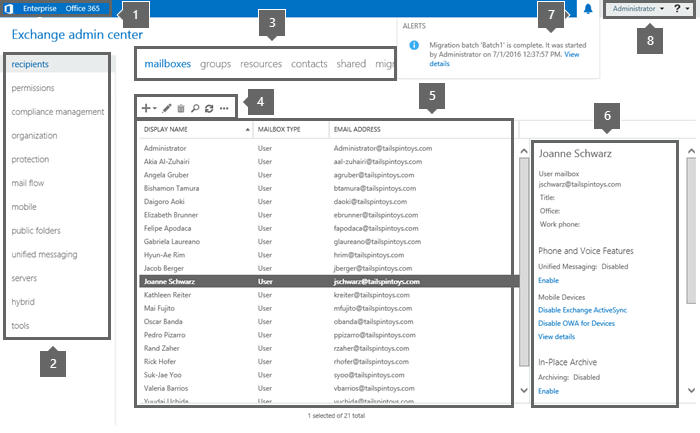
Общие элементы пользовательского интерфейса в Центре администрирования Exchange

P.S. Для тех, кто не проходил специальные курсы от Майкрософт по Microsoft Exchange Server

Вход в Центр администрирования Exchange производится по внутреннему URL-адресу: по умолчанию это значение содержит полное доменное имя (FQDN) сервера Exchange в формате


     https://<ServerFQDN>/ecp     


URL-адрес Центра администрирования Exchange управляется виртуальным каталогом Службы IIS (IIS) под названием ECP, который располагается в службах клиентского доступа (интерфейсных службах) на сервере почтовых ящиков.

Важно!
Виртуальный каталог называется ECP, а не EAC.

Ниже приведены элементы пользовательского интерфейса, которые являются общими для Центра администрирования Exchange.


На рисунке обозначены:
  1. Распределенная навигация / Cross-premises navigation
  2. Панель "Функции" / Feature pane
  3. Вкладки / Tabs
  4. Панель инструментов / Toolbar
  5. Представление списка / List view
  6. Область сведений / Details pane
  7. Уведомления / Notifications
  8. Иконка "Моя учетная запись" и Справка / Me tile and Help


Источник:
Центр администрирования Exchange в Exchange Server

bga68comp: (Default)
004 Microsoft Exchange Server

Относится к:
Outlook для Office 365, Outlook 2019, Outlook 2016, Outlook 2013, Outlook 2010

Примечание: Мы стараемся как можно оперативнее обеспечивать вас актуальными справочными материалами на вашем языке. Эта страница переведена автоматически, поэтому ее текст может содержать неточности и грамматические ошибки. Для нас важно, чтобы эта статья была вам полезна. Просим вас уделить пару секунд и сообщить, помогла ли она вам, с помощью кнопок внизу страницы. Для удобства также приводим ссылку на оригинал (на английском языке).


Некоторые возможности учетных записей Microsoft Exchange Server зависят от версии Exchange, к которой подключается ваша учетная запись. Пример — это веб-архив, для которого требуется Microsoft Exchange Server 2010.

Как определить наличие учетной записи Microsoft Exchange Server?

Откройте вкладку Файл. Нажмите кнопку Настройка учетных записей и выберите команду Настройка учетных записей. На вкладке Электронная почта в списке учетных записей указан тип каждой из них.

01

Чтобы определить версию Exchange, к которой подключается ваша учетная запись, выполните указанные ниже действия.

  1. При запуске Microsoft Outlook нажмите клавишу CTRL и, удерживая ее нажатой, щелкните правой кнопкой мыши значок Outlook в области уведомлений.

    02

  2. Нажмите кнопку состояние подключения.
  3. Переместите горизонтальный ползунок в правый вид.

    Примечание: Обратите внимание, что под заголовком столбца Version (версия ) отображается отображаемое число.

  4. Сравните номер с указанными в приведенной ниже таблице


    Microsoft Exchange Server


    Версия

    Microsoft Exchange Server 2003

    6.5.6944

    Microsoft Exchange Server 2003 с ПАКЕТом обновления 1 (SP1)

    6.5.7226

    Microsoft Exchange Server 2003 с ПАКЕТом обновления 2 (SP2)

    6.5.7638

    Microsoft Exchange Server 2003 с пакетом обновления 2 (SP2)
    Обновление за Март 2008

    6.5.7653.33

    Microsoft Exchange Server 2003 с пакетом обновления 2 (SP2)
    Обновление за Август 2008

    6.5.7654.4

    Microsoft Exchange Server 2007

    8.0.685.24 или 8.0.685.25

    Microsoft Exchange Server 2007 с ПАКЕТом обновления 1 (SP1)

    8.1.240.006

    Microsoft Exchange Server 2007 с ПАКЕТом обновления 2 (SP2)

    8.2.176.002

    Microsoft Exchange Server 2007 с ПАКЕТом обновления 3 (SP3)

    8.3.83.006

    Microsoft Exchange Server 2010

    14.0.639.21

    Microsoft Exchange Server 2010 с ПАКЕТом обновления 1 (SP1)

    14.1.218.15

    Microsoft Exchange Server 2010 с ПАКЕТом обновления 2 (SP2)

    14.2.247.5

    Microsoft Exchange Server 2013

    15.0.XXX.XXX

    Microsoft Exchange Server 2016

    15.01.XXXX.XXX


    Примечание: Microsoft Outlook 2010 можно использовать с сервером Microsoft Exchange Server 2016, Exchange Server 2013 Exchange Server 2010, Exchange Server 2007 или Exchange Server 2003.


См.также:
Exchange Server 2013, 2016 and 2019 Build Numbers (with Cumulative Updates)

Источник:
Microsoft Docs: Определение версии сервера Microsoft Exchange Server, к которому подключается учетная запись Outlook


bga68comp: (Default)
004 Microsoft Exchange Server 2019

Exchange Server 2013, 2016 and 2019 Build Numbers (with Cumulative Updates) - TechNet Articles - United States (English) - TechNet Wiki

Exchange Server 2013

Product Name Build Number
Date
[mm/dd/yyyy]
KB
Microsoft Exchange Server 2013 RTM 15.0.516.32 12/03/2012
Exchange Server 2013 Cumulative Update 1 (CU1) 15.0.620.29 04/02/2013 KB2816900
Exchange Server 2013 Cumulative Update 2 (CU2) 15.0.712.24 07/09/2013 KB2859928
Exchange Server 2013 Cumulative Update 3 (CU3) 15.0.775.38 11/25/2013 KB2892464
Exchange Server 2013 Service Pack 1 (SP1 aka CU4) 15.0.847.32 02/25/2014 KB2926248
Exchange Server 2013 Cumulative Update 5 (CU5) 15.0.913.22 05/27/2014 KB2936880
Exchange Server 2013 Cumulative Update 6 (CU6) 15.0.995.29 08/26/2014 KB2961810
Exchange Server 2013 Cumulative Update 7 (CU7) 15.0.1044.25 12/09/2014 KB2986485
Exchange Server 2013 Cumulative Update 8 (CU8) 15.0.1076.9 03/17/2015 KB3030080
Exchange Server 2013 Cumulative Update 9 (CU9) 15.0.1104.5 06/16/2015 KB3049849
Exchange Server 2013 Cumulative Update 10 (CU10) 15.0.1130.7 09/14/2015 KB3078678
Exchange Server 2013 Cumulative Update 11 (CU11) 15.0.1156.6 12/10/2015 KB3099522
Exchange Server 2013 Cumulative Update 12 (CU12) 15.0.1178.4 3/14/2016 KB3108023
Exchange Server 2013 Cumulative Update 13 (CU13) 15.0.1210.3 6/20/2016 KB3135743
Exchange Server 2013 Cumulative Update 14 (CU14) 15.0.1236.3 9/20/2016 KB3177670
Exchange Server 2013 Cumulative Update 15 (CU15) 15.0.1263.5 12/13/2016 KB3197044
Exchange Server 2013 Cumulative Update 16 (CU16) 15.0.1293.2 3/21/2017 KB4012112
Exchange Server 2013 Cumulative Update 17 (CU17) 15.0.1320.4 6/27/2017 KB4012114
Exchange Server 2013 Cumulative Update 18 (CU18) 15.0.1347.2 9/16/2017 KB4022631
Exchange Server 2013 Cumulative Update 19 (CU19) 15.0.1365.1 12/19/2017 KB4037224
Exchange Server 2013 Cumulative Update 20 (CU20) 15.0.1367.3 3/20/2018 KB4055221
Exchange Server 2013 Cumulative Update 21 (CU21) 15.0.1395.4 6/19/2018 KB4099855
Exchange Server 2013 Cumulative Update 22 (CU22) ​15.0.1473.3 ​2/12/2019 KB4345836

Exchange Server 2016

Product Name Build Number
Date
[mm/dd/yyyy]
KB
Exchange Server 2016 Preview 15.1.225.16 6/22/2015
Exchange Server 2016 RTM 15.1.225.42 10/01/2015
Exchange Server 2016 Cumulative Update 1 (CU1) 15.1.396.30 3/14/2016 KB3134844
Exchange Server 2016 Cumulative Update 2 (CU2) 15.1.466.34 6/20/2016 KB3135742
Exchange Server 2016 Cumulative Update 3 (CU3) 15.1.544.27 9/20/2016 KB3152589
Exchange Server 2016 Cumulative Update 4 (CU4) 15.1.669.32 12/13/2016 KB3177106
Exchange Server 2016 Cumulative Update 5 (CU5) 15.1.845.34 3/21/2017 KB4012106
Exchange Server 2016 Cumulative Update 6 (CU6) 15.1.1034.26 6/27/2017 KB4012108
Exchange Server 2016 Cumulative Update 7 (CU7) 15.1.1261.35 9/16/2017 KB4018115
Exchange Server 2016 Cumulative Update 8 (CU8) 15.1.1415.2 12/17/2017 KB4035145
Exchange Server 2016 Cumulative Update 9 (CU9) 15.1.1466.3 3/20/2018 KB4055222
Exchange Server 2016 Cumulative Update 10 (CU10) 15.1.1531.3 6/19/2018 KB4099852
Exchange Server 2016 Cumulative Update 11 (CU11) 15.1.1591.01 10/16/2018 KB4134118
Exchange Server 2016 Cumulative Update 12 (CU12) 15.1.1713.5 ​2/12/2019 KB4471392

Exchange Server 2019

Product Name Build Number
Date
[mm/dd/yyyy]
KB
Exchange Server 2019 Preview 15.2.196.0 07/24/2018
Exchange Server 2019 RTM 15.2.221.12 10/14/2018
Exchange Server 2019 Cumulative Update 1 (CU1) 15.2.330.6 ​2/12/2019 KB4471391


bga68comp: (Default)
004 Microsoft Exchange Server 2019

Microsoft Exchange Server 2019 доступен к загрузке из VLSC (Volume Licensing Service Center).
Прочесть документацию - на Microsoft Docs https://docs.microsoft.com/ru-ru/exchange/

microsoft docs

roadmap

TAP Exchange On-Premises - Программа внедрения технологий Exchange (TAP).
Возможность добавить вашу компанию для участия в Программе внедрения технологий Exchange (TAP) есть на сайте блога команды Exchange The Microsoft Exchange Team Blog https://blogs.technet.microsoft.com/exchange/2016/07/26/exchange-on-premises-tap-program-accepting-nominations-2/. Присоединение к программе TAP Exchange On-Premises предоставляет компаниям ряд преимуществ, таких как предоставление отзывов и отзывов о будущих выпусках, развитие тесных отношений с командой разработчиков Exchange; получение предварительной информации о Exchange и многое другое...

Презентация на Microsoft Ignite:


См.также:
practical365 logo

Функции Exchange 2016, более не поддерживаемые в Exchange 2019

В этом разделе перечислены функции Exchange 2016, которые больше недоступны в Exchange 2019.
Архитектура
Функция Замечания и изменения
Единая система обмена сообщениями Единая система обмена сообщениями удалена из Exchange 2019. Мы рекомендуем организациям, использующим Exchange 2019, перейти на облачную голосовую почту Skype для бизнеса.


Функции Exchange 2013, более не поддерживаемые в Exchange 2019

В этом разделе перечислены функции Exchange 2013, которые больше недоступны в Exchange 2019.
Архитектура
Функция Замечания и изменения
Единая система обмена сообщениями Единая система обмена сообщениями удалена из Exchange 2019. Мы рекомендуем организациям, использующим Exchange 2019, перейти на облачную голосовую почту Skype для бизнеса.
Роль сервера клиентского доступа Роль сервера клиентского доступа заменена службами клиентского доступа, которые работают в роли сервера почтовых ящиков. Роль сервера почтовых ящиков теперь выполняет все функции, которые были ранее включены в роль сервера клиентского доступа. Дополнительные сведения о новой роли сервера почтовых ящиков см. в разделе Архитектура Exchange Server.
Библиотека MAPI/CDO Библиотека MAPI/CDO заменена веб-службами Exchange (EWS), Exchange ActiveSync (EAS) и REST* API. Если приложение использует библиотеку MAPI/CDO, для связи с Exchange 2019 его необходимо перевести на EWS, EAS или REST API.

* REST API будут включены в будущий выпуск Exchange 2019.

Функции, сокращенные в Exchange 2019

В Exchange 2019 указанные ниже функции сокращаются и могут быть исключены из будущих версий Exchange.

  • Сторонние API-интерфейсы репликации.

  • Протокол RPC через HTTP.

  • Поддержка точек административного доступа к отказоустойчивым кластерам группой обеспечения доступности баз данных.


bga68comp: (Default)
BrandLogoExchange.png

Если в Exchange 2016 корректно настроить службу автообнаружения, то благодаря этому возможна настройка клиентских приложений и пользователей, почти не требующая вмешательства администратора.
Более детально о службе автообнаружения Exchange 2016 описано в документации Microsoft: https://technet.microsoft.com/ru-ru/library/bb124251(v=exchg.160).aspx

Настроить отдельный сервер клиентского доступа, как в предыдущих версиях Exchange, невозможно. Автообнаружение в Exchange 2016 возможно, потому что:

  • Exchange создает виртуальный каталог autodiscover на веб-сайте по умолчанию в IIS.

  • Active Directory хранит и предоставляет заслуживающие доверия URL-адреса для компьютеров, присоединенных к домену.

  • Службы клиентского доступа на серверах почтовых ящиков Exchange 2016 обеспечивают проверку подлинности и проксирование для внутренних и внешних клиентских подключений.

  • Outlook настраивает службы только с помощью имени пользователя и пароля.


Проверить службу автообнаружения можно с помощью средства Microsoft Remote Connectivity Analyzer.
Протестировав подключение, также выберите параметр "Outlook Connectivity" (Подключение Outlook), чтобы выполнить соответствующую проверку.
Если она не будет пройдена, возможно, вам потребуется настроить внешние URL-адреса в Exchange.
Из результатов Microsoft Remote Connectivity Analyzer должно быть понятно, почему не удалось установить подключение.
Как правило, ошибка подключения означает, что для виртуальных каталогов служб Outlook не настроены правильные внешние URL-адреса.

Remote Connectivity Analyzer позволяет проверить подключение к серверу Exchange 2016 для разных видов подключений:


bga68comp: (Default)
Источник: Просмотрите его на сайте Microsoft.

Выявляйте и блокируйте атаки с использованием электронных писем до их совершения

Microsoft
Ваши сотрудники находятся на передовой линии обороны вашей системы, поскольку они пользуются своими учетными записями электронной почты. Злоумышленники постоянно пытаются получить доступ к ним, используя фишинговые электронные письма, вложения с уязвимостями нулевого дня и ссылками на вредоносные ресурсы. Из этого видео вы узнаете, как можно отражать эти угрозы, используя сервис Advanced Threat Protection (ATP) в Office 365.
Корпорация Microsoft обрабатывает более 200 млрд электронных писем и около 850 млн запланированных встреч в месяц, а также обеспечивает размещение миллиардов контактов. Такой масштаб означает, что мы часто первыми обнаруживаем новые возникающие угрозы.

ATP применяет анализ поведения и машинное обучение для фильтрации миллионов электронных писем с целью обнаружения отклонений и признаков атак. Мы используем эти и другие данные, постоянно усиливая предлагаемую нами защиту. Мы стремимся проектировать свои системы таким образом, чтобы ради вашего спокойствия угрозы устранялись в фоновом режиме, не влияя на эффективность работы.
  Дополнительная защитаOffice 365 Enterprise E5 включает в себя ATP, предотвращение утери данных и шифрование для усиления сервиса Exchange Online Protection.
  Бесперебойная работа пользователей — сервис Safe Attachments в ATP помещает вложения с неизвестным вредоносным программным обеспечением в «песочницу» для оценки их опасности, уведомляет об этом пользователя и вставляет вместо вложения заполнитель, благодаря чему пользователь может читать письмо и отвечать на него.
  Безопасный переход по ссылкам — корпорация Microsoft постоянно проверяет надежность IP-адресов, URL-адресов и доменов по всему миру (в соответствии с политиками пользователя). Сервис Safe Links в ATP предупреждает пользователей о вредоносных ссылках в электронных письмах при попытке перехода по ним.
В ATP имеются функции отчетности и отслеживания, позволяющие исследовать заблокированные сообщения и вредоносные ссылки. Благодаря всем функциям обеспечения безопасности, включенным в Office 365 Enterprise E5, ATP обеспечивает ваше спокойствие при пользовании нашими сервисами.


bga68comp: (Default)
Outlook. Сообщение об ошибке 0x8004011D в Outlook при синхронизации с Exchange Server

Проблема:

При старте Microsoft Outlook и попытке подключения к Exchange Server в строке состояния появляется значек ошибки синхронизации и невозможности подключения к Exchange Server. Звучит это так:

Task "Microsoft Exchange Server" reported error (0x8004011D): "The server is not available. Contact your administrator if this condition persists."

Задача «Microsoft Exchange Server» сообщила об ошибке (0x8004011D): "Сервер не доступен. Обратитесь к администратору при повторении."


В статье https://support.microsoft.com/ru-ru/kb/289971 предложено решение:

Чтобы устранить эту проблему при следующем запуске Microsoft Outlook нажмите клавишу F9.

Работает:


bga68comp: (Default)
dd183100.MFUAG(ru-ru,MSDN.10).png Microsoft Forefront Threat Management Gateway

Развитие ИТ-инфраструктуры без Forefront TMG с точки зрения основных дат:

01.12.2012 – окончание продаж Forefront TMG как отдельного продукта (остаются доступны только OEM-лицензии);
14.04.2015 – окончание основного цикла поддержки Forefront TMG;
31.12.2015 – окончание поддержки Forefront TMG Web Protection Service (WPS);
14.04.2020 – окончание поддержки программно-аппаратных комплексов Forefront TMG со стороны OEM-партнеров;
14.04.2020 – окончание расширенного цикла поддержки Forefront TMG.

Использование Forefront TMG подразумевает несколько возможных сценариев, поэтому - варианты замены:

Удалённый доступ пользователей к приложениям (Web Application Publishing, Reverse Proxy) - здесь заменить Forefront TMG сможет функция Web Application Proxy (WAP) в составе серверной ОС Windows Server 2012 R2. Если есть только Windows Server 2008/R2, для публикации веб-приложений можно использовать компонент IIS именуемый Application Request Routing (ARR) (например, для публикации Exchange, SharePoint, Lync Web App и Lync Mobility). Для всех расширенных сценариев удаленного доступа к приложениям с продвинутыми возможностями аутентификации, авторизации и анализа состояния здоровья клиентских систем рекомендуется использовать Forefront UAG.

Удалённый доступ к сети (Remote Network Access) – для миграции в данном сценарии Microsoft рекомендует использовать Windows Server 2012/R2 с поддержкой технологий DirectAccess, SSTP, IKEv2, PPTP, L2TP/IPSec.

Сетевое взаимодействие между площадками (Site-to-Site Connectivity) – также подходит Windows Server 2012/R2 с поддержкой технологий виртуальных частных сетей и протоколов IKEv2 S2S, L2TP/IPSec S2S, IPSec S2S.

Контроль доступа к ресурсам сети Интернет (Secure Web Gateway) – в этом сценарии стоит обратить внимание на решения партнеров Microsoft и сторонних компаний, представленных на рынке.


К слову, еще можно рассмотреть программно-аппаратные решения Fortinet и Cisco.
 
 
bga68comp: (Default)
Office 2016. AutoDiscover

Outlook из нового Office 2016 подключается к учетной записи Microsoft Exchange версии 2010 SP1 и выше, к сожалению, по новому. Если раньше мы видели окно Добавить учетную запись в таком виде:


То теперь это окно имеет вид:


В этом окне отсутствует сам Microsoft Exchange Server :-)

Возможно, решение придет после прочтения статей:

Публикация Autodiscover
http://www.alexxhost.ru/2010/07/outlook-anywhere-autodiscover.html

Настройка Outlook Anywhere
http://www.alexxhost.ru/2012/05/wildcard-ssl-exchange-2010.html

Публикация AutoDiscover – варианты поиска (часть1)
http://www.alexxhost.ru/2011/05/autodiscover-1.html
 
 
bga68comp: (Default)
Доступ к Exchange 2010 извне организации

Задача

Обеспечить пользователю доступ "снаружи". Как это можно сделать?

Решение

Обеспечить доступ "снаружи" можно двумя способами:

  1. Не правильный с точки зрения информационной безопасности - пробросить порт 443 с внешнего IP на внутренний IP CAS сервера или CAS Array.
  2. Правильный с точки зрения информационной безопасности - воспользоваться программным обеспечением с функционалом Reverse Proxy.
Для этого рассматриваем:
Вариант 2.1. Рекомендованное ПО: Forefront TMG (его поддержка заканчивается в конце 2015 года).
На текущиий момент есть решения у Kerio и Fortinet. Возможно, у Cisco.
т.е. необходимо дополнительное ПО/сервис/и т.д., которое фильтрует трафик подключений и пропускает на Exchange уже авторизированных пользователей.

Вариант 2.2. Опубликовать Exchange 2010 через Web Application Proxy сервера Windows Server 2012.
Подробно: Публикация Exchange 2010 – OWA и ActiveSync
 
 
bga68comp: (Default)
Microsoft Exchange Server 2010 с пакетом обновления 1 (SP1)

Версия: 14.01.0218.015
File Name: Exchange2010-SP1-x64.exe
Дата публикации: 24.08.2010
File Size: 522.2 MB

http://www.microsoft.com/ru-RU/download/details.aspx?id=21570


Системные требования Exchange 2010
https://technet.microsoft.com/ru-ru/library/aa996719(EXCHG.141).aspx

Windows Server
https://technet.microsoft.com/ru-ru/library/bb625087.aspx

 
bga68comp: (Default)
Exchange Management Console

https://technet.microsoft.com/en-us/library/bb123762(v=exchg.141).aspx

Exchange 2010

Applies to: Exchange Server 2010 SP3, Exchange Server 2010 SP2

Topic Last Modified: 2011-04-28

The Exchange Management Console (EMC) is a Microsoft Management Console (MMC) 3.0-based tool that provides Exchange administrators with a graphical user interface (GUI) to manage the configuration of Exchange organizations. You can also add the EMC snap-in to custom MMC-based tools.
Read more... )
 
 
bga68comp: (Default)
Outlook 2016. Ошибка подключения к Microsoft Exchange

Официальная версия Outlook 2016 при подключению к Microsoft Exchange выдает ошибку:
Exchange ActiveSync

В статье Ошибка "Неподдерживаемая версия Microsoft Exchange" при попытке подключиться к учетной записи Exchange 2007в Outlook 2016 указана причина:

Outlook 2016 для Windows не поддерживает Exchange Server 2007 и более ранних версий

Но... у нас Exchange Server 2010...

Exchange Account Set-up Missing in Outlook 2016
http://www.slipstick.com/outlook/exchange-account-set-up-missing-in-outlook-2016/
 
bga68comp: (Default)
На смартфонах с ОС Windows Phone при подключении услуги чтения электронной почты Exchange возникает ошибка - нет возможности скачать ни одно сообщение. Код ошибки: 86000C0A

Решение предлагается по адресу http://forums.windowscentral.com/windows-phone-8/265992-cant-sync-outlook-mail-error-code-86000c0a.html :

So if you get this error I did the following...then made sure to wait till my changes were replicated to all AD servers (most importantly the primary AD server that our Exchange Active Sync talks to).
1. Open Active Directory Users & Computers (ADUC)
2. Clicked View -> Selected "Advanced Features"
3. Opened the AD structure to find my/the affected user
4. Right-click on user -> Properties
5. Select the "Security" tab
6. Clicked the "Advanced" button (it's the one next to this text "For special permissions or advanced settings, click Advanced.")
7. Checked the "Include inheritable permissions from this object's parent" box
8. Clicked "OK" to close the "Advanced" box
9. Clicked "OK" to close the "[USER] Properties" box
10. Closed ADUC
11. Wait
12. Re-sync phone (At this point I had just looked at phone and had already synced)

Вернуться к Оглавлению
bga68comp: (Default)
Открываем Microsoft Exchange Management Console.

Выбираем пользователя, чью почту необходимо дублировать на почтовый ящик другого пользователя:


Либо двойным щелчком левой кнопки мыши, либо одинарным щелчком правой кнопки мыши заходим в Свойства учетной записи:


Выбираем вкладку Параметры потока обработки почты и Параметры доставки:


В окне Параметры доставки выбираем чекбокс Адрес пересылки Переслать и нажимаем кнопку Обзор:


В новом окне Выбрать Получатель - Весь лес в строке Поиск вводим необходимого пользователя, на чей электронный ящик будет пересылаться почта, и нажимаем Найти:


Далее Ok:


Выбираем чекбокс Доставить сообщение на адрес пересылки и в почтовый ящик и нажимаем Ok:


Еще раз Ok или Применить в зависимости от того, хотим создать пересылку еще на один ящик или нет:


Если необходимо снять пересылку почты, то в свойствах Параметры доставки убираем все чекбоксы и нажимаем Ok:


Все.

Вернуться к Оглавлению
bga68comp: (Default)
Для кого-то все очень просто, а для кого-то что-то бывает в первый раз...

Microsoft Exchange. Справедливо для версии 2010 - 2013

Подключаемся к Exchange Server удаленным рабочим столом.

По умолчанию на Рабочем столе не появляется ярлык для Консоли управления Exchange.

Поэтому добавляем сначала ярлык:


Указываем расположение объекта, нажав Обзор:


Путь к Консоли управления Exchange Server:

"C:\Program Files\Microsoft\Exchange Server\V14\Bin\Exchange Management Console.msc"

Нажимаем Далее:


Вводим название ярлыка, например, Exchange Management Console, и нажимаем Готово:


На Рабочем столе Exchange Server появляется ярлык Exchange Management Console:


Далее запускаем консоль.


Выбираем Локальный сервер Microsoft Exchange:


Раскрываем Настройка получателей:


Выбираем Почтовый ящик:


Находим пользователя, чей почтовый ящик будем подключать второму пользователю вторым ящиком:


В правом окне выбираем Управление разрешением на полный доступ...:


В открывшемся окне Управление разрешением на полный доступ нажимаем кнопку Добавить...:


В окне Выбрать пользователь или группа - Весь лес в строке Поиск вводим имя пользователя, которого добавляем/подключаем к просмотру/аудиту почтового ящика первого пользователя. Другими словами
находим второго пользователя, кому почтовый ящик первого будем подключать вторым ящиком:


Выбрав в окне поиска нужного пользователя, нажимаем Ok:


После появления учетной записи второго пользователя в окне Управление разрешением на полный доступ нажимаем кнопку Управлять:


И в следующем окне кнопку Завершить:


По успешному завершению процесса второй пользователь сможет читать почту первого.

Отключение

В обратном порядке. Выбрать первого пользователя, чей ящик подключен второму пользователю:


В правом окне выбираем Управление разрешением на полный доступ...:


В окне Управление разрешением на полный доступ нажимаем кнопку Удалить:


Нажимаем кнопку Управлять:


Затем - Завершить:


Возвращение к Оглавлению.

Profile

bga68comp: (Default)
bga68comp

December 2025

S M T W T F S
  12 3 456
7891011 1213
14151617181920
21222324252627
28293031   

Syndicate

RSS Atom

Most Popular Tags

Style Credit

Expand Cut Tags

No cut tags
Page generated 2026-01-03 08:56
Powered by Dreamwidth Studios