![[personal profile]](https://www.dreamwidth.org/img/silk/identity/user.png)
Джерело:
https://i12bretro.github.io/tutorials/0623.html
Installing and Configuring VMware
- Download a MacOS Big Sur .iso
- Download VMware Workstation Player
- Download MacOS Unlocker for VMware Workstation
- Install VMware Workstation Player, accepting the defaults
- Extract the downloaded MacOS Unlocker for VMware Workstation
- Inside the extracted file, right click Unlocker.exe > Run as administrator
- Wait for the command prompt to close before continuing
Creating the Big Sur VM
- Launch VMware Workstation Player
- Click Continue to use Workstation Player for free for non-commercial use
- Click Finish
- Click Create a New Virtual Machine on the right side of the application
- Select Installer disc image file (iso) > Browse to and select the downloaded MacOS Big Sur .iso > Click Next
- Select Apple Mac OS X and macOS 11 > Click Next
- Name the VM MacOS 11 and set the path to store the VM files > Click Next
- Adjust the disk size if necessary > Click Next
- Click Finish
- Right click on the MacOS11 VM > Power On
Installing MacOS Big Sur
- After an initialization sequence the MAC OS Setup should start
- Select a Language > Click the next arrow
- Select Disk Utility
- Select the VMware Virtual SATA Hard Drive Media > Click Erase
- Name the drive OS11 > Set the Format to APFS > Click Erase
- Click Done > Close Disk Utility
- Click Install macOS Big Sur
- Click Continue > Click Agree > Click Agree again
- Select the OS11 disk > Click Install
- Wait while Mac OS 11 installs files, the VM will reboot several times
- Select your Country > Click Continue
- Confirm your languages and keyboard layout > Click Continue
- Click Not Now on the Accessibility screen
- Click Continue on the Data & Privacy screen
- Select Not Now on the Migration Assistant screen
- Select Set Up Later and then Skip on the Apple ID screen
- Click Agree > Agree again
- Enter a name, user name, password > Click Continue
- Click Customize Settings
- Click Continue > Select Use or Don't Use for Location Services
- Pick a timezone > Click Continue
- Choose whether to share analytics with Apple > Click Continue
- Click Set Up Later on the Screen Time screen
- Uncheck the Enable Ask Siri box > Click Continue
- Pick a theme > Click Continue
- Welcome to MacOS 11 Big Sur
Install VMware Tools (optional, but recommended)
- On the VMware toolbar click VM > Settings > CD/DVD
- Click Browse next to ISO Image File > Browse to the extracted Unlocker files \tools > Select darwin.iso
- Click the Connect checkbox
- Inside the VM, double click the mounted VMware tools and run the installer






Полный обзор macOS – для тех, кто перешел с Windows
Полный список версий Mac OS X и macOS
https://www.imymac.com/ru/mac-tips/mac-os-versions.html
MacOS 12 Monterey
Самая последняя версия macOS на сегодня — macOS 12 Monterey, вышедшая в октябре 2021 года12. Это четырнадцатая версия операционной системы, выпущена Apple для Mac3. Apple выпускает новую основную версию примерно раз в год. Эти обновления бесплатны и доступны в Mac App Store2.


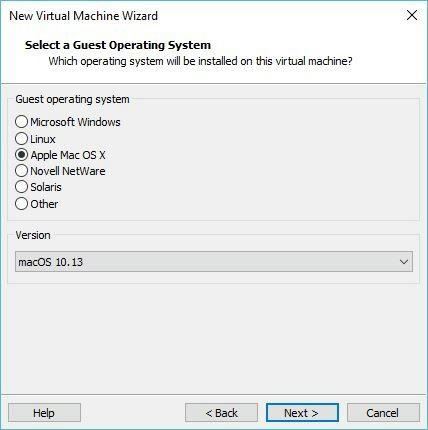


 At the recent WWDC17 event, Apple made some major announcements. Among these was the launch of the macOS High Sierra 10.13 Final. It has been refined to give its users the most reliable and responsive features of any Mac. It will store data better, have better graphics and many other improvements that every Mac user will love. The better news is that it is not only the Mac users who can enjoy the features of this new OS. You will also be able to enjoy this feature-packed OS. How? Just install macOS High Sierra on VMware on Windows PC.

