bga68comp: (Default)

Vinga
Модель: Type-C Male to RJ45 Lan 1 Gbps compact

vinga.ua/ua/perehidnyk_type-c_male_to_rj45_lan_1_gbps_compact_vinga_(vcpatclgbc)

Характеристики


Основні характеристики

Тип для передачі даних
Призначення для телефону
для ноутбука
для планшета
Роз'єм 1USB Тип C
Роз'єм 2RJ45

Інші

Виробник Vinga
Модель Type-C Male to RJ45 Lan 1 Gbps compact
Артикул VCPATCLGBC
Гарантія, міс 12
Примітка Виробник може змінювати властивості, характеристики, зовнішній вигляд і комплектацію товарів без попередження


bga68comp: (Default)

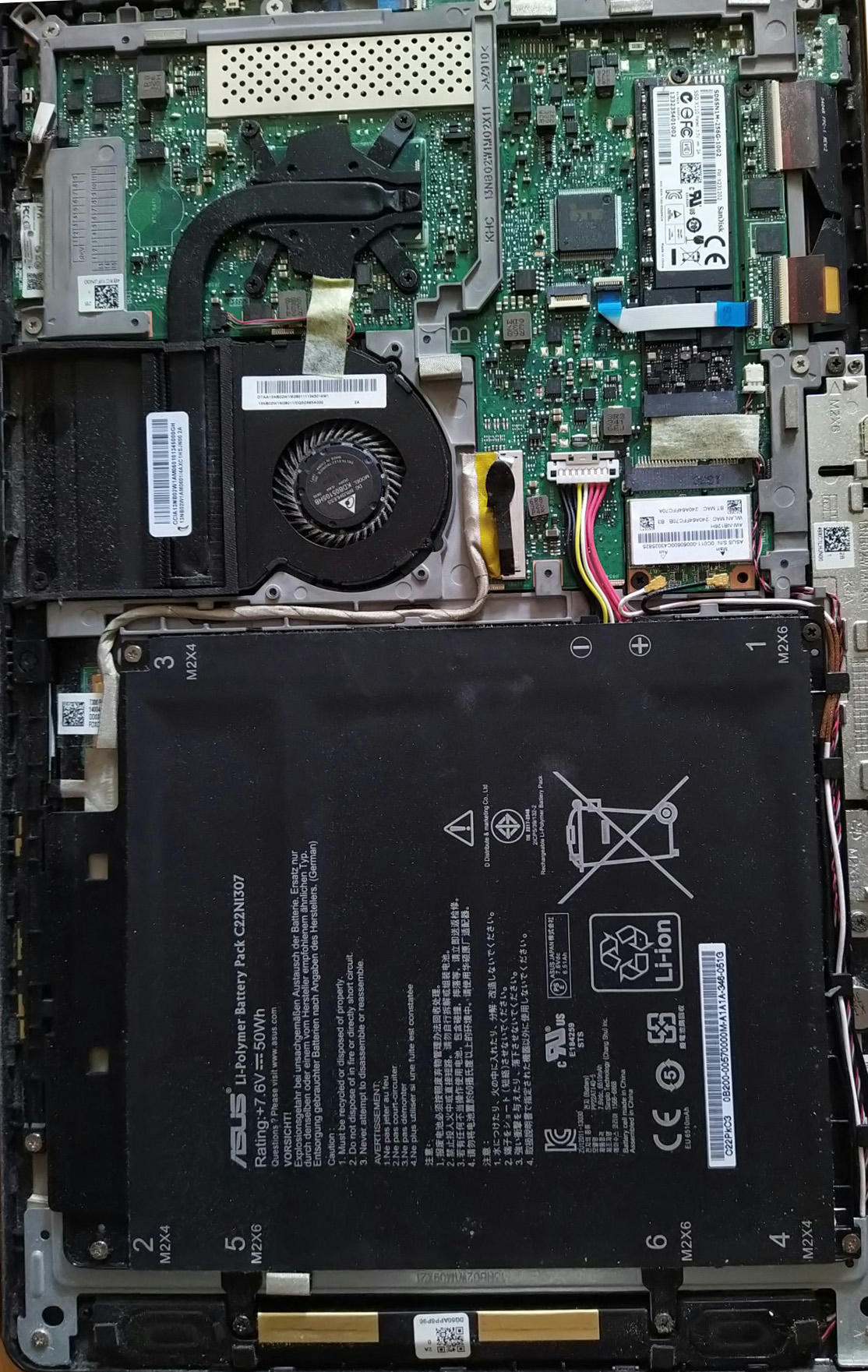
SD6SN1M-256G-1002 SanDisk X110 256GB MLC SATA 6Gbps M.2 2280 Internal Solid State Drive (SSD)


Technical Specifications for SD6SN1M-256G-1002


Model
Manufacturer SanDisk
Manufacturer Part # SD6SN1M-256G-1002
Performance
Product Type Internal Solid State Drive
Form Factor M.2 2280
Capacity 256 GB
Flash Memory Technology Multi-level Cell (MLC)
Random Read IOPS 81000
Random Write IOPS 44000
MTBF 2000000 Hour(s)
Drive Interface Type SATA 6.0 Gbps


bga68comp: (Default)

Step-by-step


  1. Подключаем физически принтер Canon LBP 2900 к компьютеру через USB-port
  2. Устанавливаем драйвер LBP2900_R150_V330_W64_uk_EN_2
  3. Можно не перегружать либо перегрузить позже.
    Проверяем появился ли принтер в Панели управления.
  4. Отключаем принтер от компьютера.
  5. Заходим на маршрутизатор и скачиваем программу.
    - Входим на админку LinkSys Smart Wi-Fi
    http://linksyssmartwifi.com/
    - На виджете Карта сети нажимаем кнопку +Добавление устройства
    - Выбираем тип добавляемого к сети устройства - USB-принтер
    - Выполняем инструкции по подключению принтера:
    - Скачиваем Setup.zip и т.д.
  6. Распаковываем и ставим программу cosetup.exe
  7. Настраиваем Центр управления USB.
  8. Устанавливаем в Панели управления в качестве принтера по умолчанию Canon LBP 2900

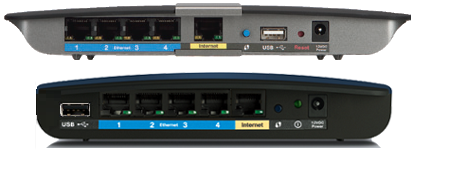
Linksys EA7500-AHv2 Max-Stream™ AC1900+ MU-MIMO Gigabit Wi-Fi Router
https://www.linksys.com/in/wireless-routers/traditional-routers/linksys-ea7500-max-stream-ac1900-mu-mimo-gigabit-wifi-router/p/p-ea7500/
Характеристики... )
manual:

https://downloads.linksys.com/downloads/userguide/EA7500-MUG_International_20160610.pdf

💻 На стартову сторінку

 
bga68comp: (Default)
 
logo


Как создать загрузочную флэшку Windows 11 для старых ПК

Для того, чтобы обойти ограничения на установку Windows 11 для старых компьютеров,
нужно загрузочную флэшку подготовить специальным образом.

Нам нужны:

  1. Новая версия rufus (например, 3.17 – см. сайт https://rufus.ie/);

  2. Образ Windows 11 (например,
    SW_DVD9_WIN_Pro_11_21H2.1_64BIT_Russian_Pro_ENT_EDU_N_MLF_X22-90133.iSO) – см. статью Windows 11 Insider. Как загрузить последнюю версию


Запускаем rufus. В Методе загрузки выбираем образ SW_DVD9_WIN_Pro_11_21H2.1_64BIT.... Далее выбираем Параметры образа -> Extended Windows 11 Installation (TPM 2.0 / no Secure Boot):


Из Схемы раздела выбираем MBR:


...и нажимаем кнопку СТАРТ.
По окончании процесса нажимаем ЗАКРЫТЬ.
Теперь загрузочная флэшка позволит установить Windows 11 на компьютер, на котором нормально функционировала Windows 10.

См.также:

 
bga68comp: (Default)
Connecting a USB printer to your Linksys Smart Wi-Fi Router or Linksys Wi-Fi Router using Linksys Connect
https://www.linksys.com/us/support-article/?articleNum=142214

Подключение USB-принтера к интеллектуальному Wi-Fi-маршрутизатору Linksys или Wi-Fi-маршрутизатору Linksys с помощью Linksys Connect


Linksys Wi-Fi роутеры, E4200, E3200 и E2500 v3 с последней версией программного обеспечения Linksys Connect, также известной как Cisco Connect, позволяет использовать USB - порт вашего маршрутизатора, чтобы иметь возможность подключения принтера USB.

ПРИМЕЧАНИЕ:   Эта функция также доступна в маршрутизаторах Linksys Smart Wi-Fi (E4200 v2, EA3500, EA4500 и EA6500) с использованием учетной записи Linksys Smart Wi-Fi. Чтобы узнать, как это сделать на компьютере под управлением Windows, щелкните здесь. Для компьютеров Mac® щелкните здесь.


https://www.linksys.com/support/images/KB24085-001_EN_v14a.PNG


Основные требования перед началом установки:

  • Прошивка вашего роутера должна быть обновлена ​​до последней версии. Чтобы узнать, как вручную обновить прошивку вашего роутера, нажмите здесь .

  • Программное обеспечение Linksys Connect версии 1.4 или выше должно быть установлено на всех компьютерах в сети, с которой вы хотите печатать. Чтобы узнать, как вручную установить Linksys Connect на компьютер, щелкните здесь .

ПРИМЕЧАНИЕ:   Linksys Connect версии 1.5 совместим только с Linksys Wi-Fi Router, E2500 v3.

  • Драйвер вашего принтера должен быть установлен на всех компьютерах в сети, с которых вы хотите печатать. Инструкции можно найти в документации к принтеру или в интерактивной службе поддержки производителя.

ПРИМЕЧАНИЕ.  Если у вас возникли проблемы с совместимостью Mac OS X® Lion 10.7 с Linksys Connect, щелкните здесь . Чтобы узнать о совместимости Mac OS X® Mountain Lion 10.8 с Linksys Smart Wi-Fi, щелкните здесь .

How to manually launch the Linksys Connect installation software

https://www.linksys.com/us/support-article/?articleNum=134762

For instructions on how to download the software, click here


Downloading the Linksys Connect Software


bga68comp: (Default)


К каждому владельцу ноутбука по окончании эйфории от покупки новой игрушки, в которой нравится даже то, как она пахнет , неизменно через какое-то время приходит осознание, что потребности выросли, а, значит, пора думать о вырастании из штанишек.
Но ноутбук по своей сути вещь эксклюзивная и часто через 3-4 месяца уже сложно идентифицировать его подобность с новыми моделями. Благо, пользовательские запросы и требования к программному обеспечению не растут так интенсивно.
Так что же можно обновить в ноутбуке?
По большей части - только жёсткий диск. Оперативная память обычно расшита, видеокарта - эксклюзивная только для этого корпуса. Клавиатура - тем более.
Но обновить жёсткий диск - смотря какой по производительности и на какой объем? Обычно этой модернизации вполне хватает на пару лет.
В предвкушении таинства действа замены жёсткого диска открываем ноутбук...


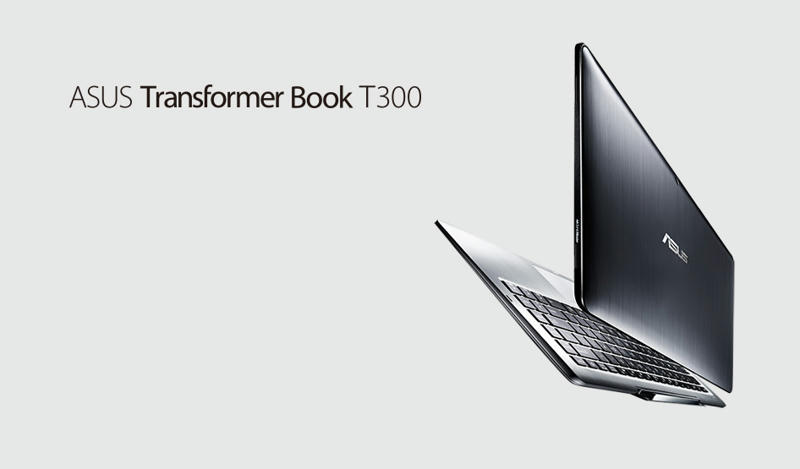
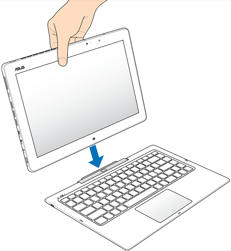
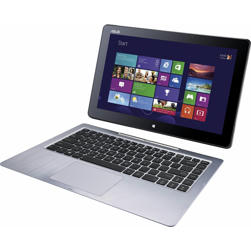
Особенностью имеющегося ноутбука (ASUS Transformer Book T300LA (T300LA-C4003H)) является живущие отдельной жизнью планшет и клавитатура :


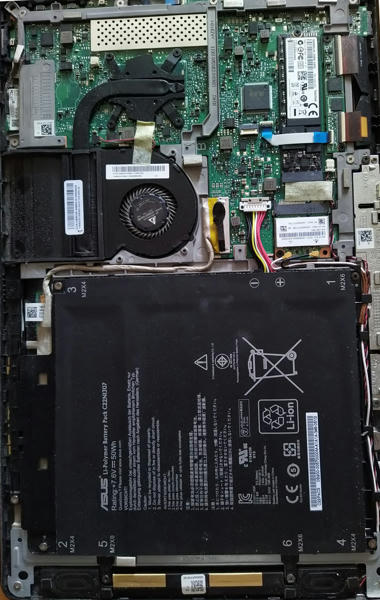
и изначально установленный твердотельный жесткий диск SSD M.2, что, в общем-то, очень прогрессивно для ноутбука возрастом в 8 лет(!):

Read more... )
bga68comp: (Default)
10 шагов к кибербезопасности

0(1).pngРуководство о том, как организации могут защитить себя в киберпространстве, включая 10 шагов к кибербезопасности.

Режим управления рисками

Почему определение и распространение информации о режиме управления информационными рисками в вашем Совете является центральным элементом общей стратегии вашей организации в области кибербезопасности.

Безопасная конфигурация

Наличие подхода к определению базовых технологических сборок и процессов для обеспечения управления конфигурацией может значительно повысить безопасность систем. Вам следует разработать стратегию удаления или отключения ненужных функций из систем и быстрого устранения известных уязвимостей, обычно с помощью исправлений. Невыполнение этого требования может привести к увеличению риска компрометации систем и информации.
Read more... )


Вернуться на стартовую страницу
 
bga68comp: (Default)


Announcing Windows 10 Insider Preview Build 17692

https://blogs.windows.com/windowsexperience/2018/06/14/announcing-windows-10-insider-preview-build-17692/

Windows 10 build 17692 (Redstone 5): Интеллектуальные функции SwiftKey доступны в Windows

https://www.comss.ru/page.php?id=5103

Как скачать Windows 10 Insider Preview и создать загрузочный ISO-образ

https://www.comss.ru/page.php?id=4903

Cервис WZT-UUP, где можно скачать UUP файлы прямо с официальных серверов Microsoft и автоматически создать загрузочный ISO-образ инсайдерской версии Windows 10 Insider Preview

https://uup.rg-adguard.net/?lang=ru-ru


Выбираем опцию Скачать ISO компилятор в ОдинКлик! (распакуйте -> запустите creatingISO.cmd):


Загруженный файл creatingISO_17713.1000_ru-ru_amd64_all.zip распаковываем в отдельный каталог и запускаем из него creatingISO.cmd:


Программа самостоятельно соберет ISO-образ, о чем и сообщит:


Нажимаем любую клавишу


и записываем ISO-Образ с длинным именем
17713.1000.180706-1551.RS5_RELEASE_CLIENTCOMBINED_UUP_X64FRE_RU-RU.iso
на флешку для создания загрузочного диска.


Rufus. Простое создание загрузочных USB-дисков

https://rufus.akeo.ie/?locale=ru_RU


bga68comp: (Default)
Re: Проблема с биосом Lenovo IdeaPad 700

Lenovo ideapad 700-15ISK  80ru0082ua

Чтобы попасть в BIOS в первые секунды включения ноутбука нужно нажать комбинацию "красных клавиш" Fn + F2


Та же самая фигня  была и с ноутбуками ASUS!

How To - Enter The BIOS Setup Utility In Windows 8 And Windows 10
How To - Update System BIOS
How To - Change Boot Order in BIOS
How To Open BIOS Settings In Windows 7
How To - What is BIOS?
How To Fix Windows 10 Startup Problems [2017 Tutorial]
Windows 10 Not Booting Up FIX [2017 Tutorial]

Меняем в BIOS в меню Boot параметр UEFI на Legacy и Boot Priority, в котором выставляем USB HDD первым.

How To - Enter The BIOS Setup Utility In Windows 8 And Windows 10


Read more... )

bga68comp: (Default)
Windows 10 для дизайнеров

Помощник по обновлению Windows 10

https://support.microsoft.com/ru-ru/help/3159635/windows-10-update-assistant

Новый «Помощник» обнаружен в недрах официального сайта Microsoft и его можно скачать отсюда: https://query.prod.cms.rt.microsoft.com/cms/api/am/binary/RW1t9R

Windows 10 (версия 10.0, сборка 10240)
Windows 10 (версия 1511, сборка 10565)
Юбилейное обновление Windows 10 (Windows 10, версия 1607, сборка 14393) - Windows 10 Anniversary Update
Обновление Windows 10 для дизайнеров (Windows 10, версия 1703, cборка 15063) - Windows 10 Creators Update

Официальные установочные дистрибутивы Windows 10 Creators Update Build 15063

Файлы ISO предназначены для чистой установки, но их можно использовать и для обновления.
Windows10_InsiderPreview_Client_x64_en-us_15063.iso
Windows10_InsiderPreview_Client_x32_en-us_15063.iso
Windows10_InsiderPreview_Client_x64_ru-ru_15063.iso
Windows10_InsiderPreview_Client_x32_ru-ru_15063.iso
Windows10_InsiderPreview_CoreSingleLanguage_x64_ru-ru_15063.iso
Windows10_InsiderPreview_CoreSingleLanguage_x32_ru-ru_15063.iso
Windows10_InsiderPreview_Education_x64_ru-ru_15063.iso
Windows10_InsiderPreview_Education_x32_ru-ru_15063.iso
Windows10_InsiderPreview_EnterpriseVL_x64_ru-ru_15063.iso
Windows10_InsiderPreview_EnterpriseVL_x32_ru-ru_15063.iso


Данные о жизненном цикле Windows

https://support.microsoft.com/ru-ru/help/13853/windows-lifecycle-fact-sheet


Характеристики и системные требования Windows 10

https://www.microsoft.com/ru-ru/windows/windows-10-specifications

Системные требования


Процессор - Как минимум 1 ГГц или SoC.
ОЗУ - 1 ГБ (для 32-разрядных систем) или 2 ГБ (для 64-разрядных систем).
Место на жестком диске - 16 ГБ (для 32-разрядных систем) или 20 ГБ (для 64-разрядных систем).
Видеоадаптер - DirectX версии не ниже 9 с драйвером WDDM 1.0.
Дисплей - 800 x 600.

Смартфоны и другие устройства, которые можно обновить до Windows 10 Mobile:

Lumia Icon, 1520, 930, 640, 640XL, 730, 735, 830, 532, 535, 540, 635 1 ГБ, 636 1 ГБ, 638 1 ГБ, 430, 435, BLU Win HD w510u, BLU Win HD LTE x150q, MCJ Madosma Q501

https://www.microsoft.com/ru-ru/windows/windows-10-mobile-specifications

Использование средства для создания установочного носителя

(USB-устройства флэш-памяти, DVD-диска или ISO-файла) для установки Windows 10 на другом компьютере

Скачать средство MediaCreationTool.exe сейчас http://go.microsoft.com/fwlink/?LinkId=691209


bga68comp: (Default)
SecurityLab. Как создать реалистичный вредоносный USB-ключ

24.11.2016

http://www.securitylab.ru/analytics/484546.php?R=1

Данная статья представлена только в образовательных целях и не ставит цели сподвигнуть вас на взлом чужих систем.


Автор: Elie Bursztein

I lead Google's anti-abuse research team, which invents ways to protect users against cyber-criminal activities and Internet threats. I blog about web performance and security.


Подбрасывание вредоносных USB-ключей в общественном месте - весьма эффективный метод компрометирования, что подтверждается нашим недавним широкомасштабным исследованием. Данная статья является продолжением, где рассказывается о том, насколько надежными и реально выглядящими можно создать подобные ключи.


Рисунок 1: Различные типы атак при помощи USB ключа

Рисунок 2: Схема реализации атаки с использованием социальной инженерии

Рисунок 3: Схема реализации атаки при помощи поддельного HID-ключа

Рисунок 4: Удачный экземпляр вредоносного ключа

bga68comp: (Default)
http://rlab.ru/tools/rsaver.html

R.saver
Бесплатная программа для восстановления данных.

p.s. Мне помогла восстановить фотографии с вдруг переставшей видеться флэшки в фотоаппарате. Поэтому советую и Вам попробовать.


Простая в использовании программа для восстановления файлов с различных версий файловых систем NTFS, FAT и exFAT.

Создана на основе полнофункциональных алгоритмов профессиональных версий UFS Explorer. Допускается только некоммерческое использование на территории бывшего СССР.

Настройка параметров сканирования производится автоматически. Программа выполняет:
• Восстановление удаленных файлов.
• Реконструкцию поврежденных файловых систем.
• Восстановление данных после форматирования.
• Восстановление файлов по сигнатурам.

R.saver также обеспечивает доступ к данным на исправных файловых системах следующих типов:

Microsoft Windows: exFAT, FAT12, FAT16, FAT32, NTFS, NTFS5.
Apple Mac OS: HFS, HFS+/HFSX.
Linux: Ext2, Ext3, Ext4, ReiserFS, JFS и XFS.
Unix, BSD, Sun Solaris: UFS и UFS2 (FFS), включая UFS с обратным порядком байтов, которая используется на Sparc/Power серверах.
Novell Netware: NWFS.
CD/DVD: ISO9660, UDF.

Системные требования

Операционная система: Microsoft Windows 2000/ 2003/XP/ Vista/Windows 7.
 
 
bga68comp: (Default)
Kingstone DataTraveler Micro 3.1 DTMC3/128GB

Источник: Что такое USB 3.1 Gen 1 (USB 3.0)

USB 3.1 Gen 1 - это новая версия универсальной последовательной шины, обеспечивающая высокую скорость передачи данных. Она обеспечивает ту же простоту использования и подключения без необходимости дополнительной настройки конфигурации, как и в предыдущих поколениях технологии USB, и при этом отличается в 10 раз более высокой производительностью и оптимизированным управлением электропитанием.


bga68comp: (Default)
Flash-накопители для смартфонов

Transcend

TS32GJF890S: Накопитель USB 3.1+Type-C Transcend 890 32GB R90/W30MB/s

http://ru.transcend-info.com/Products/No-707


Флэш-накопитель JetFlash 890 USB 3.1 OTG оснащен двумя разъемами: симметричным коннектором нового поколения USB Type-C и обычным USB 3.1 (Gen 1)*. Устройство предназначено для копирования фотографий, аудио- и видеофайлов между современными компьютерами, имеющими порты USB Type-C, такими как MacBook, ПК, ноутбуки и настольные компьютеры Mac. Более того, бесплатное приложение Transcend Elite, которое доступно для загрузки на сайте компании, позволяет просматривать содержимое накопителя, а также осуществлять резервное копирование наиболее ценной информации, которая хранится в MacBook, смартфоне или планшете.
Read more... )
 
 
bga68comp: (Default)
Загрузка с внешнего устройства хранения USB

Чтобы выполнить загрузку с устройства хранения USB, соответствующего указанным выше требованиям, подключите устройство, затем выберите его в разделе настроек «Загрузочный том». Можно также подключить устройство, перезапустить компьютер и немедленно нажать и удерживать клавишу Option для открытия менеджера загрузки.

Оригинал: https://support.apple.com/ru-ru/HT201663

Клавиши для загрузки компьютеров Mac с процессором Intel

На компьютерах Mac с процессором Intel можно использовать указанные ниже клавиши для загрузки.
Read more... )
bga68comp: (Default)
Оригинал: http://windows.microsoft.com/ru-ru/windows-8/create-usb-recovery-drive

USB-накопитель восстановления поможет выявить и устранить проблемы с компьютером даже в случае, когда компьютер не загружается.

В комплект поставки компьютера может входить образ для восстановления, который используется для восстановления или возврата компьютера в исходное состояние. Образ для восстановления хранится на диске компьютера в специальном разделе восстановления и обычно занимает 3–6 ГБ. Чтобы сэкономить место на диске, можно удалить с компьютера образ для восстановления и использовать вместо него USB-накопитель восстановления. В состав Windows 8.1 входит встроенное средство для создания USB-накопителя восстановления. Windows сообщает о размере раздела для восстановления. Необходимо, чтобы USB-устройство флэш-памяти имело не меньший размер.

Предупреждение

При создании накопителя восстановления будут стерты все данные, имеющиеся на USB-устройстве флэш-памяти. Перед созданием USB-накопителя восстановления скопируйте с него все важные данные на другое запоминающее устройство либо используйте пустое USB-устройство флэш-памяти.

Создание USB-накопителя восстановления

1. Прокрутите экран справа налево и коснитесь элемента Поиск.
(Если вы используете мышь, переместите указатель в правый нижний угол экрана, затем вверх и щелкните Поиск.)

2. Введите диск восстановления в поле поиска, а затем выберите пункт Создание диска восстановления. 1f9463c2-c968-47bf-9b4d-939c5d1af477_70Вам может потребоваться ввести пароль учетной записи администратора или подтвердить выбор.

3. После того как откроется средство создания диска восстановления, установите флажок Скопировать раздел восстановления с компьютера на диск восстановления и нажмите Далее.

Примечание.

Если на компьютере нет раздела восстановления, то этот значок будет недоступен. На накопителе восстановления будут только средства восстановления и загрузочный образ, но не будет образа для восстановления компьютера или возврата его в исходное состояние.

4. Вставьте USB-устройство флэш-памяти в компьютер. Необходимо, чтобы оно имело не меньший размер, чем указанный на экране.

5. Коснитесь USB-накопителя, который вы хотите использовать в качестве накопителя восстановления, или щелкните его, а затем коснитесь пункта Далее или щелкните его.

6. Нажмите Создать.

Образ для восстановления и необходимые средства восстановления будут скопированы на USB-устройство флэш-памяти. Это займет некоторое время в зависимости от характеристик компьютера и размера образа для восстановления.

7. По завершении процесса:

• Если вы хотите сохранить раздел восстановления на компьютере, коснитесь элемента Готово или щелкните его.

• Если вы хотите удалить раздел восстановления с компьютера и освободить место на диске, коснитесь элемента Удаление раздела восстановления или щелкните его. Затем коснитесь элемента Удалить или щелкните его. В результате на диске освободится место, которое занимал образ для восстановления. По окончании удаления коснитесь элемента Готово или щелкните его.

Примечание.

Некоторые компьютеры не предлагают удалить раздел восстановления. Это значит, что на компьютере нет раздела восстановления, на хранение которого уходит часть места на диске.

8. Извлеките USB-устройство флэш-памяти.

Теперь это будет вашим USB-накопителем восстановления Windows 8.1. Он понадобится, чтобы восстановить компьютер или вернуть его в исходное состояние. Храните накопитель в безопасном месте и не используйте его для хранения других файлов и данных.

Примечание.

Если на компьютере сначала была ОС Windows 8, а затем вы обновили ее до Windows 8.1, то на накопителе восстановления будет Windows 8, и после восстановления или возврата компьютера в исходное состояние вам понадобится выполнить обновление до Windows 8.1.

Перейти к Оглавлению

bga68comp: (Default)
Задача: блокировать USB-порты компьютерной техники в целях защиты конфиденциальной информации от несанкционированного съёма через них.

Причем следует учесть, что при этом необходимо оставить возможность пользователям использовать различные USB-устройства такие как принтеры, сканеры, веб-камеры и т.д.

К внешним накопителям с интерфейсом USB либо подключенные через USB-кабель к компьютеру относим следующие устройства:

  1. USB-flash-накопители,
  2. Жесткие диски;
  3. flash-карты для мобильных телефонов;
  4. flash-карты для аудио-, видео-техники;
  5. Мобильные телефоны и смартфоны;
  6. Планшеты;
  7. CD/DVD-дисководы;
  8. Магнитооптические дисководы;
  9. Ленточные библиотеки/накопители.

Справедливо для Windows 7 / 8 / 8.1

Для блокировки стандартными средствами открываем RegEdit и находим ветку реестра:

[HKEY_LOCAL_MACHINE\SYSTEM\CurrentControlSet\Services\USBSTOR]

Находим параметр:
"Start"=dword:00000004

По умолчанию значение Start равно 3. Для блокировки - нужно поменять на 4

2016-11-18 16:29
Дополнительно:
  1. Ограничение использования оборудования через групповые политики Джереми Московитц (Jeremy Moskowitz)
  2. Предотвращение использования USB-устройств хранения данных kb823732:


Если USB-устройство хранения данных уже установлено в компьютер, присвойте параметру Start значение 4 в следующем разделе реестра:

HKEY_LOCAL_MACHINE\SYSTEM\CurrentControlSet\Services\UsbStor

После этого USB-устройства хранения данных не будут работать при подключении к компьютеру. Чтобы изменить значение параметра Start, выполните следующие действия:

  1. Нажмите кнопку Пуск и выберите пункт Выполнить.
  2. В поле Открыть введите команду regedit и нажмите кнопку OK.
  3. Найдите и выделите следующий раздел реестра
    HKEY_LOCAL_MACHINE\SYSTEM\CurrentControlSet\Services\UsbStor
  4. Дважды щелкните в области сведений параметр Пуск.
  5. В поле Значение введите 4, выберите Шестнадцатеричная (если этот вариант не выбран) и нажмите OK.
  6. Закройте редактор реестра.


Перейти к Оглавлению

bga68comp: (Default)
Очень часто возникает необходимость настроить хост, который территориально находится очень далеко. Стоит отметить, что многие брэнды поставляют свои сервера с уже установленной VMware ESXi на USB-накопитель (флэш диск). Но можно и самому подготовить такой инсталляционный диск.
Самой удобной, с моей точки зрения, программой для подготовки USB-накопителя для инсталляции ESXi является Rufus (http://rufus.akeo.ie/):

В правом верхнем углу сайта http://rufus.akeo.ie/ выбираем язык "русский" и читаем обо всех возможностях программы.

001a

Перевод - машинный и вызывает невольную улыбку, но вполне приемлем.

Для установки VMware ESXi на USB-накопитель также необходим образ VMware ESXi 5.5. Его можно скачать абсолютно бесплатно с официального сайта VMware со страницы All Downloads https://my.vmware.com/web/vmware/downloads

В частности, нам нужен VMware vSphere Hypervisor (ESXi) https://my.vmware.com/web/vmware/info/slug/datacenter_cloud_infrastructure/vmware_vsphere_hypervisor_esxi/5_5

После нажатия кнопки Download https://www.vmware.com/go/get-free-esxi нужно пройти процедуру регистрации на странице https://my.vmware.com/web/vmware/login, если Вы еще не зарегистрированы, либо авторизоваться.
На сегодня актуальная версия VMware vSphere Hypervisor 5.5 от 22 сентября 2013 г. Выбираем для скачивания ESXi ISO image (Includes VMware Tools) 2013-09-22 | 5.5.0 | 326M | .iso
Загружаемый файл - VMware-VMvisor-Installer-5.5.0-1331820.x86_64.iso

Для установки достаточно USB-накопителя объемом 1ГБ, но поскольку такие накопители сейчас уже не выпускаются, выбираем самый минимально доступный - 4ГБ. Объем оперативной памяти хоста для успешного старта инсталляции ESXi - 2ГБ. Иначе мы получаем в процессе установки сообщение о недостатке памяти для выполнения операций (забегая вперед, приведу этот скриншот):

014
Read more... )Архив:


Часть 2. Далее следует...

Перейти к Оглавлению

Profile

bga68comp: (Default)
bga68comp

December 2025

S M T W T F S
  12 3 456
7891011 1213
14151617181920
21222324252627
28293031   

Syndicate

RSS Atom

Most Popular Tags

Style Credit

Expand Cut Tags

No cut tags
Page generated 2025-12-24 23:47
Powered by Dreamwidth Studios