![[personal profile]](https://www.dreamwidth.org/img/silk/identity/user.png) bga68comp
bga68comp
Замечательная инструкция:
Установка macOS на компьютер с помощью VMWare
На всякий случай привожу ее в полном объеме:

Установка macOS Mojave
на компьютер через VMWare
17.08.2017 • Обновлено 14.11.2019
§ Введение
Запустить операционную систему macOS Mojave «поверх» Windows на ПК или ноутбуке можно с помощью виртуальных машин — программ, которые эмулируют работу одной операционной системы в среде другой. На этой странице содержится инструкция по установке полностью бесплатной версии одной из таких программ — VMWare Workstation Player. Работающая на виртуальной машине (далее — ВМ) macOS Mojave отображается как обычная программа для Windows — в окне или режиме полного экрана.
MacOS в качестве виртуальной ОС не предложит всех своих возможностей по техническим причинам и будет работать медленней, в следствие чего не способна оставить полноценные впечатления от своей работы. Но для поверхностного ознакомления с ОС от Apple такой способ установки вполне сгодится.
§ Требования
- ПК/ноутбук на базе процессора Intel;
- более 40 Гб свободного места на жестком диске;
- программа Workstation Player Free: www.vmware.com/products;
- архиватор WinRAR (нестарый, чтоб не ругался на битый архив);
- образ macOS Mojave 10.14.4 для ВМ: Torrent-файл (вечерняя раздача) / Яндекс Диск;
- патч VMWare Unlocker: Github (unlocker.zip, 6.44 MB) / Google Drive (v2.0.8);
- базовый уровень английского языка и владения компьютером.
§ Инструкция
- Установите VMWare Workstation Player (далее — VMWare).
- Распакуйте архив c Unlocker и запустите win-install.cmd от имени администратора. Таким образом в VMWare добавляется поддержка macOS.
- Откройте VMWare и нажмите “Create a new Virtual Machine”.
- Выберите “I will install the operating system later”.
- Выберите Apple Mac OS X версии 10.14 или просто нажмите Next
 |
VMWare во время работы Unlocker должна быть закрыта. |

Добавление поддержки macOS в VMWare

Создание виртуальной машины в VMWare
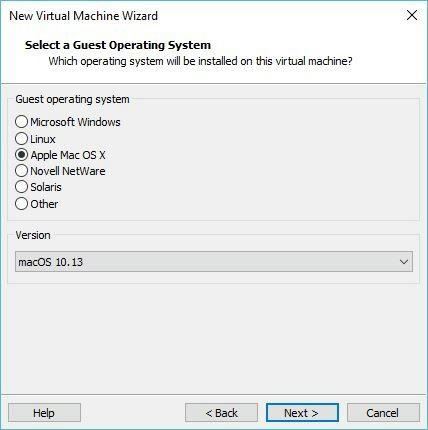
Выбор версии ОС в VMWare
 |
Если пункт с Mac OS не появился в настройках VMWare, попробуйте другую версию Unlocker, удаляя перед этим предыдущую через win-uninstall.cmd. |
- Укажите папку, в которую будет установлена виртуальная ОС. Запомните ее путь.
- Откройте настройки созданной ВМ из начального экрана и удалите Hard Disk.
- Добавьте виртуальный жесткий диск: Add > Hard Disk > SATA.
- После выберите “Use an Existing Virtual Disk” и укажите путь к образу с macOS Mojave (большой файл с расширением vmdk).
- В параметрах диска советую выбрать “Store virtual disk as a single file”, как наиболее производительный вариант.
- Не забудьте выделить достаточное количество памяти для ВМ (>=50% от общей суммы ОЗУ компьютера и желательно не менее 4Гб).
- Нажмите OK и закройте VMWare, иначе при старте ВМ появится сообщение об ошибке. ⚠️
- Перейдите в папку ВМ и откройте файл macOS 10.14 с помощью блокнота. Это небольшой файл размером ~2 Кб. Вставьте туда последней строкою код: smc.version = "0" . Сохраните изменения.
- Все, теперь можно запустить VMWare и начать установку macOS Mojave!
- Для того чтобы отказаться от входа в учетную запись Apple, нажмите на Set Up Later.
- По окончании установки, подключите VMWare Tools: Player > Manage > Install VMWare Tools. Через некоторое время на Рабочем столе должен появиться образ патча с установщиком.
- Установите VMWare Tools.
- Система безопасности macOS Mojave заблокирует VMWare Tools как неизвестное расширение. Зайдите в настройки ОС (значок шестеренки), далее в раздел “Security and Privacy” и разблокируйте патч кнопкой Allow.
- Перезагрузите ВМ. Возможно, потребуется сделать это несколько раз.
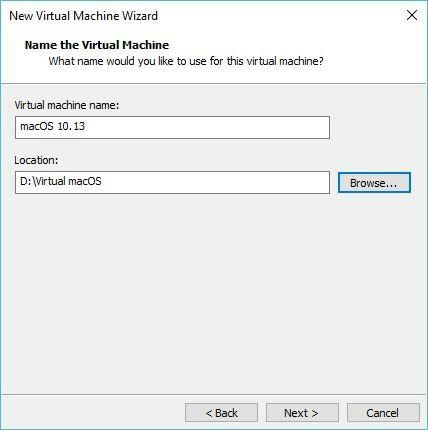
Выбор папки для VMWare
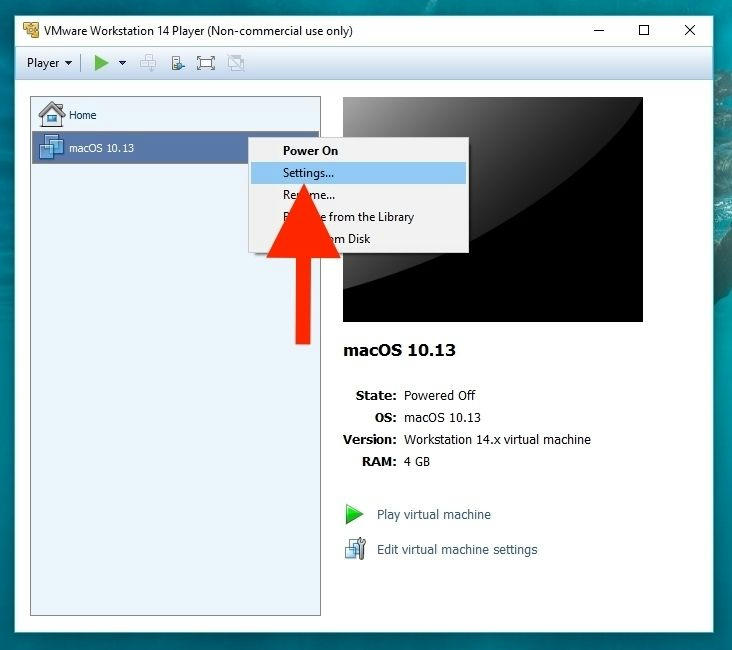
Настройки VMWare
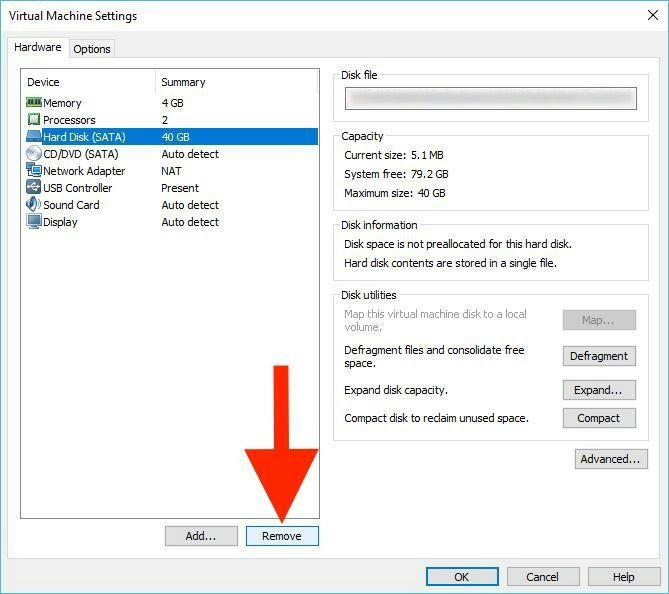
Удаление жесткого диска в VMWare
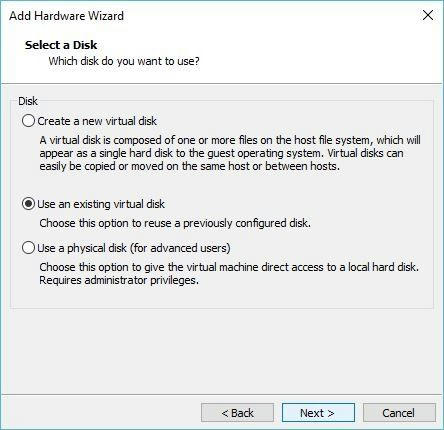
Добавление жесткого диска в VMWare
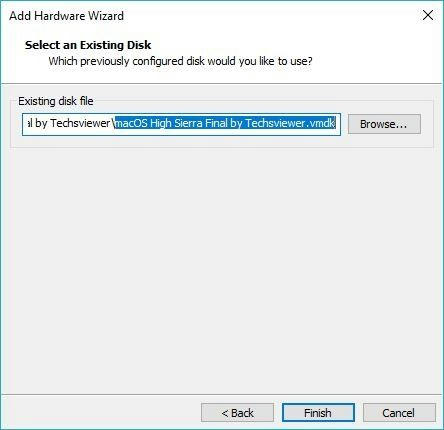
Добавление образа в VMWare
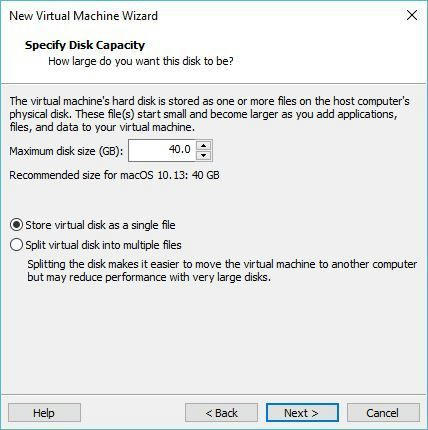
Выделение памяти для VMWare
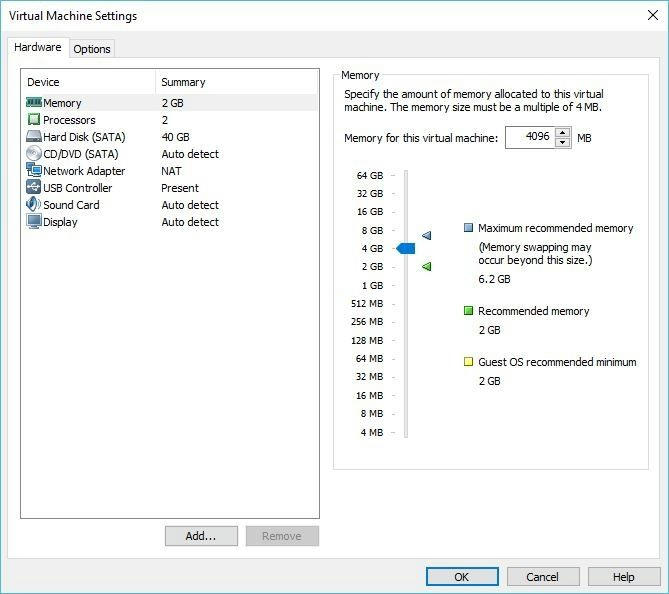
Выделение памяти для VMWare
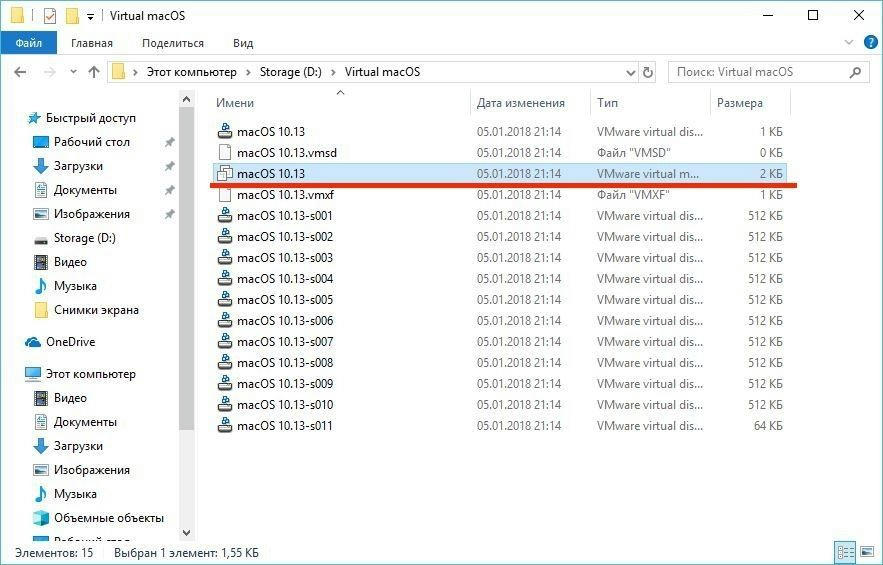
Файлы VMWare
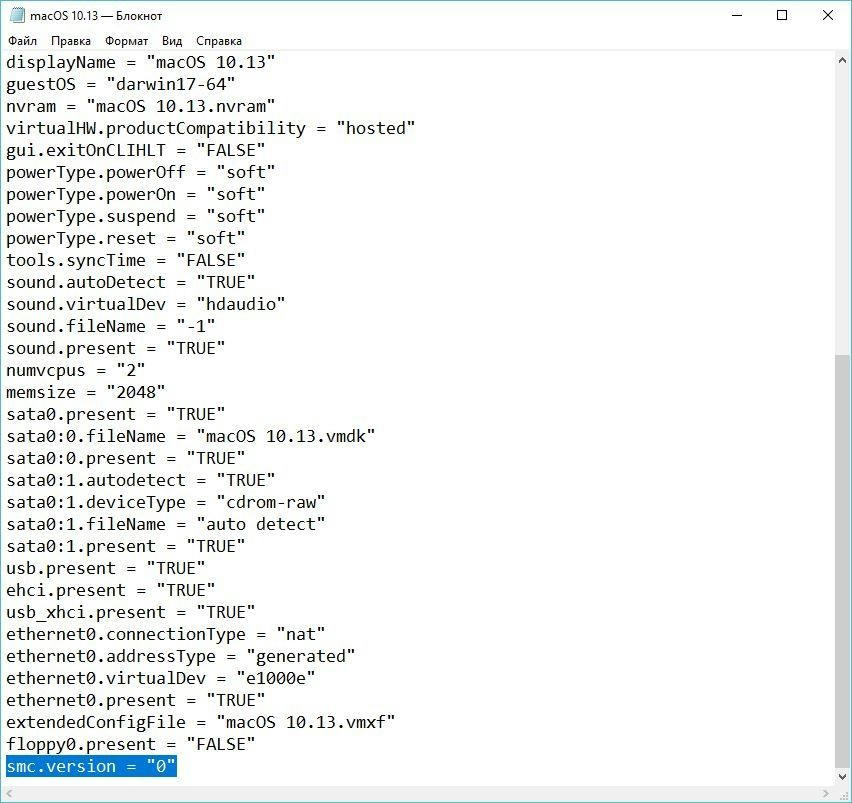
Редактирование файла VMWare
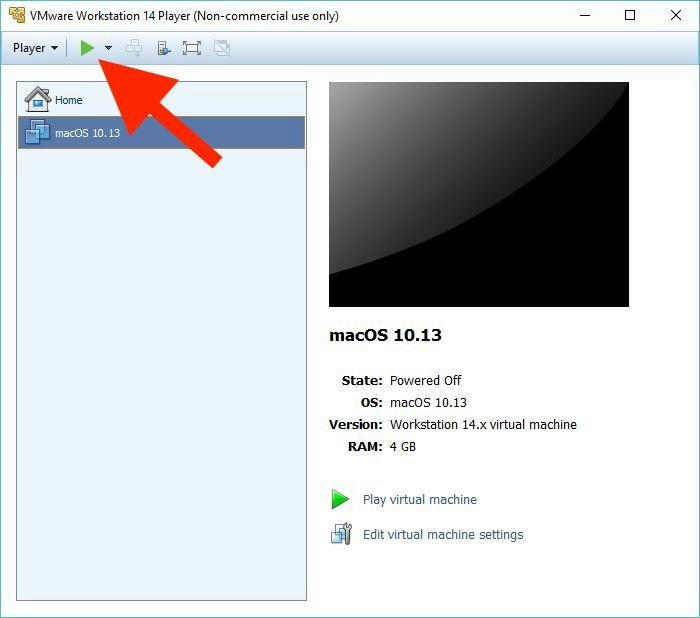
Запуск VMWare
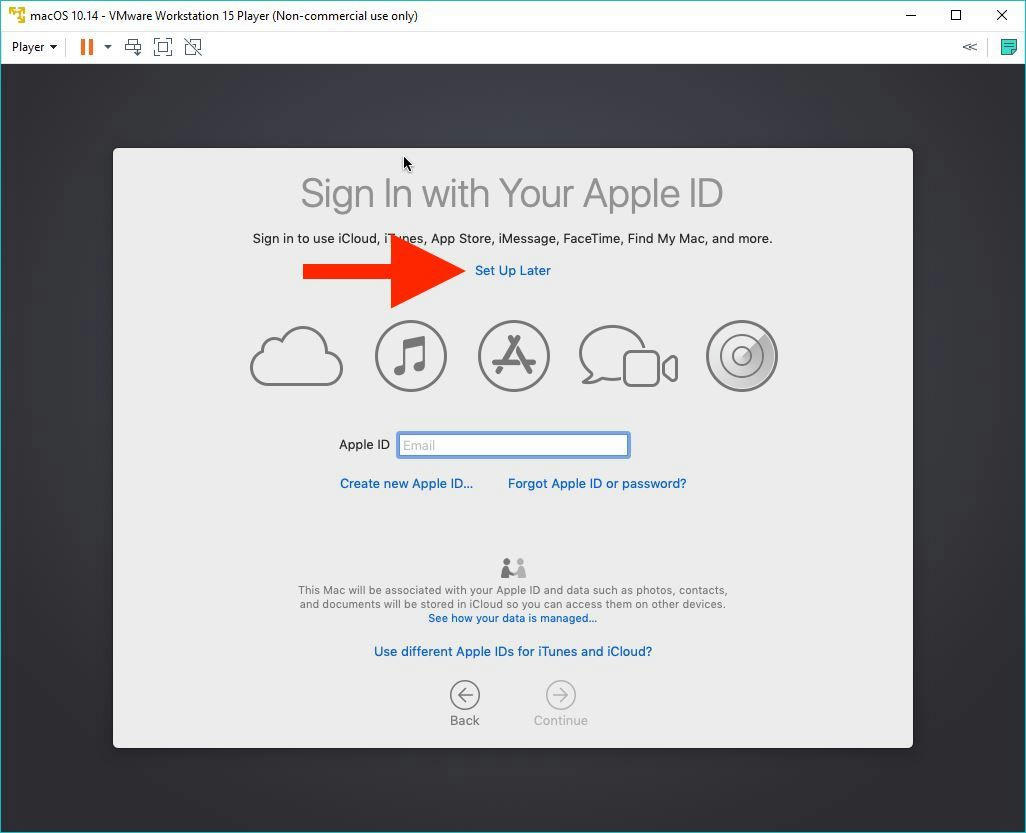
Вход в учетную запись Apple
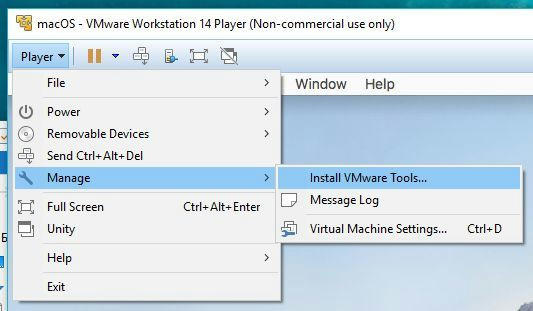
Загрузка VMWare Tools
 |
Патч VMWare Tools нужен главным образом для того, чтобы VMWare работала быстрее и поддерживала родное разрешение экрана. |
|
Могут наблюдаться проблемы с производительностью в течении 10-15 минут после появления Рабочего стола, так как процесс установки к тому времени еще не завершен. |
Установка VMWare Tools
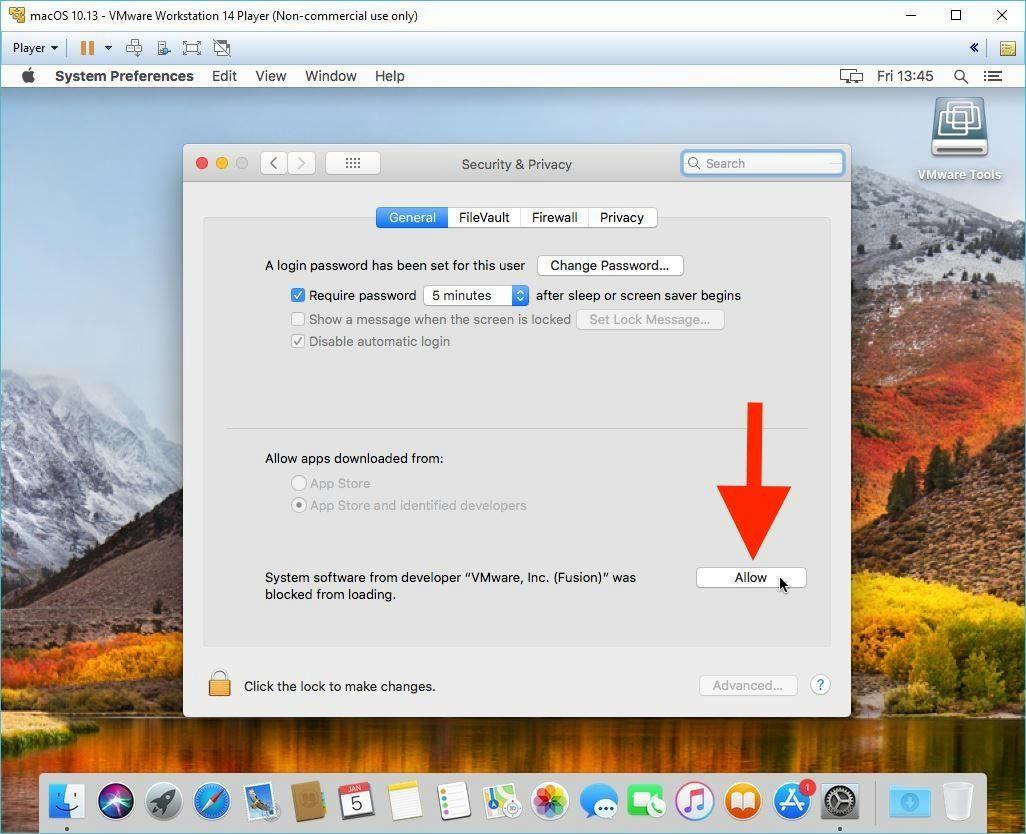
Открытие доступа для VMWare Tools
Готово! Теперь macOS Mojave должна работать на Windows как виртуальная ОС! 😊
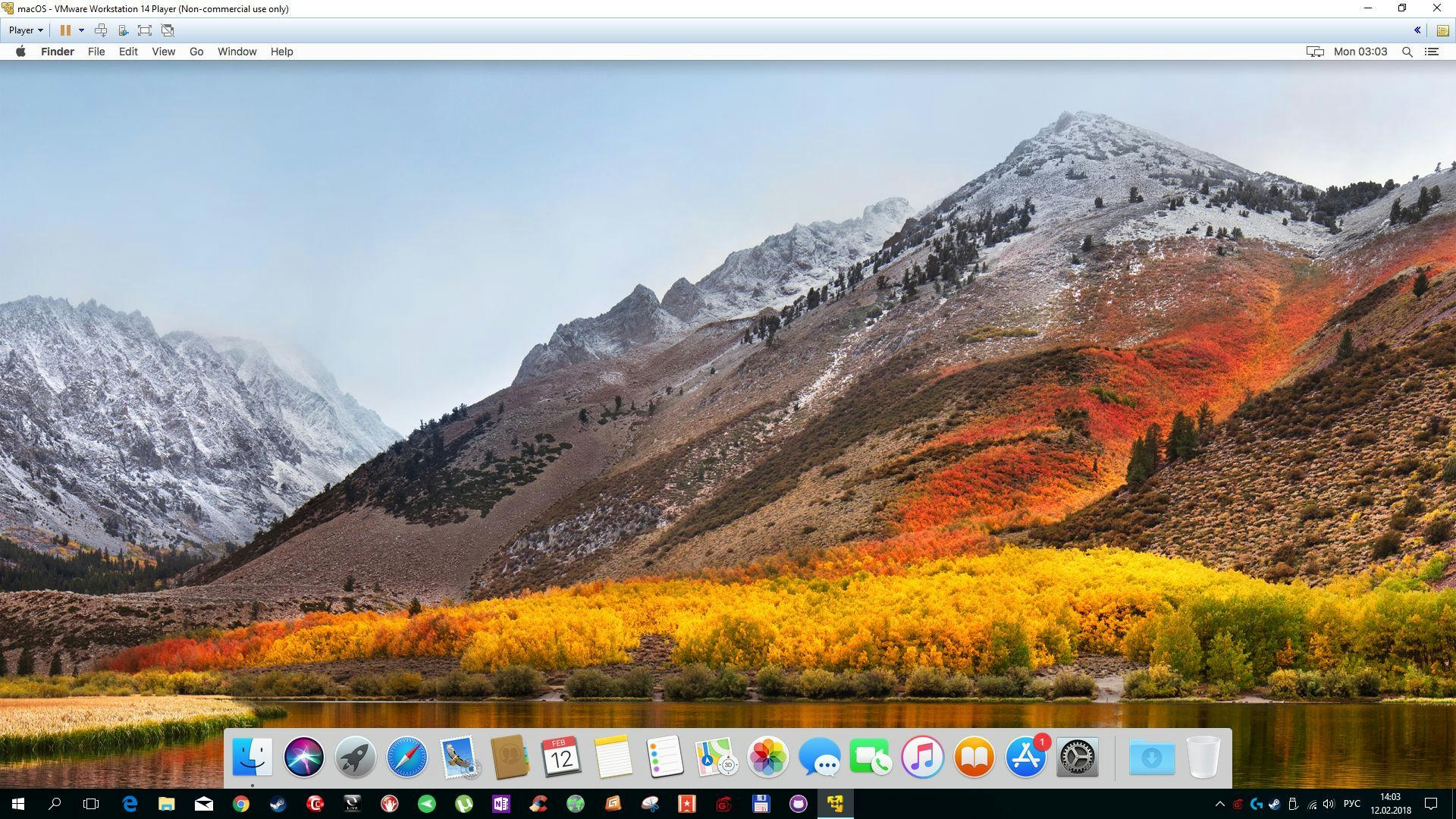
Рабочий стол macOS Mojave на VMWare
§ Советы
- если интерфейс macOS Mojave будет слишком крупным, в режиме работающей ВМ зайдите в настройки VMWare: Player > Manage > Virtual Machine Settings > Display и уберите галку с Display Scaling.
- для локализации интерфейса откройте System Preferences > Language & Region, затем добавьте язык в Prefered Languages и сделайте его первым в списке.
См. также:


![[identity profile]](https://www.dreamwidth.org/img/silk/identity/openid.png)
no subject
Date: 2019-11-28 09:31 (UTC)no subject
Date: 2019-11-28 10:14 (UTC)1. разворачиваем по этой инструкции Mac OS виртуальную.
2. делаем образ через Acronis.
3. Разворачиваем образ на ПК.
Правда, помним, что процессор должен быть Intel
+ лучше, чтобы и материнка была Intel, т.к. в образе других драйверов нет ))
Взлетит-не взлетит = 50%
no subject
Date: 2019-11-28 11:53 (UTC)https://brofox86.github.io/macos-plus/