![[personal profile]](https://www.dreamwidth.org/img/silk/identity/user.png) bga68comp
bga68comp
 Итак, Майкрософт сдержала слово и в мае предоставила возможность скачивания и установки т.н. Office LTSC Preview для всех нетерпеливых (ранее см.: Microsoft announces Office 2021). Предварительные версии этих продуктов теперь доступны для установки и тестирования на устройствах не только с Windows, но и для Mac.
В рамках этой программы предварительного просмотра для Windows доступны следующие продукты:
- Office LTSC Professional plus 2021 (предварительная версия):
Access, Excel, OneDrive, Skype for Business, OneNote, Outlook, PowerPoint, Publisher, Teams, Word; - Project профессиональный 2021 (предварительная версия);
- Visio профессиональный 2021 (предварительная версия),
а для Mac:
- Office 2021 для Mac (предварительная версия):
Word, Excel, PowerPoint, Outlook, OneNote, OneDrive и Teams
Опять остаются в силе два "только":
Во-первых. Office 2021, как и 2019, поддерживается только для установки в Windows 10 и Windows Server 2019.
Во-вторых. Для установки локально приложения Office 2021 выпущены только по технологии "Нажми и работай / Click-to-Run (C2R)".
Прим.: Если есть вопросы почему "опять", то см.: Office 2019. Установка без привязки к облаку. Постараюсь не повторяться и описать здесь только отличия процесса "добывания" нового Office
Оглавление
- Рекомендации для использования версии Office LTSC Preview
- Удаление предыдущих версий Office с компьютера
- Загрузка средства развертывания Office Deployment Tool (ODT)
- Ключи активации с помощью KMS или MAK
- Создание конфигурации инсталляционных файлов Office 2021
- Загрузка инсталляционных файлов Office 2021
- Установка Office 2021
- Активация предварительной версии Office 2021
- Дополнительные ресурсы по теме
Рекомендации для использования версии Office LTSC Preview
Новый Office в документации называется то Office 2021 Preview, то Office LTSC Preview. Не запутали окончательно, но следует понимать, что это точно не подписка Office 365, а - локальный набор продуктов Office. Кроме этого, его можно установить в следующих операционных системах:
Поддерживаемые операционные системы:
- Windows 10 Semi-Annual Channel
- Windows 10 LTSC 2019
- Windows Server 2019
Предварительные версии Office LTSC, Project 2021 и Visio 2021 доступны как в 32-, так и в 64-битной версиях.
В отличие от предыдущих версий Майкрософт теперь прямо рекомендует использовать 64-битную версию, особенно на устройствах с объемом памяти не менее 4 ГБ. (Ха! А разве сейчас есть меньше?)
При выборе архитектуры оцените совместимость приложений и другие факторы, которые могут потребовать использования 32-разрядной версии. Но учитываем, что все версии установленных продуктов должны быть или 32-, или 64-разрядными. Например, нельзя установить 32-битную версию Visio на том же устройстве с Office x64. (Проверено! не пашет)
Удаление предыдущих версий Office с компьютера
Перед установкой Office 2021 необходимо удалить предыдущие версии. Опаньки! Почему так? - Потому что иначе получим сообщение:

Кстати, сама Майкрософт, опять же, для тех, кому нравится читать сначала документацию, рекомендует удалить предыдущую версию Office, Project и Visio перед установкой предварительных версий.
Удалить все компоненты Office с ПК (ноутбука, настольного компьютера или трансформера), оказывается, не так-то и просто. В Панели управления этих компонентов офисов... не миллион, но - около того:
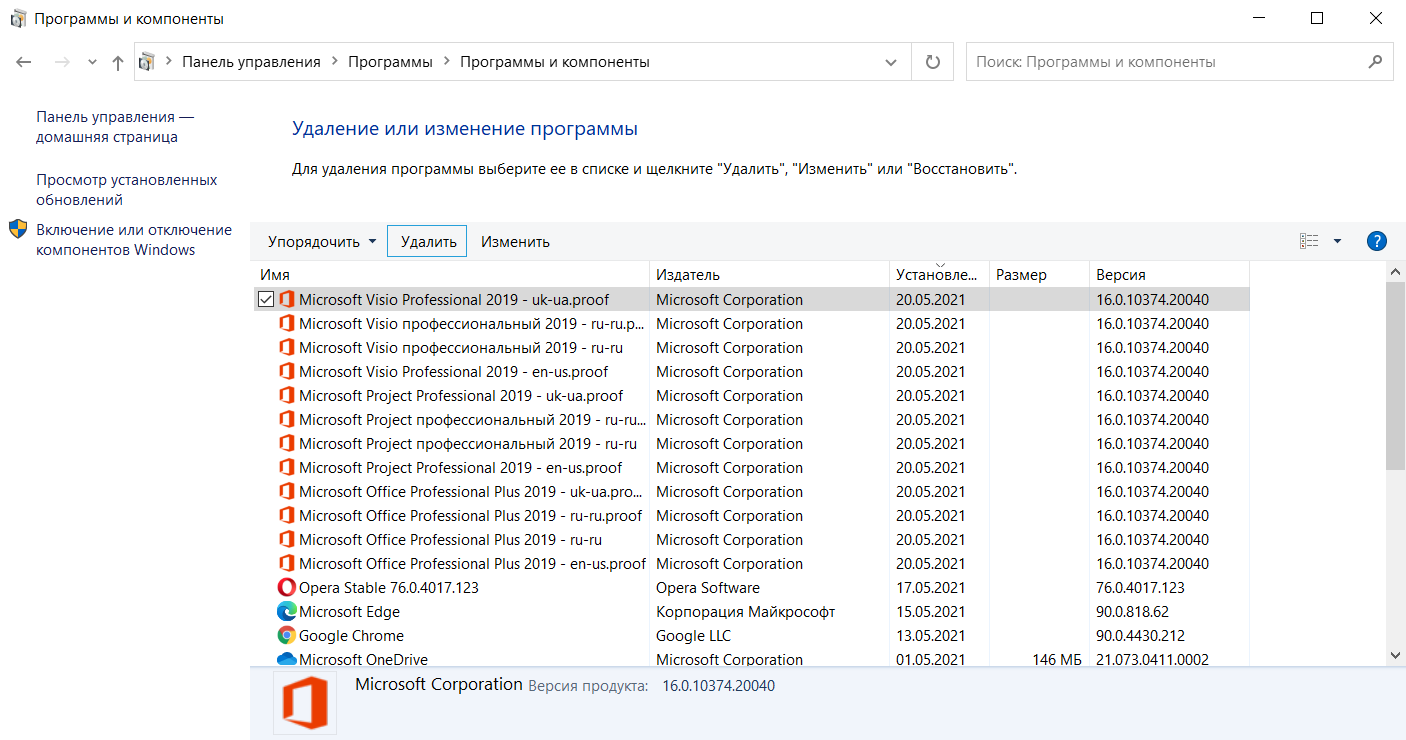
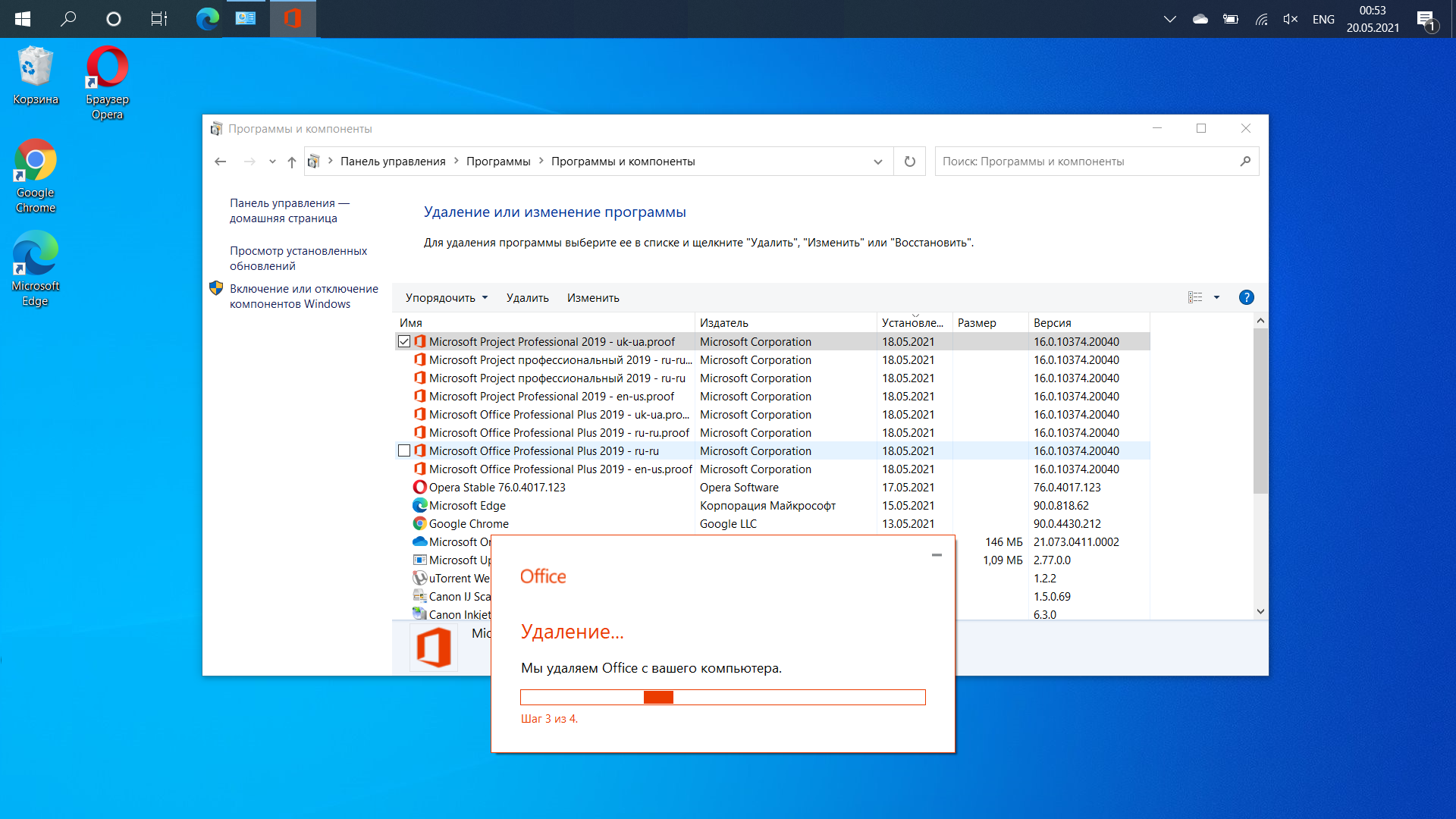
Удалять по одному каждый компонент предыдущей версии Office - ооочень долго. Не просто "долго", а "ооочень долго"...
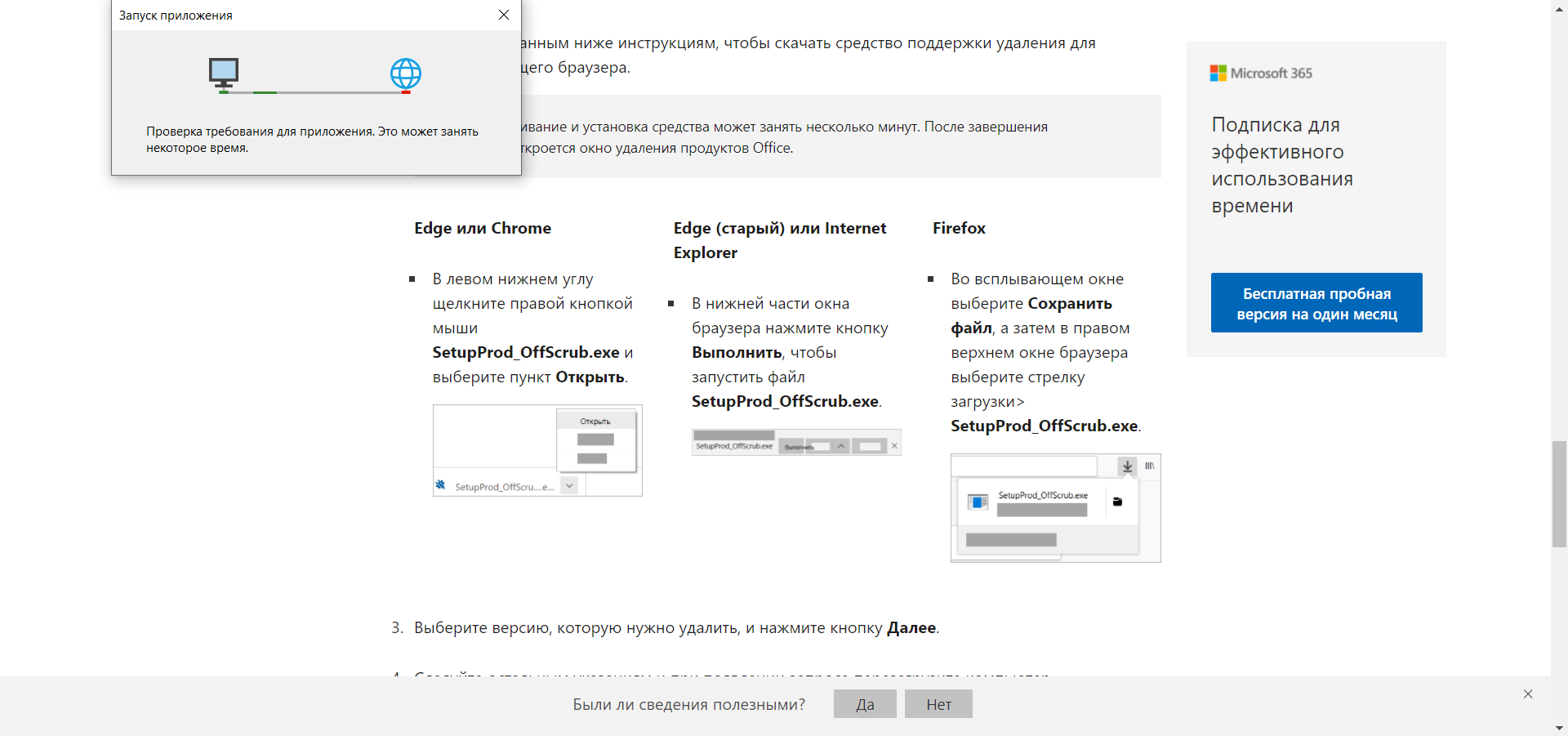
Быстрый метод удаления - наконец-то! - предлагает сама Майкрософт здесь: Вариант 2. Полное удаление Office с помощью средства поддержки удаления:
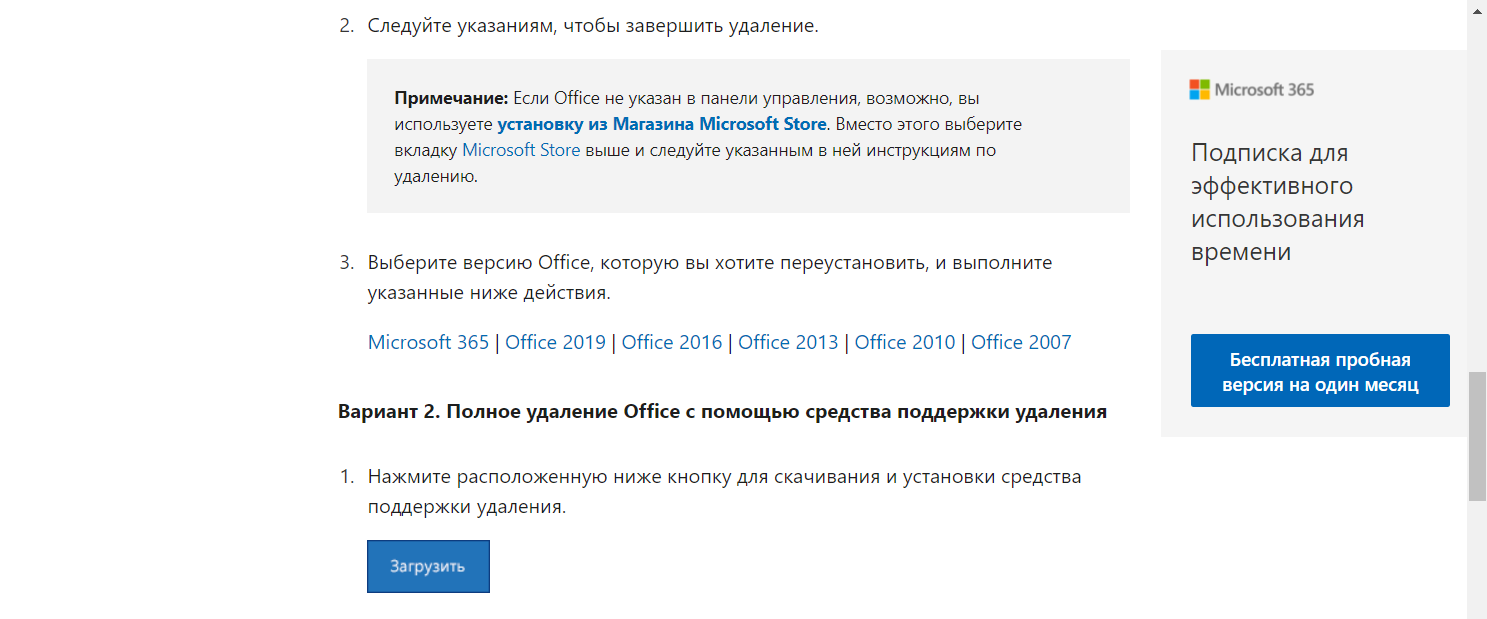
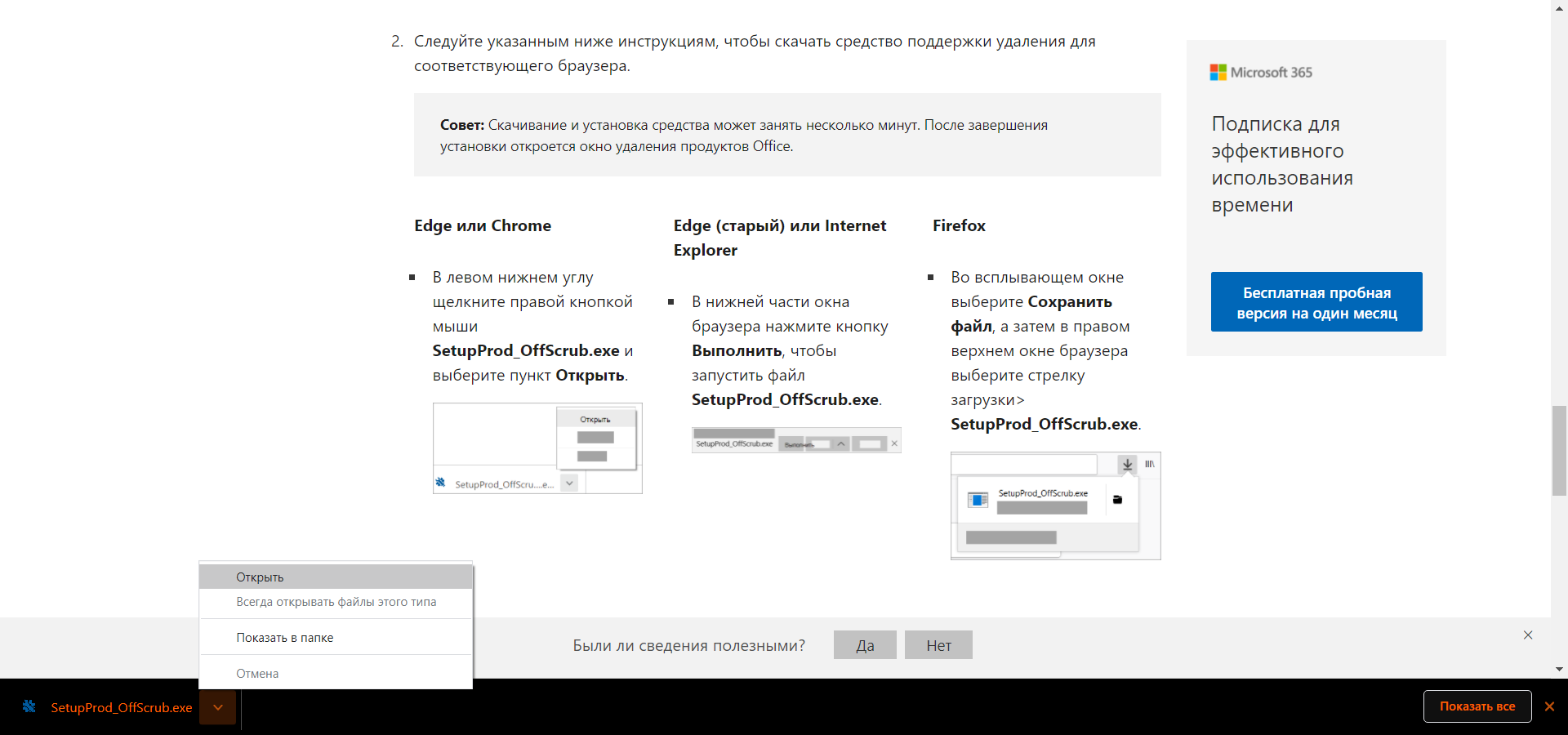
Щелкаем по кнопке Загрузить и после загрузки файла SetupProd_OffScrub.exe нажимаем Открыть:
Выбираем Установить:
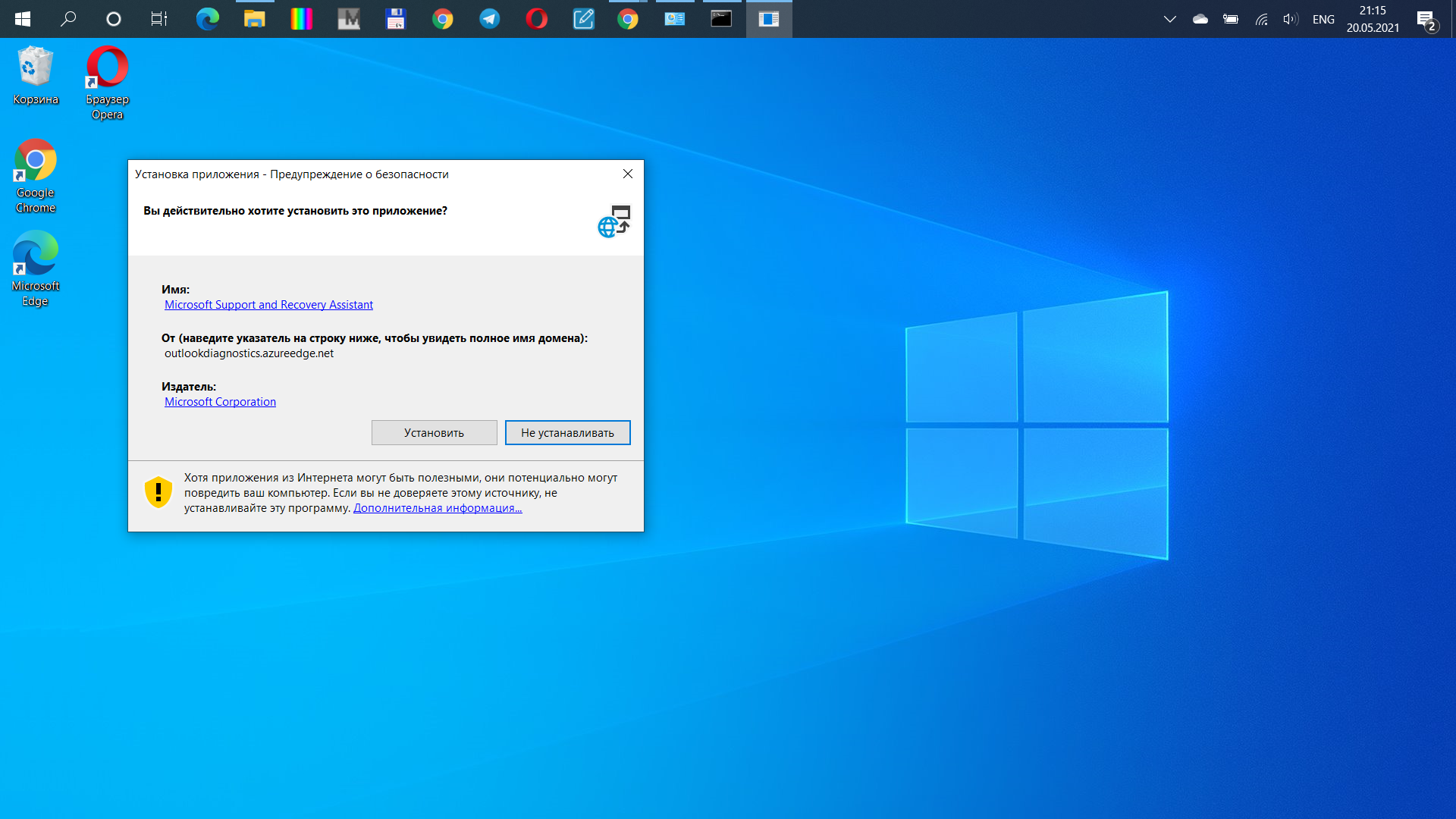
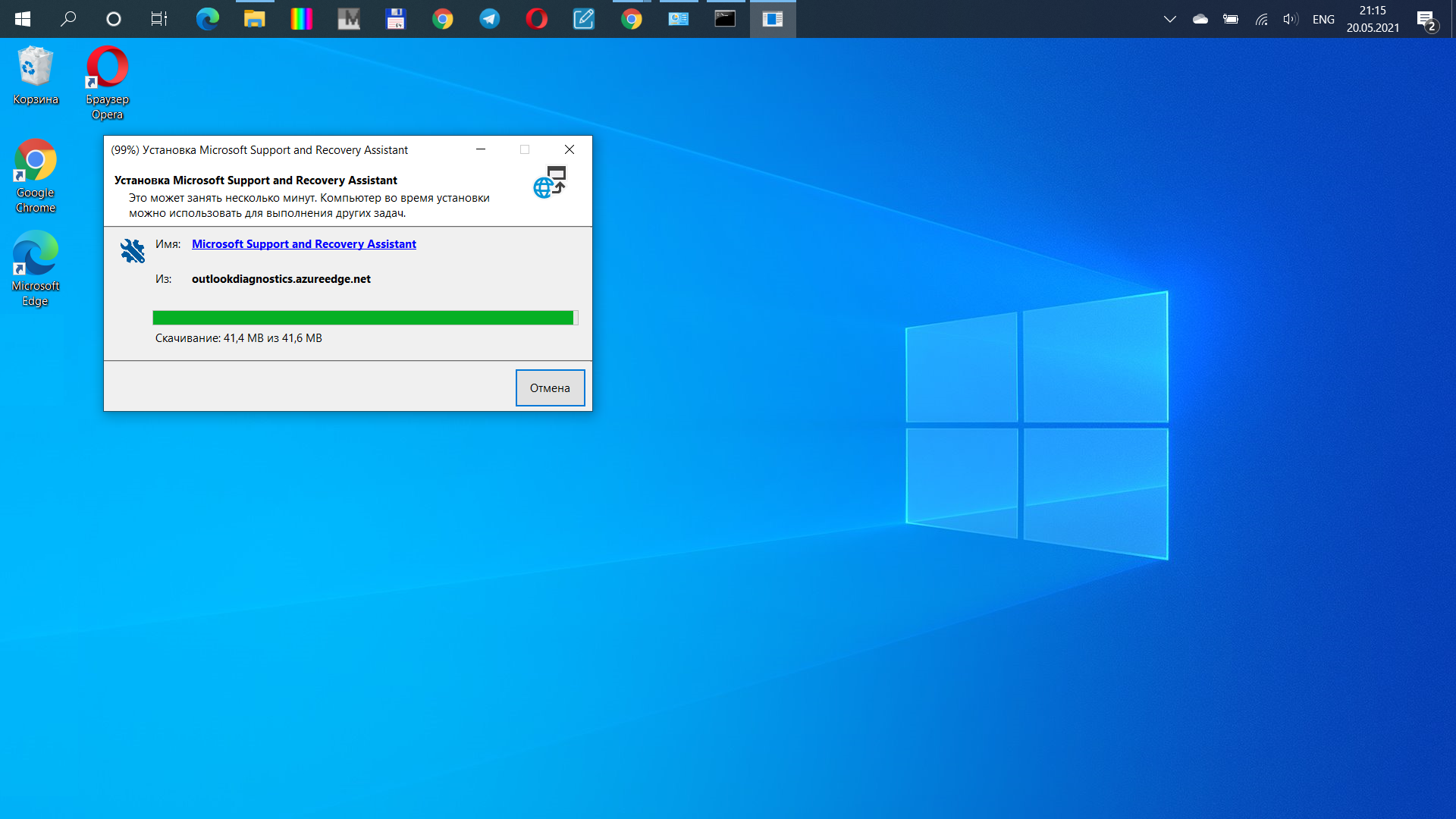
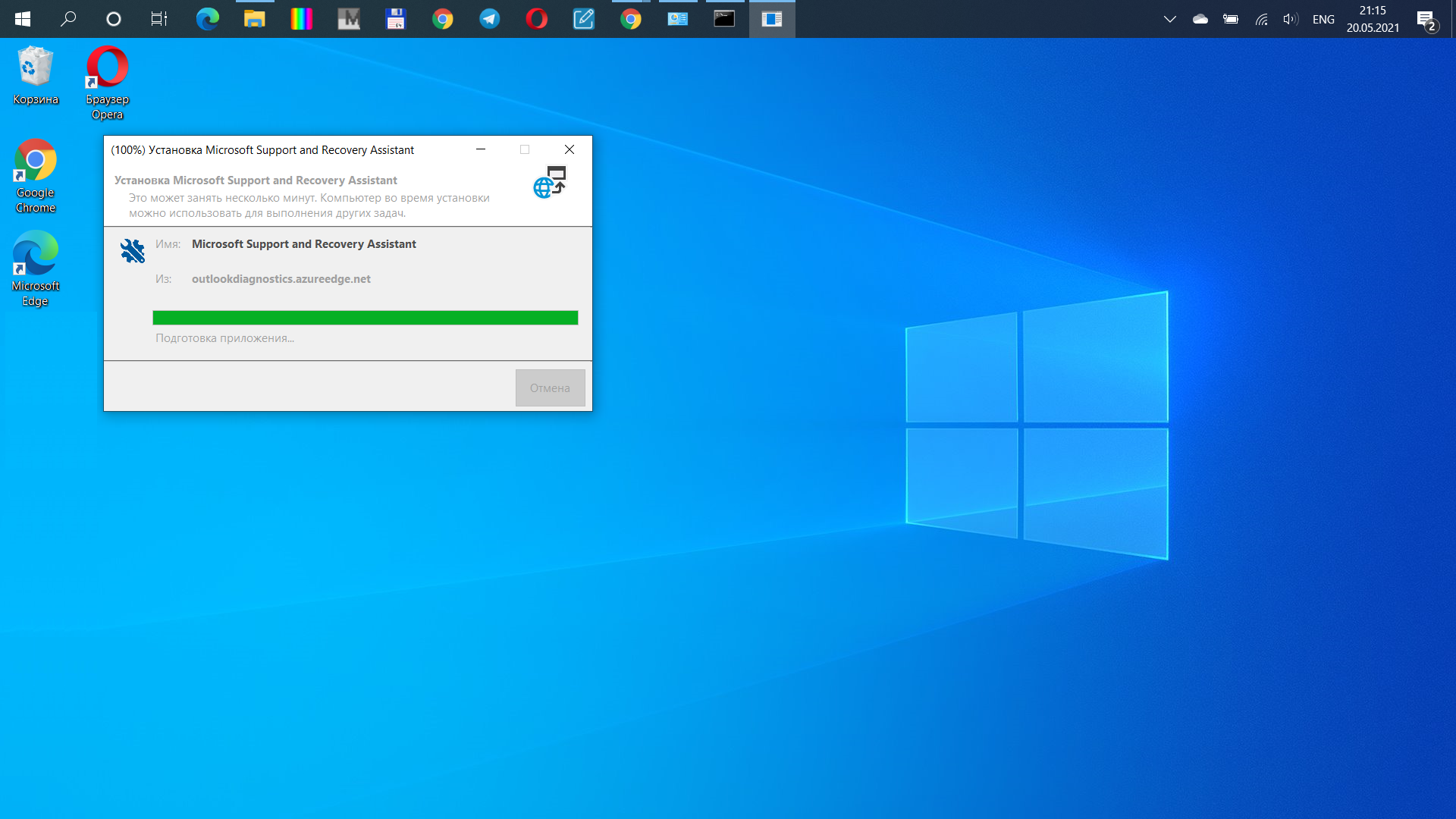
Жмем Далее:
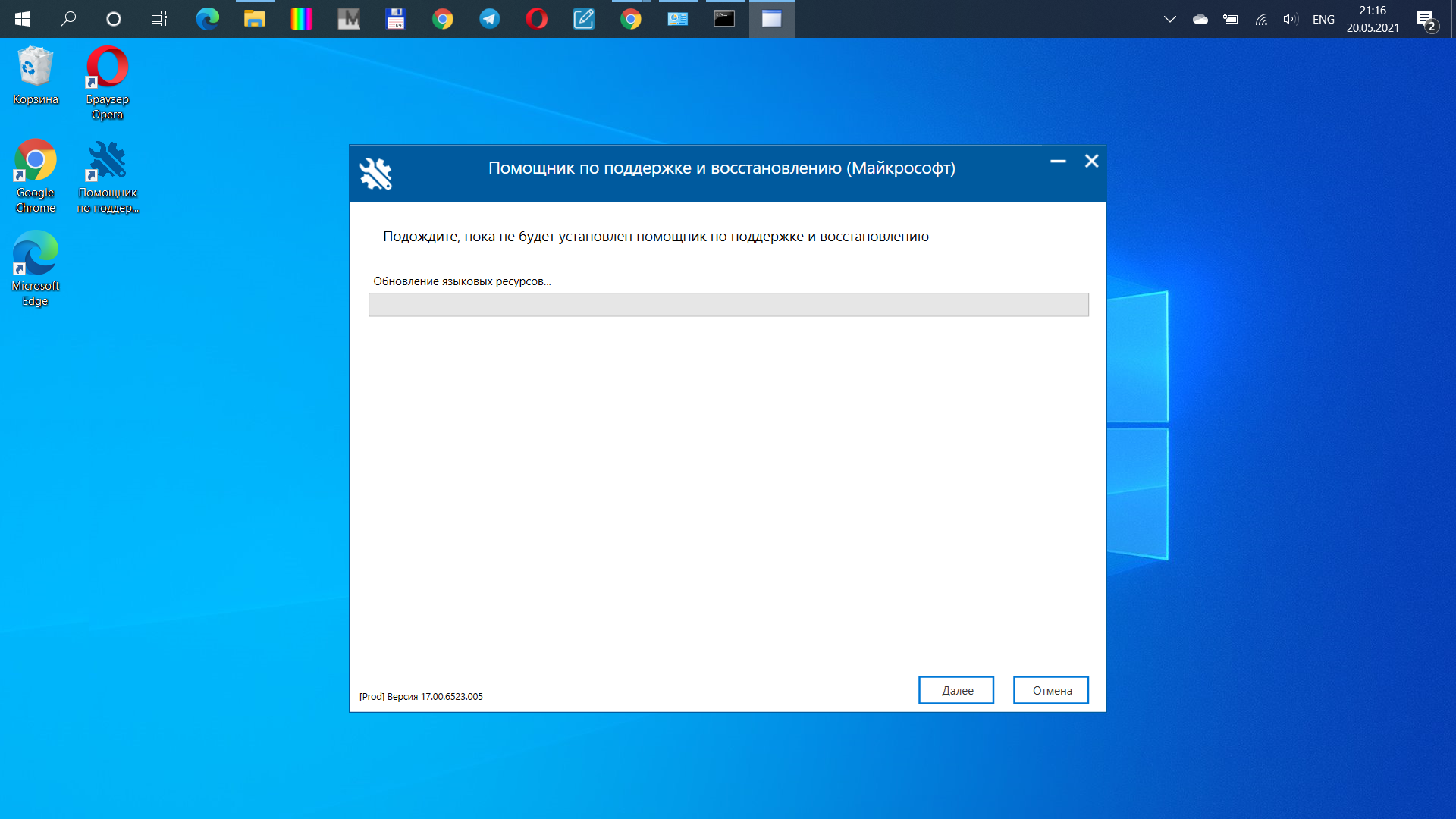
Конечно - Соглашаюсь:
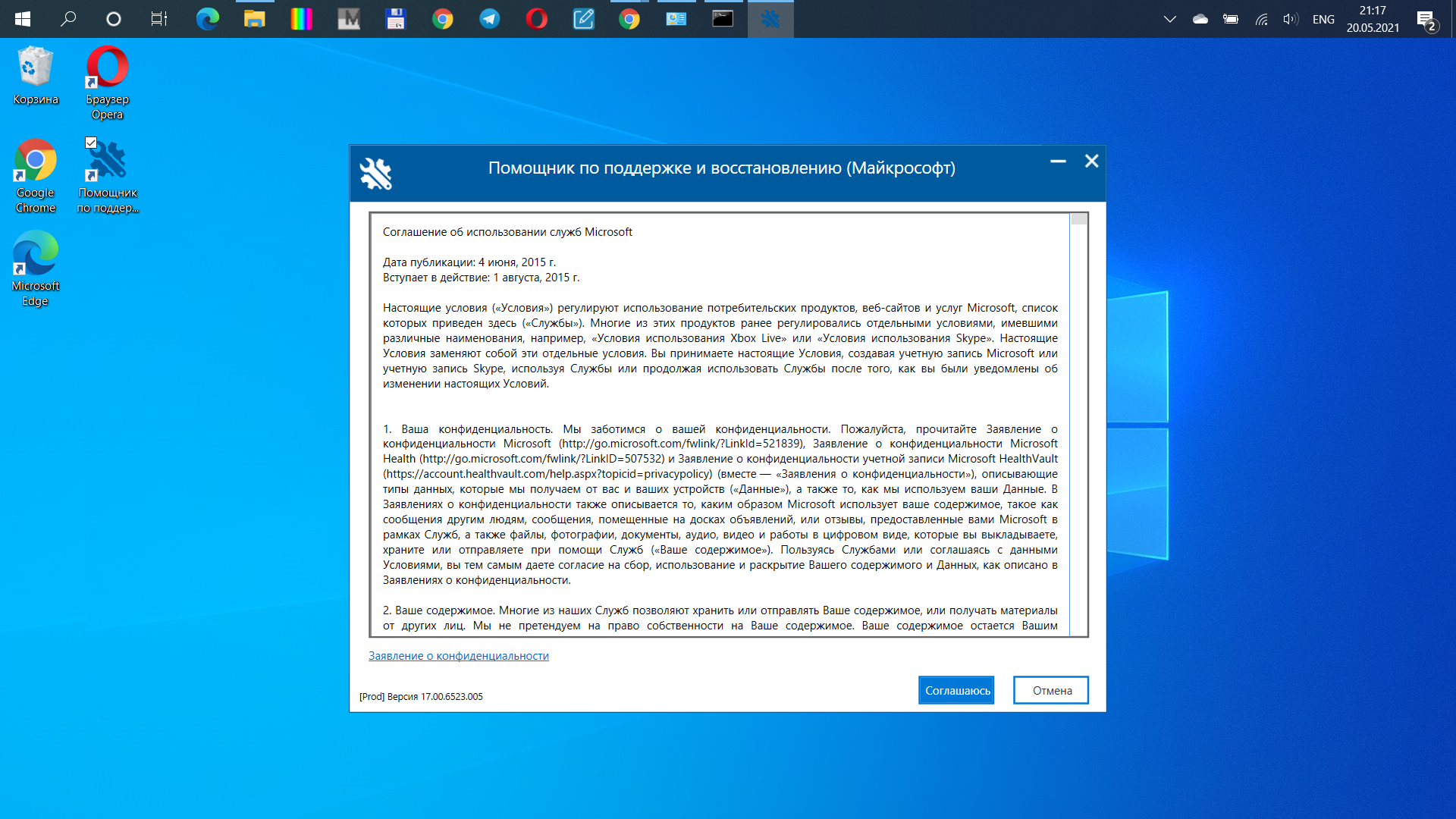
Из списка приложений выбираем Office и нажимаем кнопку Далее:
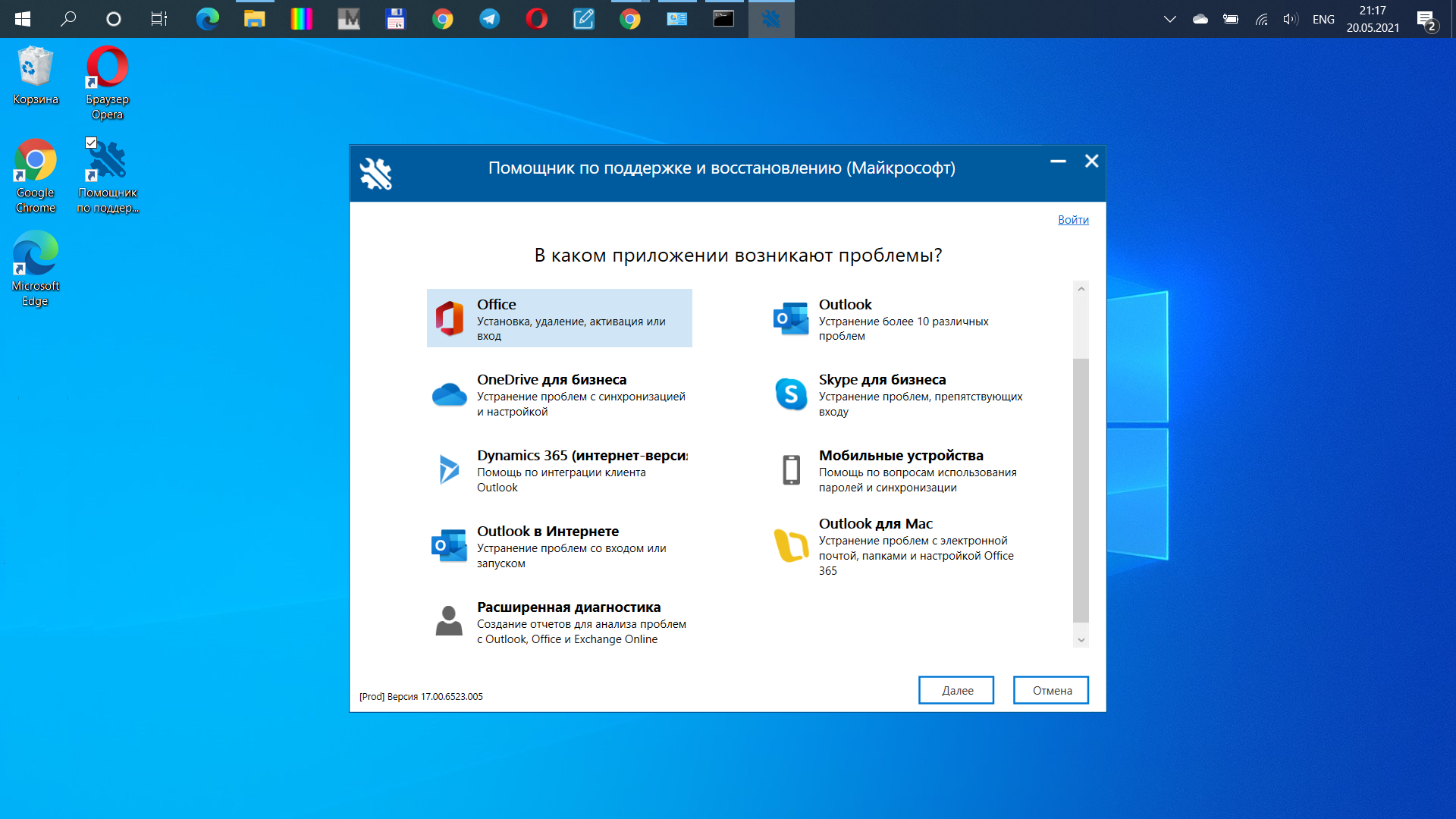
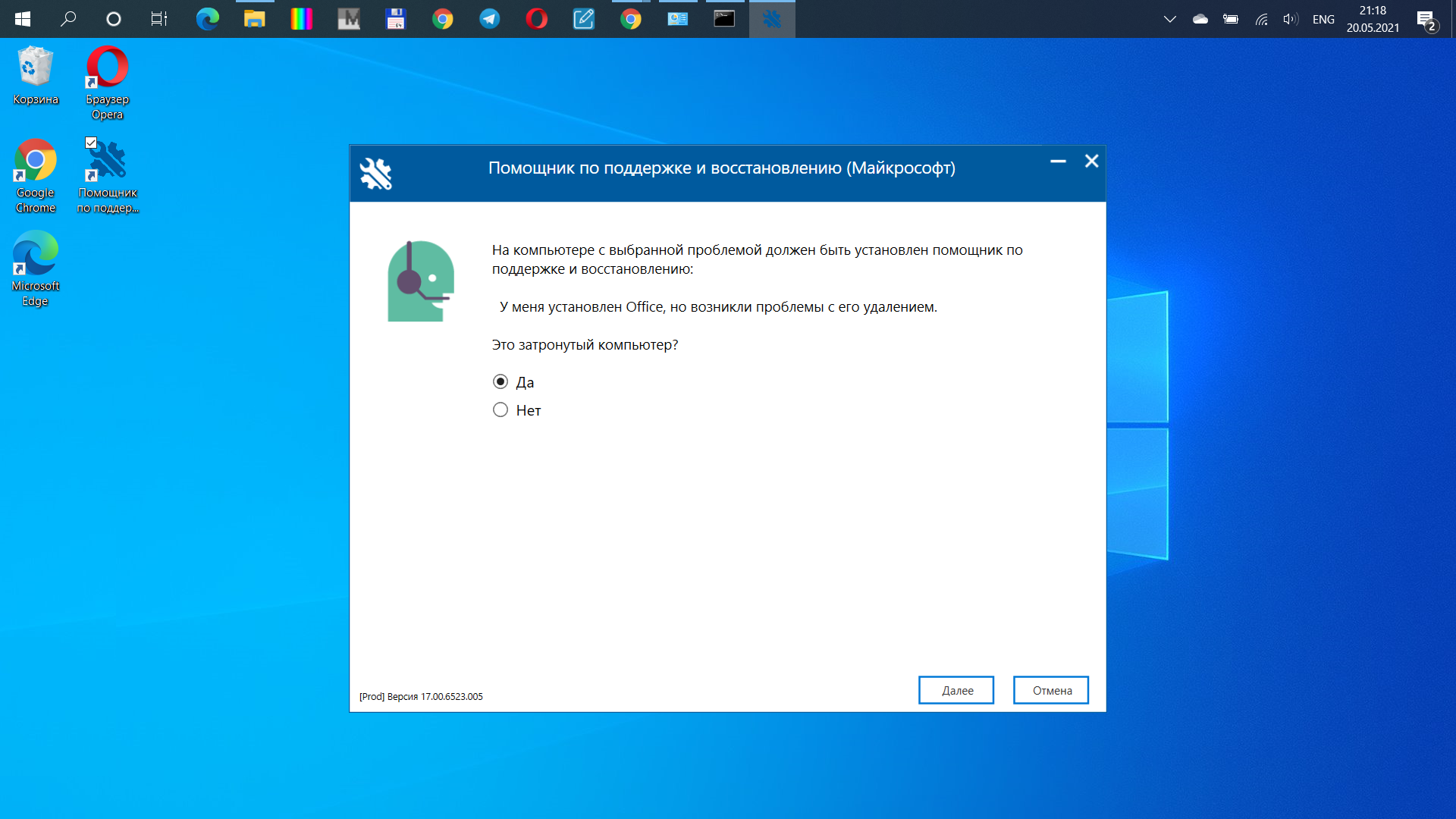
На следующем экране рекомендуется выбрать не совсем логичное утверждение - У меня установлен Office, но возникли проблемы с его удалением - проблемы-то нет, просто лень так долго возиться с каждым компонентом по отдельности - и нажимаем кнопку Далее:
Конечно, выбираем Да и Далее:
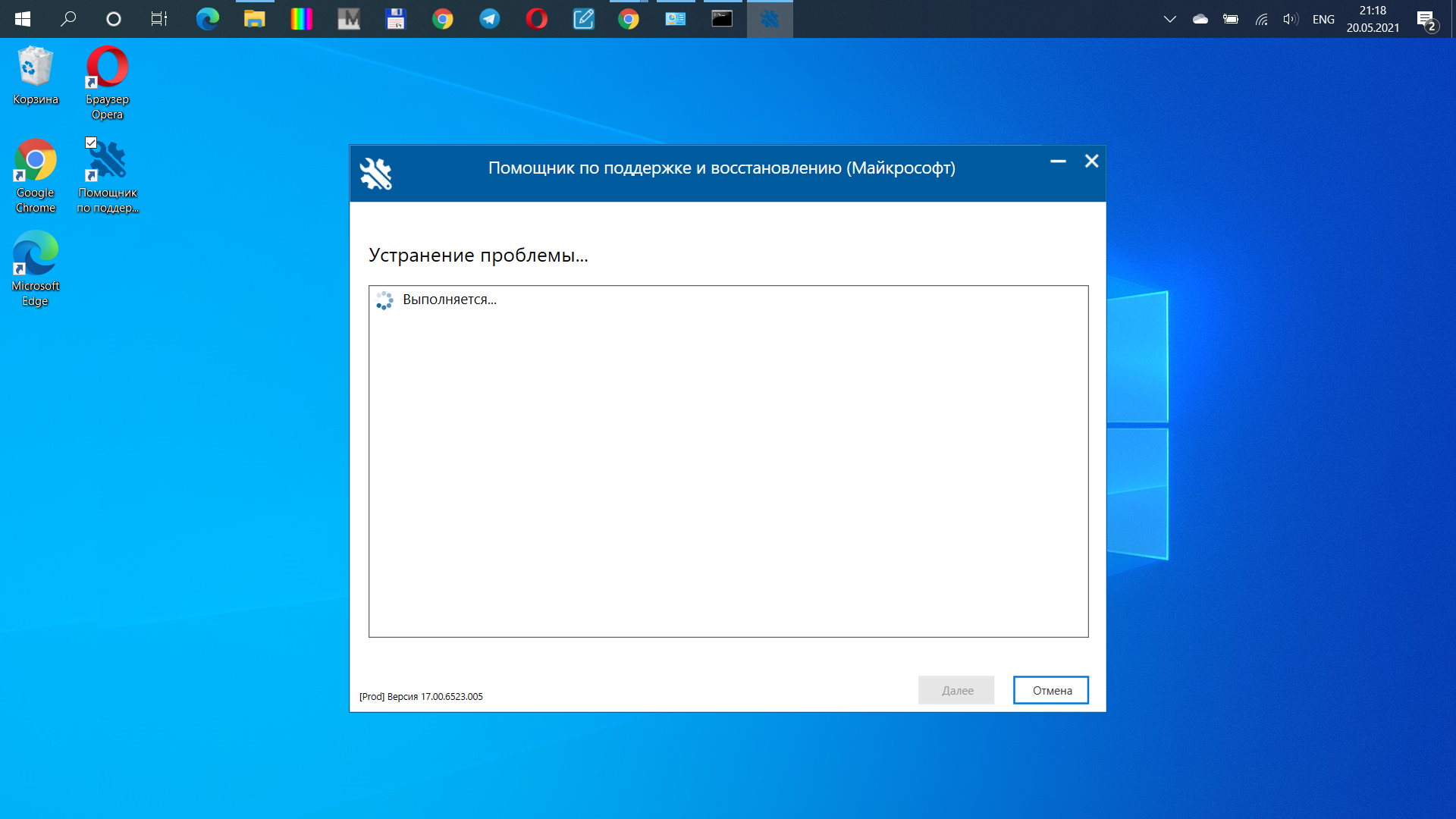
Ставим галочку напротив найденного Office 2019 и нажимаем Далее:

Ещё раз Далее:
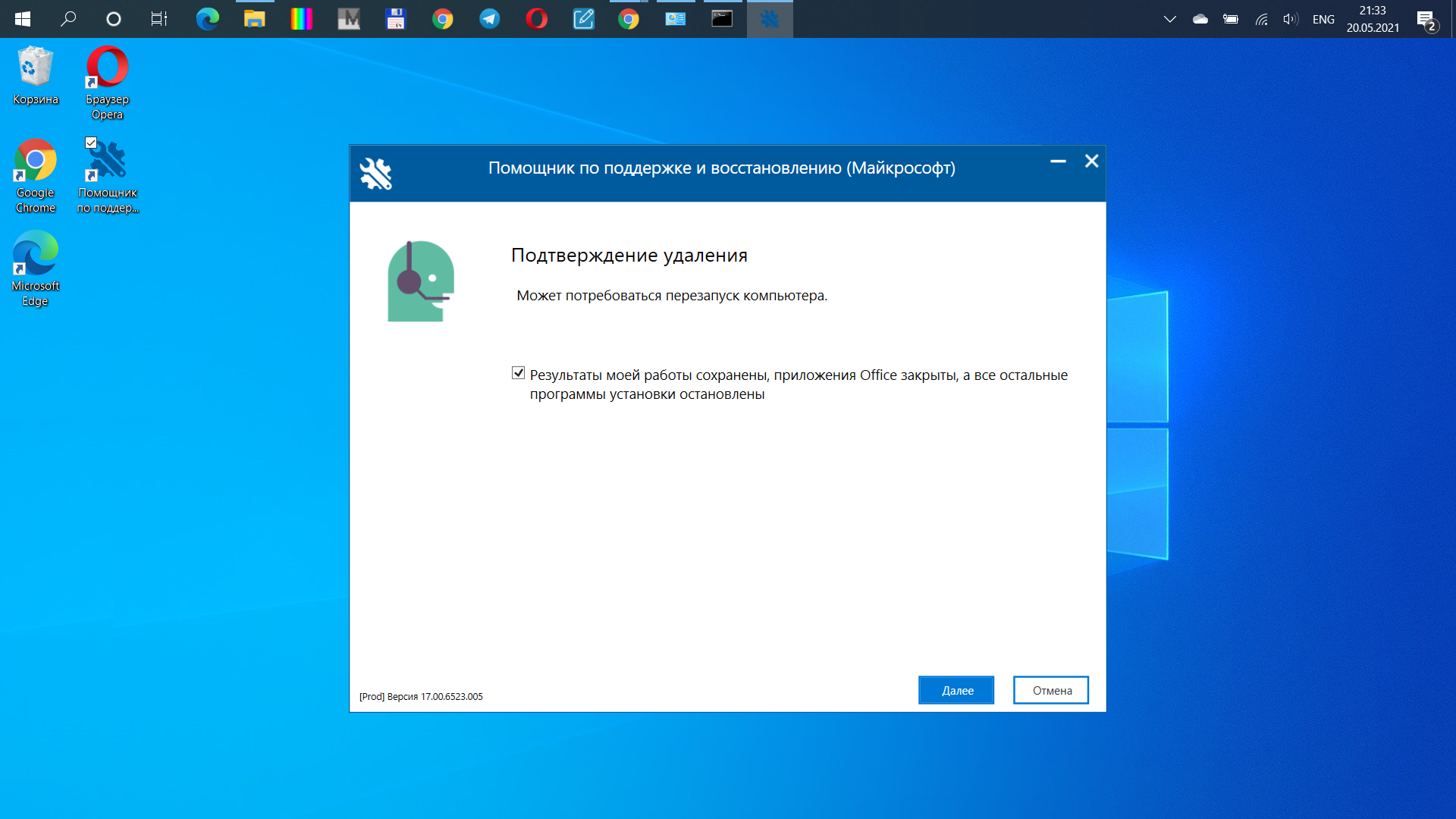
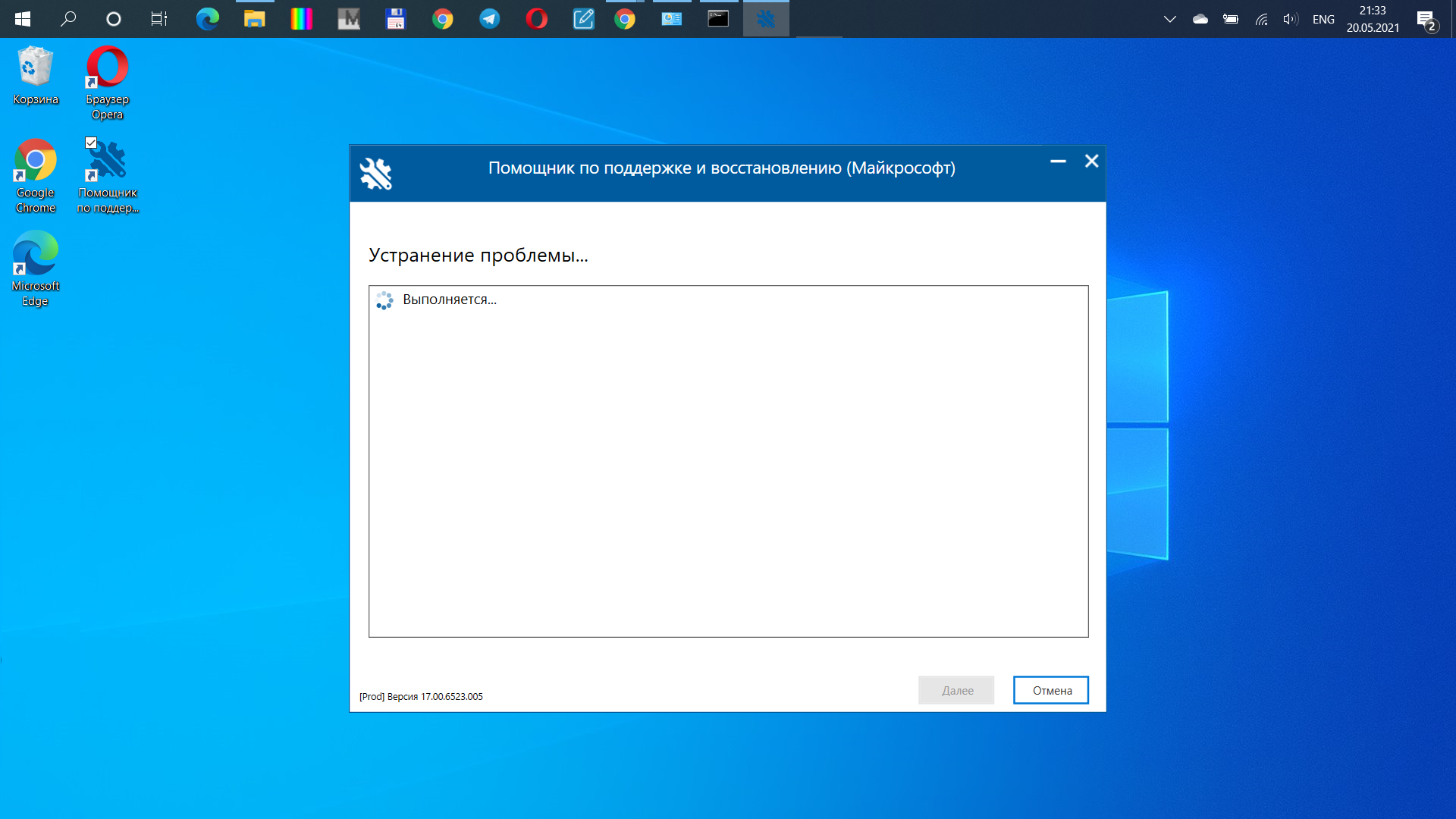
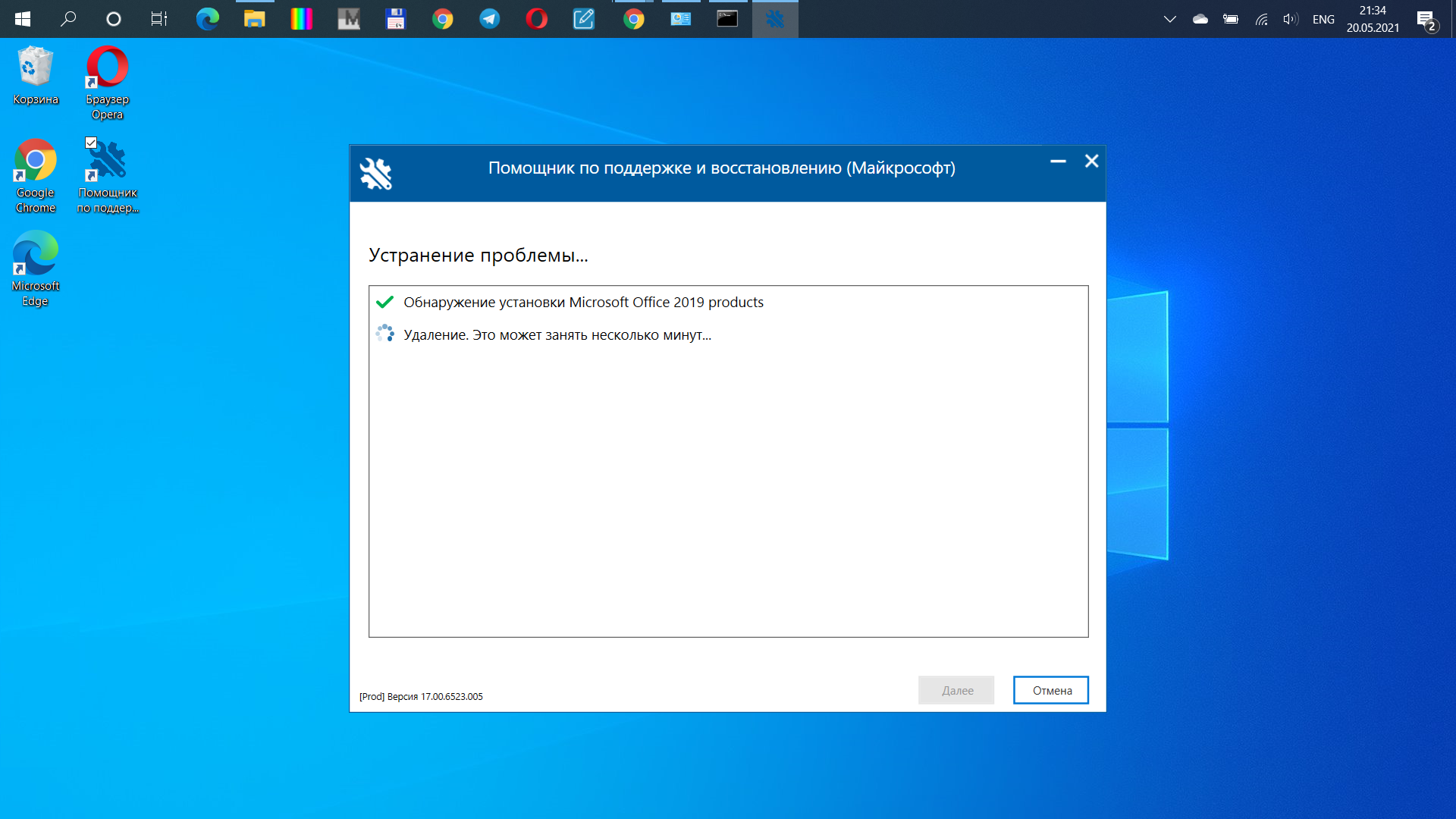
И теперь - Перезапустить:
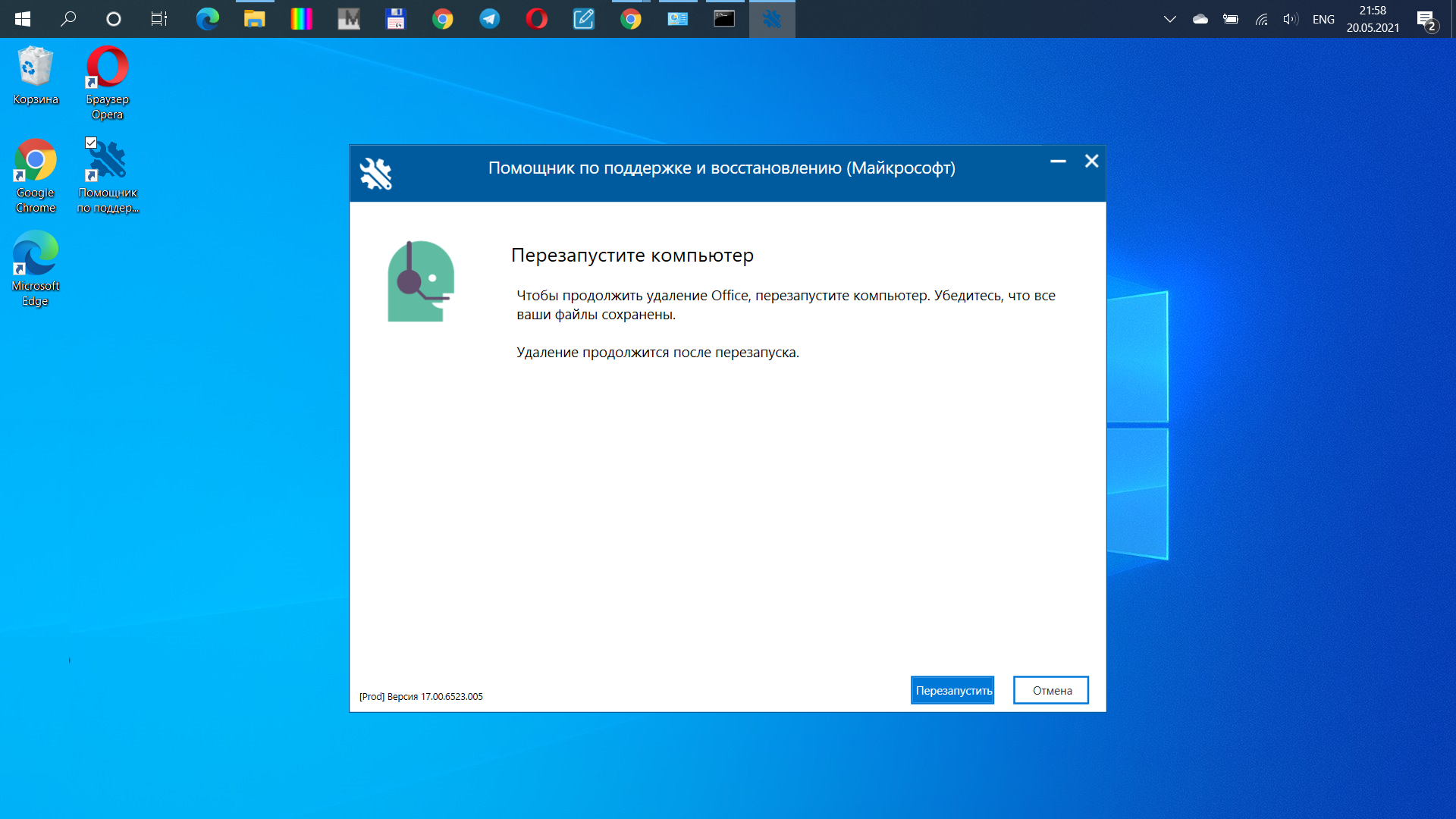
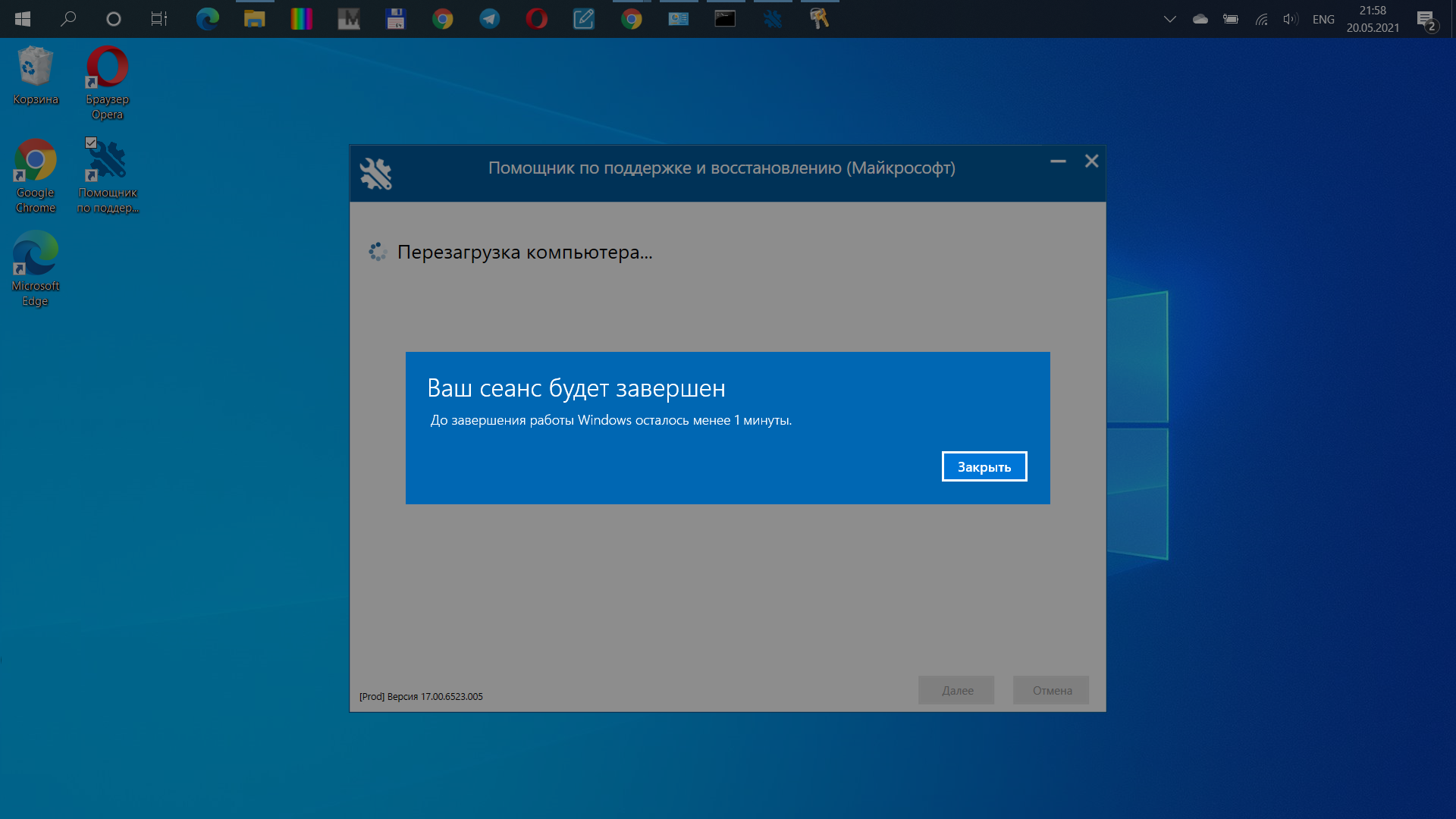
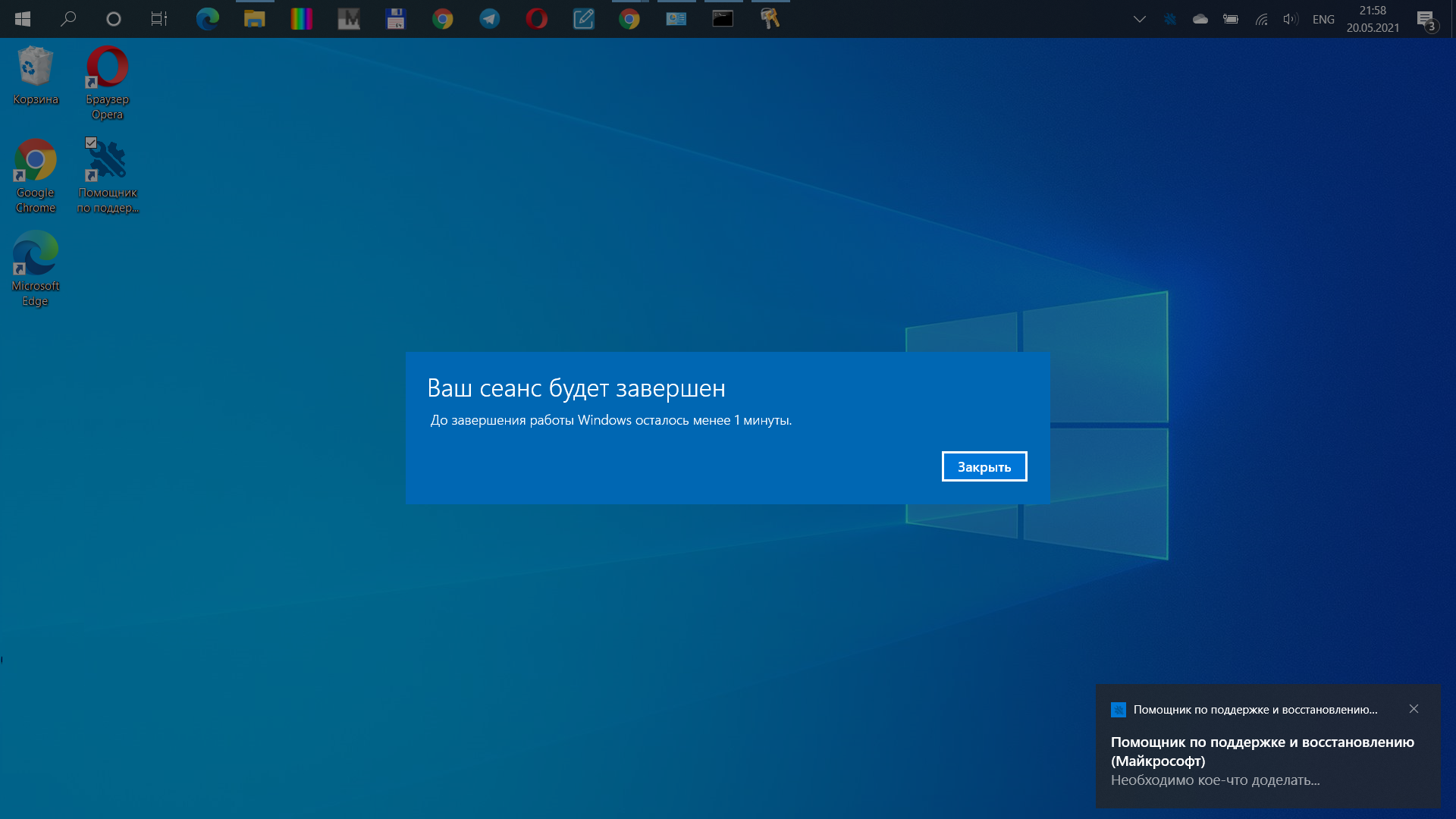
После перезагрузки проверяем Панель управления.
Office отсутствует - ура!
Помощник по поддержке и восстановлению... - есть (Пожалуй, сильно хлеба не просит - пусть остается):

И последний штрих. В открывшемся после перезагрузки окне Помощника... выбираем... ("Только не это! Только не это!! Только не это, Шеф!!! Ва-бене…") Нет:
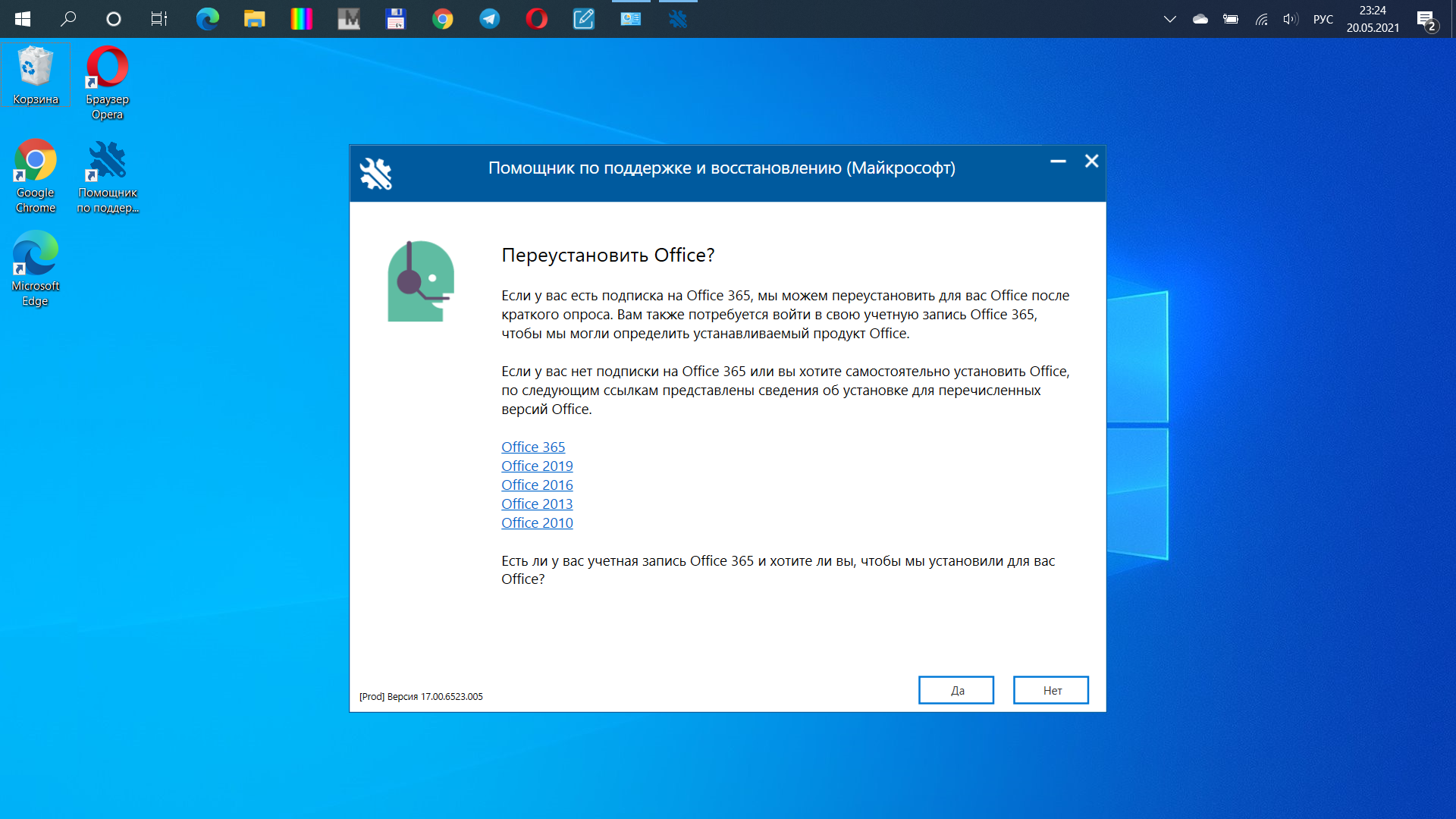
Ну, действительно, зачем переустанавливать то, что только что снесли?
Ключи активации с помощью KMS или MAK
Майкрософт сгенерировала специальные ключи продукта для активации предварительных версий Office LTSC, Project 2021 и Visio 2021. Для активации предварительных версий используется либо служба управления ключами (KMS) либо ключ многократной активации (MAK).
См. также:
KMS. Как активировать вручную Office 2019 - https://bga68comp.dreamwidth.org/516012.html
KMS. Как активировать вручную Office - https://bga68comp.dreamwidth.org/194771.html
KMS. Как найти сервер Службы управления ключами в доменной сети - https://bga68comp.dreamwidth.org/172095.html
Срок действия специальных ключей продукта для предварительных версий истекает 17 января 2022 г.
Ключи активации продуктов Preview
Ключи установки клиента KMS для Preview
| Версия продукта Preview | Ключи установки клиента KMS |
| Office LTSC Professional plus 2021 Preview | HFPBN-RYGG8-HQWCW-26CH6-PDPVF |
| Project профессиональный 2021 г. | WDNBY-PCYFY-9WP6G-BXVXM-92HDV |
| Visio профессиональный 2021 г. | 2XYX7-NXXBK-9CK7W-K2TKW-JFJ7G |
Ключи установки клиента MAK для Preview
| Версия продукта Preview | Ключи установки клиента MAK |
| Office LTSC Professional plus 2021 Preview | T3N47-WVHW9-VCT2V-QKP29-P393W |
| Project профессиональный 2021 г. | 2NYG6-3BBBX-M97JW-B7DFV-G6RMB |
| Visio профессиональный 2021 г. | M9N3Y-CCB6D-J66FD-KKGF4-8B799 |
ⓘ Примечание
При установке предварительных версий с помощью Средства развертывания Office (ODT) ключ продукта включается в качестве атрибута PIDKEY в configuration.xml.
ⓘ Примечание
Когда выпустят Office LTSC, Project 2021 и Visio 2021, в Центре обслуживания корпоративного лицензирования (VLSC) станут доступны новые ключи продуктов для активации с помощью KMS или MAK.
Загрузка средства развертывания Office Deployment Tool (ODT)
Средство ODT скачиваем из Центра загрузки Майкрософт. Для скачивания и установки предварительных версий Office, которые используют технологию установки "нажми и работай" необходимо учесть следующее:
ⓘ Примечание
Для установки предварительных версий ODT необходимо использовать версию не ниже 16.0.13901.20336 (setup.exe 16.0.13901.20328).
Эта версия выпущена 13 апреля 2021 г.
Эта версия выпущена 13 апреля 2021 г.
Заходим на страницу Центр загрузки Майкрософт:
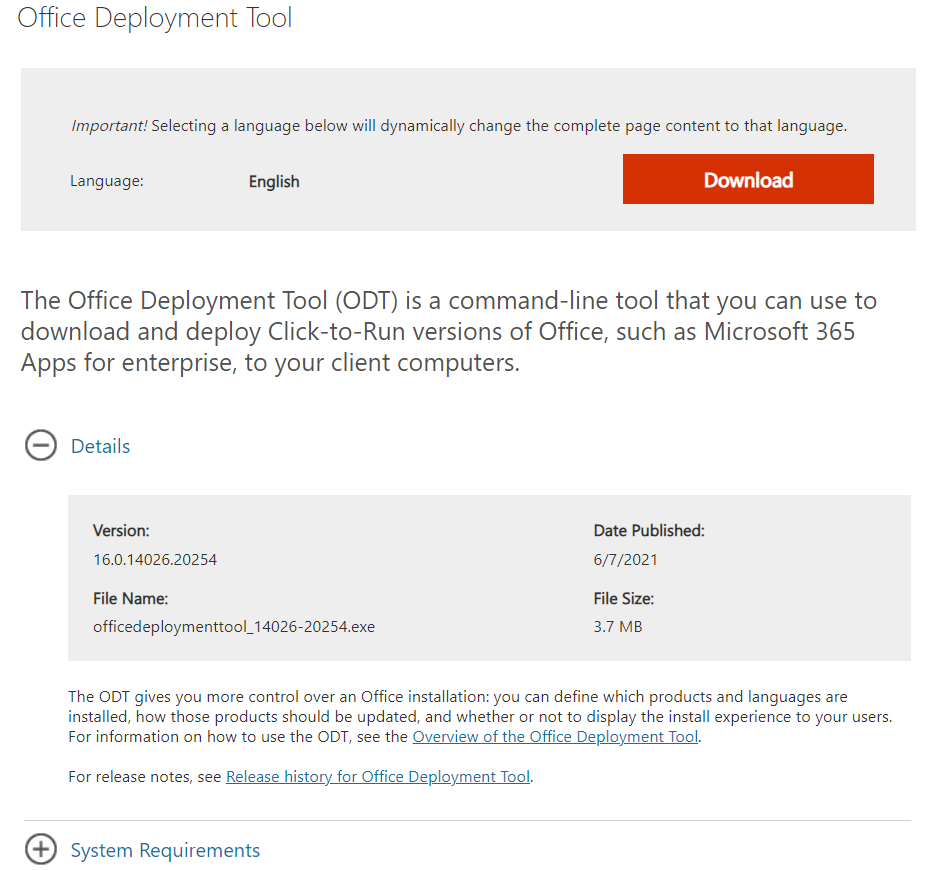
Учитываем, что картинка по ссылке выше будет всё время "устаревать".
Запускаем загруженный файл officedeploymenttool_14026-20254.exe версии 16.0.14026.20254 и распаковываем его точно также, как описано в разделе Загрузка средства развертывания Office 2019
ⓘ Обращаю Ваше внимание:
Нужно только распаковать Средство развертывания Office и после этого вернуться обратно на эту страницу к следующему пункту
Создание конфигурации инсталляционных файлов Office 2021
После распаковки Средства развертывания Office в каталог на локальном диске перед тем, как использовать предложенные по умолчанию файлы конфигураций, откажемся от этой идеи и создадим нужную конфигурацию с нуля.
Часть из того, что будет сейчас описано, уже было в статье Удобный инструмент - Office Customization Tool для Office C2R. Однако, есть некоторые тонкости и отличия.
Поэтому заходим на страницу нового Microsoft 365 Apps Admin Center по адресу:
https://config.office.com/
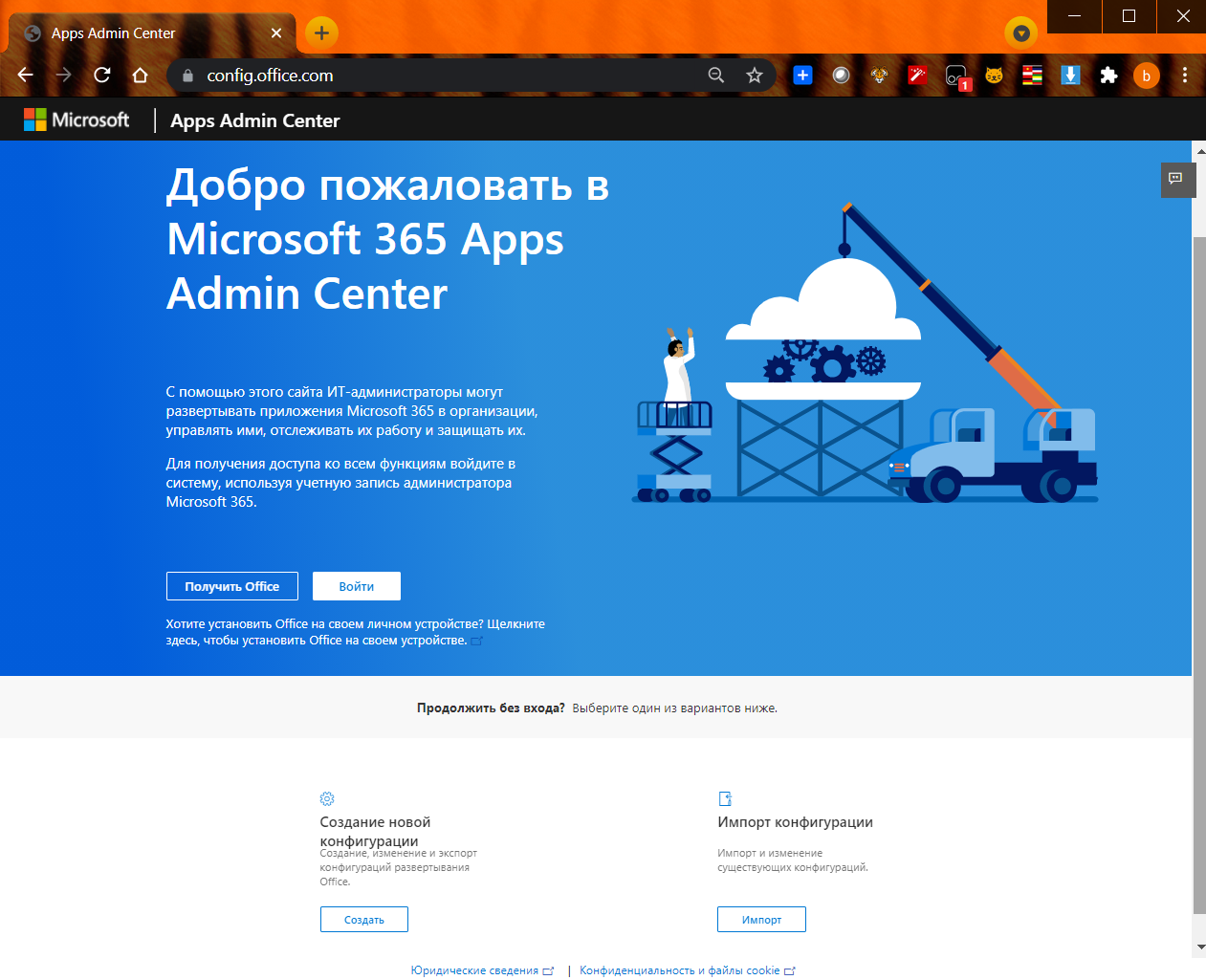
Находим на странице Microsoft 365 Apps Admin Center раздел Создание новой конфигурации, нажимаем кнопку Создать и попадаем на страницу уже знакомого по статье Удобный инструмент - Office Customization Tool для Office C2R Центра развертывания Office - https://config.office.com/deploymentsettings:
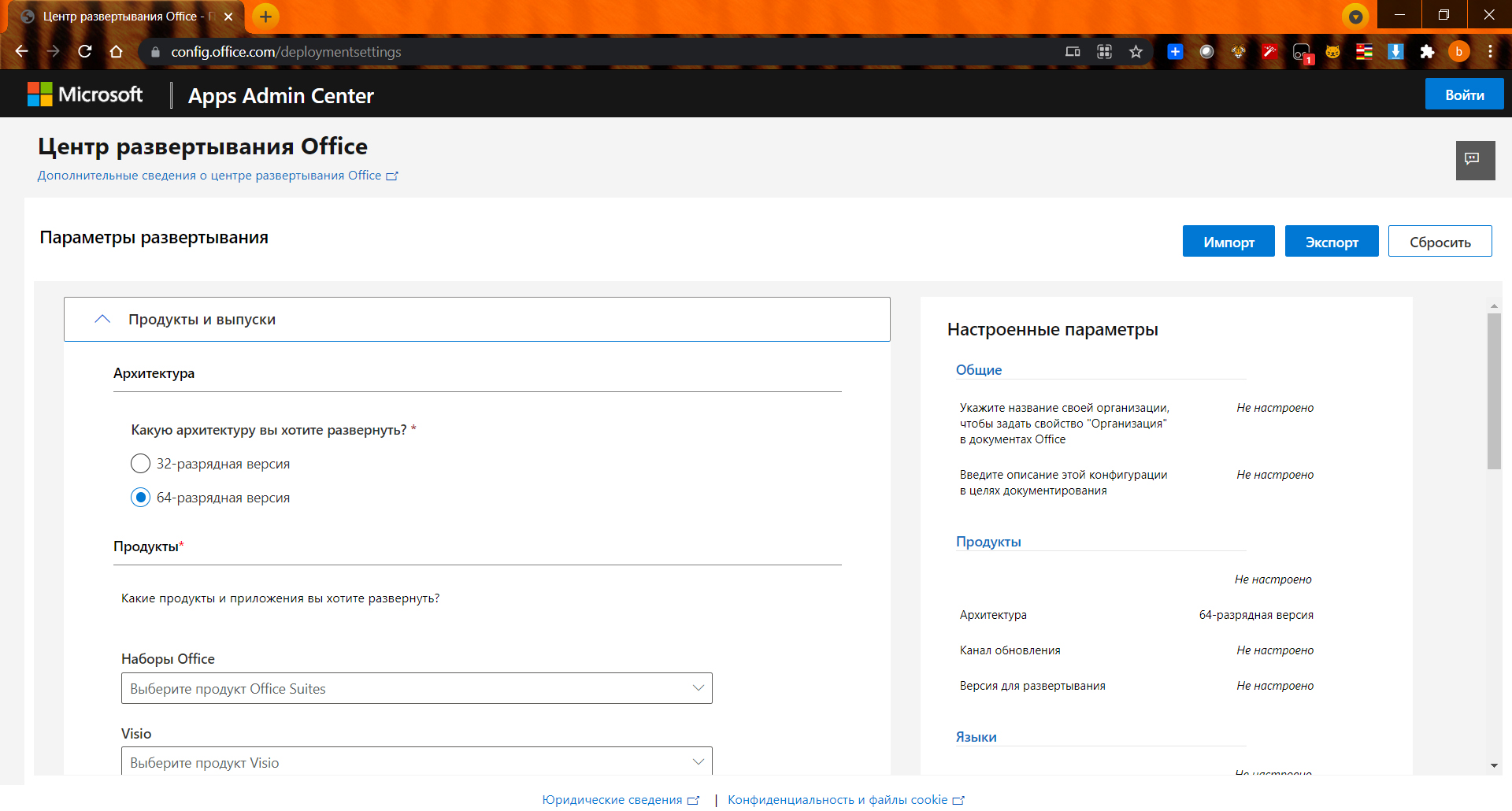
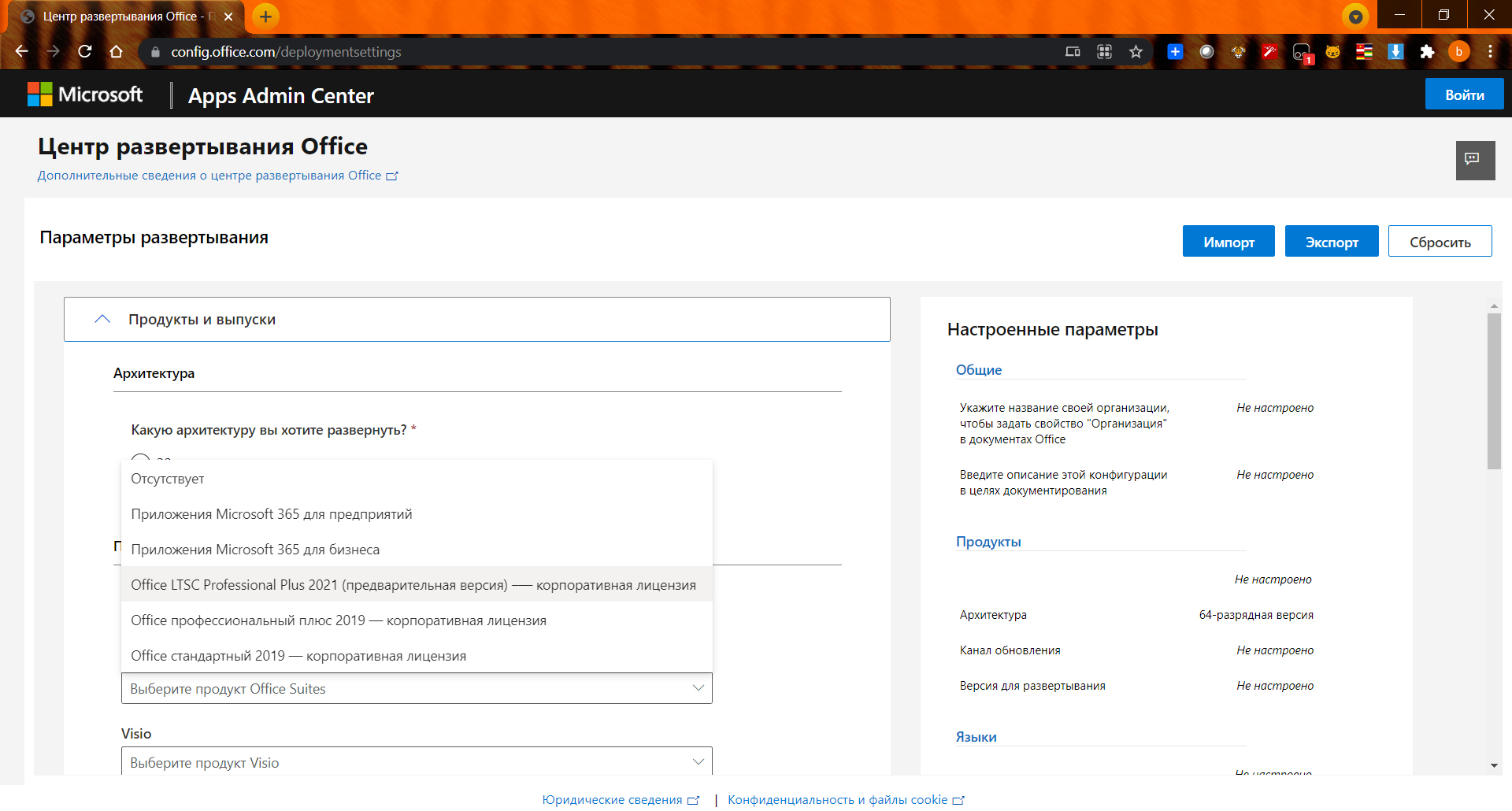
Выбираем разрядность версии Архитектуры, а затем в списке Продуктов выбираем набор Office LTSC Professional Plus 2021 (предварительная версия) корпоративная лицензия:
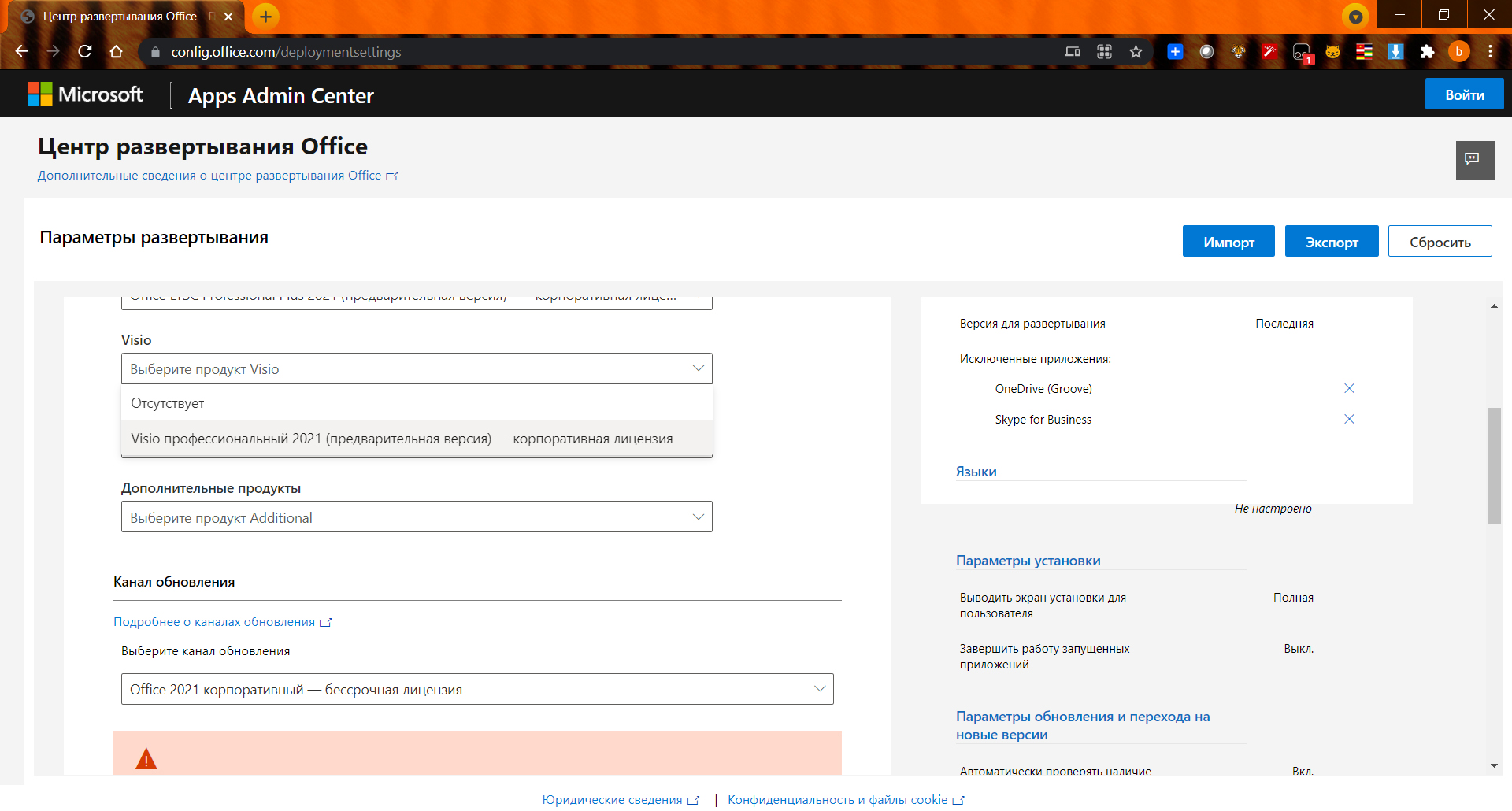
Там же можно выбрать версию Visio - Visio профессиональный 2021 (предварительная версия) - корпоративная лицензия:
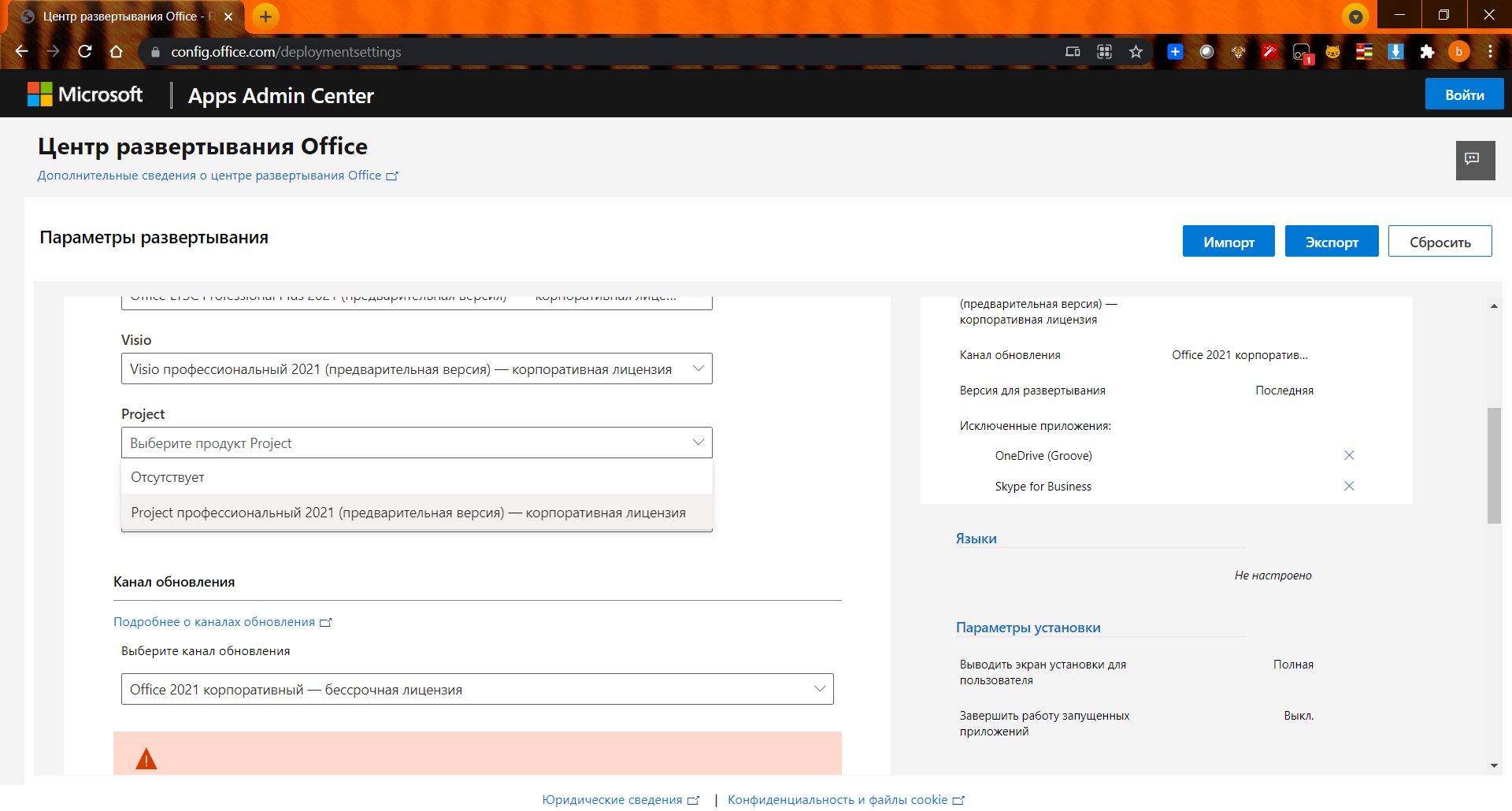
...и версию Project - Project профессиональный 2021 (предварительная версия) - корпоративная лицензия:
После выбора среди продуктов набора Office LTSC Professional Plus 2021 (предварительная версия) корпоративная лицензия в Канале обновления появляется канал: Office 2021 корпоративный - бессрочная лицензия:
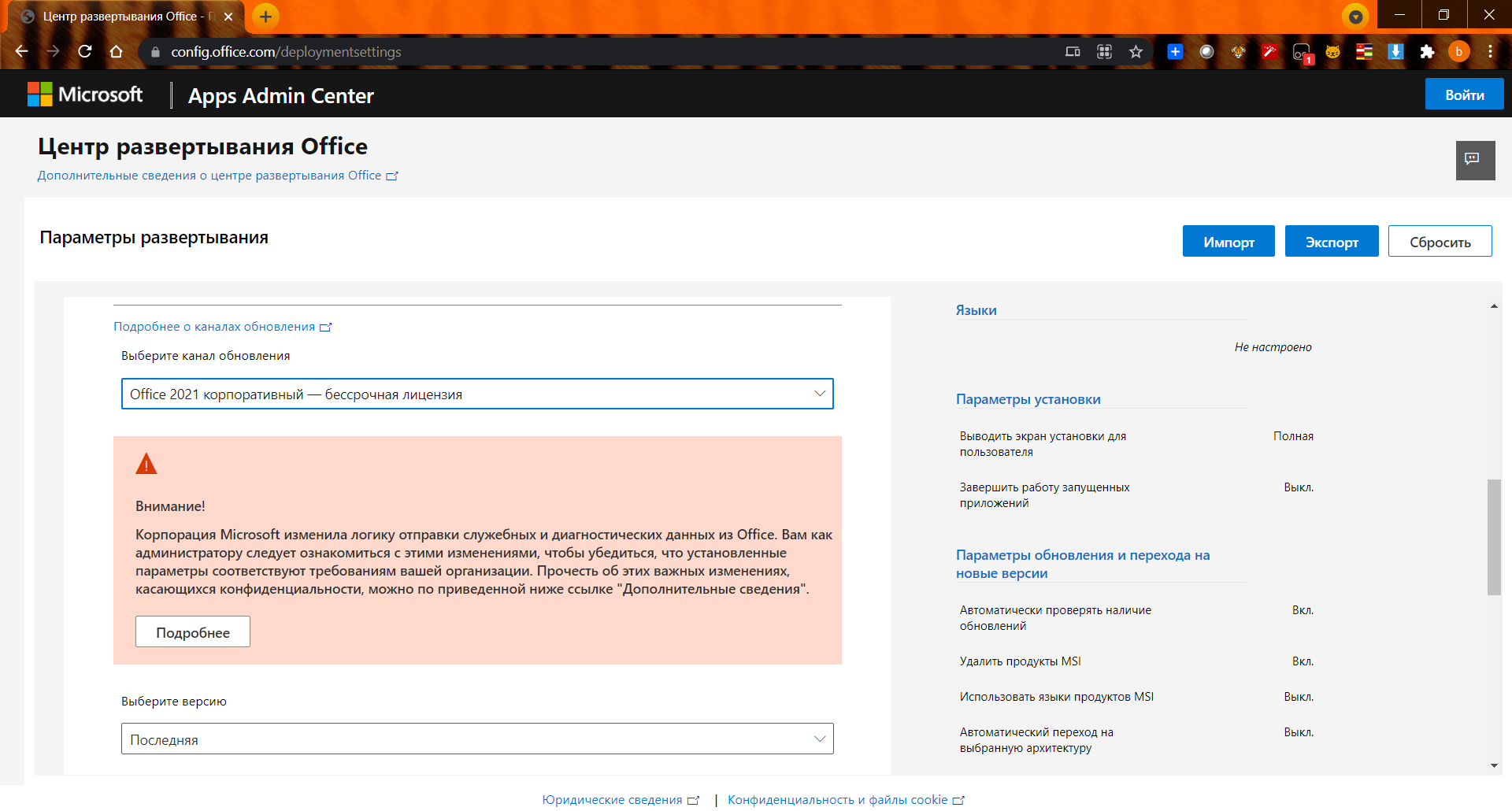
Рекомендуется выбирать в канале обновления версию Последняя и...
в наборе Приложений появился, наконец-то, Teams:
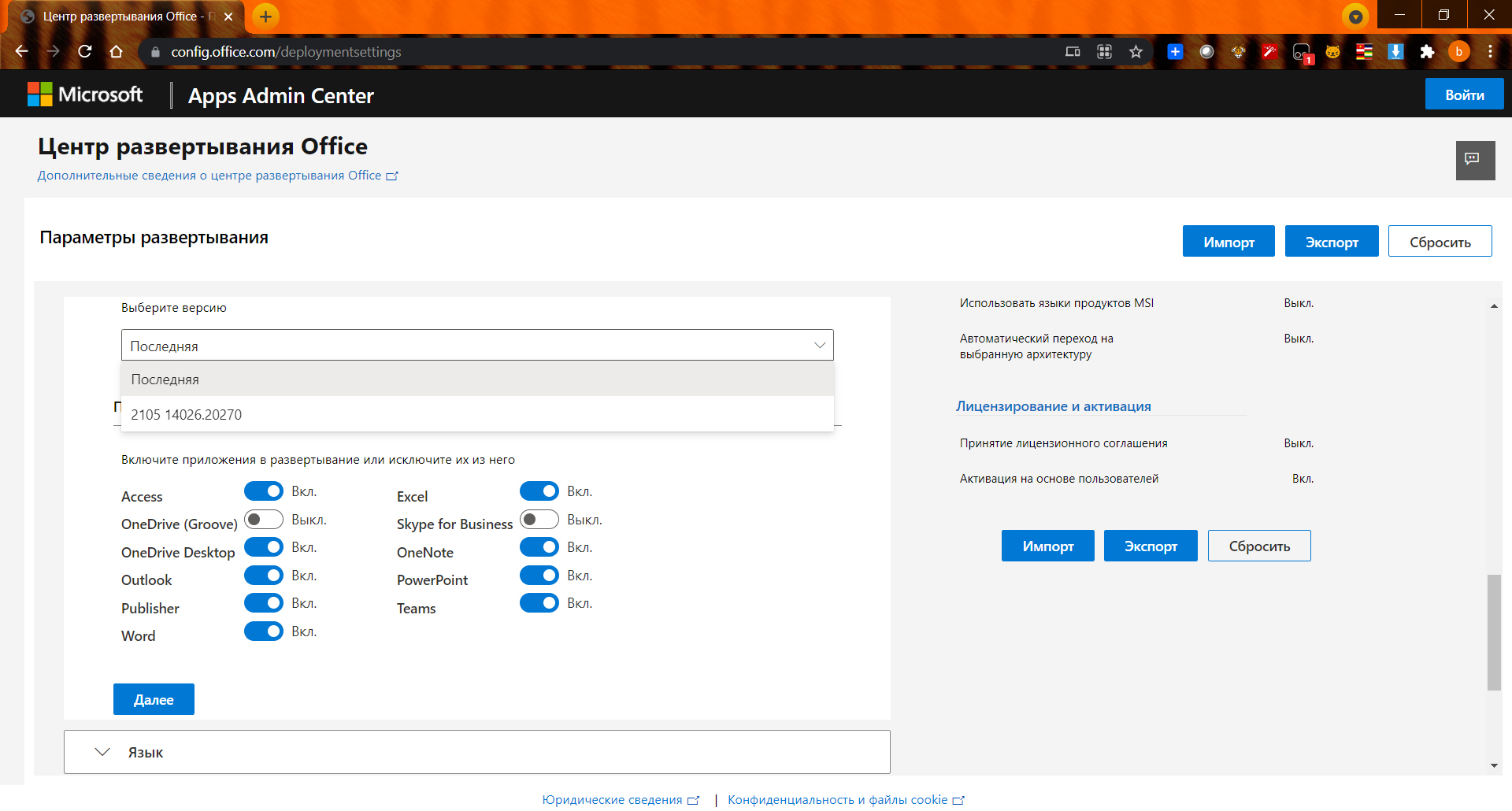
Разделы Язык, Установка, Обновление и переход на новые версии не вызовут никаких затруднений. Но, если вопросы всё-таки появятся, то на них ответы есть в статье Удобный инструмент - Office Customization Tool для Office C2R.
Раздел Лицензирование и активация изменился незначительно. Выбираем либо активацию через KMS:

...либо через Ключ многократной активации (MAK):
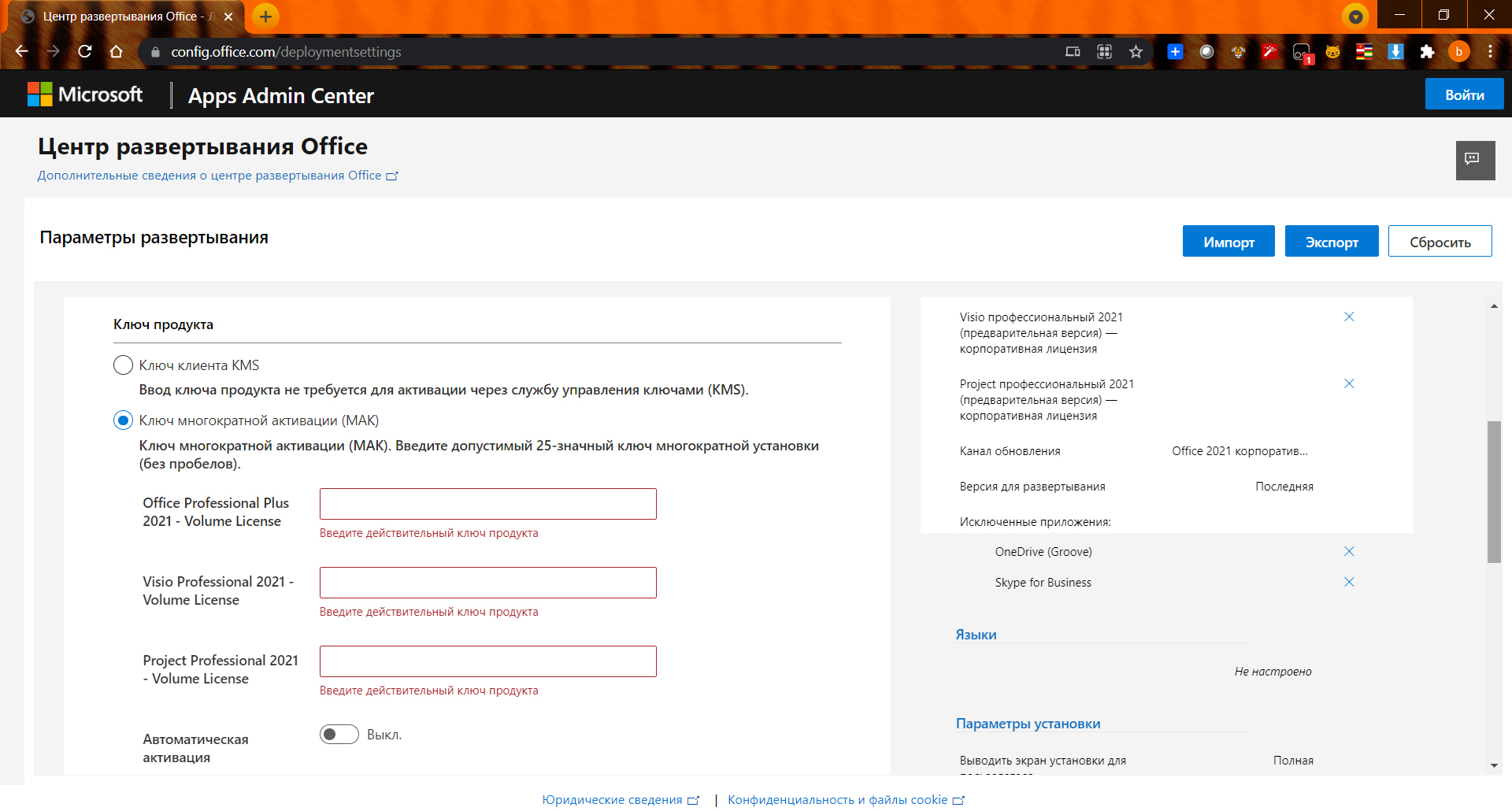
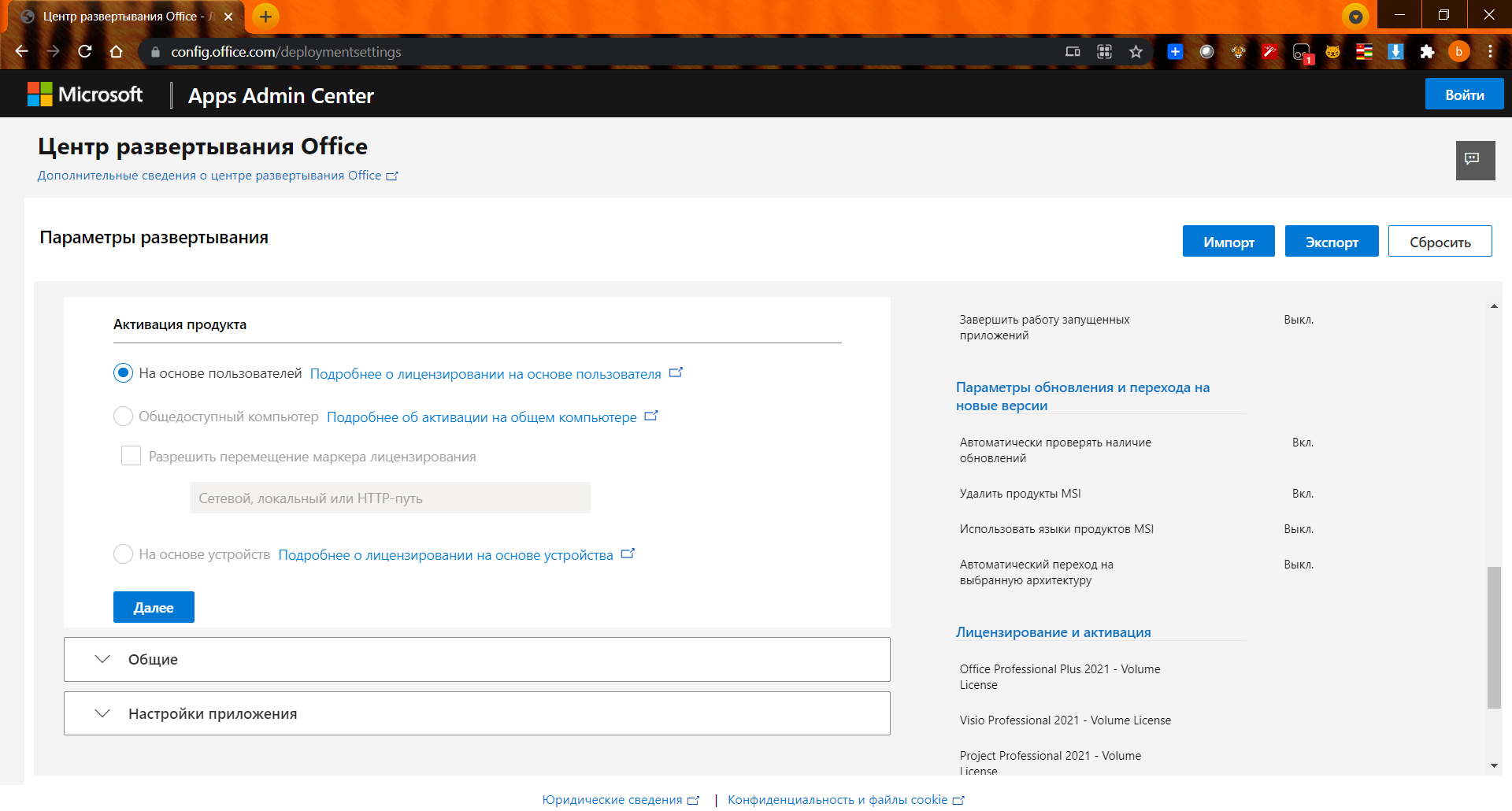
Активацию продукта для нового Office 2021 Preview можно теперь выбрать только На основе пользователей:
Для Office 2019 раньше можно было выбрать еще и активацию на Общедоступном компьютере:
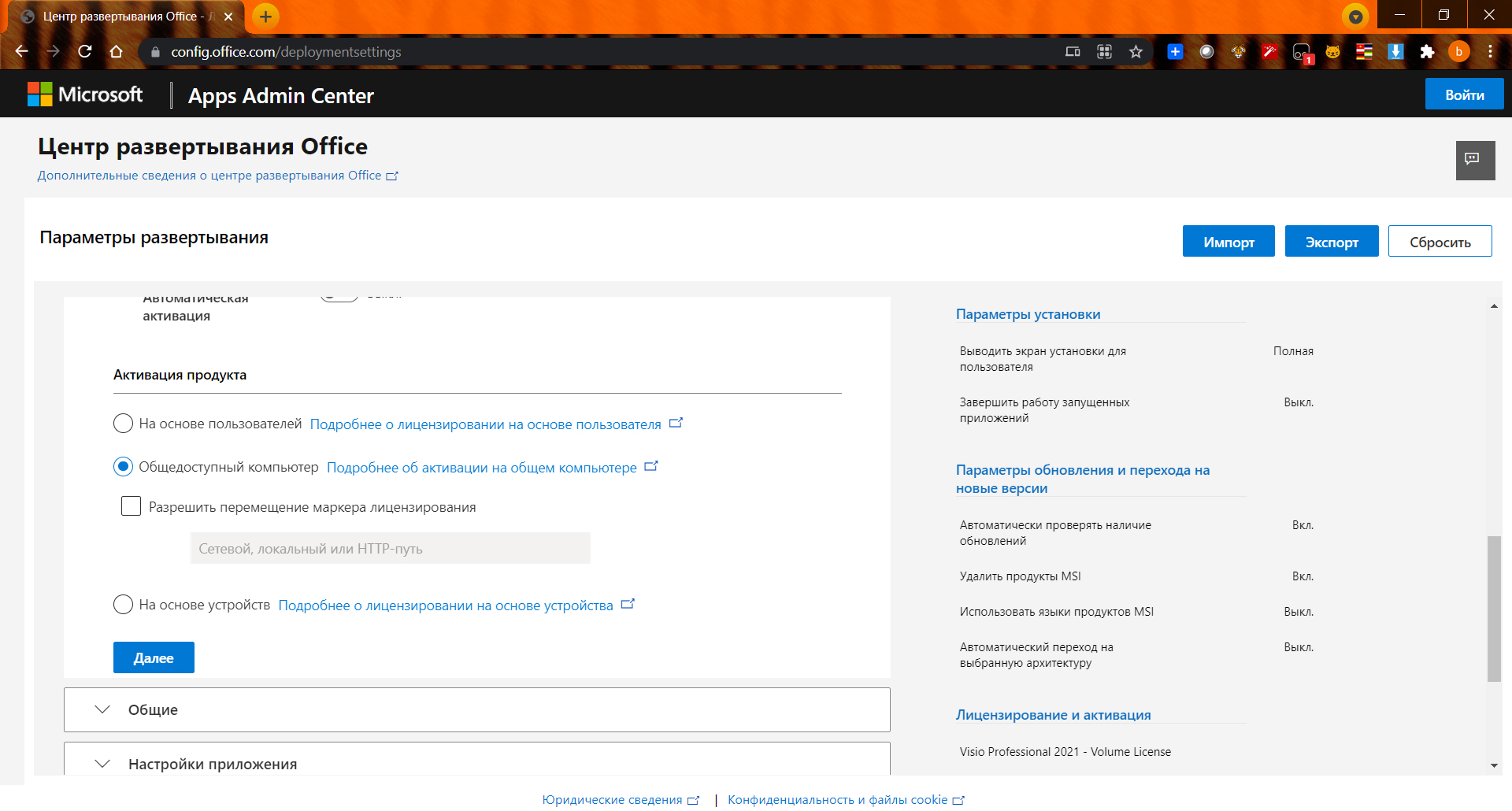
... но сейчас для Office 2021 она недоступна:
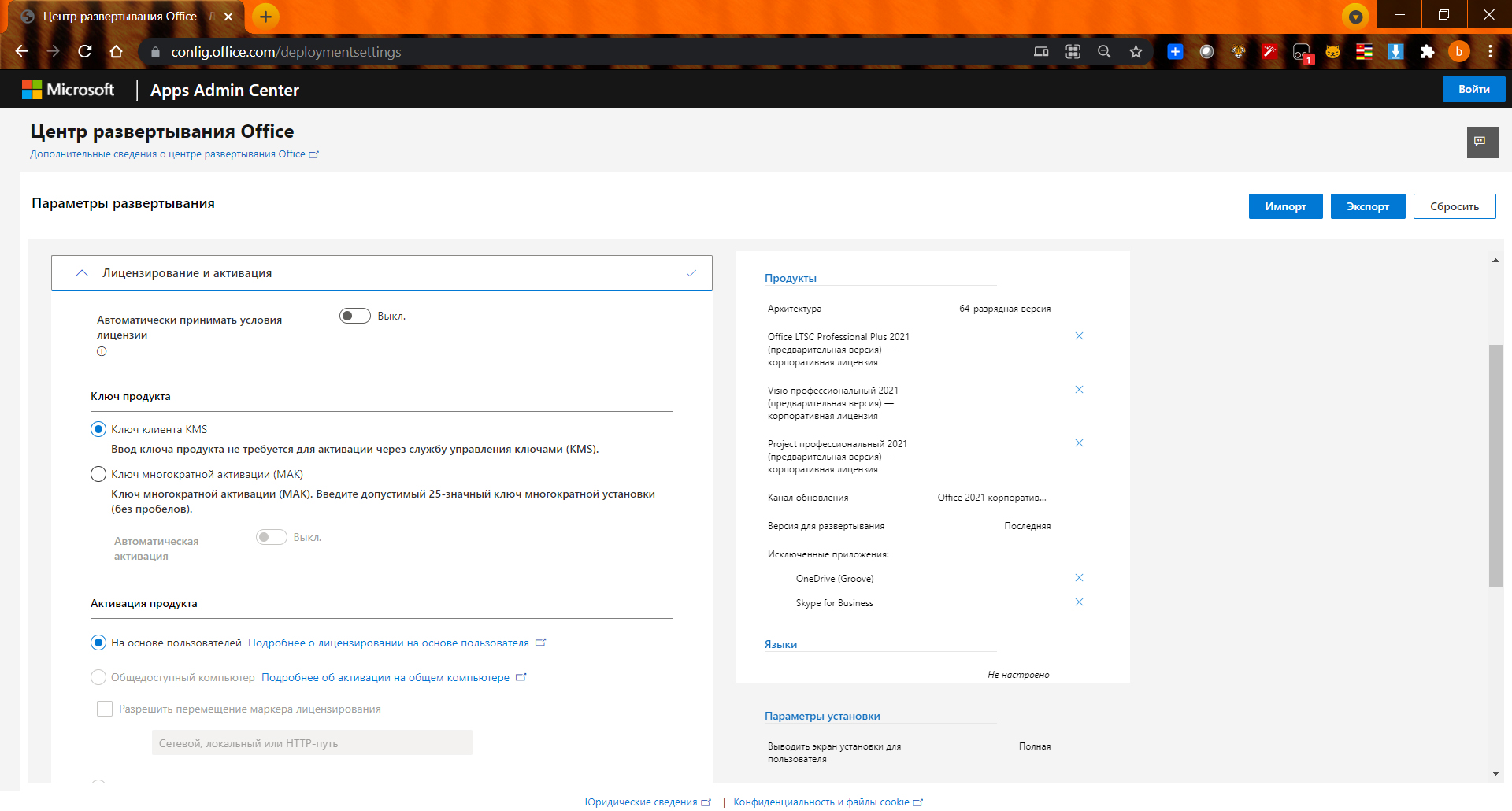
Далее всё по стандартному:

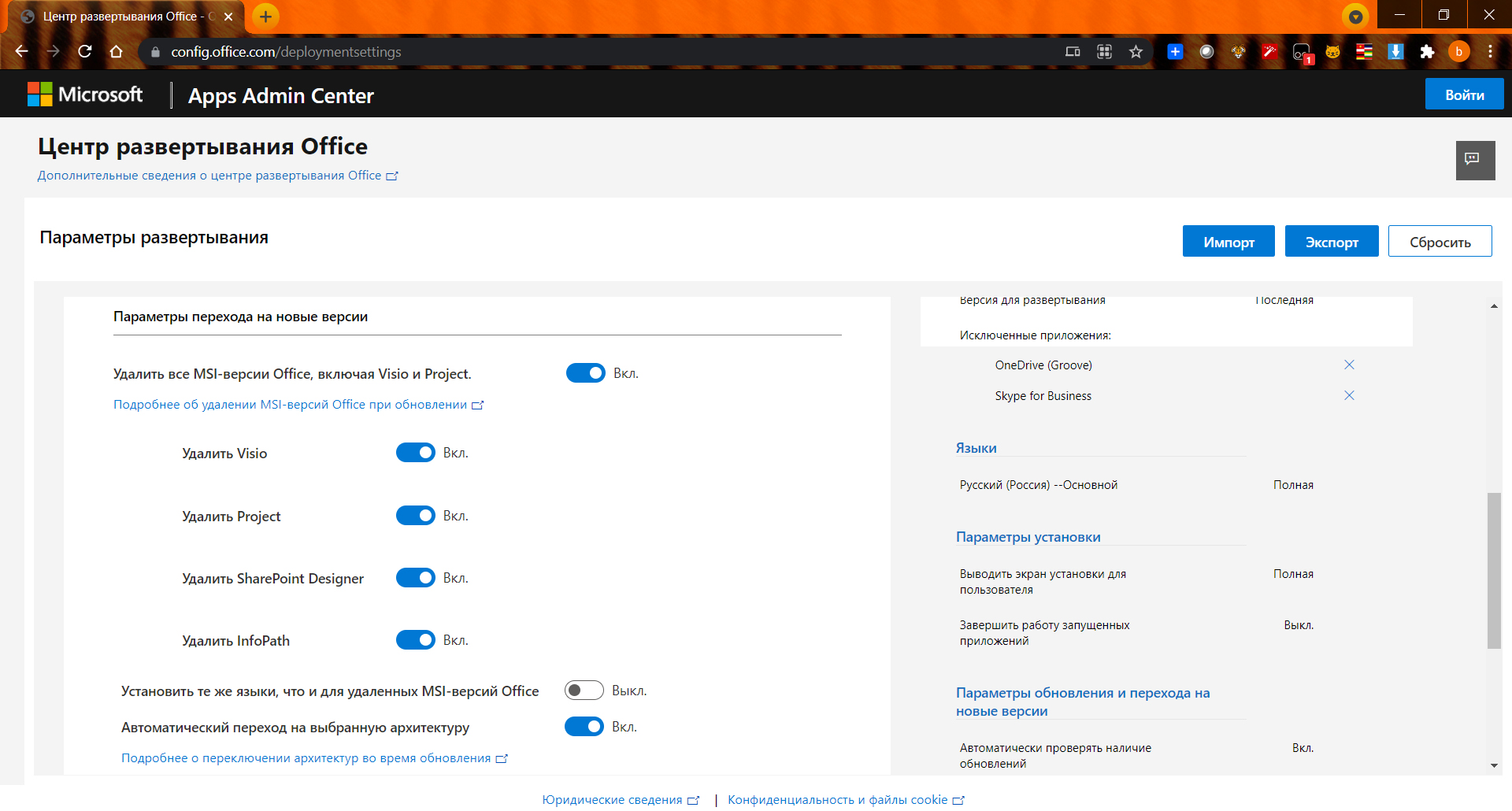
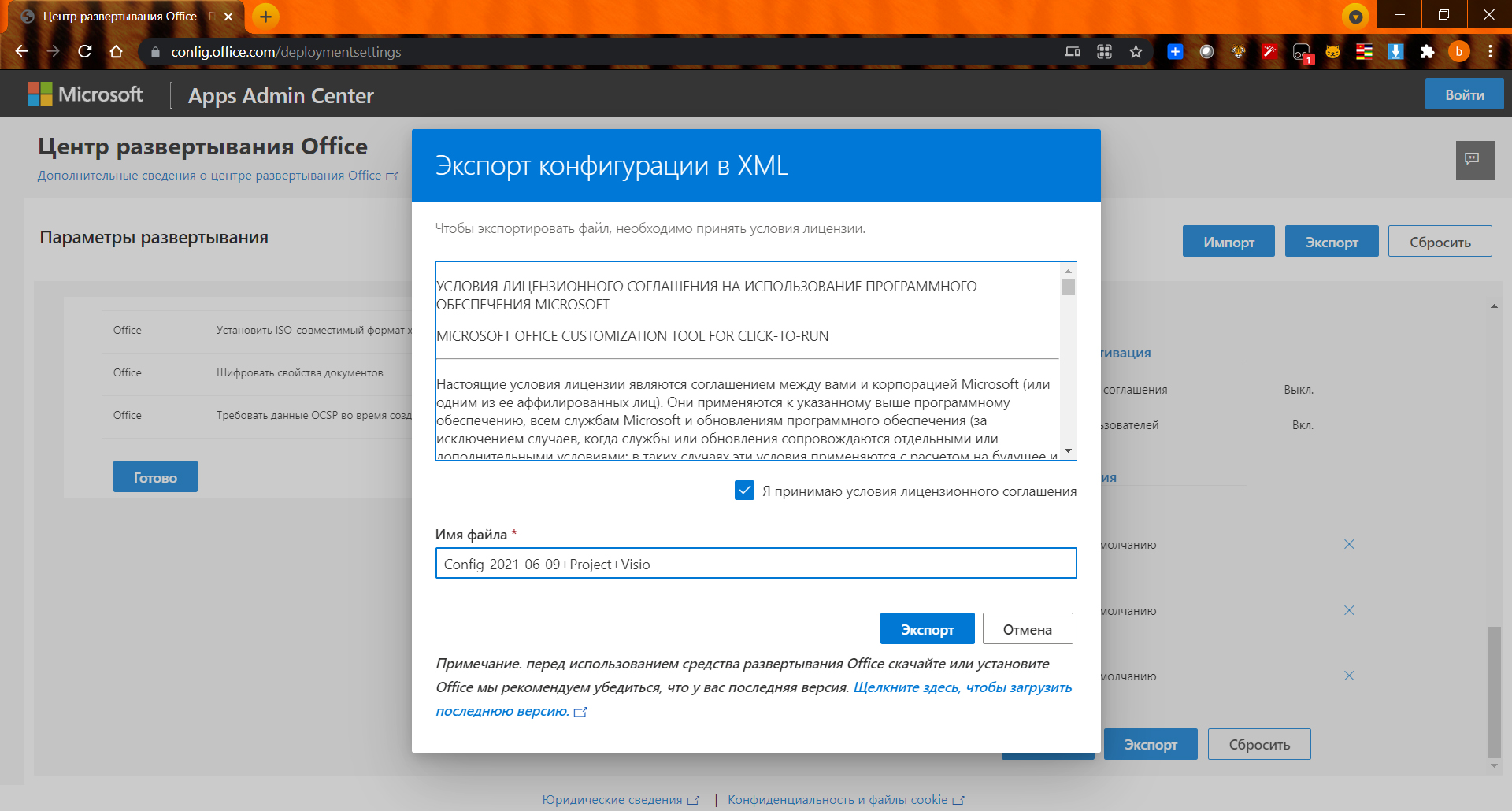
Нажимаем Готово и кнопку Экспорт:
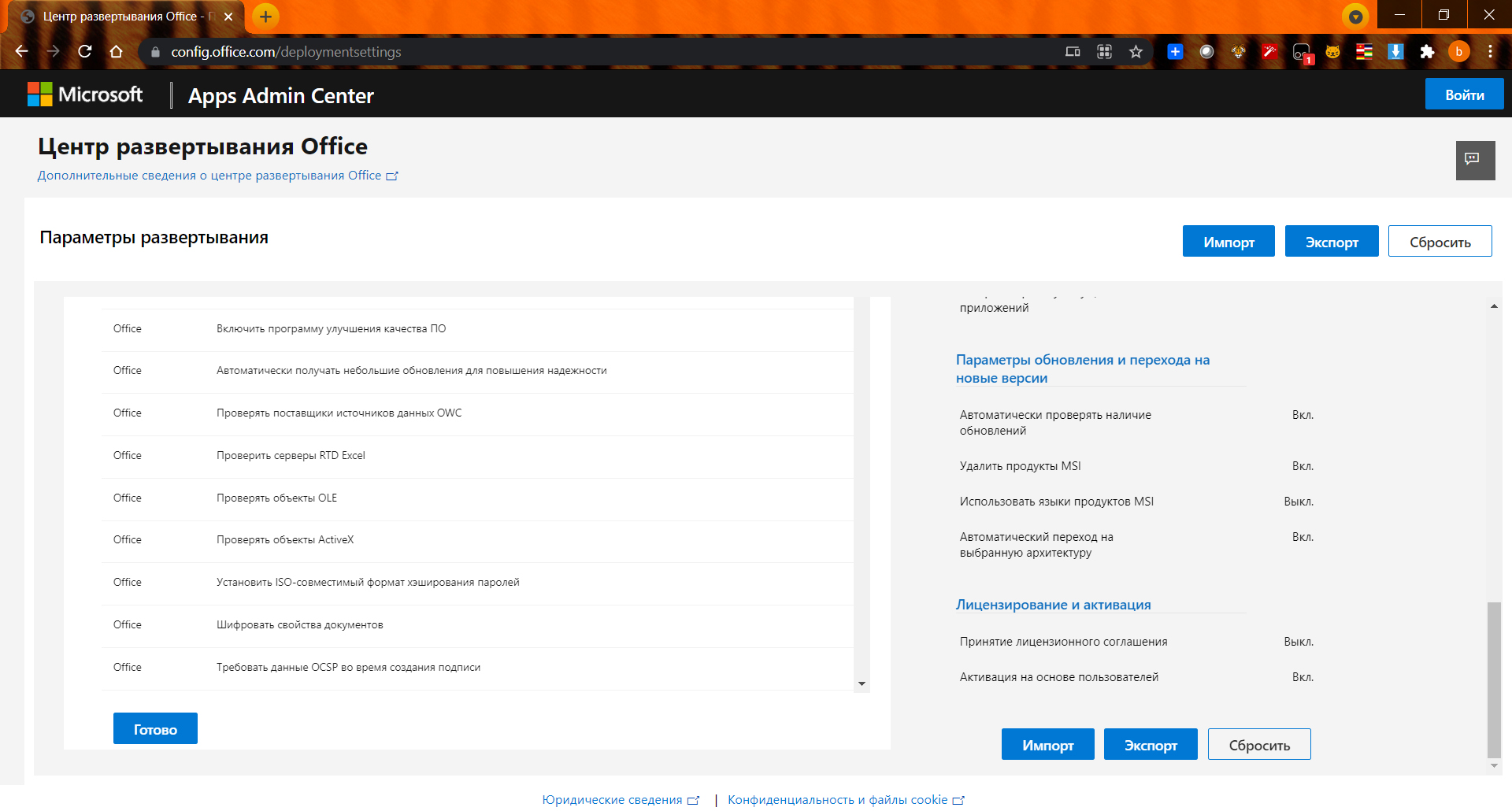
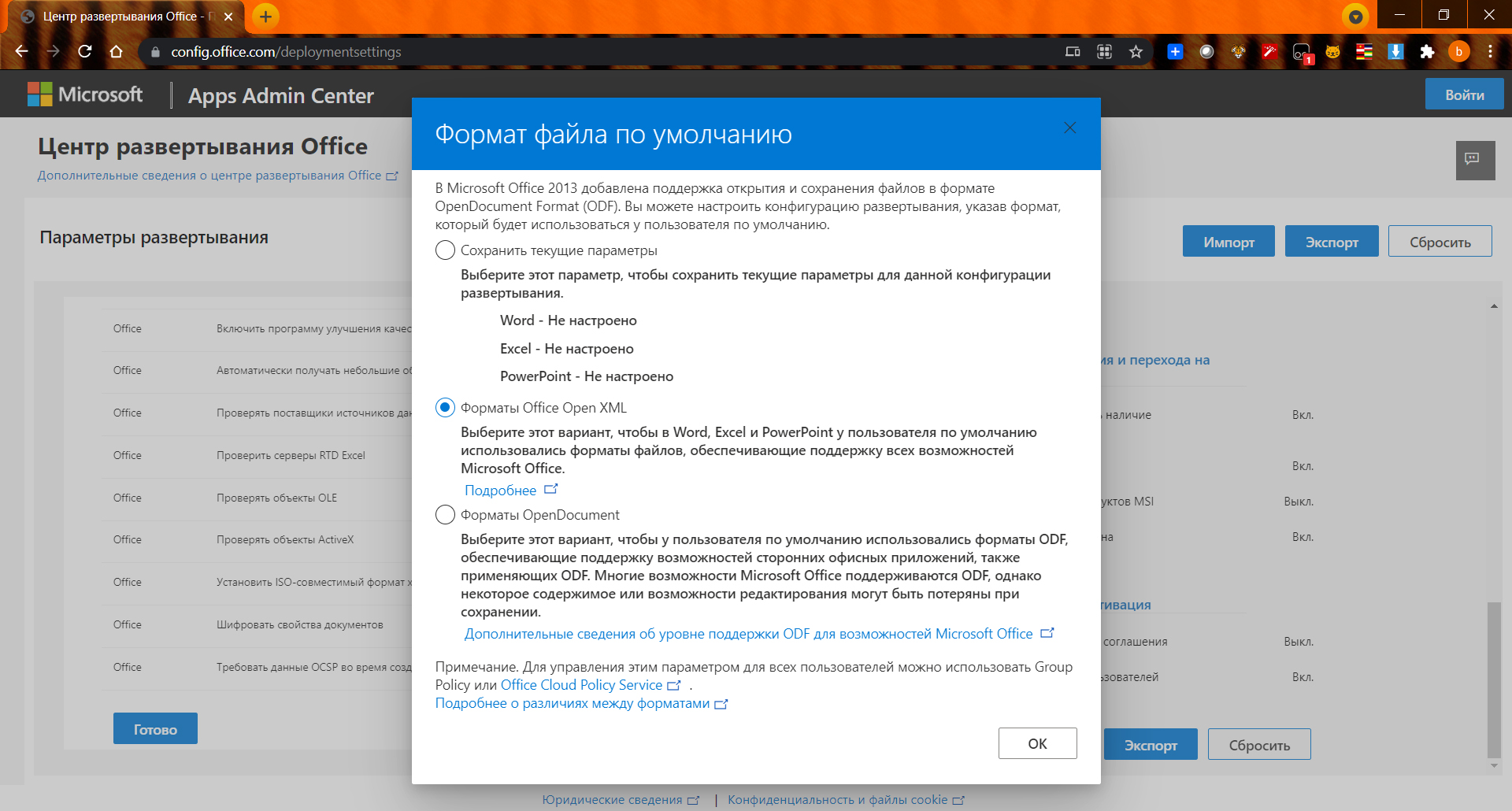
Рекомендуемые параметры:
Называем конфигурацию, например, config-2021-бла-бла-бла...xml, но помним, что чем название диннее, тем дольше его вводить в разделе Загрузки... и Установки...:
Загрузка инсталляционных файлов Office 2021
Загрузку инсталляционных файлов нового Office рекомендуется осуществлять также отдельно от самой установки. Почему так - подробнее в статье - https://bga68comp.dreamwidth.org/495759.html#Download
Загрузка производится командой:
setup /download config-2021-06-09-Project-Visio.xml
ⓘ Примечание
config-2021-06-09-Project-Visio.xml - имя файла, под которым сохранили конфигурацию чуть выше в разделе "Создание конфигурации инсталляционных файлов Office 2021"
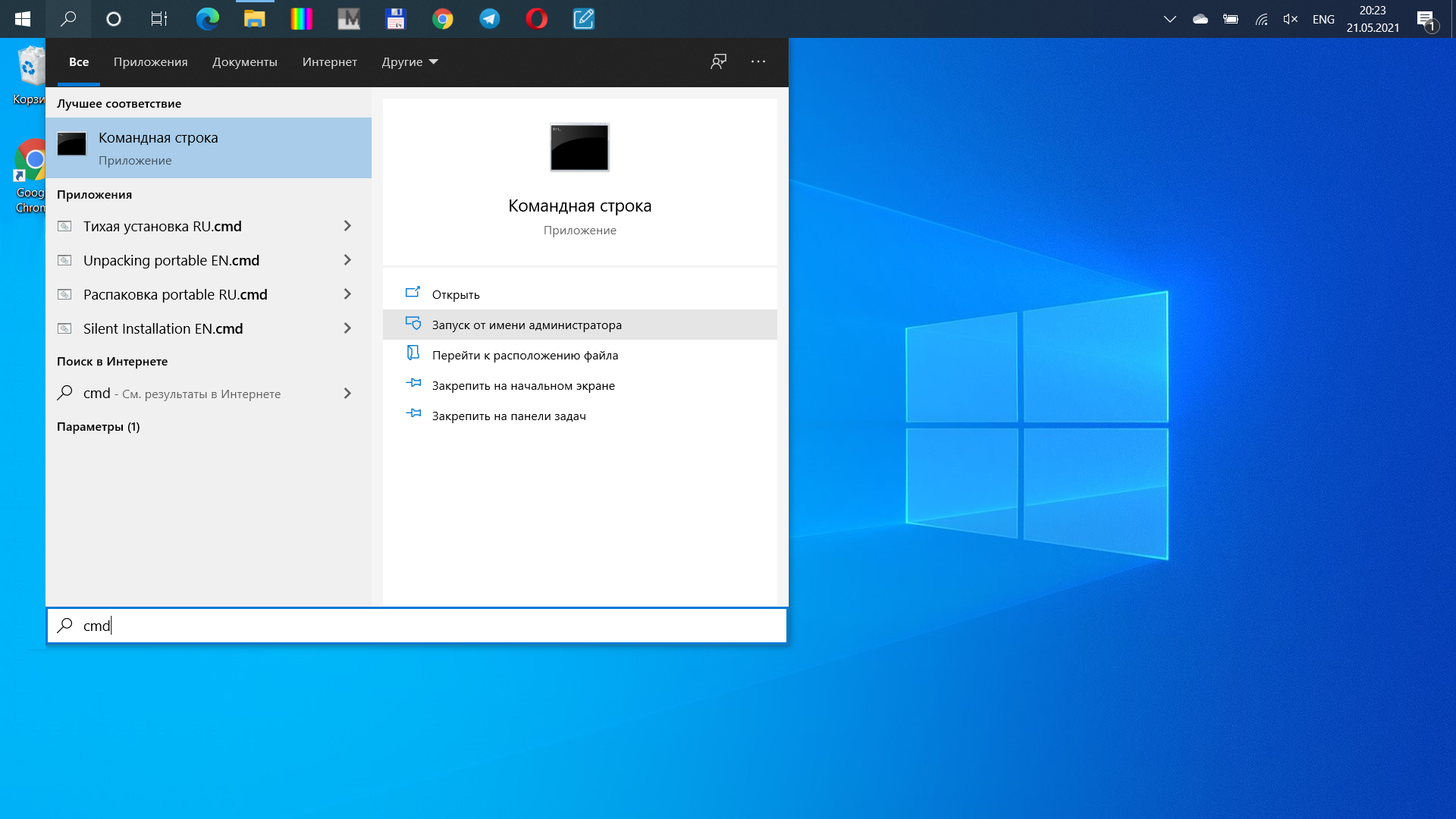
Запускаем Командную строку в режиме Администратор и, перейдя в папку, в которою развернули setup.exe, инициируем загрузку Office 2021:
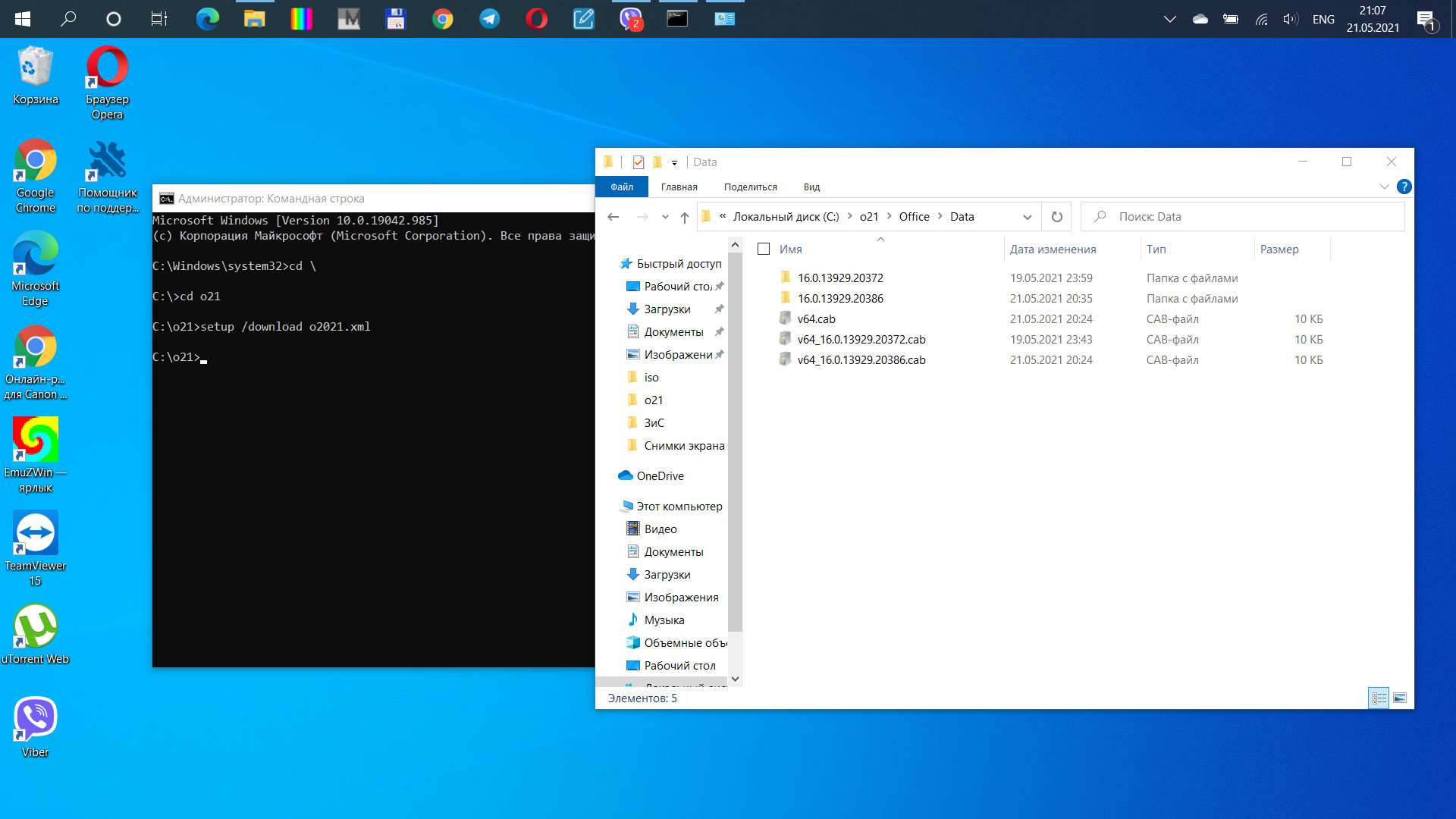
После запуска команды setup /download config-2021-06-09-Project-Visio.xml в папке с нашими файлами появляется подпапка Office. Файлы загружаются "по тихому" без графического подтверждения в виде ползунка, а в подпапке Office - Data появятся новые файлы с более высокой версией... т.е. всё также, как - и с Office 2019.
Установка Office 2021
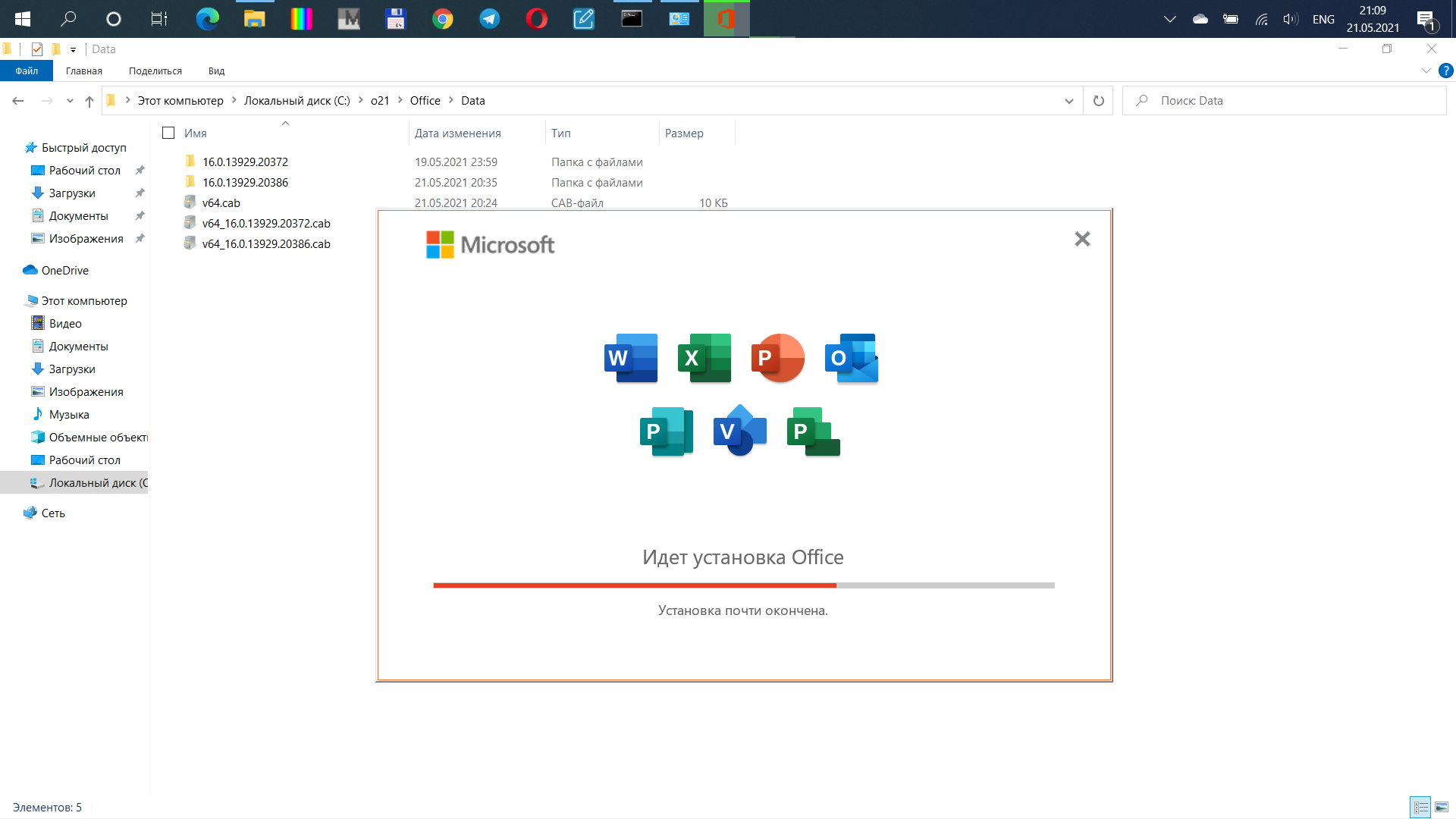
Установка Office 2021 производится аналогично загрузке командой (опять же из консоли Командной строки от имени Администратора из прямого каталога - т.е. из папки Office):
setup /configure config-2021-06-09-Project-Visio.xml
 |
 |
По окончании установки нажимаем Закрыть:

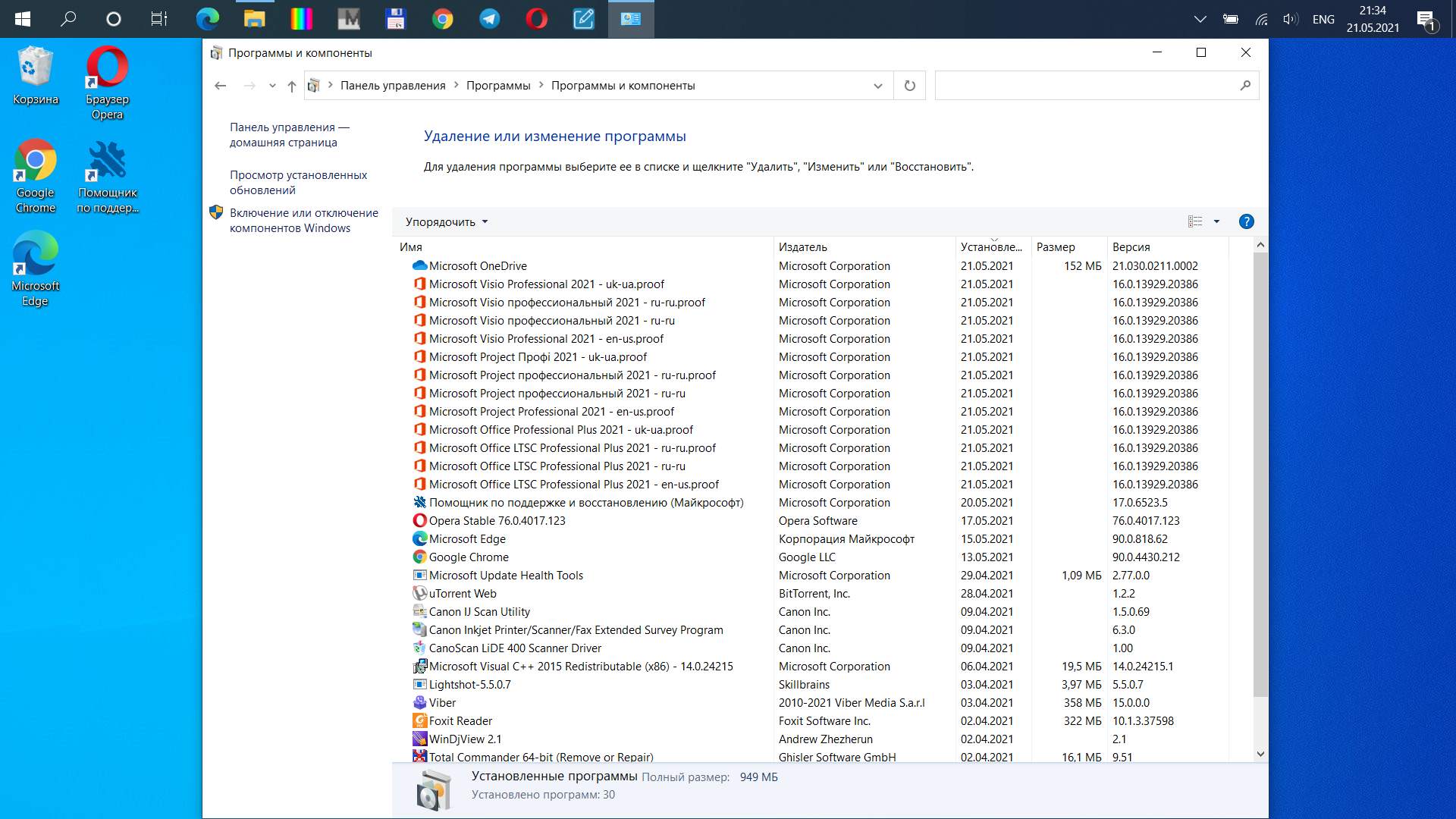
Проверяем, что конкретно изменилось в Панели инструментов - опа! - появились компоненты нового Office 2021:
С преднастройкой конфигурации и установкой Office 2021 Preview - всё. Теперь остается последний вопрос:
Активация предварительной версии Office 2021
Процесс активации установленных продуктов абсолютно ничем не отличается от описанного в статье - Office 2019. Установка без привязки к облаку -> Активация с помощью MAK, т.е. точь в точь как в статье (... т.е.абсолютно!)
Если всё-таки остаются вопросы, см. также:
Активация с помощью MAK -
https://docs.microsoft.com/ru-ru/deployoffice/office2021/install-ltsc-preview#use-mak-to-activate
Активация через службу KMS - отдельный процесс, я бы сказал, что он происходит абсолютно автоматически и завязан больше на настройку и функционирование самого сервера KMS.
Для активации предварительной версии через KMS необходимо установить KMS (если его ещё нет) и настроить его для поддержки активации Office 2019. Хотя на KMS настроена активация продуктов Office 2019, этот KMS сможет активировать и предварительные продукты.
См.также:
Как настраивается служба управления ключами (KMS):
Configuring KMS Hosts - https://docs.microsoft.com/ru-ru/previous-versions/tn-archive/ff793407(v=technet.10)?redirectedfrom=MSDN
Deploy KMS Activation - https://docs.microsoft.com/ru-ru/previous-versions/windows/it-pro/windows-server-2012-r2-and-2012/dn502531(v=ws.11)
Активация Office LTSC предварительной версии -
https://docs.microsoft.com/ru-ru/deployoffice/office2021/install-ltsc-preview#activate-office-ltsc-preview
Активация через KMS -
https://docs.microsoft.com/ru-ru/deployoffice/office2021/install-ltsc-preview#use-kms-to-activate
Дополнительные ресурсы по теме
См.также:
- Office 2019. Установка без привязки к облаку
- Microsoft Office 2019 официально доступен с 24.09.2018
- Удобный инструмент - Office Customization Tool для Office C2R
- Office 365. Установка на сервер удаленных рабочих столов
- Office 365. Ошибка 30182-1 (2). Не удалось передать Office
 Установка Office LTSC Preview
- Обзор Office LTSC Preview
- Обзор Office 2021 для Mac (предварительная версия)
- Общие сведения о средстве развертывания Office
- Удаление Office с компьютера
- Центр развертывания Office (легкое и быстрое создание конфигурационного файла)
- В чём разница между Office 365 и Microsoft Office 2021
- Новый Office — новые иконки. Microsoft показала обновленные логотипы ее продуктов


