bga68comp: (Default)
Компанія VMware винайшла новий тип ліцензії для адміністраторів підводних човнів.

VMware зіткнулася з цікавою проблемою після переходу на модель підписки. Їхні нові ліцензії вимагають, щоб система автоматично надсилала звіт про використання кожні 180 днів або щоб клієнт робив це вручну. Але несподіваний зворотний зв'язок з морських глибин повідомив, що вимога регулярного зв'язку для перевірки ліцензій поставила під загрозу секретність експлуатації підводних човнів, що працюють в умовах радіомовчання.

Довелося винаходити новий «критичний» тип ліцензії. Вони дозволяють відкласти відправку ліцензійного звіту до зручного моменту, коли підводний човен спливе на поверхню. Такі ліцензії будуть використовуватися не тільки на підводних човнах, а й в інших чутливих місцях, де доступ до інтернету не надається в принципі або є небезпечним.

© Типичный 🥸 Сисадмин (https://t.me/+ksMnj1y9FaAyMGJi)


bga68comp: (Default)

Джерело:
https://i12bretro.github.io/tutorials/0623.html

Installing and Configuring VMware

  1. Download a MacOS Big Sur .iso
  2. Download VMware Workstation Player
  3. Download MacOS Unlocker for VMware Workstation
  4. Install VMware Workstation Player, accepting the defaults
  5. Extract the downloaded MacOS Unlocker for VMware Workstation
  6. Inside the extracted file, right click Unlocker.exe > Run as administrator
  7. Wait for the command prompt to close before continuing

Creating the Big Sur VM

  1. Launch VMware Workstation Player
  2. Click Continue to use Workstation Player for free for non-commercial use
  3. Click Finish
  4. Click Create a New Virtual Machine on the right side of the application
  5. Select Installer disc image file (iso) > Browse to and select the downloaded MacOS Big Sur .iso > Click Next
  6. Select Apple Mac OS X and macOS 11 > Click Next
  7. Name the VM MacOS 11 and set the path to store the VM files > Click Next
  8. Adjust the disk size if necessary > Click Next
  9. Click Finish
  10. Right click on the MacOS11 VM > Power On

Installing MacOS Big Sur

  1. After an initialization sequence the MAC OS Setup should start
  2. Select a Language > Click the next arrow
  3. Select Disk Utility
  4. Select the VMware Virtual SATA Hard Drive Media > Click Erase
  5. Name the drive OS11 > Set the Format to APFS > Click Erase
  6. Click Done > Close Disk Utility
  7. Click Install macOS Big Sur
  8. Click Continue > Click Agree > Click Agree again
  9. Select the OS11 disk > Click Install
  10. Wait while Mac OS 11 installs files, the VM will reboot several times
  11. Select your Country > Click Continue
  12. Confirm your languages and keyboard layout > Click Continue
  13. Click Not Now on the Accessibility screen
  14. Click Continue on the Data & Privacy screen
  15. Select Not Now on the Migration Assistant screen
  16. Select Set Up Later and then Skip on the Apple ID screen
  17. Click Agree > Agree again
  18. Enter a name, user name, password > Click Continue
  19. Click Customize Settings
  20. Click Continue > Select Use or Don't Use for Location Services
  21. Pick a timezone > Click Continue
  22. Choose whether to share analytics with Apple > Click Continue
  23. Click Set Up Later on the Screen Time screen
  24. Uncheck the Enable Ask Siri box > Click Continue
  25. Pick a theme > Click Continue
  26. Welcome to MacOS 11 Big Sur

Install VMware Tools (optional, but recommended)

  1. On the VMware toolbar click VM > Settings > CD/DVD
  2. Click Browse next to ISO Image File > Browse to the extracted Unlocker files \tools > Select darwin.iso
  3. Click the Connect checkbox
  4. Inside the VM, double click the mounted VMware tools and run the installer
Join Us on Discordi12bretro on GithubOfficial SubredditFollow i12bretro on TwitterOfficial WordPress Sitei12bretro on YouTube

Полный обзор macOS – для тех, кто перешел с Windows


Полный список версий Mac OS X и macOS

https://www.imymac.com/ru/mac-tips/mac-os-versions.html

MacOS 12 Monterey

Самая последняя версия macOS на сегодня — macOS 12 Monterey, вышедшая в октябре 2021 года12. Это четырнадцатая версия операционной системы, выпущена Apple для Mac3. Apple выпускает новую основную версию примерно раз в год. Эти обновления бесплатны и доступны в Mac App Store2.


bga68comp: (Default)
Джерело:
VMware: https://knowledge.broadcom.com/external/article?legacyId=79832#mcetoc_1i0miqbe95

Article ID: 315649 Updated On: 06-18-2024

Products

VMware Desktop Hypervisor

Issue/Introduction

Virtual Machines that have side channel mitigations enabled while running on Fusion on Mac OS 11.0 or later or on Workstation on Windows hosts with virtualization based security enabled may run slowly.

Environment

· VMware Workstation Pro 16.x (Windows)
· VMware Fusion 12.x
· VMware Workstation Pro 15.x (Windows)
· VMware Fusion 11.x

Cause

The root cause of the performance degradation is most likely due to mitigations for side channel attacks such as Spectre and Meltdown. Side channel attacks allow unauthorized read access by malicious processes or virtual machines to the contents of protected kernel or host memory. CPU vendors have introduced a number of features to protect data against this class of attacks such as indirect branch prediction barriers, single thread indirect branch predictor mode, indirect branch restricted speculation mode and L1 data cache flushing. While these features are effective at preventing side channel attacks they can cause noticeable performance degradation in some cases.

Resolution

The process to Disable Side Channel Mitigations:

To disable side-channel mitigations use the Workstation Pro / Fusion UI.

· On Fusion
· On Workstation Pro

On Fusion

1. Start Fusion
2. Virtual Machine should be Shut Down
3. Go to Virtual Machine > Settings > Advanced
4. Check "Disable Side Channel Mitigations"


On Workstation Pro

1. Start Workstation
2. Virtual Machine should be Shut Down
3. Go to VM > Settings > Options > Advanced
4. Check "Disable Side Channel Mitigations for Hyper-V enabled hosts"

Note: Above settings are not applicable in VMware Workstation Player


bga68comp: (Default)
Azure VMware Solution - Lightning Lab (HOL-2494-91-ISM)

https://labs.hol.vmware.com/HOL/catalog/lab/14620

Get a quick overview of Azure VMware Solution, which combines VMware compute, networking, and storage running on top of dedicated, bare-metal hosts in Microsoft Azure.

Сведения о практической работе
In this lab, we will introduce Azure VMware Solution concepts and provide a tour of the administrative console.

Lab Modules
Module 1 - Azure VMware Solution Concepts (15 minutes) Basic
Сводка по практической работе
Продукты
Azure Cloud


Связанные практические работы
Azure VMware Solution Planning and Deployment (HOL-2494-04-ISM) - https://labs.hol.vmware.com/HOL/catalog/lab/14619
0d 1h 30m
Развернуто по требованию
Step though a complete deployment of an Azure VMware Solution private cloud.
bga68comp: (Default)
 
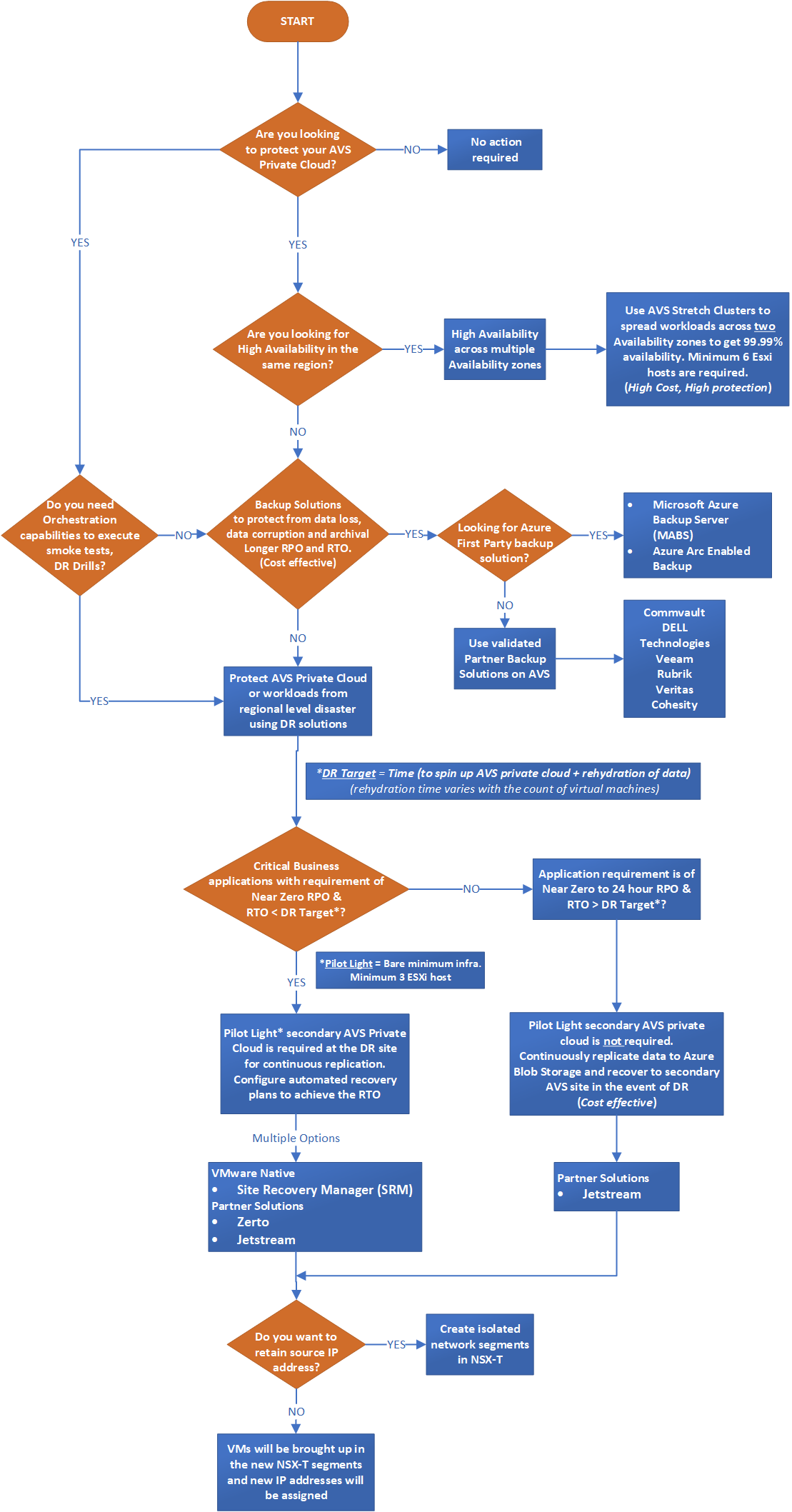
Безперервність бізнес-процесів та аварійне відновлення для Рішення Azure VMware
Безперервність бізнес-процесів та аварійне відновлення (BCDR)

Незалежно від того, чи є у вас локальне середовище або рішення Azure VMware, слід враховувати різні фактори BCDR для підготовки до аварії. Надійний план BCDR спрямований на захист компанії від втрати даних, фінансової втрати та простою у разі руйнівних подій. Наступне дерево прийняття рішень показує різні варіанти BCDR, доступні для Рішення Azure VMware.


Див. повну версію:
Безперервність бізнес-процесів та аварійне відновлення для Рішення Azure VMware 27.04.2023
 
bga68comp: (Default)
Під час освоєння нового апаратного та програмного забезпечення завжди є якісь тонкощі, які не описані в жодному посібнику користувача або набрані таким дрібним шрифтом, що на них і не звернеш увагу. Також є операції, які робиш не часто, але досвід, отриманий під час їх проходження, не хочеться втратити. Можливо, десь у мережі вже є у когось щось подібне, але… все-таки це дуже прискорює для мене вирішення поставлених завдань.

Цей блог є відгалуженням основного https://bga68.dreamwidth.org

Спочатку блог замислювався як місце зберігання саме утилітарних записів з трудової діяльності 😜
Але поступово захотілося до нього додавати і цікаве, знайдене на просторах Інтернет. Вийшло щось на зразок закладок чи списку обраного...

Я намагався вести сторінки змістів за наведеними нижче тематиками, але... часу іноді не вистачає, тому, мені здається, краще використовувати не зміст, а теги (tags) - мітки. За ними легко можна знайти потрібну інформацію


VMware & VMware
Apple & Apple
Cisco & Cisco
Microsoft. Частина №1 (Серверна) Microsoft. Частина №2 (Клієнтська)
Microsoft. Частина №1 (Серверна)
Microsoft. Частина №2 (Клієнтська)

NetApp & NetApp

Veeam & Veeam

Acer
ASUS
Dell
GigaByte
FreeNAS
HP
Intel
Zalman

Інтернет
Інформаційна безпека


Комп'ютерні комплектуючі
Короткометражні фільми / Комп'ютерні приколи / Гумор

Хмари
Мережі
Сервісні програми
Шифрування


HTML. Приклади для запам'ятовування та використовування у блозі

Досвід ОдногоJavascript


Windows 11 Insider. Як завантажити останню версію


Блоги за цікавою для мене тематикою: (Дякую всім, хто їх веде!)
  1. 🐝 Блог Игоря Шаститко https://iwalker2000.com/
  2. 🐝Блог Александра Баженова о VMware Horizon 7 medium.com
  3. 🐝Развертывание VMware Virtual SAN medium.com
  4. 🐝Блог Евгения Пономаренко из Казахстана Jabuin Step-By-Step - как ставить и конфигурить различный нетривиальный софт без чтения тысяч страниц мануалов
  5.  🐝Заметки о Windows и других программных продуктах Microsoft...
  6.  🐝Блог Записки виртуального админа Антона Жбанкова и Константина Введенского
  7.  🐝Алексей Богомолов (Alexx). Блог, целиком и полностью посвященный продуктам компании Microsoft. В основном речь будет идти про системы корпоративных коммуникаций на базе Exchange Server.
  8.  🐝VMware VI Wiki - информация по работе с VMware Virtual Infrastructure, т.е. таким продуктам как VMware ESX \ ESXi, VMware Virtual Center, VMware Consolidated Backup и сопутствующим.
  9.  🐝Готовимся к сертификации Cisco. Материалы CCNA на русском.
  10. 🐝PACKETTRAIN.NET. Анализ сетевого трафика. Vladimir Gerasimov. Network Engineer, Wireshark Network Analyst at Profitap


Деякі чудові емодзі...🙃 )
bga68comp: (Default)
Project Magna - платформа VMware нового поколения для ЦОД с самоавтоматизацией, использующая обучение с самонастройкой для виртуальной инфраструктуры. Project Magna предоставляет возможность непрерывной оптимизации настроенных основных показателей производительности с учетом динамичности традиционных и современных приложений.


Источник:


https://www.vmware.com/ru/products/magna.html

bga68comp: (Default)
VMware названа лидером в Forrester Wave ™: унифицированное управление конечными точками, четвертый квартал 2019 года


Источник:
https://reprints.forrester.com/#/assets/2/82/RES146975/reports
https://blogs.vmware.com/euc/2019/12/vmware-leader-forrester-wave.html

bga68comp: (Default)
Бизнес есть бизнес.
Я помню эту фишку с момента когда пришел в недоумение от того, что один ИТ-гигант купил у своего прямого конкурента производственный конвейер.
Как так?!!
Разве можно "кормить своего врага"?!!
Можно.
И нужно.
Бизнес есть бизнес.
Там - дешевле!

Слово "войны" мне почему-то не нравится. Мне нравится больше - "здоровая конкуренция".
Хотя почему она "здоровая", если все равно выматывает и заставляет балансировать на грани успеха каждую секунду?

Но, положительные моменты в этом во всем все-таки есть.
Итак.


Май 2017. Случилось невероятное: VMware и Microsoft предложили совместную услугу VMware Horizon Cloud on Microsoft Azure (подробности тут)


Read more... )


Read more... )


Read more... )


Read more... )


Read more... )

Решения VMware в Azure

Read more... )

Переносите или расширяйте локальные среды VMware в Azure
Без проблем переносите рабочие нагрузки на базе VMware из своего центра обработки данных в Azure и интегрируйте используемую среду VMware с Azure. Продолжайте управлять существующими средами с помощью уже знакомых вам средств VMware, модернизируя приложения с использованием собственных служб Azure. Решения VMware в Azure поставляются корпорацией Майкрософт, проверяются компанией VMware и работают в инфраструктуре Azure.

Совместные решения Azure VMware

Read more... )


bga68comp: (Default)

Как обновить кастомные образы VMware ESXi Custom ISO image до их установки.

13/03/2019

Многие администраторы VMware vSphere сталкиваются с необходимостью развертывания кастомных образов VMware ESXi, например, от HP или Dell, так как они содержат все необходимые драйверы серверного оборудования.

Но процедура, как правило, такова - сначала администратор развертывает последний доступный образ ESXi Custom ISO, а уже после установки накатывает на него обновления через ESXCLI или Update Manager. Это несколько неудобно, так как зачастую требует перезагрузки уже после окончания основной установки.

Если у вас, например, 1500 хостов ESXi, то дополнительное время которое вы потратите за год на процедуры обновления после основной установки может составить до 42 часов в месяц (при условии, что вы накатываете по каким-то причинам образ ESXi на сервер где-то раз в год). Это, конечно же, очень много, поэтому в таких случаях стоит задуматься об интеграции обновлений в кастомизированный образ ESXi.

На самом деле, делается это достаточно просто с помощью PowerCLI в несколько команд (подробно процесс описан в документе Image Builder Patching):

1. Загружаете патчи в формате zip-бандлов и складываете их в одну папку.

Read more... )

bga68comp: (Default)

Где найти все сессии предстоящего VMware VMworld 2019 и топ-25 докладов от Дункана Эппинга.

07/08/2019

Как многие из вас знают, с 25 по 29 августа в Сан-Франциско пройдет главная конференция года в области виртуализации - VMworld 2019. На конференции будут представлены сотни докладов, практических семинаров и лабораторных работ, поэтому планировать свое время нужно заранее.

Напомним, что конференцию можно посетить не только лично, но и посмотреть онлайн. Чтобы найти подходящую вам сессию, нужно воспользоваться вот этим порталом поиска. На данный момент там представлено 1032 материала:

Кстати, не забывайте и об онлайн-библиотеке материалов VMworld 2018.

Ну а для тех, кому лень искать по всем этим сотням докладов, блоггер Дункан Эппинг выпустил свой список топ-25 сессий, который мы приведем ниже:

Read more... )

bga68comp: (Default)
В марте этого года компания VMware выпустила обновленную версию платформы для виртуализации и доставки настольных ПК предприятия VMware Horizon 7.8 (новый клиент версии 5.0), а на днях вышло еще одно обновление этого решения - VMware Horizon 7.9.


Источник:
https://www.vmgu.ru/articles/vmware-horizon-79

bga68comp: (Default)
BOSH: проект с открытым исходным кодом для управления жизненным циклом распределенных сервисов


Предыдущие видео из серии # VMware_по_средам: https://www.youtube.com/playlist?list...


Вернуться на стартовую страницу https://bga68.livejournal.com
 
bga68comp: (Default)
430656https://communities.vmware.com/docs/DOC-38595


Visio Stencils for the VMware Validated Designs

Версия 1


It's my pleasure the share with the community the custom stencils that are used to create the diagrams that you see in the VMware Validated Designs.

Procedure:


  1. Download and extract the attached archive.

  2. Save the stencil files to C:\Users\<Username>\Documents\My Shapes. Microsoft Visio will recognize all stencil files in the My Shapes folder.

    1. Template: sddc-template.vdsx

    2. Product and Feature Icons:  sddc-icons.vssx

    3. Colors and Boxes: sddc-shape-text.vssx


  3. Open the template file in Microsoft Visio.

  4. Load the stencils.

    1. In the Shapes panes, clicl More Shapes and select Open Stencil.

    2. In the Open Stencil dialog box, select the both stencil files, and then select Open.


Result:

You can now drag and drop the required stencil to your sheet.

Dos and Don'ts:


  • Do use the Arial Regular font.

  • Do create the text blocks first to determine if a design can fit in the maximum width when a graphic may contains a lot of text

  • Do not use a type size smaller than 11  points.

  • Do not scale the icons and shapes. They will appear different than all other graphics in the documentation.

  • Do not use different paper format. It may cause problem with the graphic appearance.

NOTE:

All official diagrams for the VMware Validated Design are provided in the product documentation found at vmware.com/go/vvd-docs.


VMware Validated Design

VMware Validated Design is a family of solutions for data center designs that span compute, storage, networking, and management, serving as a blueprint for your Software-Defined Data Center (SDDC) implementation.

VMware Validated Design for Software-Defined Data Center

VMware provides three implementations of VMware Validated Design for Software-Defined Data Center.

  • The standard implementation of VMware Validated Design for Software-Defined Data Center provides single or dual region data center architecture for an organization’s primary data centers. You can use this implementation a base for additional implementations such as VMware Validated Design for Remote Office and Branch Office (ROBO).


  • The ROBO implementation extends the standard implementation to include remote locations that require fewer resources. This implementation is suitable for deployments that are spread out geographically but that you want to manage more centrally. You must have the VMware Validated Design for Software-Defined Data Center primary data centers in place before working with the ROBO implementation.


  • The Consolidated SDDC implementation is an alternative to a single-region VMware Validated Design for Software-Defined Data Center configuration where you use one consolidated pod to run both management and tenant workloads. This implementation is suitable for configurations with lower startup cost and hardware footprint.


Logical Design of an SDDC


Architecture Overview


bga68comp: (Default)
430656 Вебинар "Безопасные мобильные приложения для корпоративного использования" от компании VMware / Евгений Пономаренко


Profile

bga68comp: (Default)
bga68comp

December 2025

S M T W T F S
  12 3 456
7891011 1213
14151617181920
21222324252627
28293031   

Syndicate

RSS Atom

Most Popular Tags

Style Credit

Expand Cut Tags

No cut tags
Page generated 2025-12-25 02:31
Powered by Dreamwidth Studios