bga68comp: (Default)
Источник:
https://winitpro.ru/index.php/2018/07/11/rdp-shadow-k-rabochemu-stolu-polzovatelya-windows-10/

 11.07.2018   directory Windows 10

Помимо использования Remote Assistance, вы можете удаленно подключиться к рабочему столу пользователя Windows 10 с помощью теневого RDP подключения (Remote Desktop Shadowing). Большинство администраторов так или иначе пользовались этим функционалом для подключения к сессиям пользователей на терминальных RDS серверах с Windows Server 2012 R2 / Server 2016. Однако далеко не все знают, что теневое подключение можно использовать для удаленного просмотра и взаимодействия с рабочим столом пользователя и на десктопной Windows 10. Рассмотрим, как это работает.

Как вы помните, если попытаться удаленно подключится к компьютеру с Windows 10 через RDP, то сессия пользователя, работающего локально выбивается (даже если вы включите возможность использования нескольких одновременных RDP сессий в Windows 10). Однако вы можете подключится непосредственно подключиться к консольной сессии пользователя без блокировки его сеанса.

Предположим, вам нужно подключиться с сервера Windows Server 2012 R2 к рабочему столу пользователя, работающего локально за рабочей станцией с Windows 10.

Для теневого подключения к сессии пользователя нужно использовать стандартную RDP утилиту mstsc.exe. Формат команды такой:

    Mstsc.exe /shadow:<ID сессии> /v:<Имя или IP адрес компьютера>    

Также можно использовать одну из опций:

/prompt – запросить имя и пароль пользователя, под которым выполняется подключение (если не указано, подключение выполняется под текущим пользователем).
/control – режим взаимодействия с сеансом пользователя. Если параметр не задан, вы подключитесь в режиме просмотра (наблюдения) сессии пользователя, т.е. вы не сможете управлять его мышью и вводить данные с клавиатуры;
/noConsentPrompt – не запрашивать у пользователя подтверждение на подключение к сессии.

Режим теневого подключения (нужно ли запрашивать подтверждение пользователя, и возможно управления в сессии или только наблюдение) настраивается с помощью групповой политики или редактирования реестра.

Политика находится в разделе Конфигурация компьютера -> Административные шаблоны –> Компоненты Windows –> Службы удаленных рабочих столов –> Узел сеансов удаленных рабочих столов –> Подключения (Policies -> Administrative Templates -> Windows components -> Remote Desktop Services -> Remote Session Host -> Connections) и называется «Установить правила удаленного управления для пользовательских сеансов служб удаленных рабочих столов» (Set rules for remote control of Remote Desktop Services user sessions).


Вместо включения политики можно выставить значение dword ключа с именем Shadow в ветке реестра HKLM\SOFTWARE\Policies\Microsoft\Windows NT\Terminal Services. Допустимые значения:
0 – запретить удаленное управление;
1 — полный контроль с разрешения пользователя;
2 — полный контроль без разрешения пользователя;
3 — наблюдение за сеансом с разрешения пользователя;
4 — наблюдение за сеансом без разрешения пользователя.

По умолчанию данный ключ не задан и теневое подключение осуществляется в режиме полного контроля с разрешения пользователя.

Чтобы удаленно подключится к компьютеру через теневое подключение, у подключающейся учетной записи должны быть права администратора на компьютере, а в свойствах системы включен удаленный рабочий стол (RDP).


Запросим удаленно список сессий на рабочей станции Windows 10 командой

    qwinsta /server:192.168.11.60    


Как вы видите, на данном компьютере имеется одна консольная сессия пользователя с идентификатором ID = 1.

Итак, попробуем удаленно подключиться к сессии пользователя через теневое подключение. Выполните команду:

    Mstsc /shadow:1 /v:192.168.11.60    


На экране пользователя Windows 10 появится запрос:

Запрос на удаленное наблюдение
Username запрашивает удаленный просмотр вашего сеанса. Вы принимаете этот запрос.


Если пользователь разрешит соединение, вы подключитесь к его консольному сеансу и увидите его рабочий стол. Вы будете видеть все действия пользователя, но не сможете взаимодействовать с его сессией.


Совет. Для завершения теневой сессии нажмите на компьютере alt+* или ctrl+* на RDS сервере.

Если проверить сетевые соединения с помощью TCPView, можно увидеть, что взаимодействие идет через RemoteRPC (а не по протоколу RDP с портом TCP 3389). Т.е. для подключения используется случайный TCP порт из высокого диапазона RPC. На стороне подключающегося компьютера соединение устанавливает mstsc.exe, на стороне клиента подключение обрабатывает rdpsa.exe или rdpsaproxy.exe (в зависимости от билда Windows 10). Поэтому на клиенте должен быть включен RemoteRPC:

    HKLM\SYSTЕM\CurrеntCоntrоlSеt\Cоntrol\Tеrminal Sеrvеr    
    “AllоwRemotеRPС”=dwоrd:00000001    


Функционал теневого подключения Remote Desktop Shadowing работает в Windows 10 / 8.1 и Windows Server 2012 R2 /2016. Чтобы теневое подключение работало на клиентах с Windows 7 SP1 (Windows Server 2008 R2) нужен RDP клиент версии 8.1 – поэтому придется установить обновление KB2830477 (требует наличия установленных KB2574819 и KB2857650).

Таким образом Remote Desktop Shadowing можно использовать как аналог Remote Assistance (Удаленный помощник) или TeamViewer для локальной или корпоративной сети.

bga68comp: (Default)
 Средства администрирования удаленного сервера (RSAT) для Windows 11 (PowerShell)


Remote Server Administration Tools (RSAT) - Средства администрирования удаленного сервера

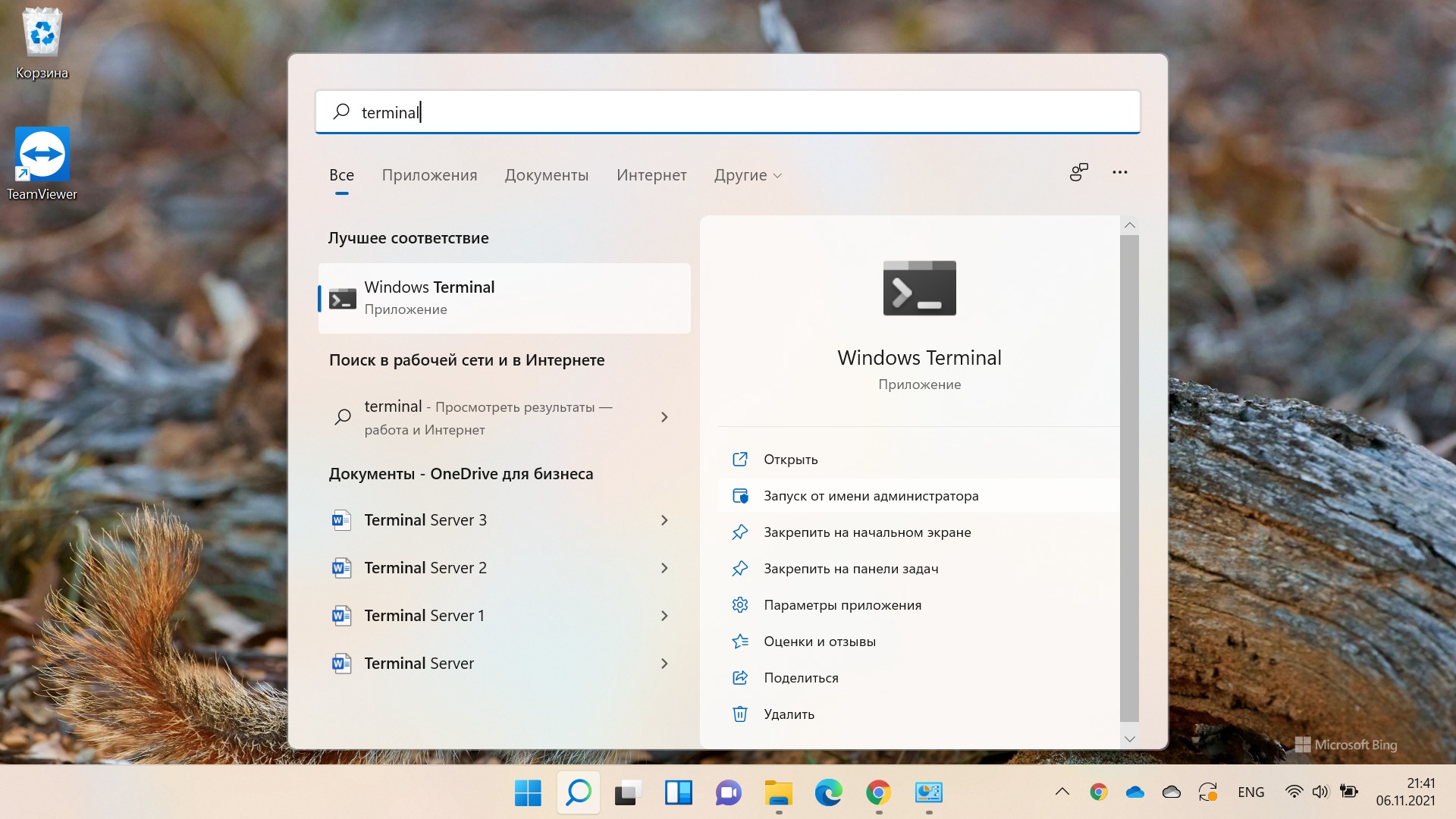
Через Поиск запускаем приложение Windows Terminal:


Read more... )
Вернуться к Оглавлению


bga68comp: (Default)
 
Средства администрирования удаленного сервера для Windows 11


Remote Server Administration Tools (RSAT) - Средства администрирования удаленного сервера

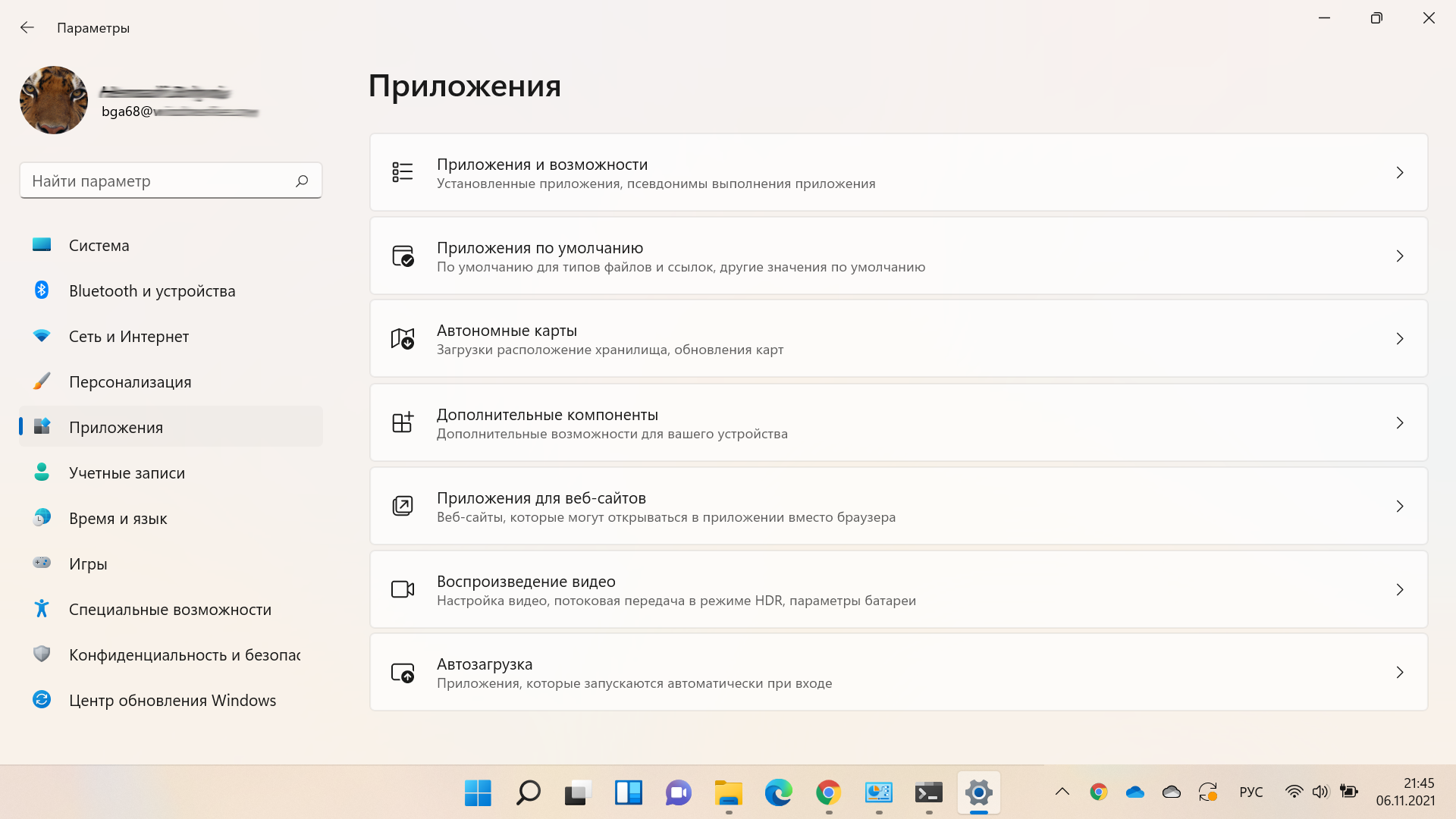
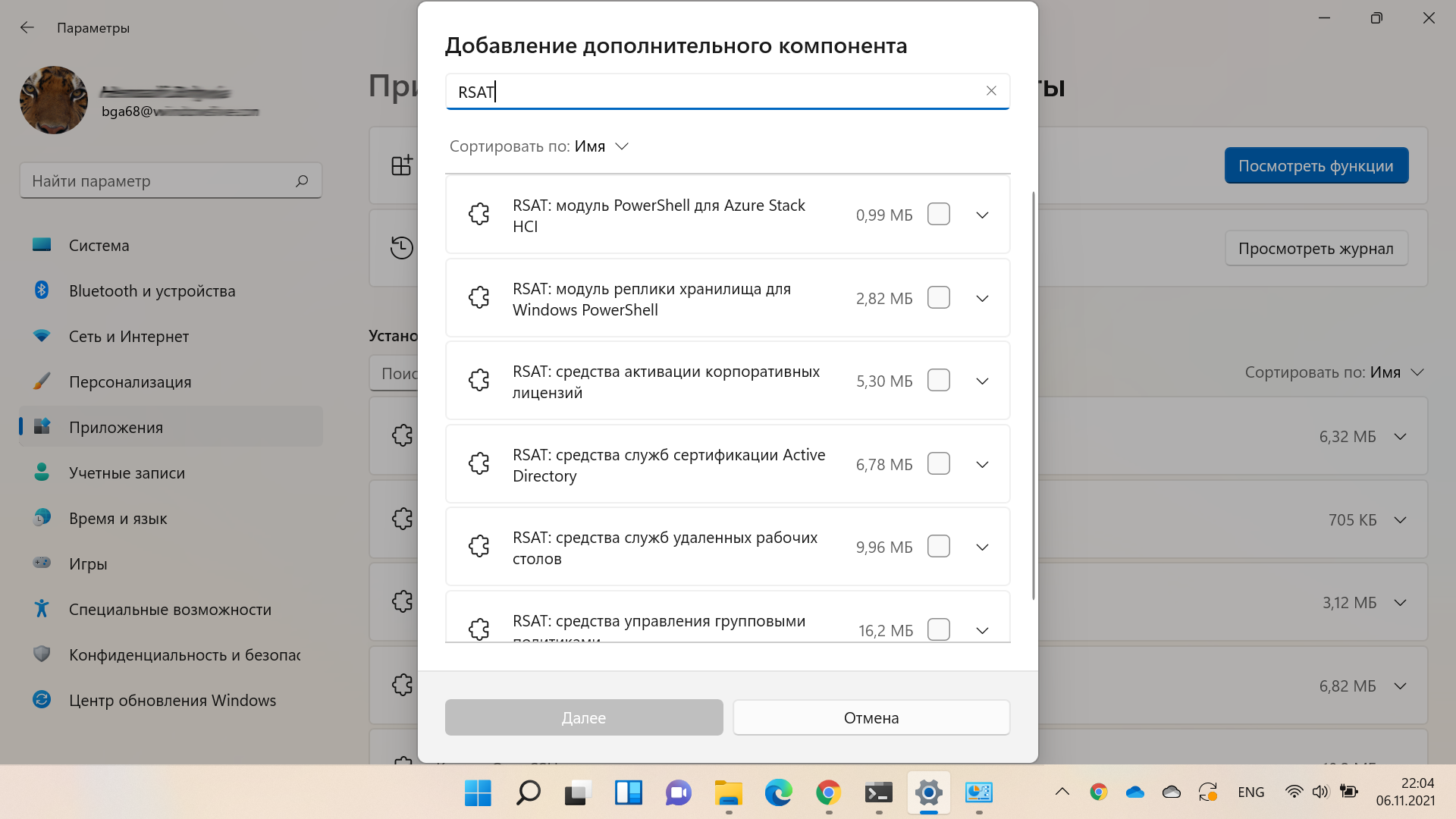
В русской версии Windows 11, чтобы установить RSAT, нужно перейти в раздел Параметры -> Приложения -> Дополнительные компоненты -> Просмотреть функции -> Добавление дополнительного компонента :


Read more... )
bga68comp: (Default)

Установка средств администрирования RSAT в Windows 10 1809 с помощью PowerShell


После обновления Windows 10 на моем компьютере с 1803 до 1809 (October Update) пропали установленные инструменты удаленного администрирования серверов RSAT (это всегда происходит при обновлении билда Win10, см. статью). Я как всегда собрался скачать и установить последнюю версию RSAT со страницы загрузки Microsoft, однако оказалось что на страницы загрузки висит следующая надпись

IMPORTANT: Starting with Windows 10 October 2018 Update, RSAT is included as a set of «Features on Demand» in Windows 10 itself.

Как оказалось, в Microsoft решили, что начиная с Windows 10 1809 (17763) теперь не нужно качать последнюю версию RSAT с сайта Майкрософт. Теперь пакет Remote Server Administration Tools встроен в образ Windows 10 и устанавливается в виде отдельной опции (функции по требованию). Установка RSAT возможно из приложения Параметры.

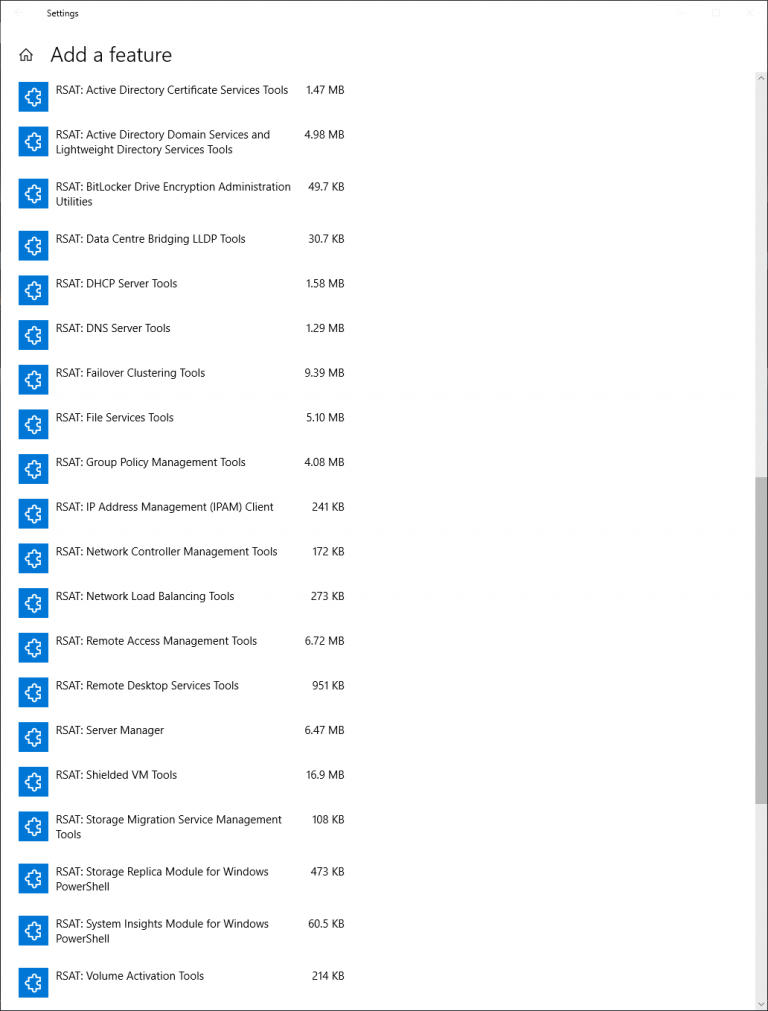
Чтобы установить RSAT в Windows 10 1809, нужно перейти в раздел Settings -> Apps -> Manage Optional Features -> Add a feature. Здесь вы можете выбрать и установить конкретные инструменты из пакета RSAT.


Read more... )

bga68comp: (Default)


Удаленная работа позволяет искать таланты в команду воистину без границ – в любой точке земного шара. При таком формате работы не нужно оплачивать аренду офиса. Тратится меньше времени на непродуктивные совещания. Сотрудники, работая удаленно, не теряют время на дорогу, управляют своим графиком, ориентируясь на пики продуктивности, и уделяют больше внимания семье.

Есть и показательные цифры. Например, по данным исследования IWG, в мире удаленно работают более 1,3 млрд сотрудников. В Украине этот тренд тоже набирает обороты.
Read more... )

bga68comp: (Default)
Создаем ярлык стандартными методами:

правой кнопкой мыши на Рабочем столе -> Создать -> Ярлык


В расположении объекта указываем командную строку (Причем, ip-адрес нужно взять в кавычки):

mstsc /v:"172.16.1.5"


Как вариант можно в кавычках указать FDQN или NETBIOS-имя компьютера:

mstsc /v:"RDServer"

Read more... )

Перейти к Оглавлению

bga68comp: (Default)
Средства удаленного администрирования сервера для Windows 10


Средства удаленного администрирования сервера для Windows 10 позволяют ИТ-администраторам управлять Windows Server с удаленного компьютера под управлением полнофункциональной версии Windows 10.

Сведения
Note: There are multiple files available for this download. Once you click on the "Download" button, you will be prompted to select the files you need.

Версия:                            Дата публикации:
RS1-1.2, RS3-1.0                   17.10.2017 

File Name:                         File Size:
WindowsTH-RSAT_WS_1709-x64.msu     94.5 MB
WindowsTH-RSAT_WS_1709-x86.msu     69.9 MB
WindowsTH-RSAT_WS2016-x64.msu      92.3 MB
WindowsTH-RSAT_WS2016-x86.msu      69.5 MB

Средства удаленного администрирования сервера для Windows 10 включают диспетчер серверов, оснастки консоли управления (MMC), консоли, командлеты и поставщики Windows PowerShell, а также программы командной строки для управления ролями и компонентами в Windows Server.

bga68comp: (Default)
344537.jpg

Пресс-релиз 11.08.2016

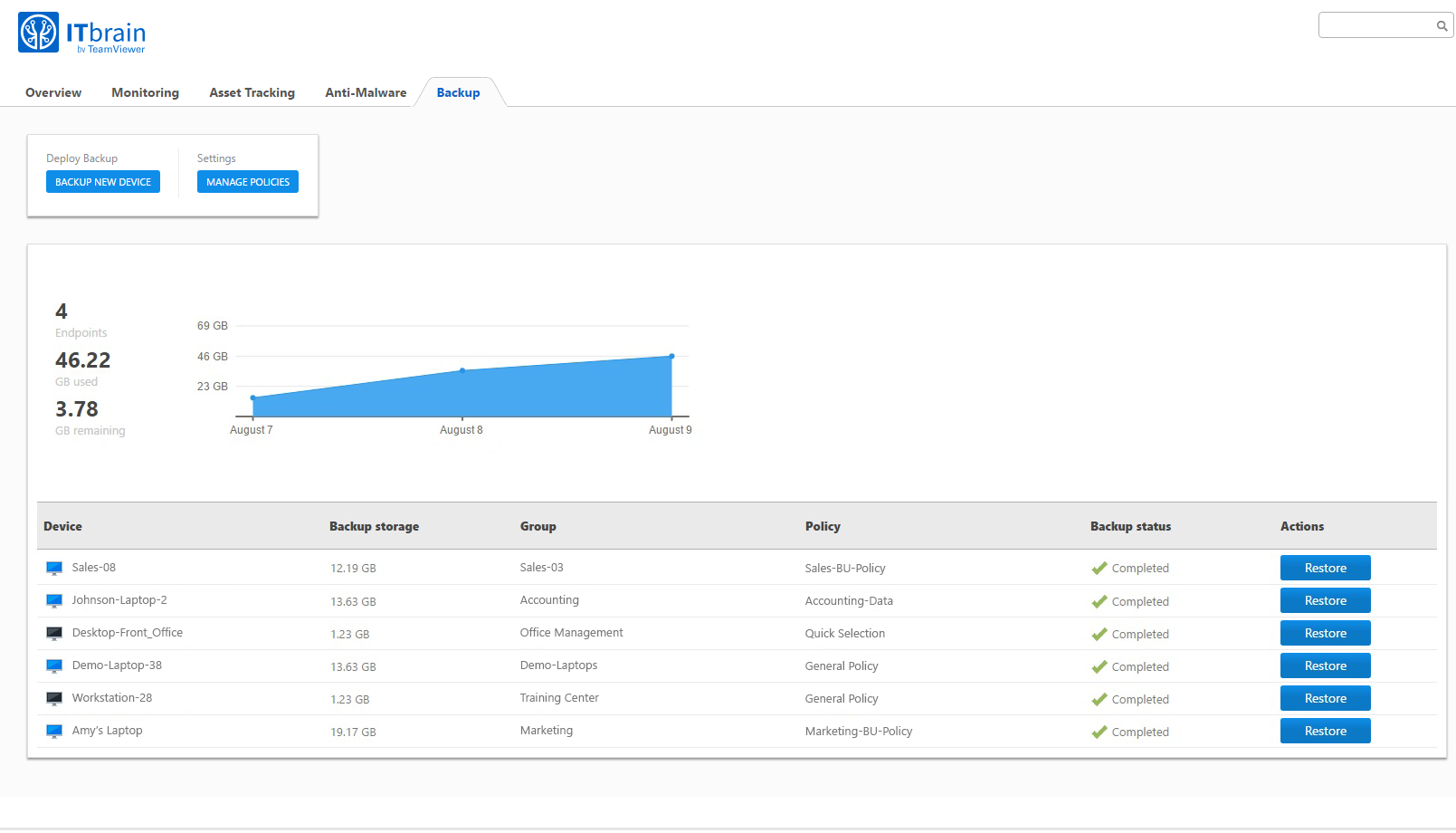
TeamViewer объявляет о выпуске решения ITbrain Backup для надежной защиты конечных точек

Новые функции предназначены для поставщиков управляемых услуг, а также малых и средних компаний, которым необходимо обеспечить безопасность данных конечных точек.

Тампа, штат Флорида, 11 августа 2016 г. — Сегодня компанияTeamViewer®, ведущий поставщик программного обеспечения для удаленного управления устройствами и интерактивной совместной работы, объявила о доступности решения ITbrain Backup для простой и надежной защиты данных конечных точек. С помощью ITbrain Backup пользователи могут безопасно выполнять резервное копирование данных, а в случае аварии — удаленно восстанавливать их.

ITbrain Backup удовлетворяет потребности поставщиков управляемых услуг, малых и средних компаний в регулярном автоматическом резервном копировании данных с неограниченного количества конечных точек, гарантируя их защиту. ITbrain Backup позволяет восстанавливать данные из центров обработки данных, расположенных в Германии, США и Азии, через единый веб-интерфейс.

«Сегодня поставщикам управляемых услуг, а также малым и средним компаниям необходимы инструменты, способные удовлетворить их уникальные потребности без значительных инвестиций в дополнительные ресурсы. Благодаря ITbrain Backup ИТ-отделы таких организаций могут обеспечить безопасность данных с помощью простого в использовании и легко масштабируемого решения, — сказал Корнелиус Бруннер (Kornelius Brunner), директор по инновациям и старший вице-президент TeamViewer по управлению продуктами. — Помимо доступности данных в любой момент времени, мы предлагаем строгие стандарты безопасности, поэтому клиенты могут быть уверены в том, что их данные надежно защищены как при хранении, так и при передаче».

Поскольку решение ITbrain Backup полностью интегрируется с инфраструктурой TeamViewer, его можно развернуть путем удаленной активации и легко использовать для географически распределенных конечных точек. После развертывания ITbrain Backup пользователи могут выбирать политики резервного копирования в зависимости от своих потребностей. Им также доступны автоматическая дедупликация, оповещения о неудачных попытках создания резервных копий и функции масштабирования в одном интуитивно понятном интерфейсе.

Более подробная информация о продукте ITbrain Backup доступна на сайте по адресу www.itbrain.com/services/backup/.


bga68comp: (Default)

344537.jpg

Пресс-релиз 04.05.2016

Пять правил от TeamViewer в честь Всемирного дня пароля

Надежные пароли и двухфакторная аутентификация — самые эффективные способы защиты учетных записей пользователей

Гёппинген, Германия, 4 мая 2016 г. - TeamViewer®, ведущий поставщик программного обеспечения для удаленного управления устройствами и интерактивной совместной работы, отмечает Всемирный день пароля (5 мая 2016 г.) и делится простыми и эффективными советами по защите учетных данных. Помимо создания надежных паролей, TeamViewer настоятельно рекомендует пользователям применять двухфакторную аутентификацию в качестве дополнительного уровня защиты от несанкционированного доступа.

Далее приводится пять простых правил создания паролей. Если говорить менее формально, TeamViewer просит соблюдать следующее забавное, но очень эффективное правило: пароли как белье: меняйте их регулярно и не показывайте на публике!


  • 1. Создавайте разные пароли для разных учетных записей. Если вы используете одни и те же учетные данные для входа в разные учетные записи, то несанкционированный доступ даже в одну из них ставит под угрозу все остальные.

  • 2. Не сообщайте никому свои пароли. Пароль — это секретное слово или фраза по определению, поэтому хорошо подумайте, прежде чем передавать его кому-либо.

  • 3. Регулярно меняйте пароли. Даже если вы используете надежный пароль, меняйте его регулярно. Вы можете не сразу заметить несанкционированный доступ к своей учетной записи, поэтому регулярно меняйте пароли, а лучше создайте график их изменения, чтобы не забывать об этом!

  • 4. Не используйте в паролях информацию, связанную с вашей личностью. Множество надежных паролей трудно запомнить. Чтобы упростить запоминание паролей, многие пользователи используют в них значимые для себя имена и даты. Однако преступники могут использовать вашу публично доступную информацию и учетные записи в социальных сетях для получения этих данных и разгадывания паролей.

  • 5. Используйте двухфакторную аутентификацию. Хотя создание надежных паролей — лучший первый шаг к безопасности, добавить дополнительный слой защиты в виде двухфакторной аутентификации никогда не помешает. В этом случае пароль дополняется еще одним условием. Часто это код безопасности, высылаемый на мобильное устройство пользователя, и без этого кода выполнить вход в учетную запись невозможно. Дополнительная информация о настройке двухфакторной аутентификации для учетных записей пользователей TeamViewer приведена по ссылке:
    https://www.teamviewer.com/ru/help/402-How-do-I-activate-deactivate-two-factor-authentication-for-my-TeamViewer-account.aspx

Безопасность и конфиденциальность пользователей — главная задача Андреаса Хейссела (Andreas Heißel), специалиста по безопасности TeamViewer. Он поясняет: «Многим пользователям сложно запомнить большое количество разных паролей. Я всегда рекомендую использовать хранилища паролей, которые сегодня предлагаются в самых различных вариантах. Это обеспечит необходимую безопасность и позволит не сбрасывать забытые пароли при каждом входе в аккаунт».

В своем посте Хейссел дает ряд полезных советов для пользователей: https://blog.teamviewer.com/best-password-security/

Более подробную информацию о внедренных TeamViewer мерах безопасности см. по ссылке: https://www.teamviewer.com/docs/ru/TeamViewer-Security-Statement-ru.pdf

О Всемирном дне пароля

Согласно календарю национальных праздников, «день пароля» впервые предложил отмечать в 2005 году исследователь в сфере безопасности Марк Бурнетт (Mark Burnett) в своей книге «Perfect Passwords» («Идеальные пароли»). Предполагается, что в этот день пользователи должны менять свои самые важные пароли. Вдохновленная этой идеей, служба безопасности Intel поддержала эту инициативу и в мае 2013 года объявила первый четверг мая Всемирным днем пароля. Главной задачей Всемирного дня пароля является повышение осведомленности пользователей о важности защиты паролей. Более подробную информацию см. по ссылке: https://passwordday.org/


bga68comp: (Default)


Лицом к лицу: интервью с представителями TeamViewer GmbH

Олег Горобец, 

https://www.ferra.ru/ru/techlife/review/TeamViewer-interview-remote-access/

Magdalena Brzakala (Public Relations professional) и Irina Neutert (руководитель отдела продаж в Восточной Европе)


bga68comp: (Default)


Пресс-релиз 23.03.2016

Информационное сообщение о распространении программы-вымогателя посредством TeamViewer

В последние дни появились сообщения о случаях заражения программами-вымогателями (т. н. «ransomware») в связи с использованием ПО TeamViewer. Мы строго осуждаем любую преступную деятельность, но хотели бы подчеркнуть два аспекта:

(1) До настоящего момента ни один из случаев заражения не связан с уязвимостью в ПО TeamViewer.
(2) Существует ряд мер, которые помогают предотвратить потенциальные нарушения.

(1): Мы тщательно исследовали случаи, которые стали нам известны, и пришли к выводу, что стоящие за ними проблемы безопасности не могут быть связаны с ПО TeamViewer. До сих пор у нас нет доказательств того, что злоумышленники используют какие-либо потенциальные уязвимости в TeamViewer. Более того, атаку с применением технологии «незаконный посредник» (man-in-the-middle) фактически можно исключить, поскольку в TeamViewer используется сквозное шифрование. У нас также нет оснований полагать, что причиной упомянутых заражений стала атака с использованием переборного криптоанализа (brute-force). Дело в том, что TeamViewer экспоненциально увеличивает задержку между попытками подключения, поэтому всего на 24 попытки ушло бы целых 17 часов. Время задержки обнуляется только после ввода правильного пароля. В TeamViewer предусмотрен механизм, защищающий клиентов от атак не только с одного конкретного компьютера, но и с множества компьютеров (так называемые «атаки бот-сетей»), пытающихся получить доступ к конкретному TeamViewer-ID.

Кроме того, мы хотели бы заявить, что ни один из этих случаев не свидетельствует о дефектах в архитектуре или механизмах обеспечения безопасности ПО TeamViewer.

Причина всех изученных нами случаев заражения кроется, прежде всего, в небрежном использовании ПО. Сюда, в частности, относится использование одинаковых паролей для разных учетных записей пользователей в системах различных поставщиков.

Большинство поставщиков, среди которых и TeamViewer, надежно защищают данные пользователей с помощью соответствующих мер безопасности. Однако есть поставщики, которые защищают пользовательские данные недостаточно или не защищают их вовсе. Эти поставщики становятся легкой мишенью для хакеров и воров данных, которые затем продают свою «добычу» на соответствующих ресурсах или же злонамеренно публикуют учетные данные пользователей на общедоступных сайтах.

Поскольку TeamViewer — очень популярное ПО, многие киберпреступники пытаются выполнить вход в систему под учетными данными взломанных аккаунтов (добытых из вышеуказанных источников), чтобы узнать, существует ли аккаунт TeamViewer с такими же учетными данными. Если такой аккаунт находится, велика вероятность, что вредоносное ПО, включая и программы-вымогатели, будет установлено на все связанные с ним устройства. Тем не менее, пользователи могут обезопасить себя от подобных проблем.

(2) Компания TeamViewer осуждает любые преступные приемы и уловки и настоятельно рекомендует пользователям защищать себя с помощью адекватных контрмер:


  • Во-первых, источники загрузки: мы советуем пользователям загружать ПО TeamViewer только из официальных источников.

  • Во-вторых, пользователи должны защищать любые аккаунты — будь то в системах TeamViewer или любых других поставщиков — с помощью уникальных и максимально надежных паролей.

  • В-третьих, TeamViewer настоятельно рекомендует пользователям защищать свои аккаунты с помощью технологии двухфакторной аутентификации. См.: http://www.teamviewer.com/en/help/402-How-do-I-activate-deactivate-two-factor-authentication-for-my-TeamViewer-account.aspx

  • • Наконец, пользователи должны убедиться, что их устройство не заражено вирусами, программами-шпионами и другими видами вредоносного ПО, которые хакеры используют для получения конфиденциальной информации.

Команда поддержки TeamViewer всегда рада помочь с решением любых технических сложностей или ответить на вопросы: support@teamviewer.com.

TeamViewer рекомендует пользователям, которые стали жертвой преступных действий, сообщить о случившемся в местное отделение полиции. Это особенно важно, поскольку компания TeamViewer юридически связана очень строгими нормами и правилами в области защиты данных и имеет право предоставлять конфиденциальную информацию только уполномоченным лицам или органам.

© TeamViewer GmbH, 2016. Все права защищены.


bga68comp: (Default)
Консоль управления Microsoft Management Console (MMC) — это средство для открытия, создания и сохранения средств администрирования (называемых консолями MMC), которые управляют оборудованием, программными и сетевыми компонентами операционной системы MS Windows.

Cтандартные элементы консоли управления Microsoft Management Console

diskmgmt.msc Оснастка Управление дисками. В операционной системе MS Windows предназначена для таких задач, как создание и форматирование разделов и томов и назначение букв дисков. На компьютерах под управлением MS Windows оснастка Управление дисками может также использоваться для выполнения сложных задач, например для создания и восстановления отказоустойчивых томов.

dfrg.msc Дефрагментация диска. Это системная служебная программа, выполняющая анализ локальных томов с последующим поиском и объединением фрагментированных файлов и папок. Дефрагментацию дисков также можно запустить из командной строки с помощью команды defrag.

certmgr.msc Оснастка Сертификаты. Позволяет управлять сертификатами пользователей, компьютеров или служб.

ciadv.msc Оснастка Службы индексирования.

compmgmt.msc Оснастка Управление компьютером.
Read more... )
bga68comp: (Default)
Как купить Teamviewer ранее описано в статье TeamViewer. Особенности покупки в Украине

При получении счета на покупку в нем указывался номер лицензии. Что делать, если этого номера нет под рукой?

Запускаем программу Teamviewer под своей учетной записью Teamviewer:


Read more... )

bga68comp: (Default)
Настройка RemoteApp на платформе Windows Server 2012 R2

November 18, 2012 Dmitriy Kagarlickij IT Pro, Windows Server

https://www.it-community.in.ua/2012/11/nastroyka-remoteapp-na-platforme-windows-server-2012.html/


bga68comp: (Default)
Teamviewer. Руководства


TeamViewer 10 Руководство Удаленное управление

http://downloadeu2.teamviewer.com/docs/ru/v10/TeamViewer10-Manual-Remote-Control-ru.pdf


 Read more... )
 
bga68comp: (Default)
dd183100.MFUAG(ru-ru,MSDN.10).png Microsoft Forefront Threat Management Gateway

Развитие ИТ-инфраструктуры без Forefront TMG с точки зрения основных дат:

01.12.2012 – окончание продаж Forefront TMG как отдельного продукта (остаются доступны только OEM-лицензии);
14.04.2015 – окончание основного цикла поддержки Forefront TMG;
31.12.2015 – окончание поддержки Forefront TMG Web Protection Service (WPS);
14.04.2020 – окончание поддержки программно-аппаратных комплексов Forefront TMG со стороны OEM-партнеров;
14.04.2020 – окончание расширенного цикла поддержки Forefront TMG.

Использование Forefront TMG подразумевает несколько возможных сценариев, поэтому - варианты замены:

Удалённый доступ пользователей к приложениям (Web Application Publishing, Reverse Proxy) - здесь заменить Forefront TMG сможет функция Web Application Proxy (WAP) в составе серверной ОС Windows Server 2012 R2. Если есть только Windows Server 2008/R2, для публикации веб-приложений можно использовать компонент IIS именуемый Application Request Routing (ARR) (например, для публикации Exchange, SharePoint, Lync Web App и Lync Mobility). Для всех расширенных сценариев удаленного доступа к приложениям с продвинутыми возможностями аутентификации, авторизации и анализа состояния здоровья клиентских систем рекомендуется использовать Forefront UAG.

Удалённый доступ к сети (Remote Network Access) – для миграции в данном сценарии Microsoft рекомендует использовать Windows Server 2012/R2 с поддержкой технологий DirectAccess, SSTP, IKEv2, PPTP, L2TP/IPSec.

Сетевое взаимодействие между площадками (Site-to-Site Connectivity) – также подходит Windows Server 2012/R2 с поддержкой технологий виртуальных частных сетей и протоколов IKEv2 S2S, L2TP/IPSec S2S, IPSec S2S.

Контроль доступа к ресурсам сети Интернет (Secure Web Gateway) – в этом сценарии стоит обратить внимание на решения партнеров Microsoft и сторонних компаний, представленных на рынке.


К слову, еще можно рассмотреть программно-аппаратные решения Fortinet и Cisco.
 
 
bga68comp: (Default)
Terminal Servises. Настройка удаленных приложений RemoteApp в Windows Server 2008 R2

Подробная пошаговая инструкция:

http://tavalik.ru/nastrojka-udalennyx-prilozhenij-remoteapp-v-windows-server-2008-r2/


Profile

bga68comp: (Default)
bga68comp

December 2025

S M T W T F S
  12 3 456
7891011 1213
14151617181920
21222324252627
28293031   

Syndicate

RSS Atom

Most Popular Tags

Page Summary

Style Credit

Expand Cut Tags

No cut tags
Page generated 2025-12-27 10:51
Powered by Dreamwidth Studios