![[personal profile]](https://www.dreamwidth.org/img/silk/identity/user.png) bga68comp
bga68comp
Инструкция-источник:
Установка macOS Mojave на ПК на базе Intel
На всякий случай привожу ее в полном объеме:

Установка macOS Mojave
на ПК на базе Intel
03.05.2017 • Обновлено 27.08.2019
Оглавление
Введение
Подготовка
Создание флешки
Настройка BIOS/UEFI
Установка macOS
Пост-установка
Полезные ссылки
Введение
Подготовка
Создание флешки
Настройка BIOS/UEFI
Установка macOS
Пост-установка
Полезные ссылки
§ Введение
Данное руководство является переведенной и адаптированной версией инструкции по установке официального чистого образа macOS Mojave на ПК портала www.tonymacx86.com. Руководство содержит советы и ссылки на полезную информацию, то есть то, что как правило не приводится в других статьях на эту тему, и то, что новичкам приходится долго и порой мучительно искать самостоятельно.
О сложностях установки
Стоит иметь ввиду, что установка macOS на ПК часто сопряжена со множеством проблем, решение всех из которых ни одно руководство охватить не в состоянии: macOS рассчитана на фирменное оборудование Apple, тогда как у пользователей, настраивающих хакинтош, большой разброс конфигураций компьютеров. Поэтому проблемы возникают у всех разные. Исходя из этого искать решения придется в сети, желательно на зарубежных ресурсах, таких как упомянутый www.tonymacx86.com. Либо на applelife.ru, если уж совсем не владеете английским. Весьма вероятно, что человек с аналогичной проблемой уже обращался за помощью и решил ее определенным образом.
§ Подготовка
а) Настройка VMWare
Для того чтобы установить официальный образ macOS Mojave на ПК, потребуется для начала загрузить его через цифровой магазин App Store. Это можно сделать с помощью виртуальных машин, программ, которые эмулируют работу одной операционной системы внутри другой. На этом сайте будет приведена установка и настройка бесплатной версии одной из таких программ — VMWare Workstation Player. Запущенная на виртуальной машине macOS отображается как обычная программа для Windows — в окне или в режиме полного экрана. Установка и настройка виртуальной машины VMWare подробно изложена на отдельной странице.
 |
Загрузка macOS Mojave с App Store возможна также и на многих компьютерах Mac 2012 года и более поздних моделей. |
macOS рекомендуется устанавливать на отдельный жесткий диск, на котором нет основной ОС. Жесткий диск при этом будет полностью отформатирован в файловую систему APFS.
 |
Если знаете английский язык, возможно, вам будет удобнее оригинальное руководство: Install macOS Mojave on any supported intel based PC. |
б) Сбор информации
Потребуется подробная информация о конфигурации вашего компьютера:
- поддерживает ли материнская плата (далее — МП) UEFI, либо использует BIOS?
- поколение процессора intel Core. Например, Haswell или Skylake. Подтверждена работа на семействе процессоров Core 2. В принципе, с процессорами intel у macOS нет проблем;
- аудиокодек МП, если используете встроенную звуковую карту. На системах с чипсетом intel как правило установлен один из кодеков Realtek ALC.
- Скачайте диагностическую утилиту AIDA64.
- В разделе «Суммарная информация» узнайте чипсет своей МП.
- И «тип BIOS» — AMI UEFI или AWARD BIOS.
- На той же вкладке указан аудиокодек.
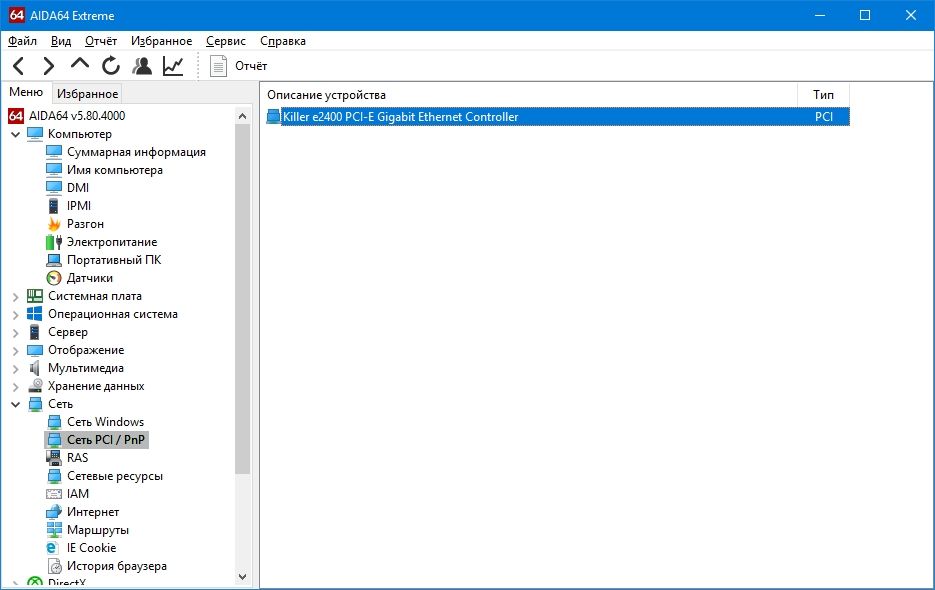
- Название сетевой карты в разделе «Сеть PCI/PnP».
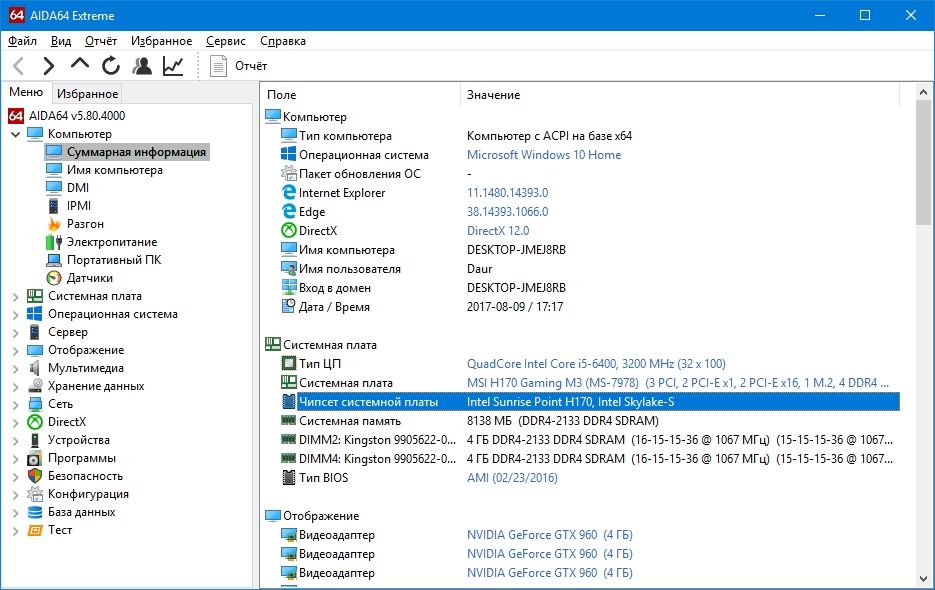
Информация о чипсете в AIDA64
|
Об основных отличиях UEFI от BIOS подробно рассказано в статье на сайте vindavoz.ru. |

Аудиокодек в AIDA64
в) Перед тем, как начать
- имейте наготове USB-накопитель (далее — флешка) объемом от 16 Гб;
- зарегистрируйтесь на www.tonymacx86.com;
- загрузите последние версии UniBeast и MultiBeast из раздела Downloads;
- сделайте резервную копию всех важных данных!
§ Создание флешки
- Найдите в App Store образ Mojave и загрузите. Размер загружаемых данных должен быть около 5-6 Гб.
- (Необязательно) Если вместо полноценного образа загрузится небольшой установщик размером ~20 Мб, выполните инструкцию ниже. В противном случае пропустите данный этап.
- Вставьте флешку.
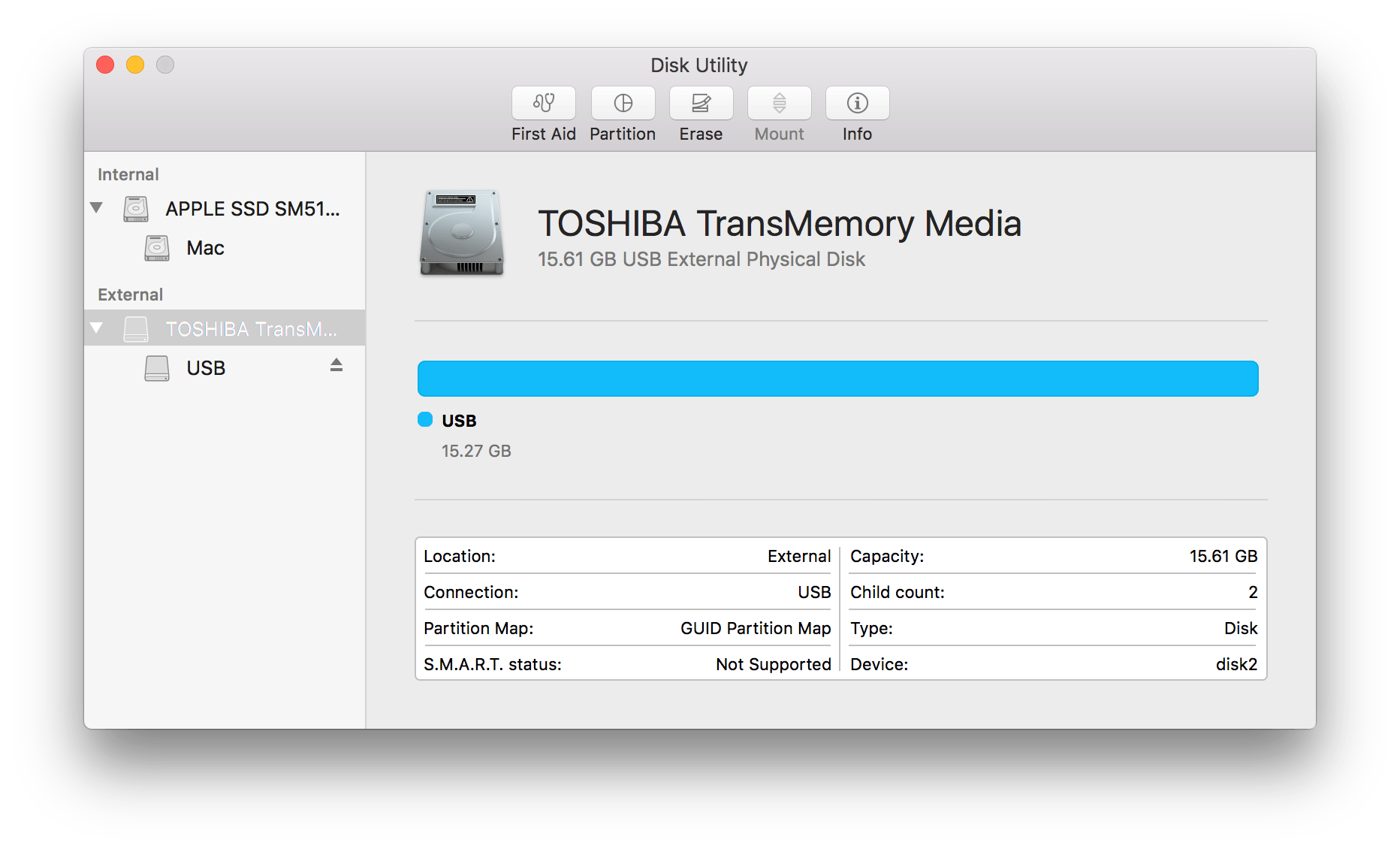
- Откройте Finder > «Программы» > «Утилиты» > «Дисковая утилита» и выберите ее в левой колонке.
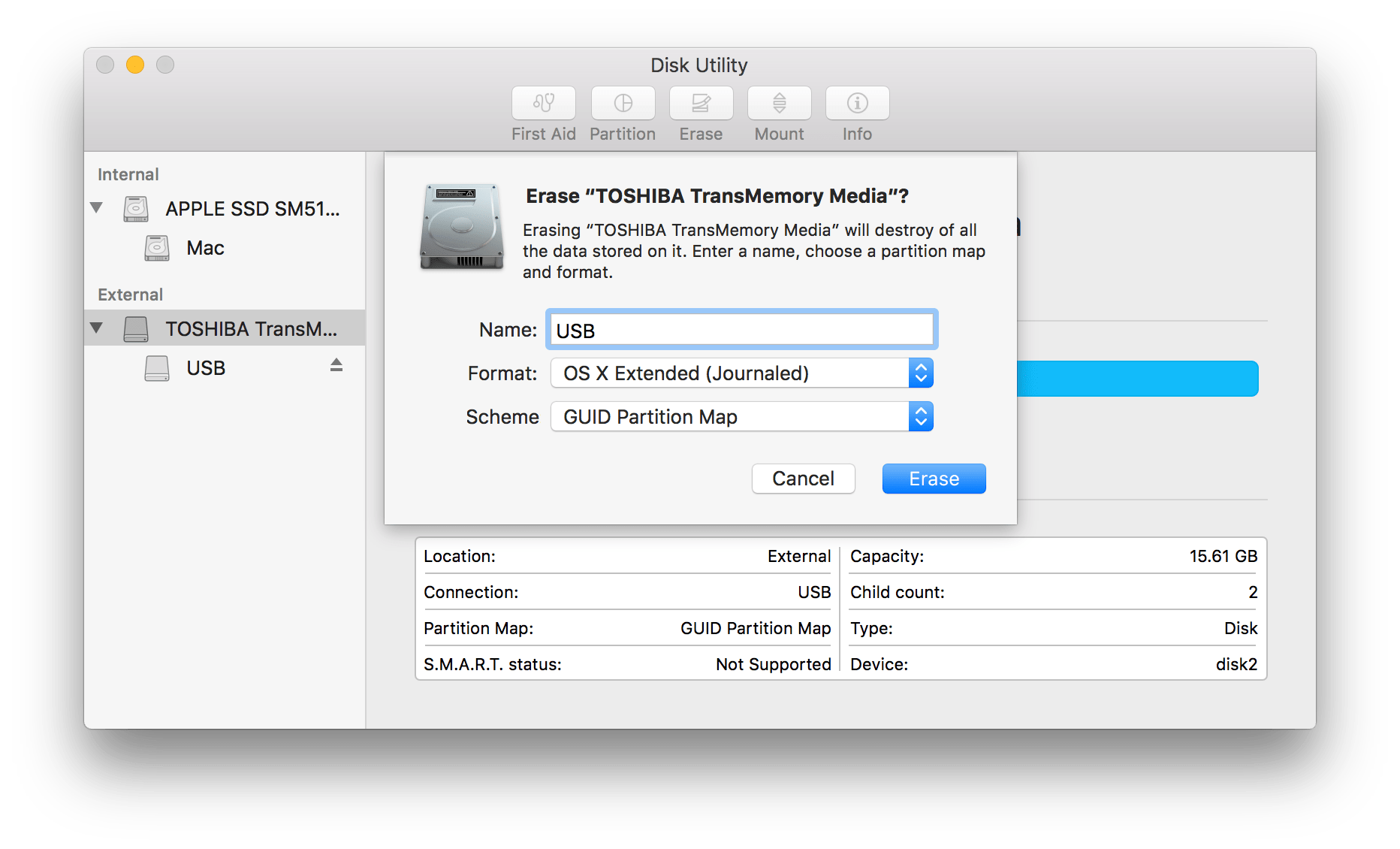
- Нажмите «Стереть».
- Введите любое имя на латинице, например, USB (имя можно изменить позже).
- Выберите формат OS X Extended (Журналируемый).
- Выберите схему GUID partition Map (GPT).
- Нажмите «Стереть», а затем «Готово».
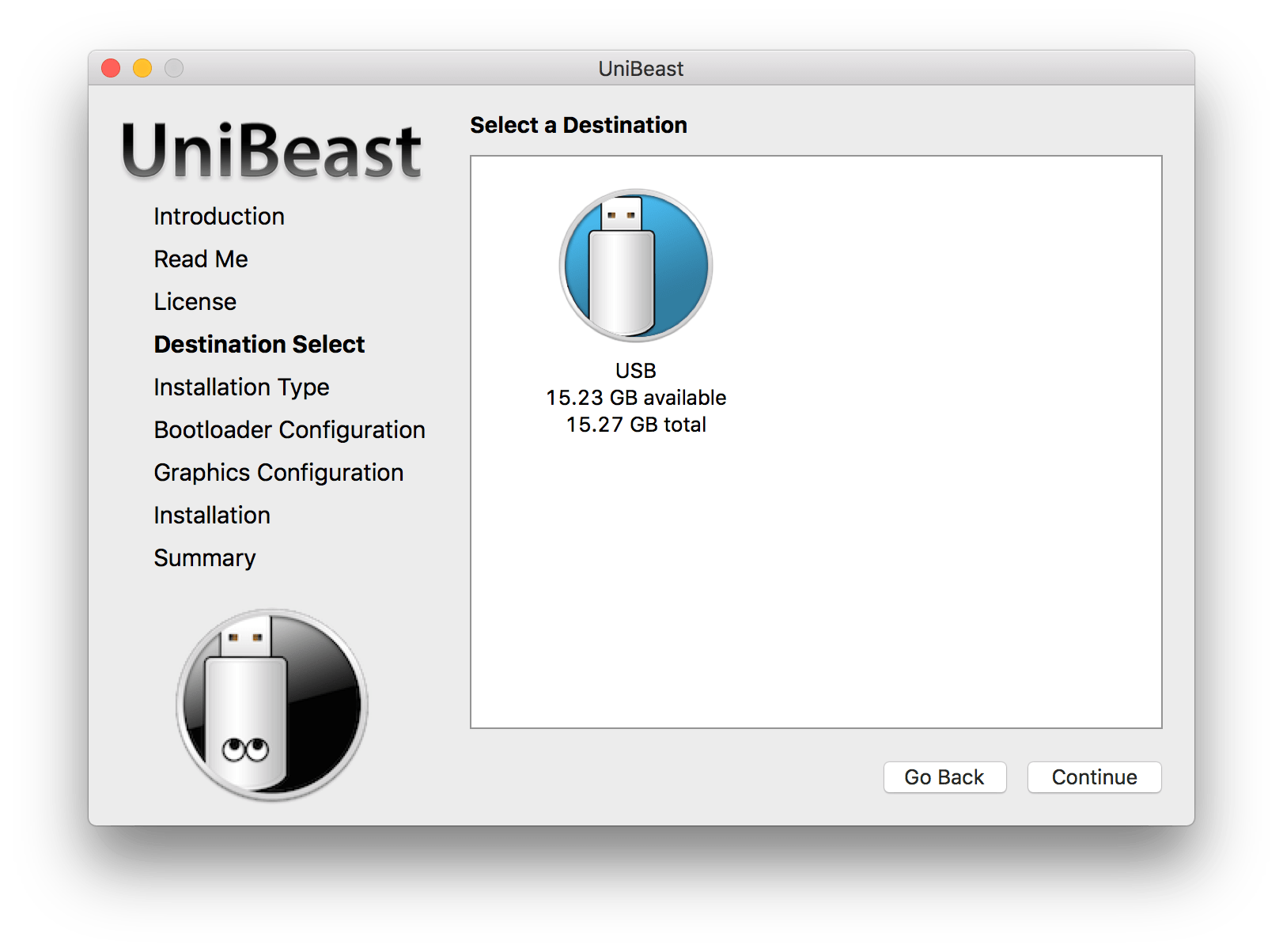
- Запустите UniBeast.
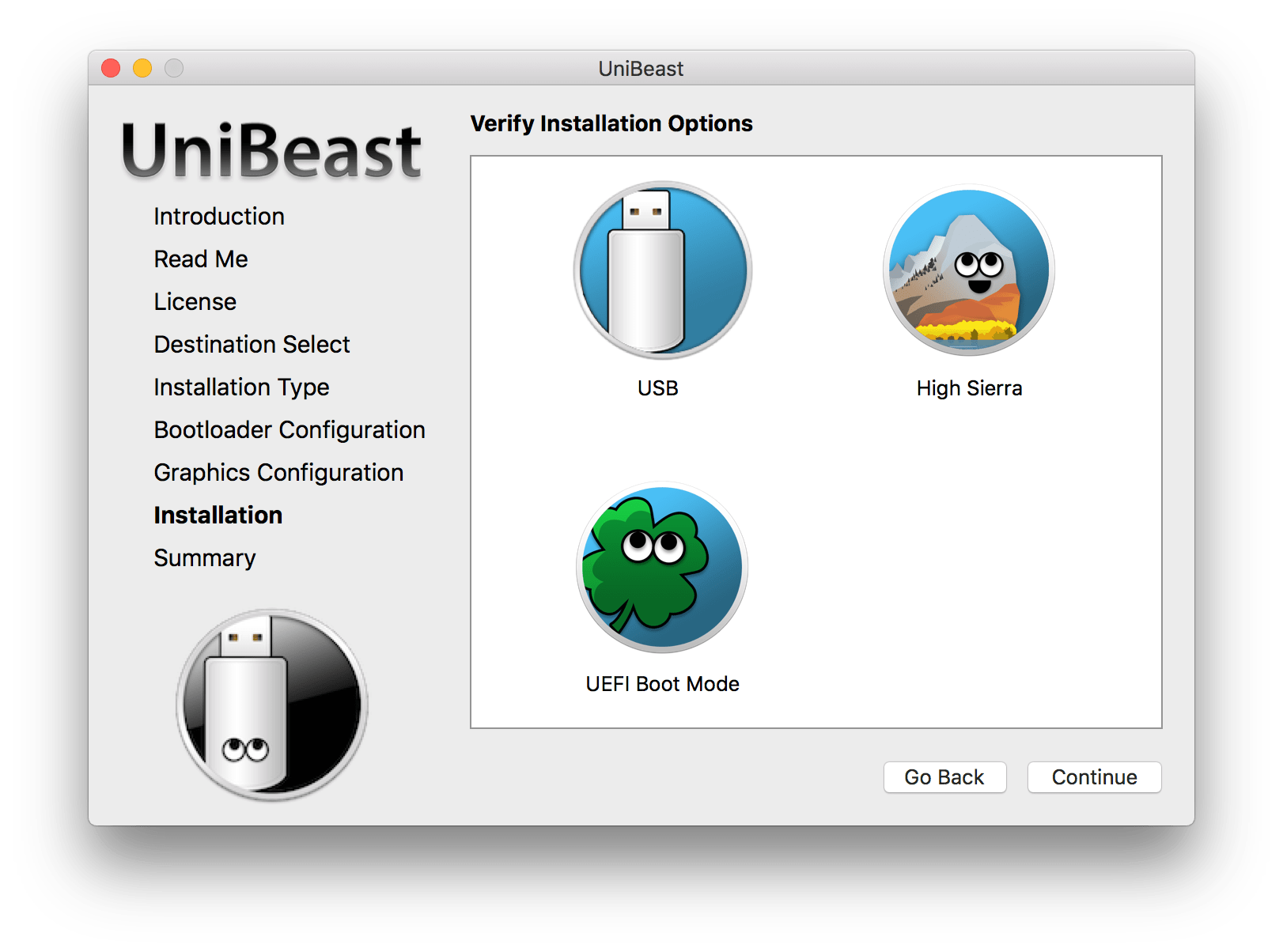
- Нажимайте Continue, Continue, Continue, Agree, пока не дойдете до Destination Select.
- На этапе Destination Select выберите флешку и нажмите Continue.
- На этапе Select OS Installation выберите Mojave и нажмите Continue.
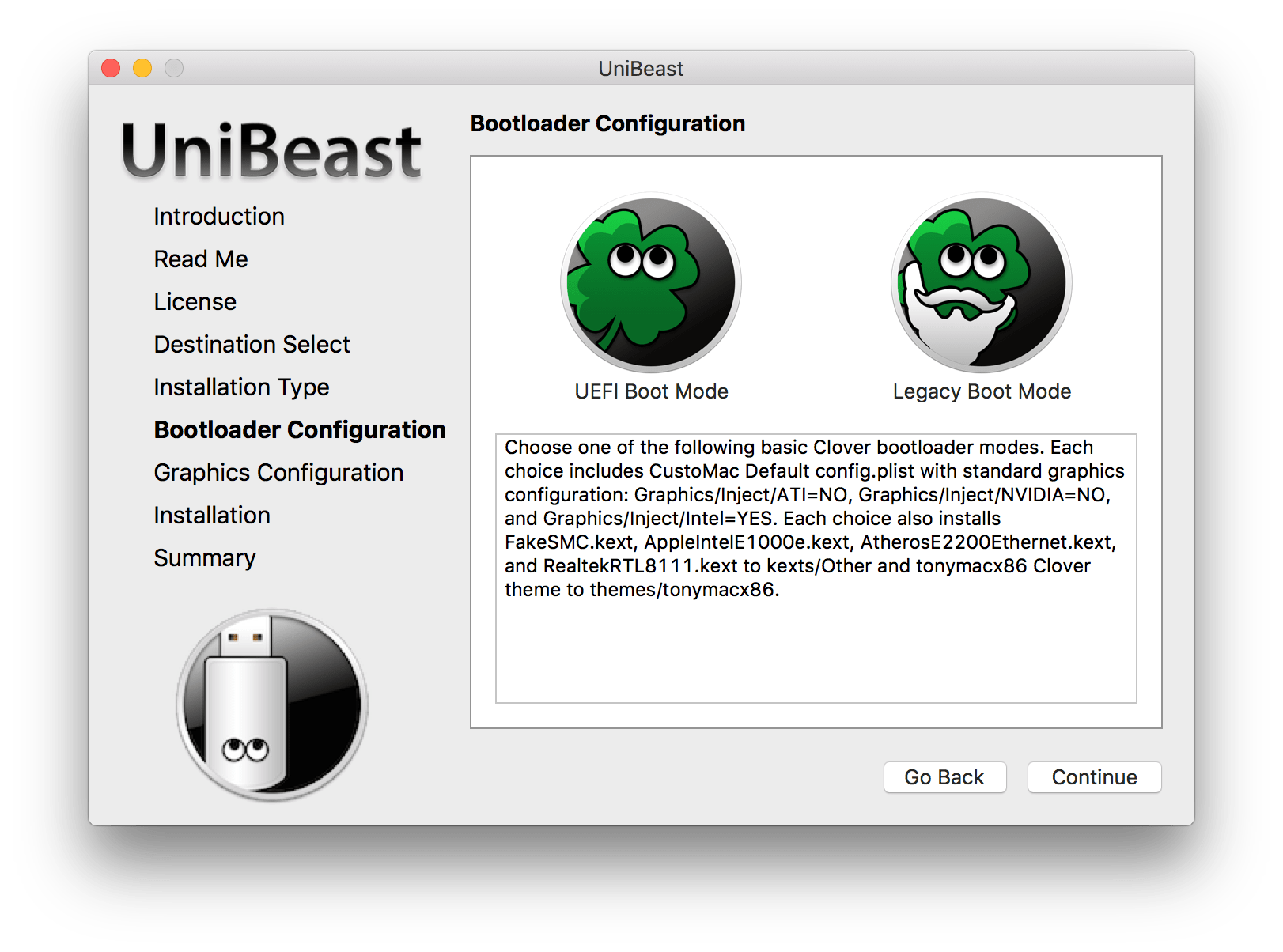
- В Bootloader Options выберите UEFI Boot Mode или Legacy Boot Mode.
UEFI Boot Mode рекомендуется для 7/8/9/100/200/300 серии чипсетов Intel и для всех МП, поддерживающих UEFI. Legacy Boot Mode рекомендуется для 5/6 серий чипсетов, а также для всех систем на базе традиционного BIOS. - (Необязательно) В Graphics Configuration представлен список опций для старых видеокарт и встроенных решений. Ознакомьтесь с их описанием.
- Проверьте параметры установки, затем нажмите Continue и Install.
- Переместите архив с MultiBeastна созданный накопитель.
|
Ввиду отсутствия альтернативных драйверов Nvidia для macOS Mojave, на системы с видеокартами GeForce лучше устанавливать стабильную версию High Sierra, доступную для загрузки по прямой ссылке. |
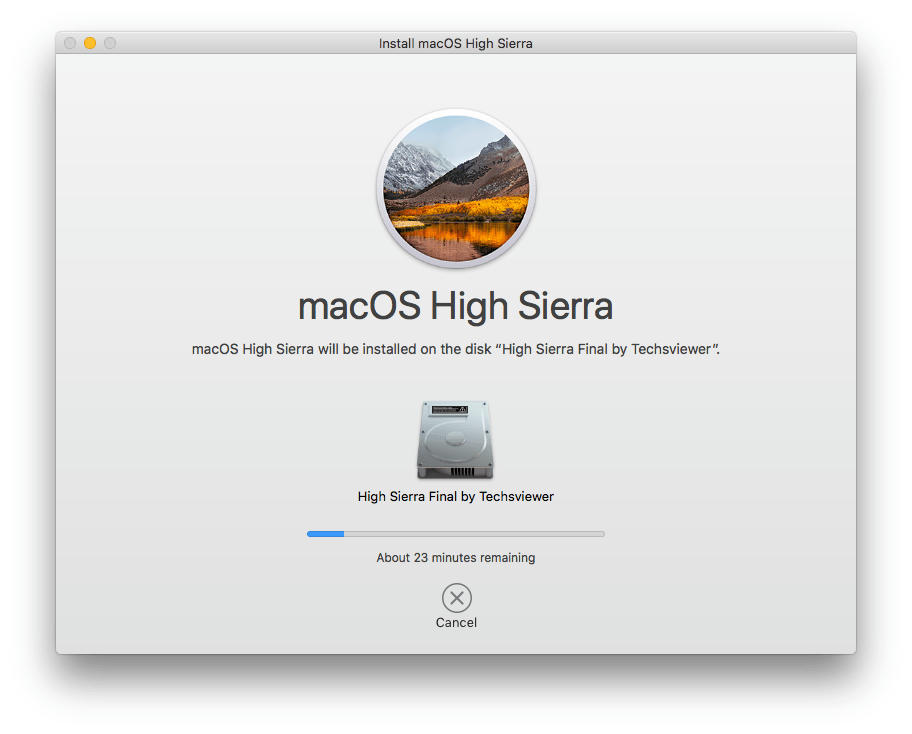
а) запустите Install macOS Mojave и загрузите данные полноценного образа;
 |
Если загрузка образа macOS происходит через виртуальную машину, советую проследить момент ее окончания. Иначе может произойти автоматическое обновление VMWare, что крайне нежелательно. |
б) в конце будет предложено перезагрузить ОС. Не делайте этого! Выйдите из приложения установки через значок в доке;
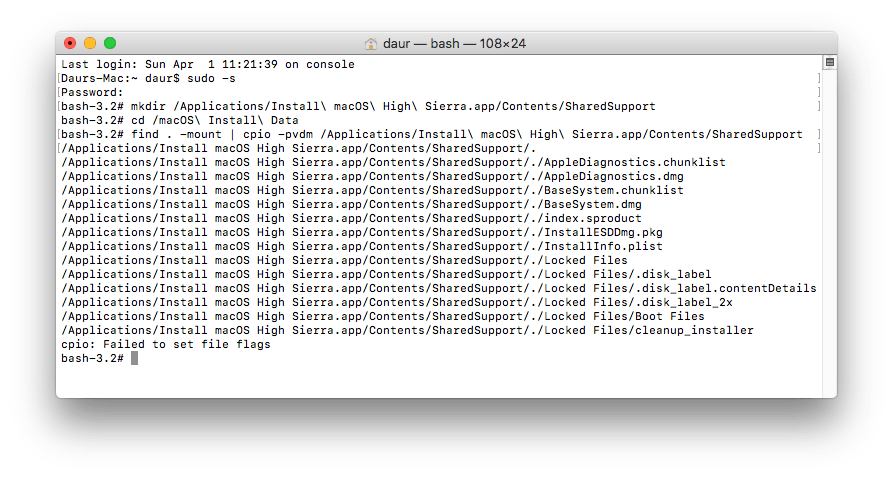
в) откройте терминал (Finder > Программы > Утилиты > Терминал);
г) введите sudo -s и пароль администратора.
Затем по очереди следующие 3 команды:
д) mkdir /Applications/Install macOS Mojave.app/Contents/SharedSupport
е) cd /macOS Install Data
ж) find . -mount | cpio -pvdm /Applications/Install macOS Mojave.app/Contents/SharedSupport
Последняя команда начнет сборку образа из загруженных данных.
Дождитесь ее окончания. На строку “Failed to set file flags” не обращайте внимания.
|
У UniBeast могут быть проблемы с обнаружением внешних HDD. Для того, чтобы обойти это ограничение, я создал 16 Гб раздел с файловой системой HFS с помощью Paragon Hard Disk Manager, а остальное пространство оставил неразмеченным. |
|
Чипсеты Intel для МП 100-й серии — это такие модели как h370, B150 и т.п. Чипсеты 9-й серии — H97, Z97 и т.п. |
Процесс может занять до 10 минут в зависимости от системы и скорости накопителя. Не рекомендую выходить из виртуальной машины, в случае, если создание флешки происходит через нее.
|
Для того чтобы macOS запустилась на обычном ПК, ей нужен сторонний загрузчик. UniBeast создаст загрузочную флешку, используя актуальный на данное время загрузчик Clover. |
|
При желании вернуть флешку в прежнее состояние, необходимо будет не только полностью ее отформатировать в NTFS/FAT32, но, возможно, изменить и схему ее разделов на MBR. |
§ Настройка BIOS/UEFI
Если установка выполняется на системе с UEFI, то настройка МП не будет сложной. В противном случае понадобится сбросить настройки BIOS на стандартные и изменить режим работы жесткого диска на AHCI. Ниже приведены общие рекомендации для всех МП. За ними следуют рекомендации по настройке для МП от разных производителей.
|
Автор руководства не несет никакой ответственности за ваши утерянные данные, испорченное оборудование и кривые руки. |
Общие настройки
- Сбросьте параметры BIOS (Load Optimized Defaults).
- Выключите VT-d.
- Выключите CFG-Lock.
- Выключите Secure Boot Mode.
- Измените опцию OS Type на Other OS.
- Выключите IO SerialPort.
- Включите XHCI Handoff.
- Если в системе набор логики (чипсет) Intel 6-й серии или Intel x58 с AWARD BIOS, выключите порты USB 3.0
- Сохраните изменения и перезагрузите компьютер.
Инструкция для Gigabyte
Для UEFI:
- Нажмите и удерживайте клавишу (Delete) во время загрузки системы.
- Сбросьте настройки UEFI на стандартные (Load Optimized Defaults).
- (Необязательно) Измените X.M.P. Memory Profile на Profile1.
- Выключите VT-d.
- Сохраните изменения и перезагрузите компьютер.
Для BIOS:
- используйте только одну видеокарту с одним подключенным монитором;
- отключите любые жесткие диски за исключением пустого, на который будет установлена macOS;
- отключите любую USB периферию, кроме клавиатуры и мыши;
- отключите любые PCI-карты за исключением видеокарты: они могут быть несовместимы с macOS;
- рекомендуется использовать пустой жесткий диск.
- Сбросьте настройки BIOS на стандартные (Load Optimized Defaults).
- Измените режим работы жесткого диска на AHCI.
- Измените приоритет загрузки: поставьте загрузку с CD-ROM на первое место.
- (Необязательно) Измените X.M.P. Memory Profile на Profile1.
- Измените режим HPET на 64-bit mode.
Инструкция для ASUS на UEFI
Для ASUS Z97-A рекомендуется версия прошивки v1204 или новее. В настройках проверить, отключена ли CFG lock.
Инструкция для MSI на UEFI
- Сбросьте настройки UEFI на стандартные (Load Optimized Defaults).
- Включите XHCI Handoff.
- Выключите CFG-Lock.
- Выключите VT-d.
- Сохраните изменения и перезагрузите компьютер.
В более наглядном виде это показано тут: www.tonymacx86.com/threads/msi-9-series-motherboards-os-x-setup-and-configuration
§ Установка macOS
Вы почти закончили! Все, что осталось для установки — загрузиться с флешки, отформатировать жесткий диск и установить macOS. Для лучших результатов рекомендуется вставить накопитель в разъем USB 2.0
- Включите компьютер и загрузитесь с USB, выбрав соответствующий пункт в меню загрузки UEFI. Или предварительно настройте для этого загрузку с USB/CD-ROM в BIOS.
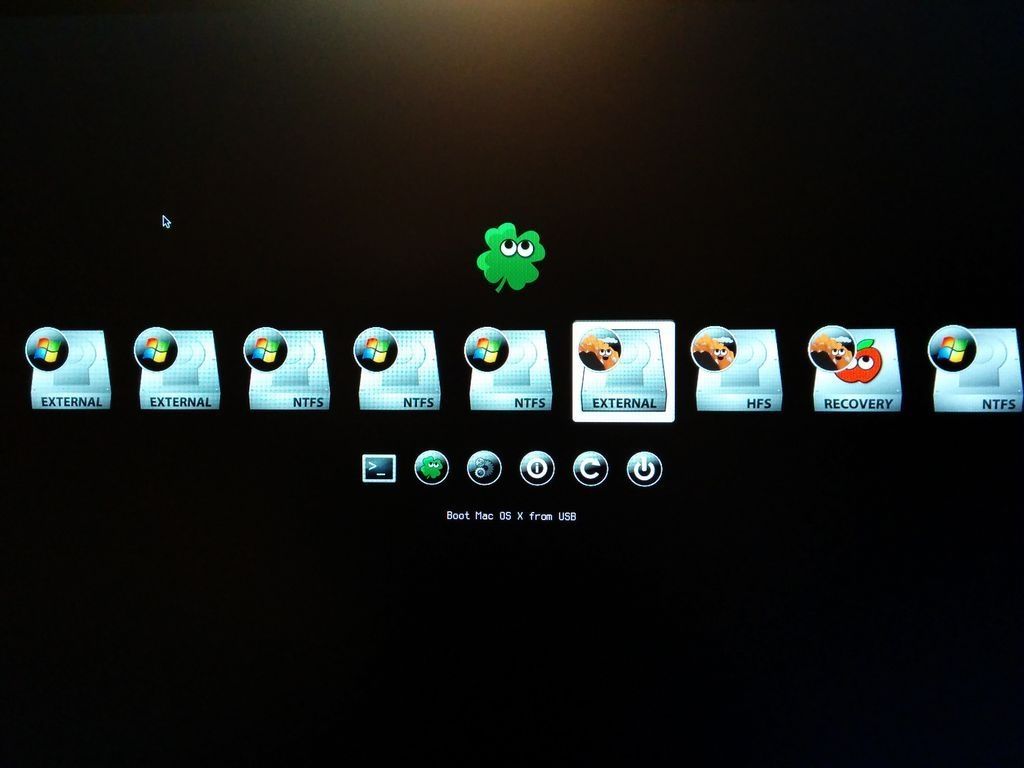
- Когда появится интерфейс Clover, запустите установку macOS с загрузочной флешки.
- (Необязательно). Для первичной установки macOS на ПК необходимо отформатировать целевой жесткий диск.
- Когда попросят выбрать место установки, укажите созданный раздел.
- По окончании система будет автоматически перезагружена.
- После выберите раздел с установленной macOS через меню Clover.
а) в верхнем меню выберите «Утилиты» и откройте «Дисковую утилиту»;
б) выберите целевой жесткий диск в левой колонке;
в) нажмите кнопку «Стереть»;
г) введите имя на латинице, например, macOS;
д) формат: OS X Extended (Журналируемый);
е) схему разделов: GUID partition Map (GPT);
ж) нажмите «Стереть»;
з) выйдите из дисковой утилиты.
б) выберите целевой жесткий диск в левой колонке;
в) нажмите кнопку «Стереть»;
г) введите имя на латинице, например, macOS;
д) формат: OS X Extended (Журналируемый);
е) схему разделов: GUID partition Map (GPT);
ж) нажмите «Стереть»;
з) выйдите из дисковой утилиты.
§ Пост-установка
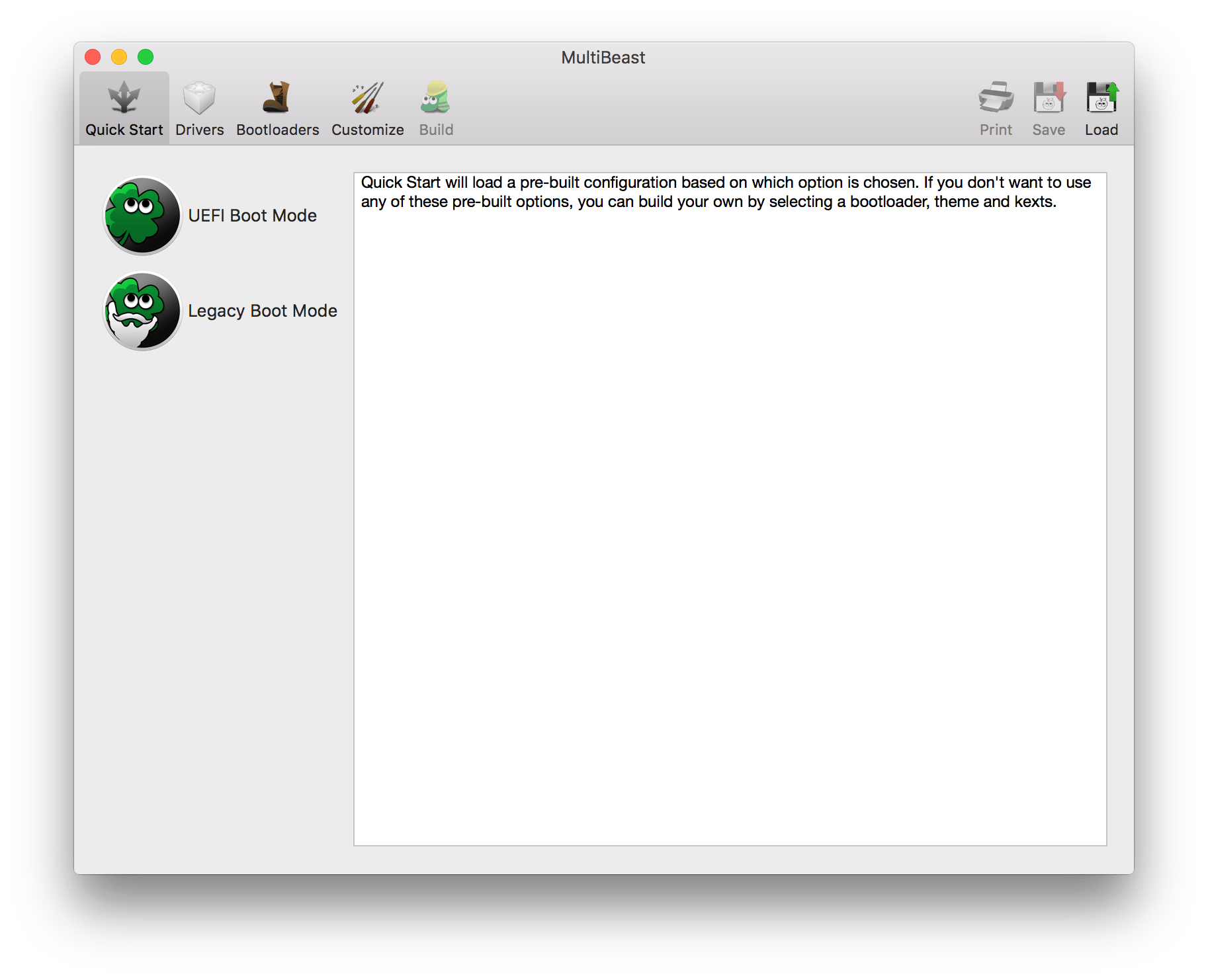
a) Настройка устройств с помощью MultiBeast
MultiBeast — пакет программ «все в одном», который разработан упростить настройку macOS на ПК. В состав программы входит загрузчик Clover, набор кекстов для настройки оборудования и скрипты для настройки загрузчика. MultiBeast настроит загрузку macOS с жесткого диска, заместо того, чтобы всякий раз делать это с загрузочного USB. Кроме этого, MultiBeast поможет настроить встроенное аудио, сетевую карту, видеокарту и другое внутренние устройства компьютера. То есть основное отличие MultiBeast от UniBeast состоит в том, что UniBeast создает загрузочную флешку для первичной установки macOS, тогда как MultiBeast создает загрузчик на жестком диске и настраивает как его, так и macOS под внутренние устройства компьютера.
Каким образом работает MultiBeast:
- монтирует раздел EFI жесткого диска;
- по аналогии с созданным UniBeast загрузочным USB, MultiBeast создает на нем директорию с загрузчиком Clover;
- устанавливает кексты в системную папку macOS (System/Library/Extensions) или в папку загрузчика (/EFI/EFI/Clover/Kexts);
- добавляет параметры в файл конфигурации Clover — config.plist.
|
Выбирайте опции MultiBeast с уверенностью, что они соответствуют вашей системе. В случае сомнений оставляйте пункты неотмеченными, так как искать и удалять кексты и параметры Clover придется вручную. |
MultiBeast предназначен в основном для настройки под macOS внутренних устройств. Для многих внешних устройств USB, таких как внешние звуковые карты, клавиатуры, мыши и адаптеры Wi-Fi, искать кексты в первую очередь надо на официальных сайтах производителей. Если в MultiBeast не найдется кекстов для внутренних устройств, придется также искать их в сети. Таким образом я нашел кекст для своей сетевой карты Atheros (Killer) E2400.
- Запустите MultiBeast
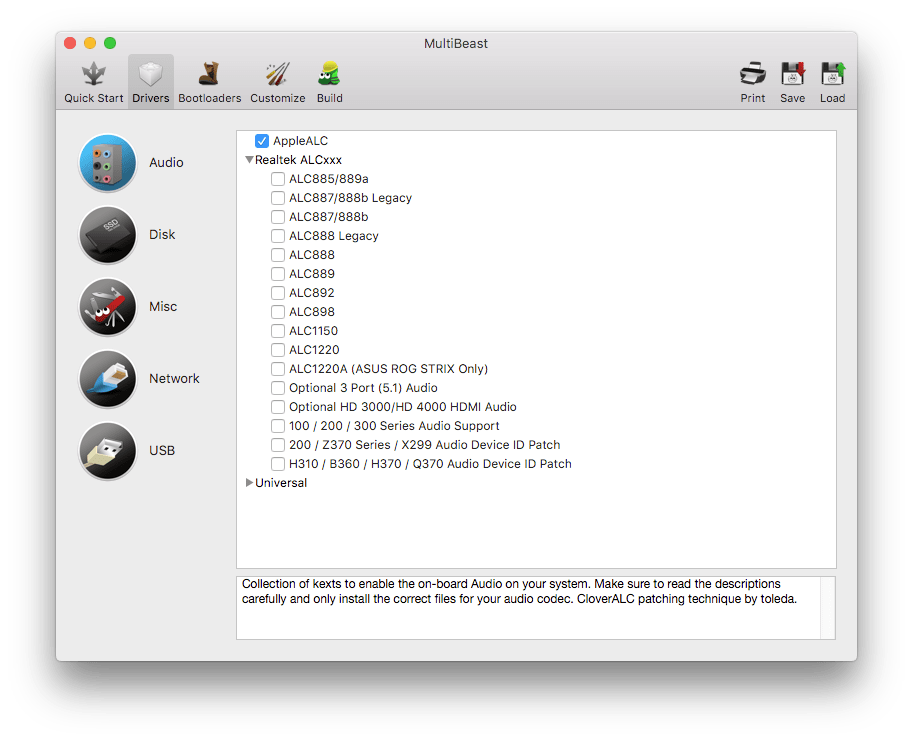
- На вкладке Audio представлен список опций для встроенного звука. Для macOS Mojave рекомендуется выбрать AppleALC.
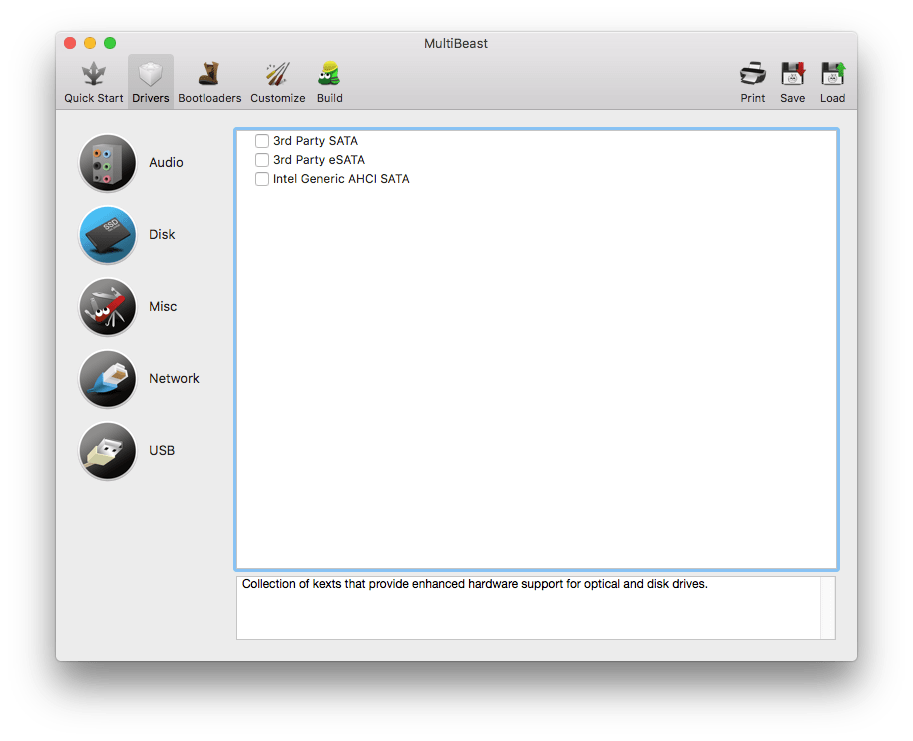
- В Disc представлены опции для сторонних (3rd pty) SATA-контроллеров жестких дисков, а также Intel Generic AHCI SATA, которые предназначены только для определенных чипсетов (см. описание).
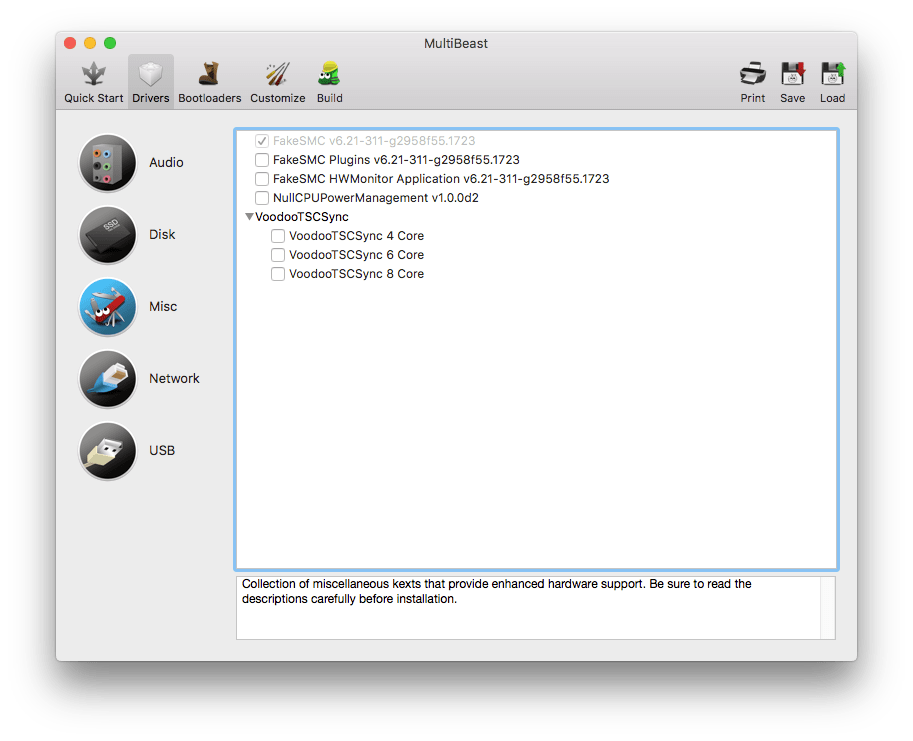
- Вкладка Misc содержит важный для работы хакинтоша кекст FakeSMC, эмулирующий фирменную микросхему SMC, установленную на МП компьютеров Apple. Подходящая опция уже должна быть отмеченной по умолчанию.
- кексты VoodooTSCSync предназначены только для процессоров c разъемом LGA2011;
- FakeSMC HWMonitor используется для получения данных о температурах и скоростях вращения систем охлаждения.
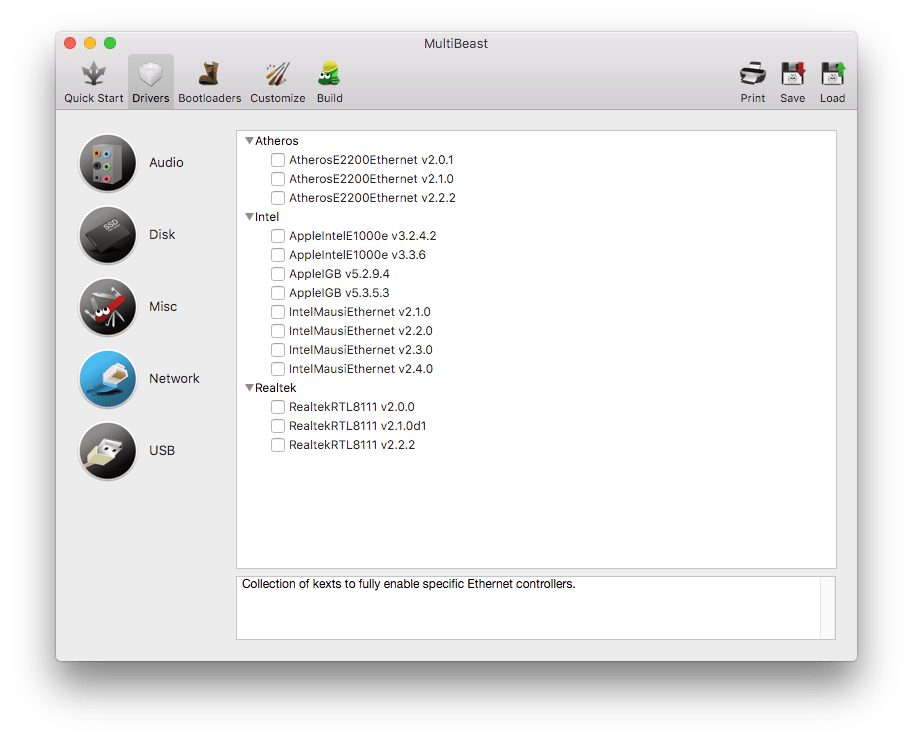
- В Network выберите подходящую сетевую карту.
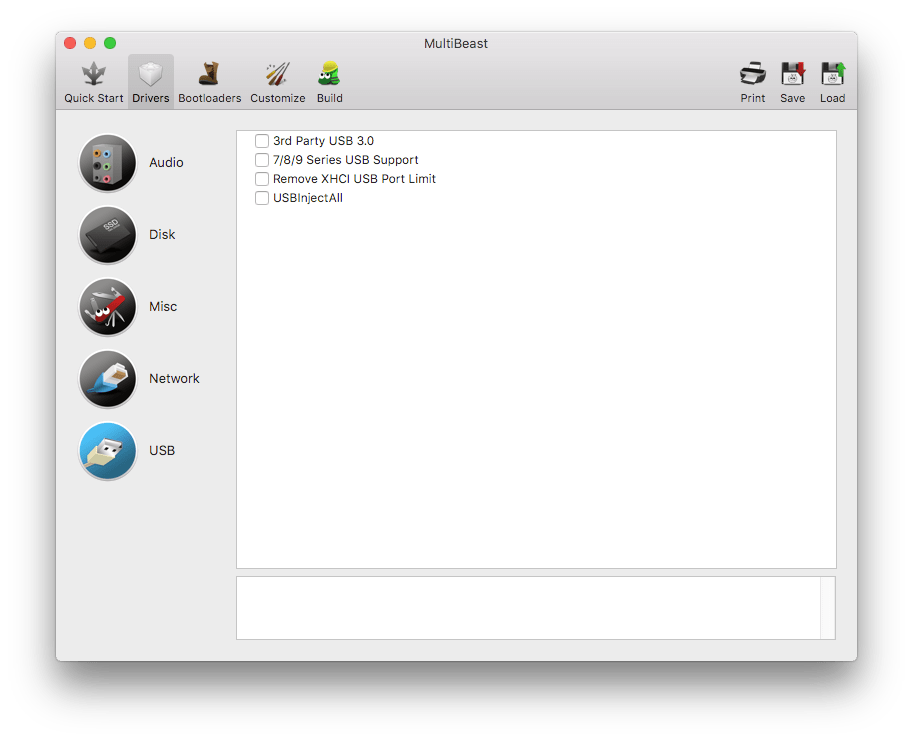
- Следующая вкладка содержит несколько опций для корректной работы USB-портов:
- 3rd Party USB 3.0 для сторонних контроллеров USB 3.0,
- 7/8/9 Series USB Support для USB 2.0/3.0 чипсетов Intel 7/8/9 серии,
- USBInjectAll, который как правило подходит для систем на UEFI.
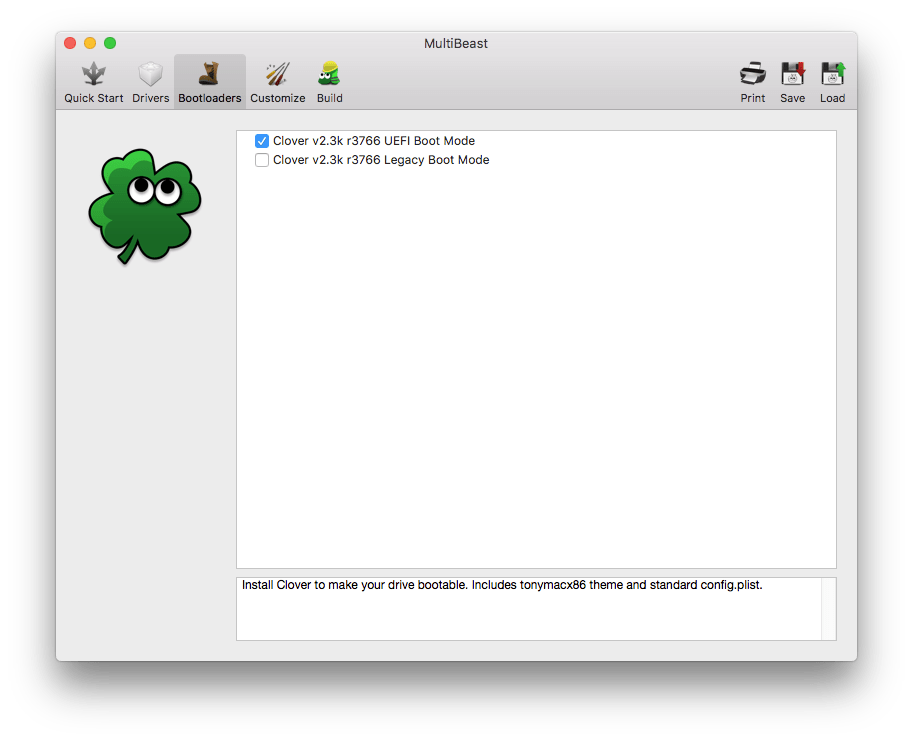
- Переходим ко вкладке Bootloaders. Подходящий пункт уже должен быть отмеченным по умолчанию.
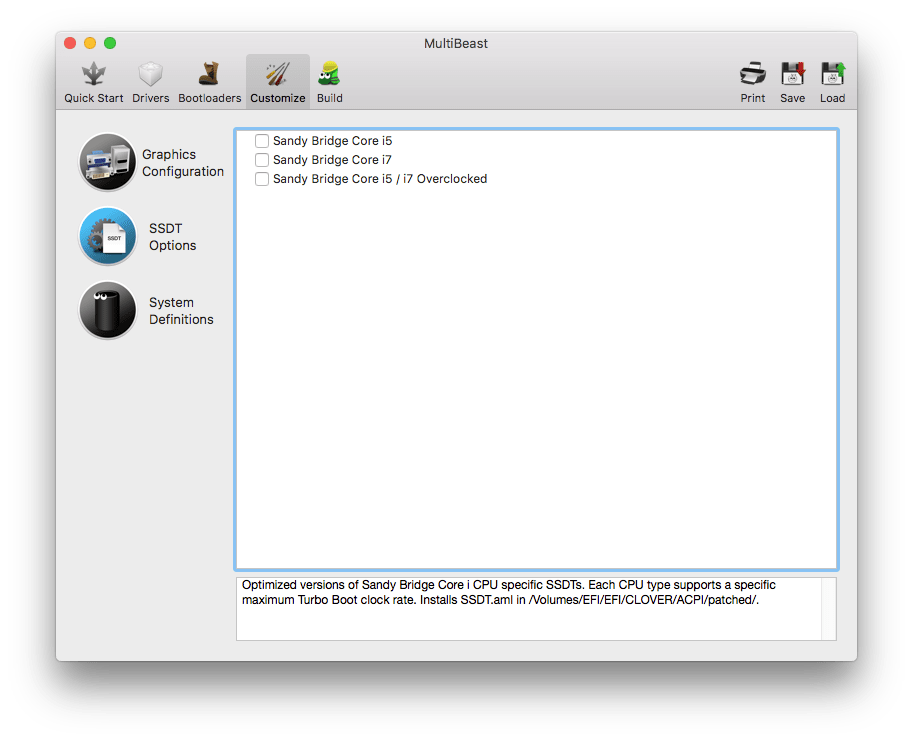
- Customize разделена на 3 раздела. Первый раздел — Graphics Configuration. Выберите опцию NVIDIA Web Drivers Boot Flag, если у вас видеокарта Nvidia 9xx серии или выше.
- Раздел SSDT содержит только опции для процессоров семейства Sandy Bridge.
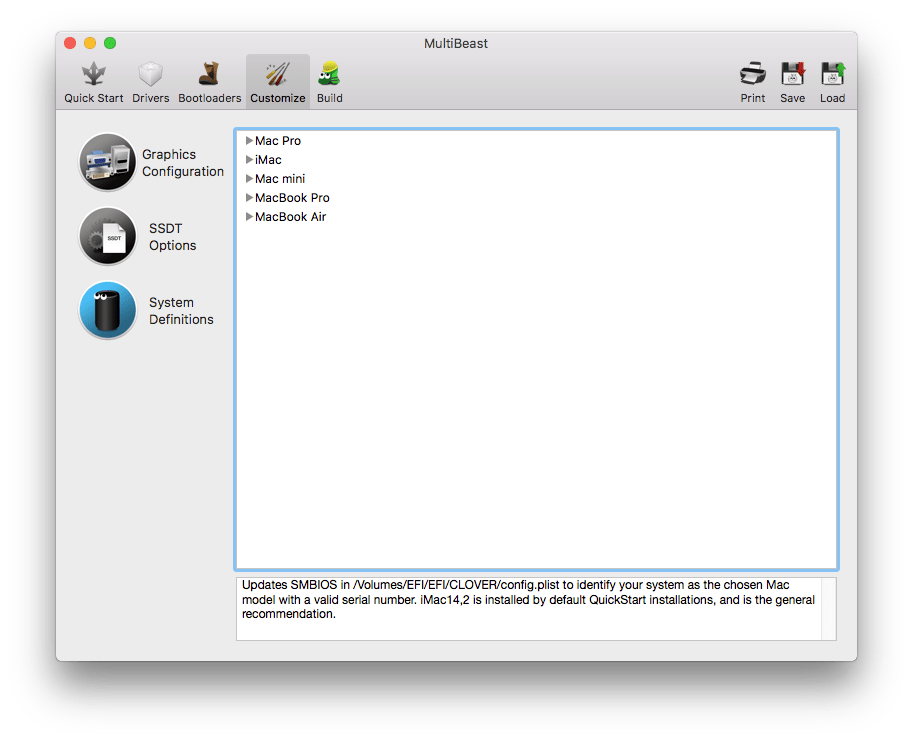
- Раздел System Definitions содержит ряд опций, которые маскируют ПК под настоящий компьютер Mac, тем самым открывая доступ к сервисам Apple, а также нужны для нормальной работы macOS в целом. Выбирать подходящий вариант не придется, так как он уже должен быть отмечен. Раскройте списки и убедитесь в этом сами.
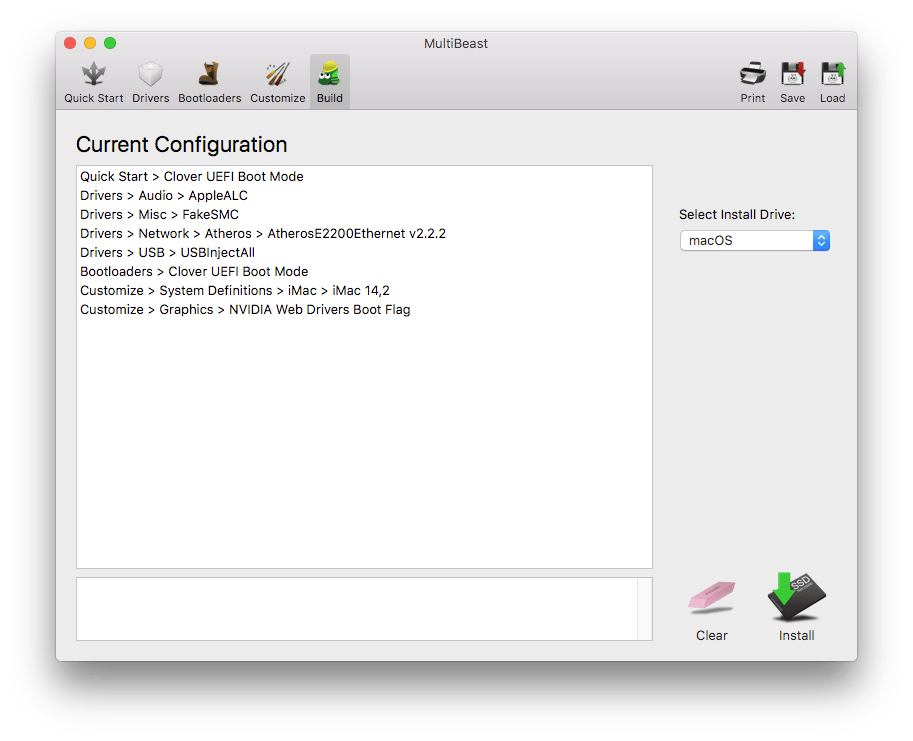
- Нажмите Print или Save для сохранения данных об установленных пакетах.
- В Build нажмите на Install.
UEFI Boot Mode рекомендуется для систем на базе 7/8/9/100/200/300 серии чипсетов Intel и всех систем с UEFI.
Legacy Boot Mode рекомендуем для 5/6 серий и всех систем на базе BIOS.
Дополнительная информация:
а) Настройка звука на хакинтоше,
б) www.tonymacx86.com/threads/mojave-applehda-audio.

б) Установка драйверов видеокарты
Видеокарты GeForce GTX 7xx, 9xx, 10xx, TITAN и выше не поддерживаются macOS Mojave по умолчанию. Для них необходимы альтернативные драйвера Alternate NVIDIA drivers и небольшая настройка Clover, которую я советую сделать с помощью утилиты Clover Configurator.
- Установите последнюю версию Alternate NVIDIA Graphics Drivers для своей версии macOS.
- По окончании безопасно извлеките загрузочный USB и перезагрузите компьютер. Теперь можно загружаться в macOS без USB.
|
Обновления macOS как правило делают текущие драйвера Nvidia несовместимыми. Поэтому желательно сперва дождаться новых драйверов, совместимых с актуальной версией ОС. |
§ Полезные ссылки
- коллекция бесплатных программ:
github.com/serhii-londar/open-source-mac-os-apps; - коллекция «платных» программ:
macx.ws/mac-os-unix/; - отличный почтовый клиент:
itunes.apple.com/ru/app/spark-love-your-email-again; - бесплатная альтернатива ACDSee:
www.xnview.com/en/xnviewmp; - 11 плагинов для Quick Look:
lifehacker.ru/2018/04/17/quick-look-plugins; - настройка расписания для Time Machine:
tclementdev.com/timemachineeditor; - утилита для удобной настройки Clover: Clover Configurator;
- как разводят при покупке MacBook: www.iphones.ru/iNotes/782033/.
См. также:
- Как установить macOS High Sierra 10.13.6 в VMware Workstation (on English)
- Установка macOS на компьютер с помощью VMWare


