![[personal profile]](https://www.dreamwidth.org/img/silk/identity/user.png)


Remote Server Administration Tools (RSAT) - Средства администрирования удаленного сервера
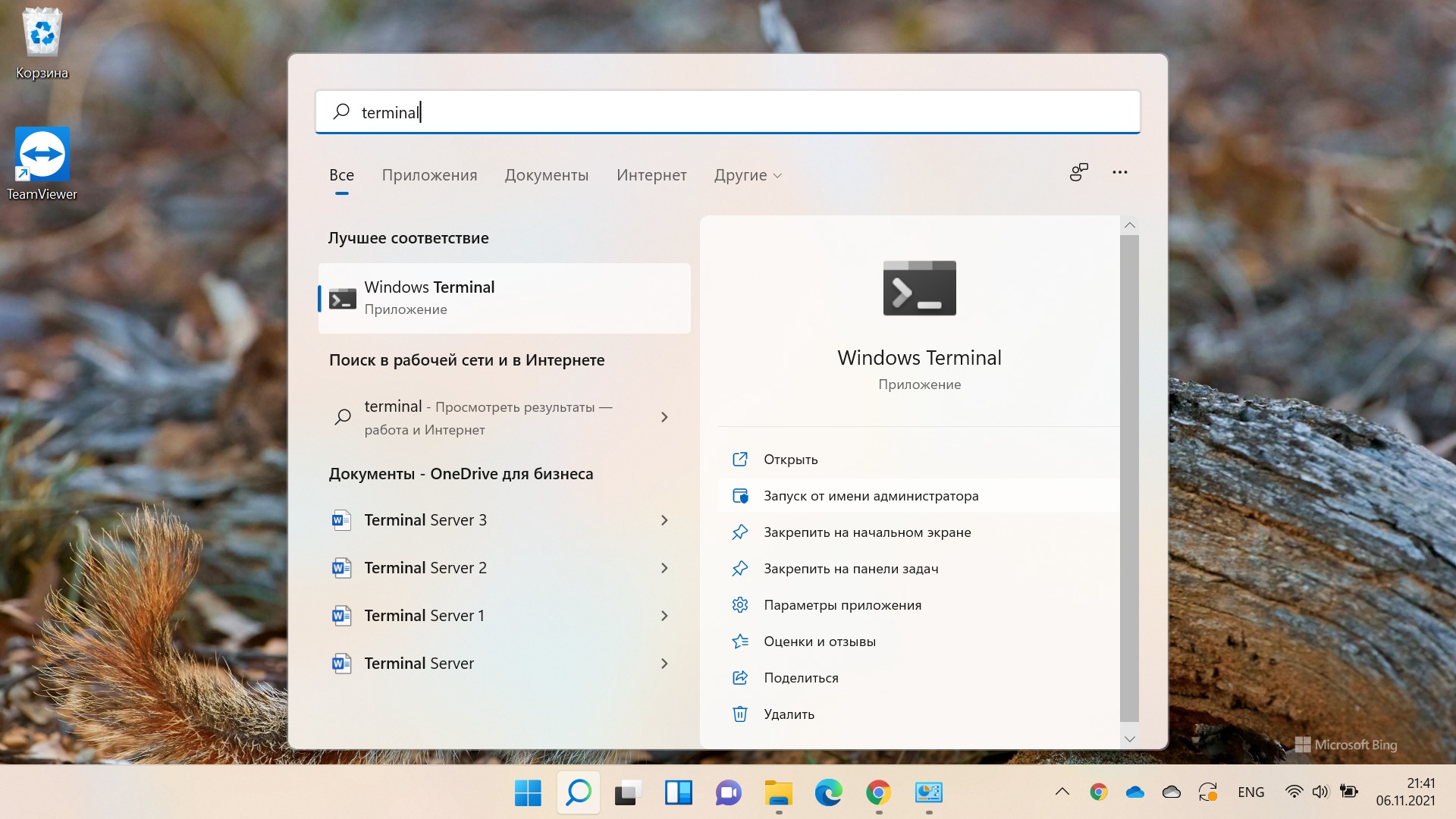
Через Поиск запускаем приложение Windows Terminal:
( Read more... )
Вернуться к Оглавлению
Средства администрирования удаленного сервера для Windows 11
Remote Server Administration Tools (RSAT) - Средства администрирования удаленного сервера
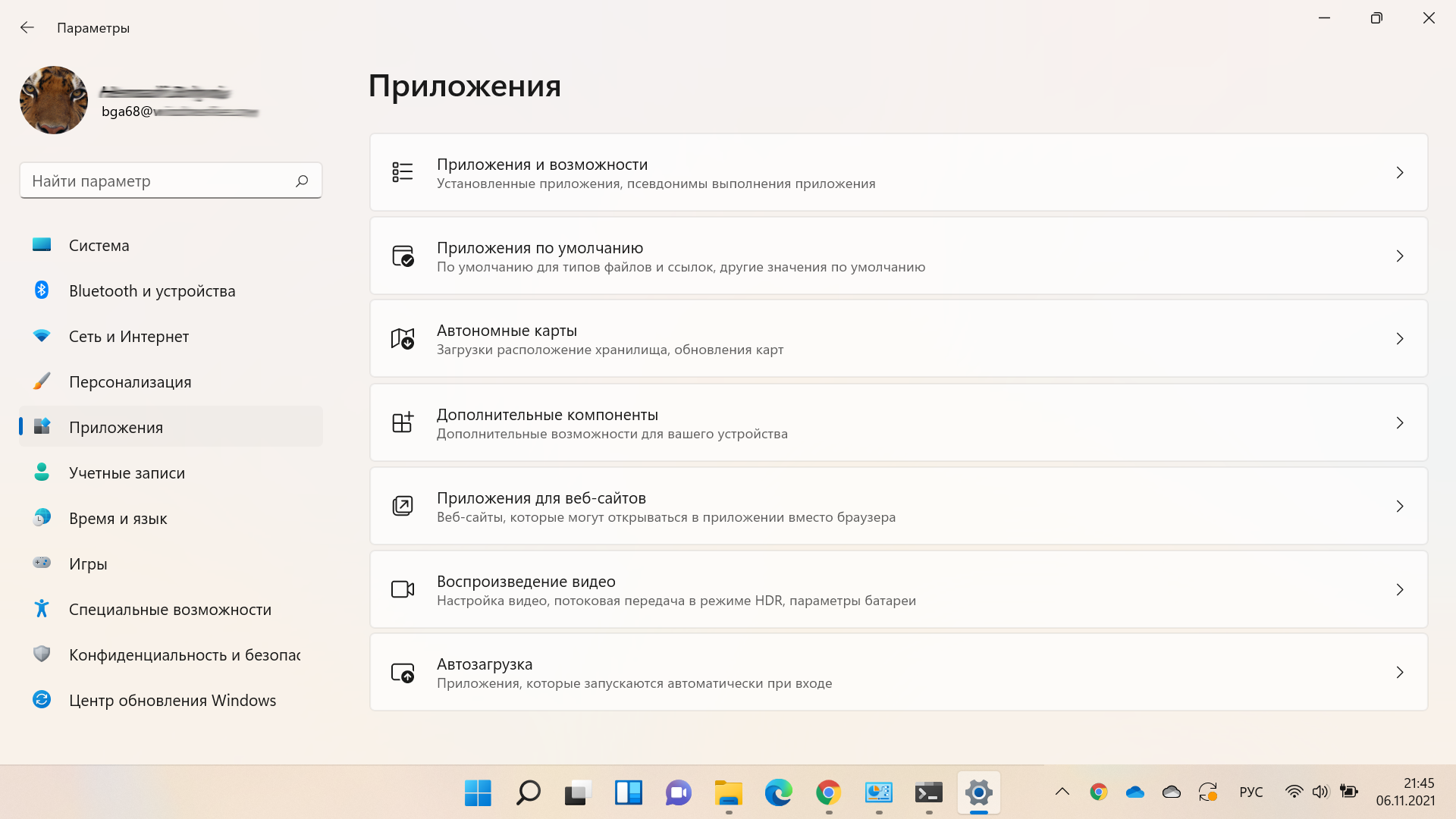
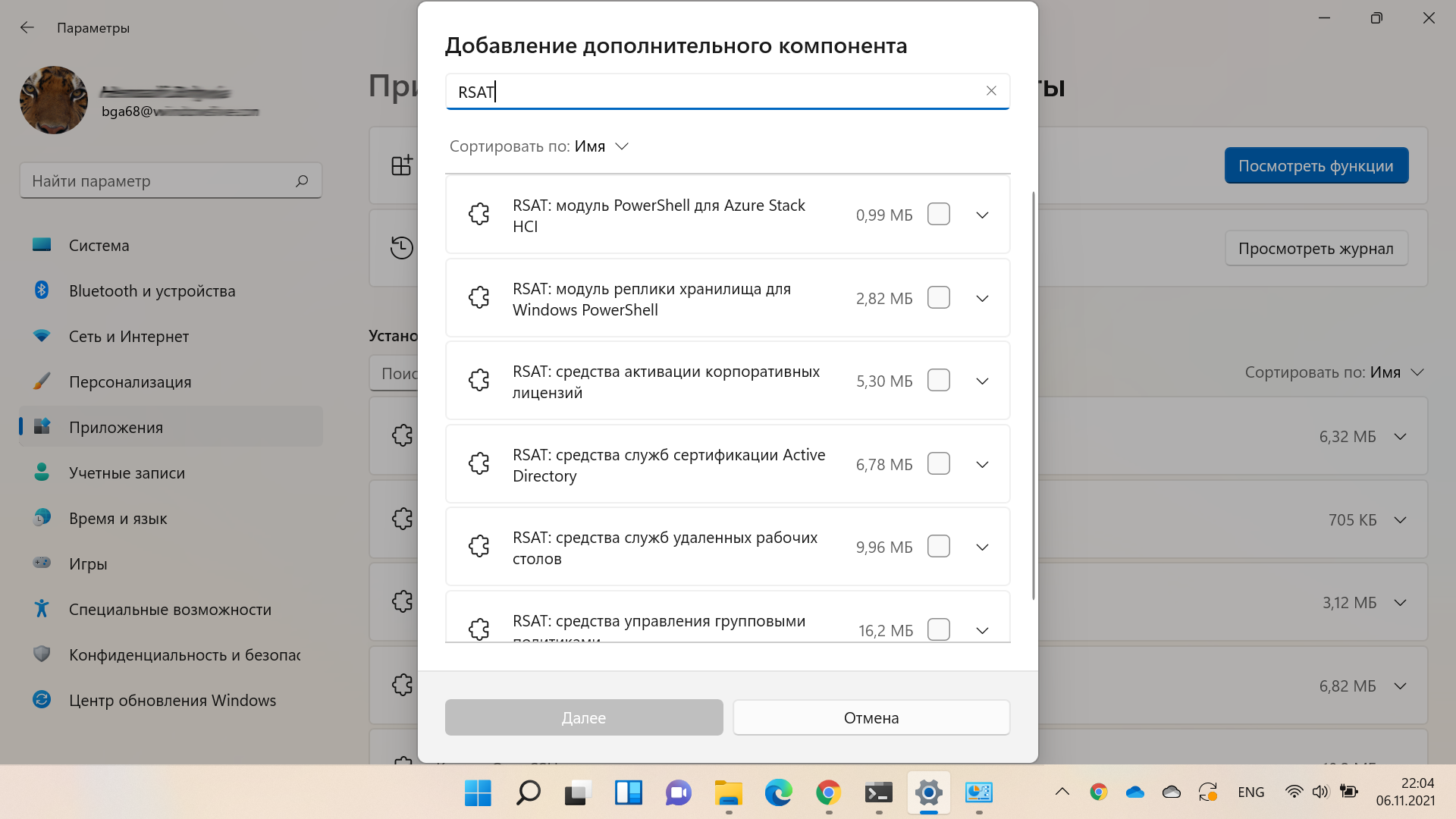
В русской версии Windows 11, чтобы установить RSAT, нужно перейти в раздел Параметры -> Приложения -> Дополнительные компоненты -> Просмотреть функции -> Добавление дополнительного компонента :
( Read more... )
install Telnet Client
2021-08-20 23:48To install Telnet Client by using a command line
Open a command prompt window. Click Start, type cmd in the Start Search box, and then press ENTER.
Type the following command:
Копировать
pkgmgr /iu:"TelnetClient"
If the User Account Control dialog box appears, confirm that the action it displays is what you want, and then click Continue.
When the command prompt appears again, the installation is complete.
https://docs.microsoft.com/ru-ru/previous-versions/windows/it-pro/windows-server-2008-R2-and-2008/cc771275(v%3dws.10)#to-install-telnet-client-by-using-a-command-line
Applies To: Windows 7, Windows 8, Windows Server 2008, Windows Server 2008 R2, Windows Server 2012, Windows Vista

 Разрешения роли администратора в Azure Active Directory
Источник:
Разрешения роли администратора в Azure Active Directory
https://docs.microsoft.com/ru-ru/azure/active-directory/users-groups-roles/directory-assign-admin-roles
Управление доступом к ресурсам Azure с помощью RBAC и портала Azure
https://docs.microsoft.com/ru-ru/azure/role-based-access-control/role-assignments-portal
См. также
Роли администраторов в Office 365 | Microsoft Docs
https://bga68.livejournal.com/554634.html
Вернуться на стартовую страницу https://bga68.livejournal.com
 Контрольный список: Развертывание хост-сервера сеансов удаленных рабочих столов | Документы Microsoft
Источник:
https://docs.microsoft.com/ru-ru/previous-versions/windows/it-pro/windows-server-2008-R2-and-2008/ff710453(v=ws.10)
Вернуться на стартовую страницу https://bga68.livejournal.com
 Microsoft Server
 Источник:
https://docs.microsoft.com/ru-ru/windows-server/identity/ad-ds/deploy/upgrade-domain-controllers
Вернуться на стартовую страницу https://bga68.livejournal.com
 Иногда необходимо скачать обновления систем и прикладных программ компании Microsoft не через апплет в Панели управления (по каким-то причинам апплет может не предлагать установку отдельных обновлений).
 Для этого удобно использовать интерфейс Каталога Центра обновления Майкрософт:

В окне поиска задаем параметр service pack Windows server 2008 r2 и нажимаем кнопку Найти:

После этого выбираем необходимый пакет и нажимаем кнопку Загрузить:
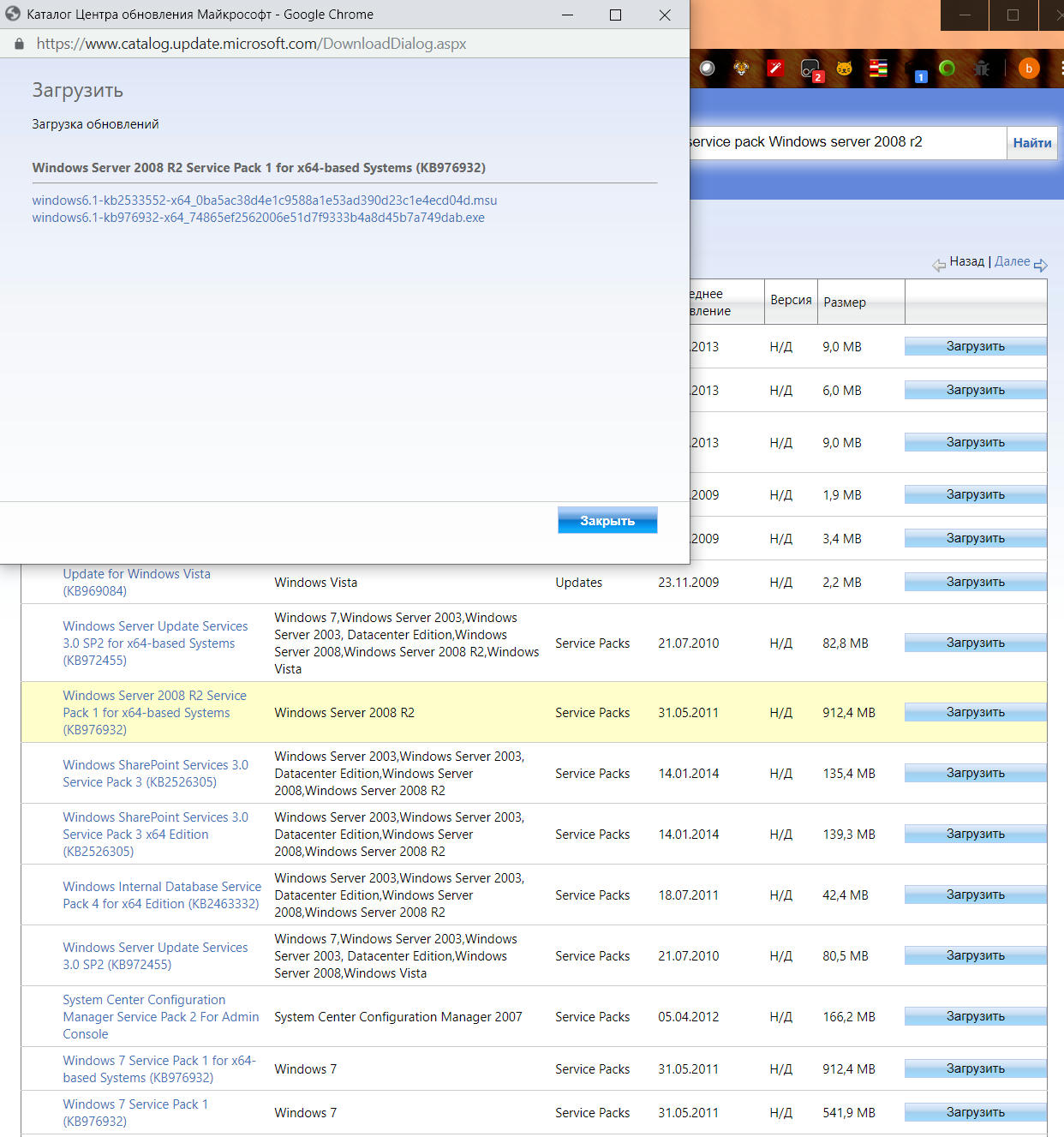
Скачиваем и устанавливаем полученные обновления.
Вернуться на стартовую страницу
Установка средств администрирования RSAT в Windows 10 1809 с помощью PowerShell
После обновления Windows 10 на моем компьютере с 1803 до 1809 (October Update) пропали установленные инструменты удаленного администрирования серверов RSAT (это всегда происходит при обновлении билда Win10, см. статью). Я как всегда собрался скачать и установить последнюю версию RSAT со страницы загрузки Microsoft, однако оказалось что на страницы загрузки висит следующая надпись
Как оказалось, в Microsoft решили, что начиная с Windows 10 1809 (17763) теперь не нужно качать последнюю версию RSAT с сайта Майкрософт. Теперь пакет Remote Server Administration Tools встроен в образ Windows 10 и устанавливается в виде отдельной опции (функции по требованию). Установка RSAT возможно из приложения Параметры.
Чтобы установить RSAT в Windows 10 1809, нужно перейти в раздел Settings -> Apps -> Manage Optional Features -> Add a feature. Здесь вы можете выбрать и установить конкретные инструменты из пакета RSAT.
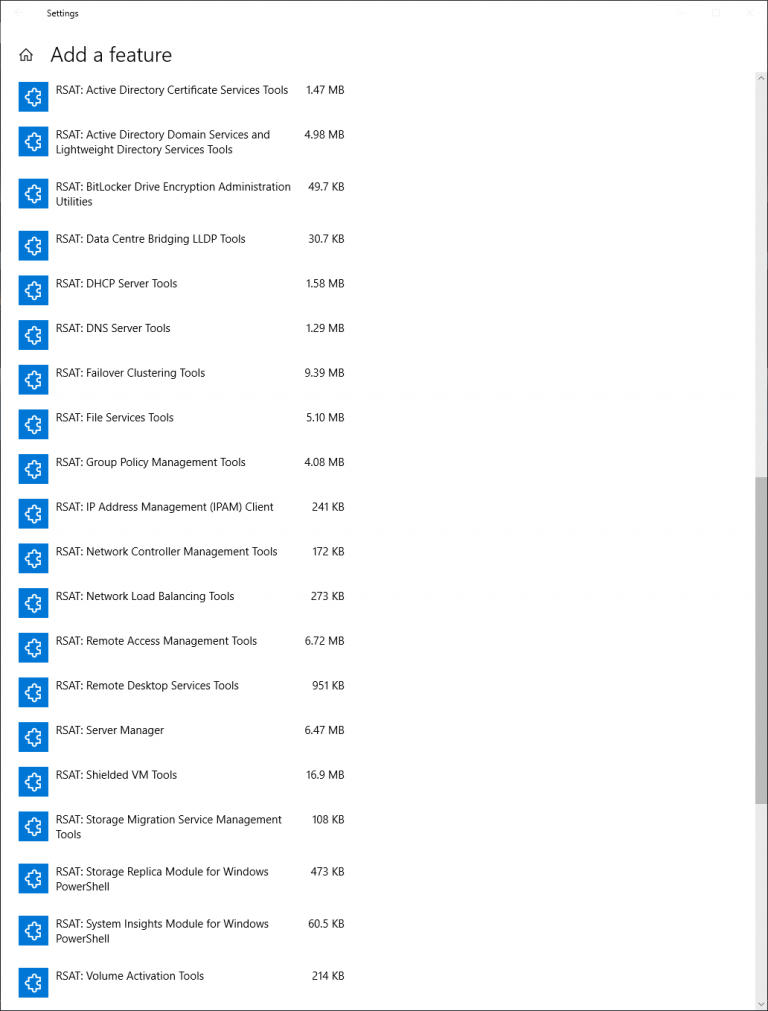
( Read more... )
 Теневое копирование - это служба, позволяющая сделать автоматические копии файлов на дисках в заданные периоды времени.
 Она позволяет быстро при необходимости восстановить случайно удаленные файлы независимо от их наличия в корзине и, что самое главное, восстановить ту версию файла, которая еще не содержит "затертую" информацию.
 В версии Windows Server 2019 для включения теневого копирования необходимо:
Открываем Проводник (Этот компьютер). В контекстном меню на диске с данными выбираем Свойства:
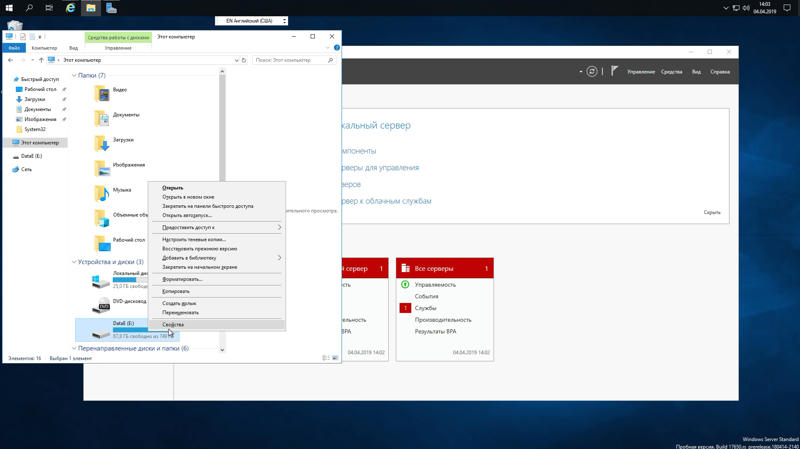
Переходим на вкладку Оборудование:
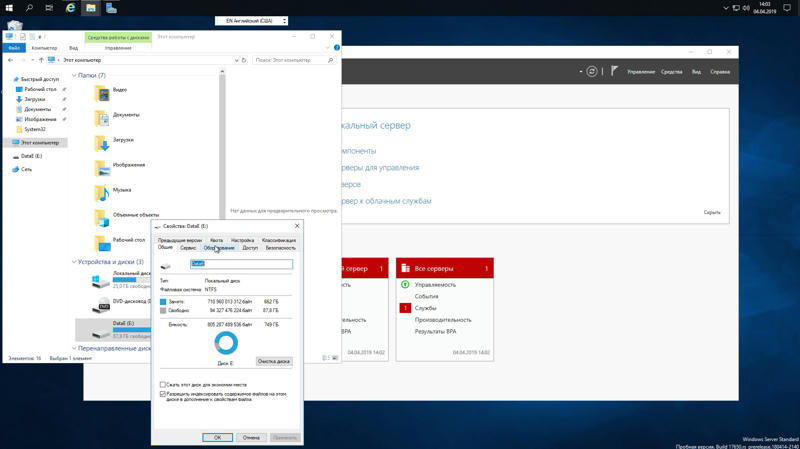
Выбираем нужный диск:
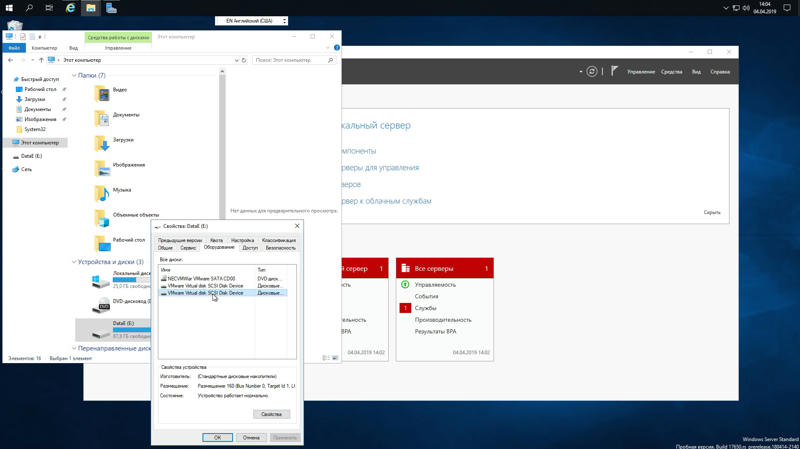
и далее кнопку Свойства:
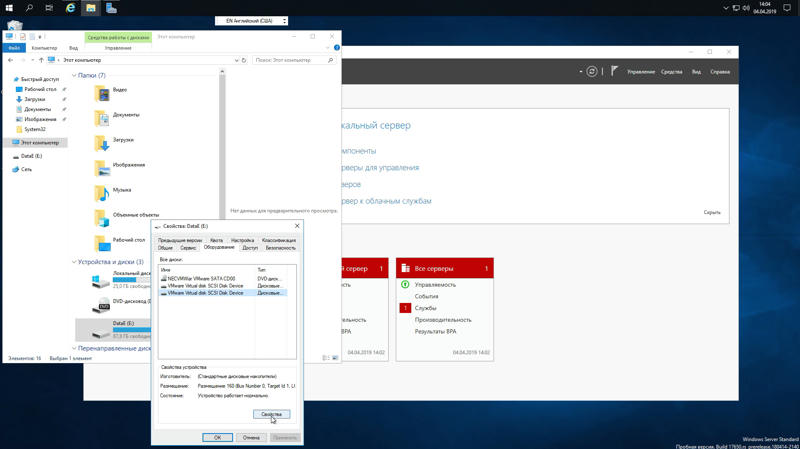
( Read more... )
Microsoft SharePoint
2019-03-28 18:04 Microsoft SharePoint Server 2019
Microsoft SharePoint Server 2019 доступен к загрузке из VLSC (Volume Licensing Service Center).
Прочесть документацию - на Microsoft Docs https://docs.microsoft.com/ru-ru/sharepoint/

Компания Microsoft выпустила SharePoint Server 2019 для поддержки клиентов, которые поддерживают рабочие нагрузки SharePoint и OneDrive на местах.
SharePoint Server 2019 будет поставляться с несколькими улучшениями, включая улучшенный пользовательский интерфейс, современные сайты групп, сайты связи, списки, библиотеки, страницы, новости и многое другое.
Список ключевых функций:
• Современные сайты, страницы, списки и библиотеки;
• Новости команды;
• Домашняя страница SharePoint;
• Коммуникационные сайты;
• Клиент синхронизации OneDrive;
• Улучшена гибридная поддержка и сценарии;
• Новые опции разработчика;
• Улучшена поддержка для бизнес-процессов с помощью PowerApps и Flow.

Благодаря новому пользовательскому интерфейсу и поддержке расширяемости в SharePoint Framework в SharePoint Server, клиенты могут устранить резкие различия между сайтами на местах и в Office 365. Microsoft также объявила, что клиенты могут автоматизировать миграцию с помощью поддержки PowerShell для SharePoint Migration Tool.
SharePoint Server 2019 доступен клиентам со второй половины 2018.
Источник: http://microsoftportal.net/microsoft/9647-microsoft-anonsirovala-sharepoint-server-2019.html
См.также:
Sharepoint Online:
- Требования к оборудованию и программному обеспечению для SharePoint Server 2019
- Обучение работе с sharepoint online
- Channel 9 MSDN
- sharepoint online на youtube.com
- sharepoint online на www.microsoft.com
- Остальное на Microsoft Docs
См. также:
Новые возможности в Windows Server 2019
https://docs.microsoft.com/ru-ru/windows-server/get-started-19/whats-new-19
Windows Server 2019
https://habr.com/ru/company/microsoft/blog/431730/
 Базовые параметры безопасности Windows
 https://docs.microsoft.com/ru-ru/windows/security/threat-protection/windows-security-baselines
Базовые параметры безопасности включены в набор средств обеспечения соответствия требованиям безопасности (SCT), который можно загрузить из Центра загрузки Майкрософт. SCT также включает средства, помогающие администраторам управлять базовыми параметры безопасности.
Набор средств обеспечения соответствия требованиям безопасности Microsoft 1.0
https://docs.microsoft.com/ru-ru/windows/security/threat-protection/security-compliance-toolkit-10
Набор средств обеспечения соответствия требованиям безопасности (SCT) — это набор средств, с помощью которого администраторы безопасности предприятия могут загружать, анализировать, тестировать, редактировать и сохранять базовые параметры безопасности, рекомендованные Майкрософт для использования в Windows и других продуктах Майкрософт.
SCT позволяет администраторам эффективно управлять объектами групповой политики предприятия.
Набор средств обеспечения соответствия требованиям безопасности состоит из следующих компонентов:
- Базовые параметры безопасности Windows 10
- Windows 10, версия 1809 (обновление октября 2018 г.)
- Windows 10 версии 1803 (обновление за апрель 2018 г.)
- Windows 10 версии 1709 (Fall Creators Update)
- Windows 10 версии 1703 (Creators Update)
- Windows 10 версии 1607 (Юбилейное обновление)
- Windows 10 версии 1511 (Ноябрьское обновление)
- Windows 10 версии 1507
- Windows 10, версия 1809 (обновление октября 2018 г.)
- Базовые параметры безопасности Windows Server
- Windows Server 2019
- Windows Server 2016
- Windows Server 2012 R2
- Windows Server 2019
- Базовые параметры безопасности Microsoft Office
- Office 2016
- Средства
- Анализатор политик
- Средство объектов локальной групповой политики (LGPO)
- Анализатор политик
Анализатор политики (Microsoft Security Compliance Toolkit) — это служебная программа для анализа и сравнения наборов объектов групповой политики (GPO). Основные возможности:
Определение наборов групповых политик с избыточными параметрами или внутренними несоответствиями
Определение различий между версиями или наборами групповых политик
Сравнение объектов групповой политики с текущей локальной политикой и параметрами локального реестра
Экспорт результатов в виде электронной таблицы Microsoft Excel
Microsoft Security Compliance Toolkit 1.0
https://www.microsoft.com/en-us/download/details.aspx?id=55319
System Requirements
Supported Operating System
Windows 10 , Windows 7, Windows 8.1, Windows Server 2008, Windows Server 2008 R2, Windows Server 2012, Windows Server 2012 R2, Windows Server 2016, Windows Server 2019
- Microsoft Word or Microsoft Word Viewer (available as a free download) can be used to view Word documents.
- For Windows 8.1 and Windows 7, .NET Framework 4.6 or later is required.
 Опубликованное приложение (RemoteApp) по сути запускает удаленный рабочий стол в бесшовном режиме, поэтому на него действуют все те же факторы, что и в сеансе удаленного рабочего стола. А именно: основное приложение может - вдруг
  - начать функционировать с ошибками. Эти ошибки могут быть вызваны вспомогательным приложением. Частный случай, например, - зависла надстройка для такого приложения как Microsoft Word. Когда это происходит, то необходимо смоделировать ситуацию, которая произошла у пользователя, и переключить сеанс из бесшовного окна в режим удаленного рабочего стола. После этого, запустив Диспетчер задач, попробовать разобраться в нестандартном поведении приложения. Если это надстройка для Microsoft Word, то ее необходимо завершить и запустить заново.
На примере завершения любого процесса в сеансе опубликованного приложения выполним следующие действия.
Запускаем опубликованное приложение (RemoteApp)
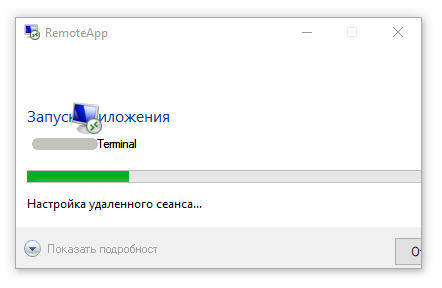
( Read more... )


Назначение: Windows Server 2008, Windows Vista
Ниже приведен список инструментов командной строки служб терминалов.
Command |
Description |
|---|---|
Changes terminal server settings for logons, COM port mappings, and install mode / Изменяет настройки сервера терминалов для входа в систему, сопоставления COM-портов и режима установки |
|
Enables or disables logons from client sessions on a terminal server, or displays current logon status / Включает или отключает вход в систему из клиентских сеансов на терминальном сервере или отображает текущее состояние входа |
|
Lists or changes the COM port mappings to be compatible with MS-DOS applications / Перечисляет или изменяет сопоставления COM-портов для совместимости с приложениями MS-DOS |
|
Changes the install mode for the terminal server / Изменяет режим установки для сервера терминалов |
|
Enables or disables logons from client sessions on a terminal server, or displays current logon status / Включает или отключает вход в систему из клиентских сеансов на терминальном сервере или отображает текущее состояние входа |
|
Lists or changes the COM port mappings to be compatible with MS-DOS applications / Перечисляет или изменяет сопоставления COM-портов для совместимости с приложениями MS-DOS |
|
Changes the install mode for the terminal server / Изменяет режим установки для сервера терминалов |
|
Enables or disables flat temporary folders / Включает или отключает прямые временные папки |
|
Logs off a user from a session on a terminal server and deletes the session from the server / Выход пользователя из сеанса на терминальном сервере и удаление сеанса с сервера |
|
Sends a message to a user on a terminal server / Отправляет сообщение пользователю на терминальном сервере |
|
Creates connections to terminal servers or other remote computers / Создает соединения с терминальными серверами или другими удаленными компьютерами |
|
Displays a list of all terminal servers on the network / Отображает список всех терминальных серверов в сети |
|
Displays information about processes that are running on a terminal server / Отображает информацию о процессах, запущенных на терминальном сервере |
|
Displays information about processes, sessions, and terminal servers / Отображает информацию о процессах, сеансах и терминальных серверах |
|
Displays information about processes that are running on a terminal server / Отображает информацию о процессах, запущенных на терминальном сервере |
|
Displays information about sessions on a terminal server / Отображает информацию о сеансах на терминальном сервере |
|
Displays a list of all terminal servers on the network / Отображает список всех терминальных серверов в сети |
|
Displays information about user sessions on a terminal server / Отображает информацию о пользовательских сессиях на терминальном сервере |
|
Displays information about user sessions on a terminal server / Отображает информацию о пользовательских сессиях на терминальном сервере |
|
Displays information about sessions on a terminal server / Отображает информацию о сеансах на терминальном сервере |
|
Enables you to digitally sign a Remote Desktop Protocol (.rdp) file / Разрешает подписывать цифровой подписью файл протокола удаленного рабочего стола (.rdp) |
|
Enables you to reset (delete) a session on a terminal server / Позволяет сбросить (удалить) сеанс на терминальном сервере |
|
Enables you to reset (delete) a session on a terminal server / Позволяет сбросить (удалить) сеанс на терминальном сервере |
|
Enables you to remotely control an active session of another user on a terminal server / Позволяет удаленно управлять активным сеансом другого пользователя на сервере терминалов |
|
Connects to another session on a terminal server / Подключается к другому сеансу на терминальном сервере |
|
Disconnects a session from a terminal server / Отключает сеанс от терминального сервера |
|
Ends a process running in a session on a terminal server / Завершает процесс, запущенный в сеансе на терминальном сервере |
|
Copies the Terminal Services user configuration information from one user to another / Копирует информацию о конфигурации пользователей служб терминалов от одного пользователя к другому |
Источник:
https://docs.microsoft.com/ru-ru/previous-versions/windows/server/cc725766(v=ws.10)
Для развертывания Office 365 / Office 2019 используется технология Click-to-Run / C2R / Нажми и работай, основанная на Средстве развертывания Office (ODT).
Она требует наличие файла конфигурации как для настройки самого процесса загрузки так и процесса установки приложения.
Сильно упростить процессы создания файла конфигурации может использование центра развертывания Office. На странице https://config.office.com настраиваются практически любые параметры развертывания:
Выбрать архитектуру и продукт для разворачивания:

( Read more... )

В комментариях к предыдущей статье вспомнили про учет в Excel вместо 1С. Что ж, проверим, насколько вы знаете Excel. Сегодня я покажу, как получать данные из Active Directory и работать с ними без макросов и PowerShell — только штатными механизмами Office. Например, можно запросто получить аналитику по использованию операционных систем в организации, если у вас еще нет чего-либо вроде Microsoft SCOM. Ну, или просто размяться и отвлечься от скриптов.
Конечно, получить данные как в примерах ниже можно буквально одной строчкой на PowerShell. Но, во-первых, PowerShell — это слишком скучно, а во-вторых, Excel умеет динамически обновлять данные ― получившиеся документы можно опубликовать в сети и забыть про их актуализацию.
Для работы с данными я буду использовать механизм Power Query. Для офиса 2010 и 2013 придется устанавливать плагин, в Microsoft Office 2016 этот модуль уже встроен. К сожалению, стандартной редакции нам не хватит, понадобится Professional.
Сам механизм предназначен для получения и обработки данных из самых разных источников ― от старого ODBC и текстовых файлов, до Exchange, Oracle и Facebook. Подробнее о механизме и встроенном скриптовом языке «M» уже писали на Хабре, я же разберу пару примеров использования Power Query для получения данных из Active Directory.
Разминка: посмотрим, когда наши пользователи логинились
Сам запрос к базе домена создается на вкладке «Данные ― Новый запрос ― Из других источников ― Из Active Directory».

Указываем источник данных.
Понадобится выбрать название домена, указать необходимые данные для подключения. Далее выберем тип объектов, в этом примере ― user. Справа в окне предпросмотра запрос уже выполняется, показывая предварительный вид данных.

Подготавливаем запрос, любуемся предпросмотром.
Предварительно запрос стоит подготовить, нажав кнопку «изменить» и выбрав нужные колонки. По сути эти колонки ― это классы Каждый из них содержит набор определенных атрибутов объекта Active Directory, кроме основной колонки displayName, которая сама является атрибутом. Я остановлюсь на классах user, person, top и securityPrincipal. Теперь необходимо выбрать нужные атрибуты из каждого класса с помощью «расширения» ― значок с двумя стрелочками у заголовка колонки:
- класс user расширим, выбрав lastLogonTimestamp и userAccountControl;
- в person выберем telephoneNumber;
- в top ― whenCreated;
- и в securityPrincipal ― SamAccountName.

Расширяем запрос.
Теперь настроим фильтр: в частности, чтобы не получить заблокированные аккаунты, нужно чтобы атрибут userAccountControl имел значение 512 или 66048. Фильтр может быть другой в вашем окружении. Подробнее про атрибут можно прочитать в документации Microsoft.

Применяем фильтр.
Иногда Excel неверно определяет формат данных, особенно значения атрибута lastLogonTimestamp. Если вдруг постигла такая беда, на вкладке «Преобразовать» можно выставить верный формат.
Теперь столбец userAccountControl стоит удалить ― в отображении он не нужен совершенно. И нажимаем «Загрузить и закрыть».
Получилась табличка, которую осталось совсем немного довести до ума. Например, переименовать столбцы в что-то удобочитаемое. И настроить автоматическое обновление данных.
Автоматическое обновление при открытии таблицы или по таймауту настраивается во вкладке «Данные» в «Свойствах».

Настройка обновления данных.
После того, как настройка обновления будет завершена, можно смело отдавать таблицу сотрудникам отдела персонала или службе безопасности ― пусть знают, кто и когда входил в систему.
Код запроса на языке «М» под спойлером.
( под спойлером )
Создаем адресную книгу, или что делать, когда корпоративный портал с AD не дружит
Другой вариант использования Excel в связке с Active Directory ― это формирование адресной книги, исходя из данных AD. Понятно, что адресная книга получится актуальной, только если в домене порядок.
Создадим запрос по объекту user, развернем класс user в mail, а класс person в telephoneNumber. Удалим все столбцы, кроме distinguishedName ― структура домена повторяет структуру предприятия, поэтому названия Organizational Units соответствуют названиям подразделений. Аналогично в качестве основы названий подразделений можно использовать и группы безопасности.
Теперь из строки CN=Имя Пользователя, OU=Отдел Бухгалтерии, OU=Подразделения, DC=domain, DC=ru нужно извлечь непосредственно название отдела. Проще всего это сделать с использованием разделителей на вкладке «Преобразование».

Извлекаем текст.
В качестве разделителей я использую OU= и ,OU=. В принципе, достаточно и запятой, но я перестраховываюсь.

Вводим разделители.
Теперь с помощью фильтра можно отсечь ненужные OU, вроде заблокированных пользователей и Builtin, настроить сортировку и загрузить данные в таблицу.

Вид итоговой таблицы.
Быстрый отчет по составу рабочих станций, без внедрения агентов и прочей подготовки
Теперь попробуем создать полезную таблицу, получив данные по компьютерам. Сделаем отчет по используемым компанией операционным системам: для этого создадим запрос, но в навигаторе на этот раз выберем computer.

Делаем запрос по объекту computer.
Оставим классы-колонки computer и top и расширим их:
класс computer расширим, выбрав cn, operatingSystem, operatingSystemServicePack и operatingSystemVersion;
в классе top выберем whenCreated.

Расширенный запрос.
При желании можно сделать отчет только по серверным операционным системам. Например, применить фильтр по атрибуту operatingSystem или operatingSystemVersion. Я не буду этого делать, но поправлю отображение времени создания ― мне интересен только год. Для этого на вкладке «Преобразование» выберем нужную нам колонку и в меню «Дата» выберем «Год».

Извлекаем год из времени ввода компьютера в домен.
Теперь останется удалить столбец displayname за ненадобностью и загрузить результат. Данные готовы. Теперь можно работать с ними, как с обычной таблицей. Для начала сделаем сводную таблицу на вкладке «Вставка» ― «Сводная таблица». Согласимся с выбором источника данных и настроим ее поля.

Настройки полей сводной таблицы.
Теперь остается настроить по вкусу дизайн и любоваться итогом:

Сводная таблица по компьютерам в AD.
При желании можно добавить сводный график, также на вкладке «Вставка». В «Категории» (или в «Ряды», по вкусу) добавим operatingSystem, в данные ― cn. На вкладке «Конструктор» можно выбрать тип диаграммы по душе, я предпочел круговую.

Круговая диаграмма.
Теперь наглядно видно, что, несмотря на идущее обновление, общее количество рабочих станций с Windows XP и серверов с Windows 2003 довольно велико. И есть к чему стремиться.
Код запроса под спойлером.
( Под спойлером 2 )
Но и это еще не все
Надо отметить, что Excel умеет составлять не только любимые бухгалтерией таблички. При умелом подходе ему по плечу и аналитика многомерных данных (OLAP-кубы), и решение системы уравнений с помощью матриц. А для тех, у кого на стенке пылится сертификат от Microsoft – есть вариант заморочиться даже с 3D-играми. Не Doom конечно, но вечер точно займет.
Источник:
https://m.habrahabr.ru/company/pc-administrator/blog/350582/
правой кнопкой мыши на Рабочем столе -> Создать -> Ярлык


В расположении объекта указываем командную строку (Причем, ip-адрес нужно взять в кавычки):
Как вариант можно в кавычках указать FDQN или NETBIOS-имя компьютера:
( Read more... )
Перейти к Оглавлению
Стоит обратить внимание на статью Включение и настройка теневых копий общих папок на TechNet
Очень подробно описана Служба теневого копирования в Windows Server 2012 здесь:
Служба теневого копирования в Windows Server 2012
date 02.12.2016
Служба теневого копирования томов — Volume Shadow Copy Service (VSS) впервые на платформе Windows появилась целых десять лет назад еще в Windows Server 2003, однако до сих пор далеко не все администраторы Windows используют функционал данной службы. Даже существует мнение, что при наличии грамотной политике резервного копирования использовать теневое копирование тома нецелесообразно. Однако это далеко не всегда так.
Возьмем в качестве примера файловый сервер с множеством каталогов и большим количеством пользователей, бэкап которого выполняется, допустим, ежедневно. Представим ситуацию, что пользователь в начале рабочего дня внес важные изменения в некий сверхкритичный документ, а в течении рабочего дня, случайно его модифицировал или удалил. Восстановить данный документ из резервной копии не получится, т.к. он в нее просто не попал. Настроить традиционный бэкап файлового сервера в течении рабочего дня технически затруднительно (да и сама процедура создания и восстановления из такого бэкапа может занять довольно много времени, усугубляющаяся использованием инкрементального или дифференциального бэкапа). В такой ситуации «спасти» положение может теневое копирование данных с помощью службы Volume Shadow Copy Service.
Эта статья посвящена настройке теневого копирования томов (Volume Shadow Copy) в новой серверной ОС Windows Server 2012.
Рассмотрим основные преимущества службы VSS по сравнению с классическими средствами резервного копирования данных:
- Высокая скорость создания резервных копий
- Возможность самостоятельного восстановления файлов пользователями (при наличии прав на запись в каталог)
- Возможность копирования используемых (заблокированных) пользователями файлов
- Небольшой размер копий (по информации MS около 30 Мб на 1 Гб данных)
Вернуться к Оглавлению

