bga68comp: (Default)
Источник:
https://docs.microsoft.com/ru-ru/troubleshoot/windows-server/windows-security/user-account-control-and-remote-restriction

Описание управления учетной записью пользователя и удаленных ограничений в Windows Vista


Чтобы отключить удаленные ограничения UAC, выполните следующие действия:

  1. Нажмите кнопку Начните, нажмите кнопку Выполнить, введите regedit и нажмите кнопку ENTER.

  2. Найдите и откройте следующий подраздел реестра:

    HKEY_LOCAL_MACHINE\SOFTWARE\Microsoft\Windows\CurrentVersion\Policies\System

  3. Если записи LocalAccountTokenFilterPolicy реестра не существует, выполните следующие действия:

    1. В меню Изменить указать значение New, а затем выбрать значение DWORD.
    2. Введите LocalAccountTokenFilterPolicy и нажмите кнопку ENTER.
  4. Щелкните правой кнопкой мыши LocalAccountTokenFilterPolicy и выберите Изменение.

  5. В поле Значение данных введите 1 и выберите ОК.

  6. Закройте редактор реестра. 

Удаленные параметры UAC

Запись реестра LocalAccountTokenFilterPolicy может иметь значение 0 или 1. Эти значения изменяют поведение записи реестра на описанное в следующей таблице.

ЗначениеОписание
0Это значение создает фильтрованный маркер. Это значение по умолчанию. Учетные данные администратора удаляются.
1Это значение создает повышенный маркер.


Рекомендуемое содержимое


bga68comp: (Default)
https://www.linkedin.com/feed/update/urn:li:activity:6891193274728611840/


The introduction to the new ISO27002:2022 standard and the description for new controls are provided by ICT Institute:
https://lnkd.in/gyyp_MCz
New organizational controls:
https://lnkd.in/gWXb3BEE
New technological controls:
https://lnkd.in/gWQsQNzt
New physical controls:
https://lnkd.in/gB9DdwWw
New people controls:
https://lnkd.in/girpv7u3

bga68comp: (Default)
Microsoft Office. Срок действия предварительной версии LTSC 2021 истекает 17 января 2022 г

Неприятно. Но обновляться нужно.

Данную процедуру нужно разбить на два этапа согласно источника - Office Срок действия предварительной версии LTSC 2021 истекает 17 января 2022 г:
  1. удалить файлы предварительной версии;
  2. поставить новую официальную версию.

Технология "нажми и работай" или MSI
Если вы использовали установку типа "нажми и работай" или MSI, удалите Office через панель управления или скачайте средство поддержки удаления.

Вариант 1. Удаление Office через панель управления

1. Откройте панель управления.

Совет: Если вы устанавливали приложения Office как часть набора, например Office для дома и учебы или Microsoft 365, найдите имя этого набора. Чтобы найти отдельное приложение, выполните поиск по его имени, например Project или Visio.

В большинстве случаев нельзя удалить отдельное приложение, если оно включено в набор приложений Office. Приложения можно удалять по отдельности, только если они были приобретены не в наборе.

Способ открытия панели управления зависит от версии Windows.
Windows 10Windows 8.1 или 8
a. В поле поиска на панели задач введите панель управления, а затем выберите Панель управления.

b. Выберите раздел Программы, а затем — Программы и компоненты, щелкните правой кнопкой мыши нужный продукт Microsoft Office и выберите команду Удалить.
a. Щелкните правой кнопкой мыши кнопку Пуск (в левом нижнем углу) и выберите команду Панель управления.

b. Выберите пункт Программы и компоненты, щелкните правой кнопкой мыши нужный продукт Office и выберите команду Удалить.

2. Следуйте указаниям, чтобы завершить удаление.

Примечание: Если Office не указан в панели управления, возможно, вы использовали установку из Microsoft Store. Вместо этого выберите вкладку Microsoft Store выше и следуйте указанным в ней инструкциям по удалению.

3. Выберите версию Office, которую вы хотите переустановить, и выполните указанные ниже действия.


Вариант 2. Полное удаление Office с помощью средства поддержки удаления

1. Выберите кнопку ниже для скачивания средства поддержки удаления Office.

https://support.content.office.net/ru-ru/media/8b46b28d-8630-458f-b31c-0bbe25e168ec.png

Выполните действия, чтобы открыть загрузку в зависимости от браузера. Когда вам будет предложено в окне установки приложения, выберите Установить, а затем Я соглашаюсь для соглашения об использовании служб Майкрософт.

Совет: Скачивание и установка средства может занять несколько минут. По завершении установки откроется окно удаления продуктов Office.


В загрузках щелкните правой кнопкой мыши SetupProd_OffScrub.exe и выполните загруженный файл.


3. В окне "Удалить продукты Office" выберите версию Office, которую нужно удалить, а затем выберите Далее.

4. Следуйте указаниям и при появлении запроса перезагрузите компьютер.

После перезагрузки компьютера средство удаления автоматически откроется для завершения последнего этапа процесса удаления. Следуйте остальным указаниям.


5. Если вы хотите переустановить Office, выберите и выполните инструкцию для нужной версии. Закройте средство удаления.


См. также:
https://support.microsoft.com/ru-ru/office/удаление-office-с-компьютера

bga68comp: (Default)

Windows 11 and Windows 10 (Semi-Annual Channel versions)

See the Windows lifecycle fact sheet for information about supported versions and end of service dates.


Operating system edition

KMS Client Product Key
Windows 11 Pro
Windows 10 Pro
W269N-WFGWX-YVC9B-4J6C9-T83GX
Windows 11 Pro N
Windows 10 Pro N
MH37W-N47XK-V7XM9-C7227-GCQG9
Windows 11 Pro for Workstations
Windows 10 Pro for Workstations
NRG8B-VKK3Q-CXVCJ-9G2XF-6Q84J
Windows 11 Pro for Workstations N
Windows 10 Pro for Workstations N
9FNHH-K3HBT-3W4TD-6383H-6XYWF
Windows 11 Pro Education
Windows 10 Pro Education
6TP4R-GNPTD-KYYHQ-7B7DP-J447Y
Windows 11 Pro Education N
Windows 10 Pro Education N
YVWGF-BXNMC-HTQYQ-CPQ99-66QFC
Windows 11 Education
Windows 10 Education
NW6C2-QMPVW-D7KKK-3GKT6-VCFB2
Windows 11 Education N
Windows 10 Education N
2WH4N-8QGBV-H22JP-CT43Q-MDWWJ
Windows 11 Enterprise
Windows 10 Enterprise
NPPR9-FWDCX-D2C8J-H872K-2YT43
Windows 11 Enterprise N
Windows 10 Enterprise N
DPH2V-TTNVB-4X9Q3-TJR4H-KHJW4
Windows 11 Enterprise G
Windows 10 Enterprise G
YYVX9-NTFWV-6MDM3-9PT4T-4M68B
Windows 11 Enterprise G N
Windows 10 Enterprise G N
44RPN-FTY23-9VTTB-MP9BX-T84FV
Источник:
https://github.com/MicrosoftDocs/windowsserverdocs/blob/main/WindowsServerDocs/get-started/kms-client-activation-keys.md

bga68comp: (Default)
Последние поддерживаемые загрузки Распространяемый компонент Visual C++ | Microsoft Docs

11.05.2022

В Распространяемый компонент Visual C++ устанавливаются библиотеки среды выполнения Microsoft C и C++ (MSVC). Эти библиотеки требуются многим приложениям, созданным с помощью средств Microsoft C и C++. Если приложение использует эти библиотеки, перед установкой приложения необходимо установить распространяемый пакет Microsoft Visual C++ в целевой системе. Архитектура распространяемого пакета должна соответствовать целевой архитектуре приложения. Распространяемая версия должна быть не менее последней, как MSVC набор инструментов сборки, используемый для сборки приложения. Рекомендуется использовать последнюю распространяемую версию Visual Studio


Visual Studio 2015, 2017, 2019 и 2022

ARM64 https://aka.ms/vs/17/release/vc_redist.arm64.exe Permalink для последней поддерживаемой версии ARM64
X86 https://aka.ms/vs/17/release/vc_redist.x86.exe Permalink для последней поддерживаемой версии x86
X64 https://aka.ms/vs/17/release/vc_redist.x64.exe Permalink для последней поддерживаемой версии x64. Распространяемый пакет X64 содержит двоичные файлы ARM64 и X64. Этот пакет упрощает установку необходимых двоичных файлов Visual C++ ARM64 при установке распространяемого компонента X64 на устройстве ARM64

Более подробно:

https://docs.microsoft.com/ru-ru/cpp/windows/latest-supported-vc-redist?view=msvc-170

bga68comp: (Default)
Источник:
https://winitpro.ru/index.php/2018/07/11/rdp-shadow-k-rabochemu-stolu-polzovatelya-windows-10/

 11.07.2018   directory Windows 10

Помимо использования Remote Assistance, вы можете удаленно подключиться к рабочему столу пользователя Windows 10 с помощью теневого RDP подключения (Remote Desktop Shadowing). Большинство администраторов так или иначе пользовались этим функционалом для подключения к сессиям пользователей на терминальных RDS серверах с Windows Server 2012 R2 / Server 2016. Однако далеко не все знают, что теневое подключение можно использовать для удаленного просмотра и взаимодействия с рабочим столом пользователя и на десктопной Windows 10. Рассмотрим, как это работает.

Как вы помните, если попытаться удаленно подключится к компьютеру с Windows 10 через RDP, то сессия пользователя, работающего локально выбивается (даже если вы включите возможность использования нескольких одновременных RDP сессий в Windows 10). Однако вы можете подключится непосредственно подключиться к консольной сессии пользователя без блокировки его сеанса.

Предположим, вам нужно подключиться с сервера Windows Server 2012 R2 к рабочему столу пользователя, работающего локально за рабочей станцией с Windows 10.

Для теневого подключения к сессии пользователя нужно использовать стандартную RDP утилиту mstsc.exe. Формат команды такой:

    Mstsc.exe /shadow:<ID сессии> /v:<Имя или IP адрес компьютера>    

Также можно использовать одну из опций:

/prompt – запросить имя и пароль пользователя, под которым выполняется подключение (если не указано, подключение выполняется под текущим пользователем).
/control – режим взаимодействия с сеансом пользователя. Если параметр не задан, вы подключитесь в режиме просмотра (наблюдения) сессии пользователя, т.е. вы не сможете управлять его мышью и вводить данные с клавиатуры;
/noConsentPrompt – не запрашивать у пользователя подтверждение на подключение к сессии.

Режим теневого подключения (нужно ли запрашивать подтверждение пользователя, и возможно управления в сессии или только наблюдение) настраивается с помощью групповой политики или редактирования реестра.

Политика находится в разделе Конфигурация компьютера -> Административные шаблоны –> Компоненты Windows –> Службы удаленных рабочих столов –> Узел сеансов удаленных рабочих столов –> Подключения (Policies -> Administrative Templates -> Windows components -> Remote Desktop Services -> Remote Session Host -> Connections) и называется «Установить правила удаленного управления для пользовательских сеансов служб удаленных рабочих столов» (Set rules for remote control of Remote Desktop Services user sessions).


Вместо включения политики можно выставить значение dword ключа с именем Shadow в ветке реестра HKLM\SOFTWARE\Policies\Microsoft\Windows NT\Terminal Services. Допустимые значения:
0 – запретить удаленное управление;
1 — полный контроль с разрешения пользователя;
2 — полный контроль без разрешения пользователя;
3 — наблюдение за сеансом с разрешения пользователя;
4 — наблюдение за сеансом без разрешения пользователя.

По умолчанию данный ключ не задан и теневое подключение осуществляется в режиме полного контроля с разрешения пользователя.

Чтобы удаленно подключится к компьютеру через теневое подключение, у подключающейся учетной записи должны быть права администратора на компьютере, а в свойствах системы включен удаленный рабочий стол (RDP).


Запросим удаленно список сессий на рабочей станции Windows 10 командой

    qwinsta /server:192.168.11.60    


Как вы видите, на данном компьютере имеется одна консольная сессия пользователя с идентификатором ID = 1.

Итак, попробуем удаленно подключиться к сессии пользователя через теневое подключение. Выполните команду:

    Mstsc /shadow:1 /v:192.168.11.60    


На экране пользователя Windows 10 появится запрос:

Запрос на удаленное наблюдение
Username запрашивает удаленный просмотр вашего сеанса. Вы принимаете этот запрос.


Если пользователь разрешит соединение, вы подключитесь к его консольному сеансу и увидите его рабочий стол. Вы будете видеть все действия пользователя, но не сможете взаимодействовать с его сессией.


Совет. Для завершения теневой сессии нажмите на компьютере alt+* или ctrl+* на RDS сервере.

Если проверить сетевые соединения с помощью TCPView, можно увидеть, что взаимодействие идет через RemoteRPC (а не по протоколу RDP с портом TCP 3389). Т.е. для подключения используется случайный TCP порт из высокого диапазона RPC. На стороне подключающегося компьютера соединение устанавливает mstsc.exe, на стороне клиента подключение обрабатывает rdpsa.exe или rdpsaproxy.exe (в зависимости от билда Windows 10). Поэтому на клиенте должен быть включен RemoteRPC:

    HKLM\SYSTЕM\CurrеntCоntrоlSеt\Cоntrol\Tеrminal Sеrvеr    
    “AllоwRemotеRPС”=dwоrd:00000001    


Функционал теневого подключения Remote Desktop Shadowing работает в Windows 10 / 8.1 и Windows Server 2012 R2 /2016. Чтобы теневое подключение работало на клиентах с Windows 7 SP1 (Windows Server 2008 R2) нужен RDP клиент версии 8.1 – поэтому придется установить обновление KB2830477 (требует наличия установленных KB2574819 и KB2857650).

Таким образом Remote Desktop Shadowing можно использовать как аналог Remote Assistance (Удаленный помощник) или TeamViewer для локальной или корпоративной сети.

bga68comp: (Default)


Основные записи DNS

Запись A - сопоставляет ip-адрес доменному имени
Запись MX - показывает почтовые сервера для домена
Запись NS - показывает DNS-сервер этого домена
Запись CNAME - дополнительное имя для домена
Запись SRV - указывает на сервисы, которые обслуживают данную зону
Запись SOA - покажет сервер с эталонной информацией о домене

bga68comp: (Default)
 Средства администрирования удаленного сервера (RSAT) для Windows 11 (PowerShell)


Remote Server Administration Tools (RSAT) - Средства администрирования удаленного сервера

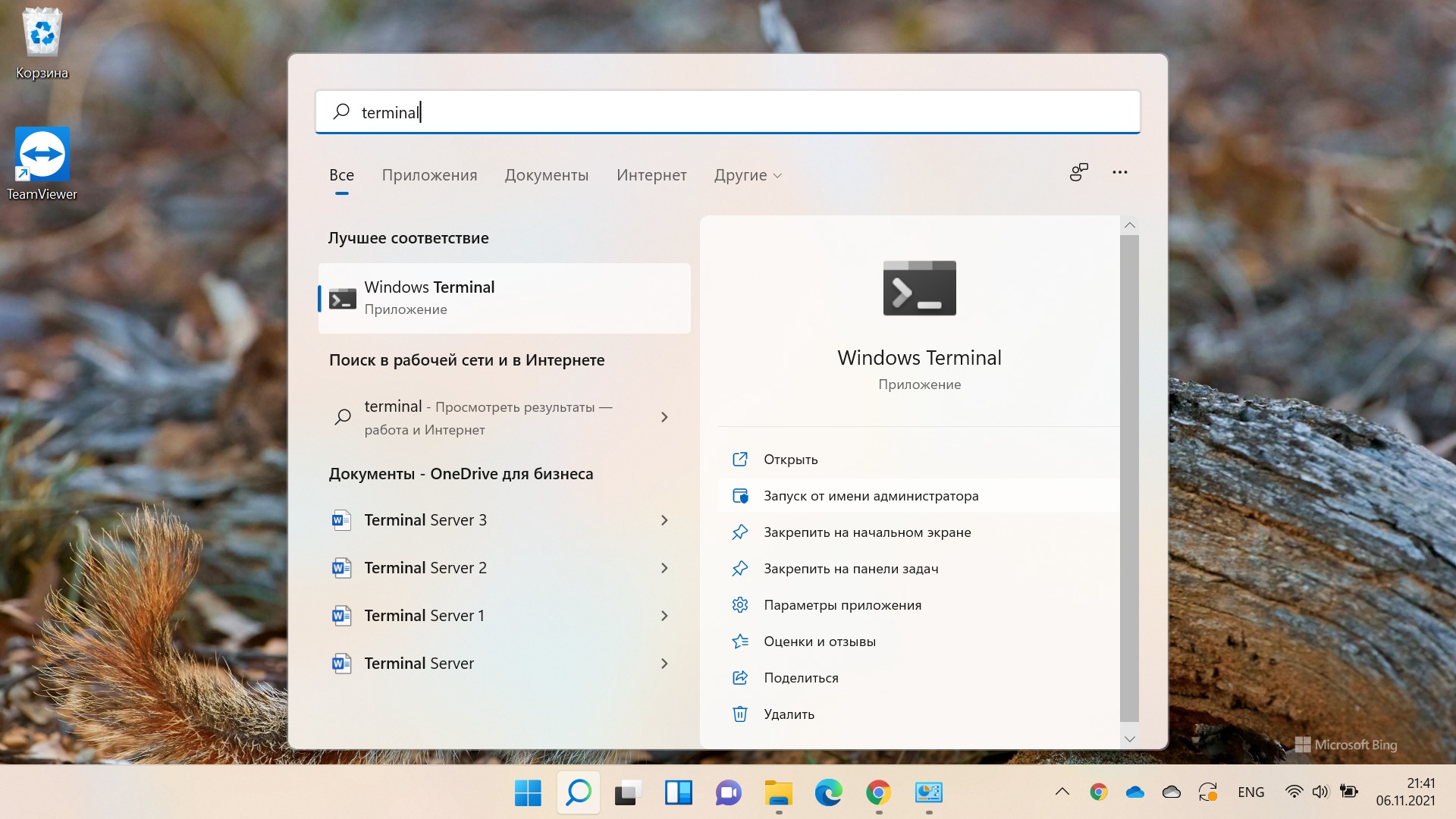
Через Поиск запускаем приложение Windows Terminal:


Read more... )
Вернуться к Оглавлению


bga68comp: (Default)
 
Средства администрирования удаленного сервера для Windows 11


Remote Server Administration Tools (RSAT) - Средства администрирования удаленного сервера

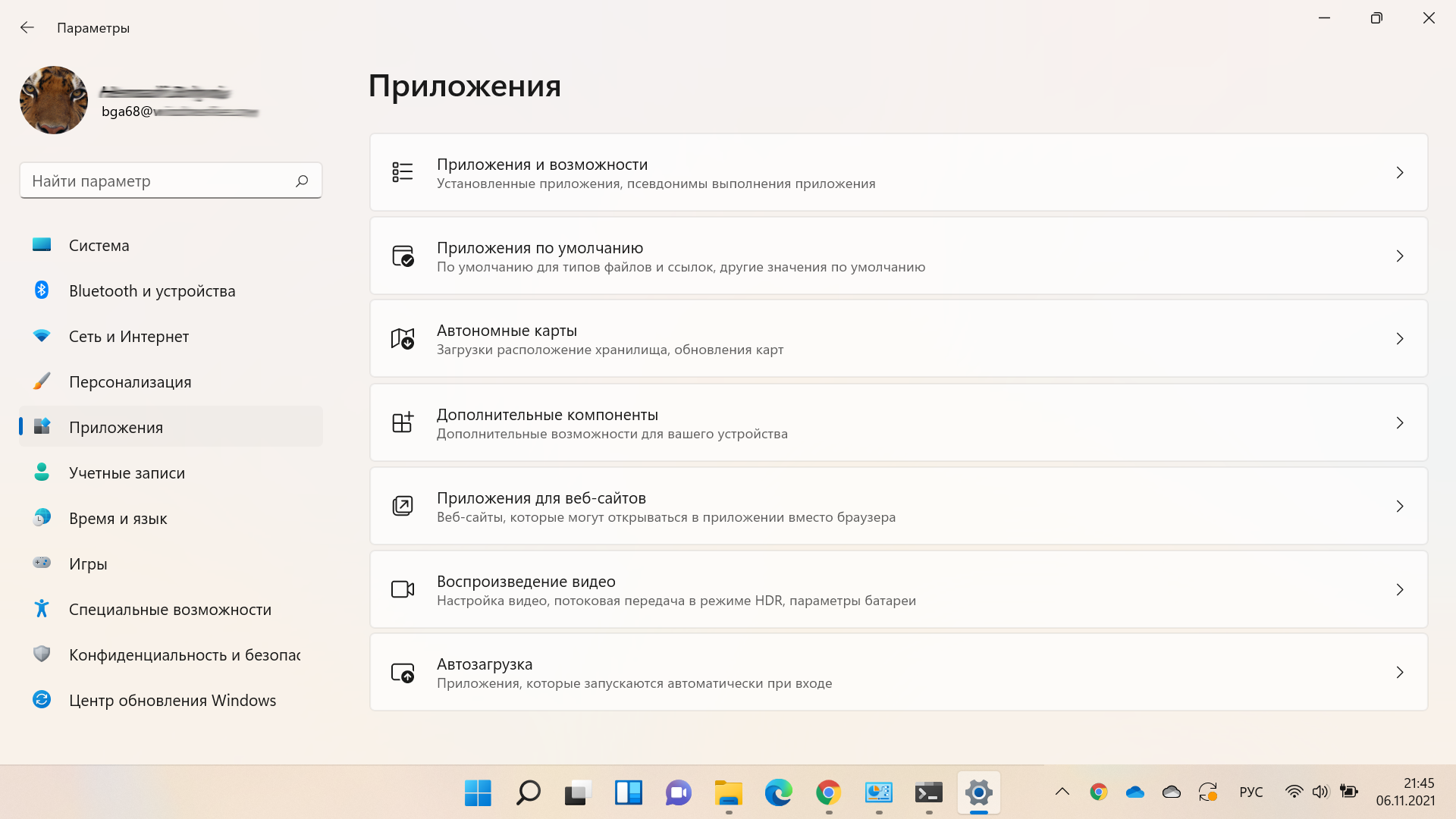
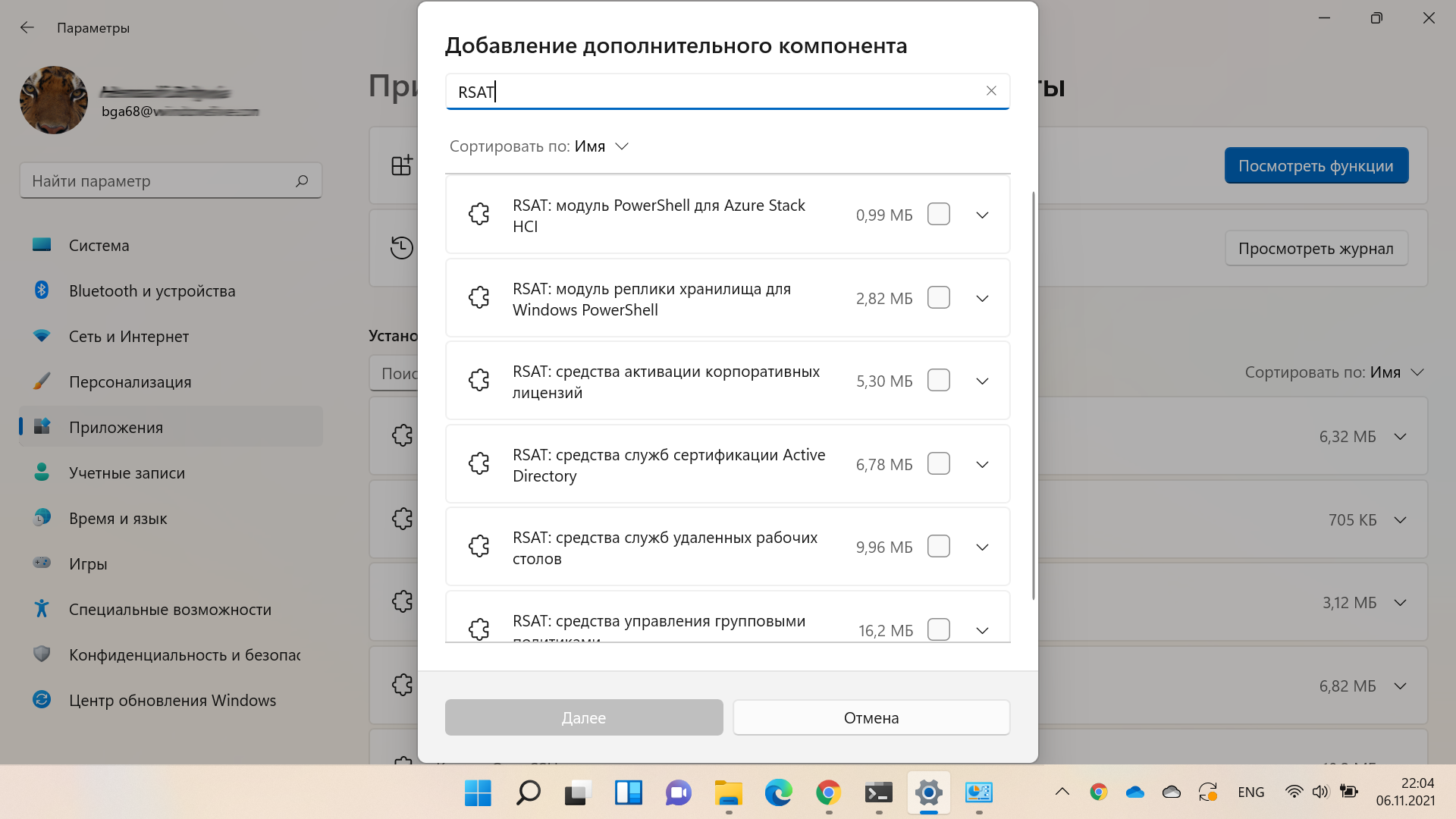
В русской версии Windows 11, чтобы установить RSAT, нужно перейти в раздел Параметры -> Приложения -> Дополнительные компоненты -> Просмотреть функции -> Добавление дополнительного компонента :


Read more... )
bga68comp: (Default)
Календарь в составе пакета Microsoft Office появился достаточно давно.
Но!
До сих пор почему-то Майкрософт так и не сподобилась сделать его удобным для т.н. совместного выполнения задач. Если рассматривать направленность Календаря только на личное использование, то он - достаточно удобен. Ничем не хуже Календаря Google 🙂

Но ведь уже де-факто мы почти все время говорим о совместном решении задач.

Так жего же не хватает в Календаре пакета Microsoft Office для совместной работы?

Почта Outlook:
-Входящая почта, щелкаем правой кнопкой и назначаем задачу либо себе либо кому-то из календаря;
-из подписи добавить в адресную книгу адресата;
-найти фото контакта по соцсетям;
-выбрать в каких соц.сетях искать контакты;
-показать в поиске события в период "с..." "по...".

Календарь:
-установить тип события:
-совещание
-мероприятие
-задача
-напоминание;
-процесс; (отличаются набором параметров);
-сортировка задач, совещаний, напоминаний;
-группировка задач по проектам (т.е. нужен id проекта в проджекте 2019 или события в любом артефакте компьютера;
-экспорт задач календаря в проджект или в Excel, Word в разных видах (например, в виде диаграммы Ганта);
-привязать контакт к задаче и вывести список ответственных по этой задаче;
-показать календарь "с..." "по...";
-выделить задачи цветом;
-выполнить поик и показать все элементы по задачам, календарю и т.д.;
-выполнить поиск и показать элементы по конкретному проекту;
-выполнить поиск и показать все элементы по процессу (системы по этому процессу, проекты, бюджеты, все задачи, ответственных и т.д.).

Задачи:
-назначать задачи другим людям из адресной книги;
-выводить список всех задач и в т.ч. других людей (которые выбрал из адресной книги);
-возможность создать подзадачу и разбить ее на ответственных и указать % выполнения (как в проджекте), т.е. ресурс и %, срок выполнения;
-отправить задачу сообщением почты или Тимса или задачей в календарь другому человеку;
-привязать несколько задач к одному событию в календаре или одному контакту в адресной книге и наоборот: например, 3 совещания к 1-й задаче или 3 задачи к 1-му напоминанию или совещанию;
-добавить цифровое поле "бюджет решения";
-разбить задачу на несколько (дублировать, например);
-показать задачи за период "с..." "по...";
-показать зависимость задач от других задач (как в диаграме Ганта, например, или как mind-диаграмма);
-отсортировать по важности;
-проставить очередность задач по отдельному человеку.

Teams:
-щелкнуть правой кнопкой по любому сообщению и назначить как задачу, календарное событие, почту.


💻 На стартову сторінку

 
bga68comp: (Default)
 
logo


Как создать загрузочную флэшку Windows 11 для старых ПК

Для того, чтобы обойти ограничения на установку Windows 11 для старых компьютеров,
нужно загрузочную флэшку подготовить специальным образом.

Нам нужны:

  1. Новая версия rufus (например, 3.17 – см. сайт https://rufus.ie/);

  2. Образ Windows 11 (например,
    SW_DVD9_WIN_Pro_11_21H2.1_64BIT_Russian_Pro_ENT_EDU_N_MLF_X22-90133.iSO) – см. статью Windows 11 Insider. Как загрузить последнюю версию


Запускаем rufus. В Методе загрузки выбираем образ SW_DVD9_WIN_Pro_11_21H2.1_64BIT.... Далее выбираем Параметры образа -> Extended Windows 11 Installation (TPM 2.0 / no Secure Boot):


Из Схемы раздела выбираем MBR:


...и нажимаем кнопку СТАРТ.
По окончании процесса нажимаем ЗАКРЫТЬ.
Теперь загрузочная флэшка позволит установить Windows 11 на компьютер, на котором нормально функционировала Windows 10.

См.также:

 
bga68comp: (Default)
дБа Характеристика Источники звука
0 ничего не слышно  
5 почти не слышно
10   тихий шелест листьев
15 едва слышно шелест листвы
20   шепот человека (на расстоянии 1м).
25 Тихо шепот человека (1м)
30   шепот, тиканье настенных часов.
норма для жилых помещений ночью, с 23 до 7 часов утра
35 довольно слышно приглушенный разговор
40 обычная речь норма для жилых помещений, с 7 до 23 часов
45 разговор обычной громкости  
50 отчётливо слышно разговор, пишущая машинка
55 Норма для офисных помещений класса А (по европейским нормам)
60 шумно норма для контор
65 громкий разговор (на расстоянии 1м)
70 громкие разговоры (1м)
75 крик, смех (1м)
80 очень шумно крик, звук мотоцикла с глушителем
85 громкий крик, звук мотоцикла с глушителем
90 громкие крики, грузовой железнодорожный вагон (на расстоянии 7 м)
95 звук проезжающего вагона метро (7м)
100 крайне шумно звук оркестра, прерывистывые звуки проезжающего вагона метро, раскаты грома
максимально допустимое звуковое давление для наушников плеера (по европейским нормам)
105 в самолёте, произведенном до 1980 года
110 вертолёт
115 пескоструйный аппарат (1м)
120 почти невыносимо работающий отбойный молоток (1м)
130 болевой порог звук взлетающего самолета

Источник: официальный сайт VENTS - https://vents.ua/sumovye-harakteristiki-ventilatorov

bga68comp: (Default)
e_kaspersky

01

Всем привет!

Как вы думаете, какой самый частый вопрос, который мне задают на интервью и пресс-конференциях? Отвечать на него у меня набилась оскомина ещё в далёкие 90-е, но потом как-то привык, начал импровизировать и насыщать эту историю новыми подробностями. И хотя ответ на этот вопрос прозвучал, наверное, уже во всех масс-медиа всех стран мира (а кое-где и по нескольку раз), его продолжают задавать. А мне уже даже стало приятно вспоминать те времена :)

Речь о том самом самом первом вирусе, который, волею судеб оказавшись на моём компьютере, сподвиг меня резко сменить траекторию профессионального развития, создать лучший в мире антивирус, вырастить одну из крупнейших частных компаний по кибербезопасности и ко многому чему другому. Это вирус Cascade.


Почему я вдруг вспомнил эту тему?

Очень просто - в 2019м году сему знаменательному событию отлова "Каскада" исполняется... 30 ЛЕТ! Иными словами - 30 лет моей профессиональной деятельности! Дааа, годовщина кругленькая, приятная (любопытно - а сколько топовых экспертов до сих пор на передовой?), а ещё она провоцирует на ностальгически-статистический анализ. А действительно ведь интересно посмотреть на развитие кибер-зловредства в максимальной исторической перспективе?

Дальше: восстанавливаем хронологию событий... )

bga68comp: (Default)
overclockers.ru:

Microsoft сама рассказала, как можно обойти ограничение по установке Windows 11 на несовместимом компьютере


Компания Microsoft опубликовала официальную инструкцию, в которой перечисляются способы установки Windows 11. Среди них упоминается официальный метод обхода проверки совместимой модели процессора и платформенного модуля TPM 2.0.

win_title
Для обхода проверки нужно сделать следующее:
  • открыть редактор реестра;
  • перейти в раздел HKEY_LOCAL_machine\system\Setup\MoSetup;
  • создать параметр типа DWORD с именем AllowUpgradesWithUnsupportedTPMOrCPU и присвоить ему значение 1.


После проделывания всех манипуляций установка Windows 11 с ISO-образа будет проходить без проверок процессора и наличия модуля TPM 2.0. В Microsoft отметили, что для успешного завершения «обходного манёвра» потребуется наличие поддержки TPM 1.2. Для проверки, какая версия TPM активна на вашем компьютере, нужно запустить программу tpm.msc через команду Win+R («Выполнить»). Иногда бывает так, что модуль TPM отключен в BIOS.

Выход операционной системы Windows 11 состоялся 5 октября 2021 года. Редмондцы выпустили релизную сборку версии 22000.194 в формате ISO-образа, также обладатели «Десятки» стали получать сообщения в «Центре обновления» о возможности перехода на Windows 11.


bga68comp: (Default)
Источник: https://xaliavschik.livejournal.com


хорошая статья:
https://habr.com/post/423889

"Приложение JavaScript может прекратить работу из-за завтрашнего обновления Chrome."
"Когда приложение или сервис говорит «под управлением ИИ» или «на основе машинного обучения», я читаю это как «ненадёжное, непредсказуемое поведение, которое не поддаётся объяснению»."
"Мы накрываем дерьмо одеялами, чтобы не убирать его."
"ни у кого нет времени остановиться и выяснить, что произошло."
"не строить софт на базе огромной кучи дерьма, которую поставляют современные инструменты"
----

Всё правда. Ситуация в сфере разработки программного обеспечения ужасная.
Программы ухудшаются, всё портится.

Причина, я думаю, простая - кого-то наверху крайне раздражало, что программисты
получают за свою работу много денег. И было сделано всё возможное и невозможное
чтобы изменить это.

Однако в результате получили колосса на глиняных ногах, который
вот-вот рухнет.


bga68comp: (Default)
Источник: https://xaliavschik.livejournal.com

в дополнение к этому

1. Сотрудники Facebook не могут войти в офисы компании и ликвидировать сбой в соцсетях,
которые "лежат" уже 5 часов – у людей не работают пропуска к входной двери.
2. Сбой Фейсбука и сервисов длился более 6 часов. В компании пояснили, что
причиной сбоя стали неудачные изменения конфигурации магистральных маршрутизаторов,
распределяющих трафик между центрами обработки данных. Это привело к разрыву связи
между дата-центрами.

Как говорил Моптюк, "чем дальше - тем менее качественные големы производятся".
Новое поколение дегенератов, которое будет выпущено из университетов, вообще
не будет в состоянии понять, как работает вся эта инфраструктура.
И соответственно, не сможет поддерживать её в безаварийном состоянии.

bga68comp: (Default)


Пакет офисных приложений станет доступен для Windows и macOS

Компания Microsoft объявила дату релиза пакета офисных приложений Office 2021 для пользователей.


В основном в заметке в официальном блоге Microsoft рассказывается о запуске лицензирования корпоративной версии Office 2021 LTSC (Long-Term Servicing Channel), ориентированной на ситуации, когда устройства долгое время нельзя подключить к сети и получить обновления. Но также упоминается и об основном офисном решении для простых пользователей ПК на основе Windows и macOS — Office 2021.

Итак, Office 2021 станет доступен для пользователей в тот же день, что и новая операционная система Windows 11 — 5 октября 2021 года.

Как и прошлый релиз, Office 2019, пакет приложений Office 2021 предназначен для тех пользователей, которые предпочитают заплатить один раз, а не оформлять подписку Microsoft 365 с постоянными отчислениями. Microsoft в последние годы интенсивно продвигала Microsoft Office 365 и сделала модель распространения с подпиской основной для своего офисного пакета.


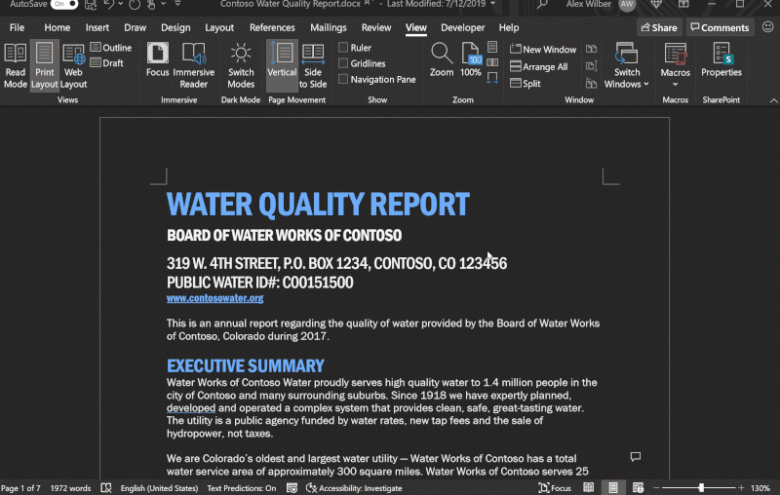
Представленный в марте Office LTSC получил такие особенности, как полноценная поддержка тёмной темы, улучшения для пользователей с ограниченными возможностями и функции вроде динамических массивов и поиска по строкам в таблицах XLOOKUP (ПРОСМОТРX) для Excel. Ожидается, что потребительский Office 2021 получит аналогичные новшества.

17 сентября 2021 в 14:32 Автор: VerKo
bga68comp: (Default)
Наконец-то!!! Сколько можно было ждать?

Источник:
Microsoft дозволила використовувати облікові записи без паролів

Microsoft дозволила використовувати облікові записи без паролів


16 Вер, 2021
Грицина Вікторія

Еще в конце 2020 мы узнали, что Microsoft планирует полностью отказаться от паролей. Со вчерашнего дня, софтверный гигант позволил пользователям входить в учетные записи Microsoft с помощью программы Microsoft Authenticator, Windows Hello, ключа безопасности или кода подтверждения по SMS / электронной почте вместо пароля. Теперь Вы можете использовать учетные записи без паролей.

Новый вариант появился всего через несколько месяцев после того, как в марте Microsoft начала внедрять беспарольную аутентификацию для коммерческих пользователей, чтобы помочь людям приспособиться к реалиям удаленной работы. Компания много лет работает над созданием будущего без паролей и пандемия только ускорила процесс. Избавиться от паролей, похоже, не такая плохая идея. Ведь, в августе хакер смог похитить имена и пароли пользователей Windows 365. А так, нет пароля - нет того, что воровать.

Как использовать учетные записи без паролей?

Удалить пароль достаточно просто. Вам потребуется установить мобильное приложение Microsoft Authenticator и связать его с вашей личной учетной записью Microsoft. После этого Вы можете посетить сайт и выбрать вспомогательные параметры безопасности. А потом добавить учетные записи без пароля в разделе безопасности. Затем Вы подтверждаете изменение в своем приложении Authenticator и у Вас не будет пароля. Вы всегда можете отменить и в будущем снова добавить пароль к учетной записи Microsoft.


bga68comp: (Default)

Источник: https://3dnews.ru/938545


В чем писать техническую документацию: 5 удобных программ

⇣ Содержание
 

Для многих разработчиков программного обеспечения создание технической документации – непростая задача. Прежде всего потому, что это подразумевает кропотливую и скучную работу, которая может растягиваться на недели. Чтобы описать приложение, нужно тщательно пройтись по его функциям, сделать множество снимков экрана, вставить их в текстовый документ, добавить описания, пояснения, выноски и аннотации, поработать над структурой…


Что нужно для создания справочного файла? Большинство используют для этого кнопку PrntScr и текстовый редактор. Но на самом деле можно отказаться и от того, и от другого. Есть программы и веб-сервисы, о существовании которых многие разработчики (и даже составители технической документации) просто не догадываются. Специализированные решения для создания мануалов, руководств пользователя и прочих подобных документов, как правило, объединяют текстовый редактор с минимальным набором функций, приложение для создания скриншотов, а также средства для экспорта в популярные форматы документов. Более того, некоторые из таких программ делают большую часть работы за пользователя, самостоятельно расставляя снимки экрана в нужной последовательности и даже добавляя описания. Разберем пять наиболее удачных — на наш взгляд.

#Clarify 2.0.5 – быстрые мануалы без дополнительного софта

  • Разработчик:Blue Mango Learning Systems.
  • Операционная система: Windows/Mac.
  • Распространение: shareware, $30.
  • Русский интерфейс: нет.

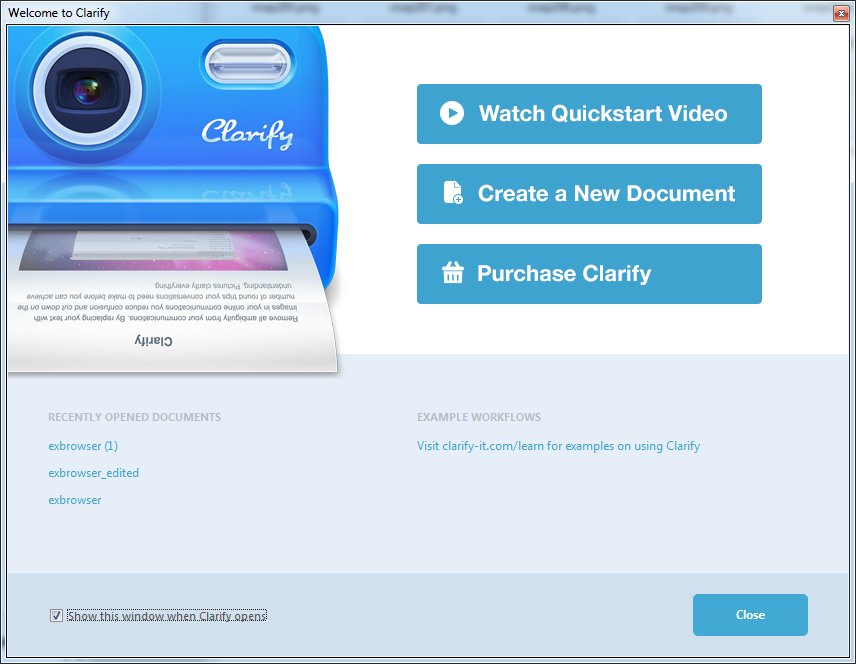
Если говорить в самом широком смысле, Clarify – это упрощенный текстовый редактор, в который добавлены средства для быстрого создания скриншотов. Однако за этой простой фразой скрываются многие часы времени, которые могут быть сэкономлены составителями технической документации. Благодаря Clarify не нужно непрестанно переключаться между двумя приложениями и тратить время на вставку скриншотов – все собрано в одном месте.

Окно программы разделено на две части: слева идет работа с заголовками, а справа – с содержимым мануала. Каждый заголовок называется тут "шагом". Как только автор создает новый заголовок, программа тут же подсказывает, что для него нужно создать скриншот и добавить сопроводительный текст. Каждый новый заголовок автоматически нумеруется, также можно легко создавать подзаголовки, тоже пронумерованные. Впрочем, если в вашем документе номера разделов не нужны, эту функцию можно просто отключить. При помощи горячих клавиш заголовки можно быстро перемещать между разделами.
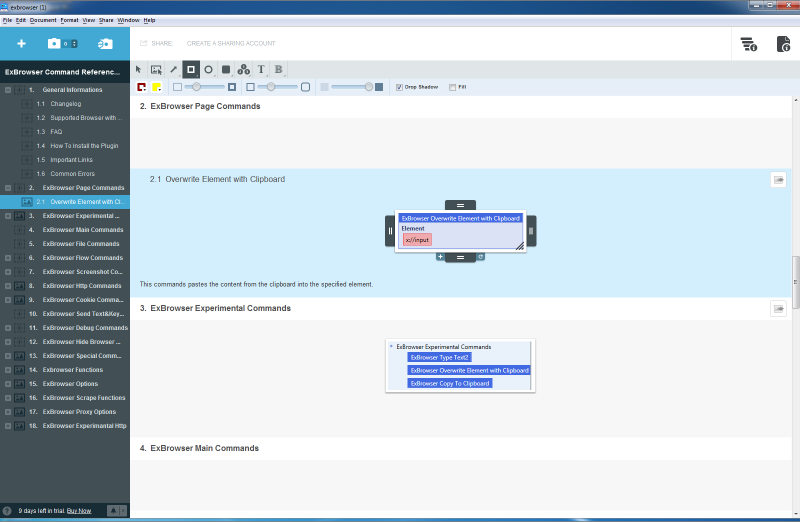
Чтобы добавить скриншот в любое место документации, достаточно выделить нужный заголовок и нажать на кнопку захвата экрана. Если скриншоты были созданы ранее, можно добавить их в документ, указав путь к ним на диске. Снимок экрана можно сделать как моментально, так и с небольшой задержкой (до пяти секунд), что может быть удобно, если нужно сделать скриншот выпадающего меню или другого элемента интерфейса, который постоянно не отображается на экране. Нажимая клавишу "Пробел", можно переключаться между захватом всего экрана или же текущего окна. Кроме этого, предусмотрены горячие клавиши для включения/выключения отображения курсора и для захвата области того же размера, что и предыдущий скриншот. Последняя функция очень удобна, если нужно делать десятки однотипных снимков экрана, так как при этом экономится время на выделение требуемой области.

Полученный скриншот сразу же вставляется в тот пункт документации, который был выделен. Что интересно: на панели навигации пункты, для которых уже добавлены снимки экрана, визуально помечены. Благодаря этому можно сходу определить, над какими разделами нужно еще поработать.

То, в каком формате будет сохранен скриншот, определяется в настройках приложения. Программа может автоматически генерировать теги ALT для картинок, масштабировать их при вставке в документ до нужного размера (исходная копия при этом тоже сохраняется), добавлять рамку, скруглять края.

В Clarify есть базовые инструменты для работы с изображениями и текстом. Так, картинки можно поворачивать, обрезать, добавлять на них текстовые надписи или комментарии, стрелки, прямоугольники и другие графические объекты, которые могут пригодиться для визуального выделения областей на скриншоте.

При работе с текстом можно использовать нумерованные и маркированные списки, вставку кода, гиперссылок, отступы. Для некоторых языков работает проверка грамматики при вводе, есть поиск и замена данных в документе.

Над проектами Clarify можно работать совместно с другими пользователями. Для этого нужно создать учетную запись на сайте Clarify-it.com. Кроме этого, программа поддерживает сервисы Dropbox и Evernote, дает возможность экспортировать проекты в PDF, Word, HTML и на сайты WordPress. При желании можно также просто скопировать весь текст документа (или же текст с картинками) в буфер обмена.

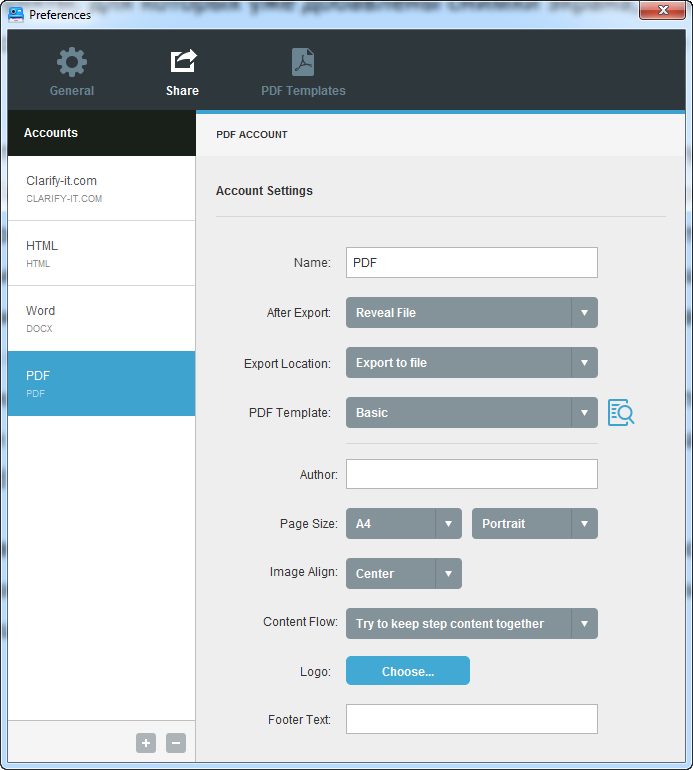
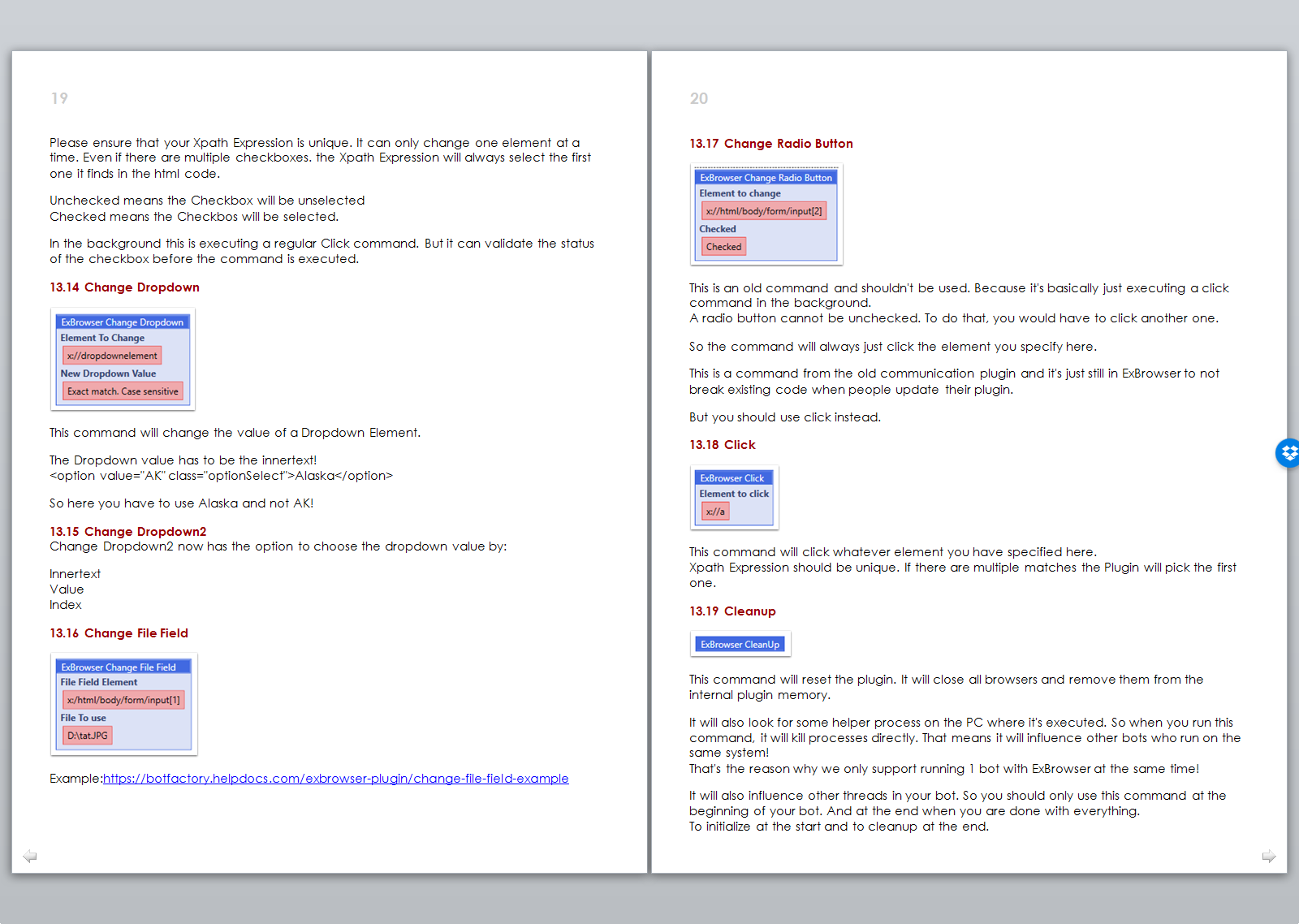
При экспорте можно выбирать тему оформления, добавлять колонтитулы, управлять разными параметрами отображения (в зависимости от формата). Например, для экспорта в Word доступны три темы оформления, а готовый документ представлен в виде идеально отформатированного файла, со стилями, заголовками, списками, гиперссылками. Работать с таким одно удовольствие, особенно если помнить о том, сколько времени нужно потратить на подобное форматирование в Word вручную.

Также интересна функция экспорта всех скриншотов в папку. При этом Clarify сохраняет все используемые в документе изображения в заданной папке и дает каждому файлу название, соответствующее заголовку раздела, к которому он прикреплен.

#Dr.Explain 5.3 – полуавтоматические руководства с готовыми аннотациями

  • Разработчик: Indigo Byte Systems.
  • Операционная система: Windows.
  • Распространение: shareware, от 7 500 рублей.
  • Русский интерфейс: есть.

Dr.Explain не может похвастаться таким современным интерфейсом, как Clarify, однако у этой программы есть свои уникальные особенности. Пожалуй, самое главное – это автоматизация процесса создания технической документации. Просто укажите окно приложения или же веб-страницу сервиса, которые нужно описать, и Dr.Explain самостоятельно создаст скриншот, проанализирует все элементы интерфейса, добавит выноски и даже подпишет их там, где это возможно.
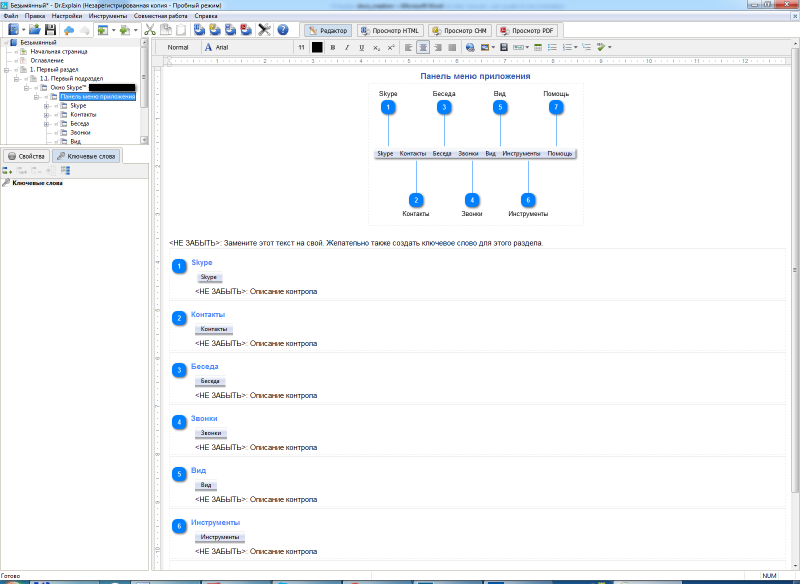
Если в интерфейсе захватываемого приложения встретится меню, Dr.Explain обязательно раскроет его, сделает снимок всех уровней подменю и добавит выноски для каждого элемента. Более того, все скриншоты будут помещены в проект Dr.Explain с сохранением структуры документа (то есть, скажем, основное окно будет в разделе 1, раскрытое меню – 1.1, а пункты подменю – 1.1.1, 1.1.2 и так далее). Таким образом, вся скучная и монотонная работа выполняется в автоматическом режиме, и пользователю остается только добавить описание всех элементов интерфейса. Понятное дело, что структуру документа можно изменять, перемещая пункты, добавляя новые и удаляя ненужные.

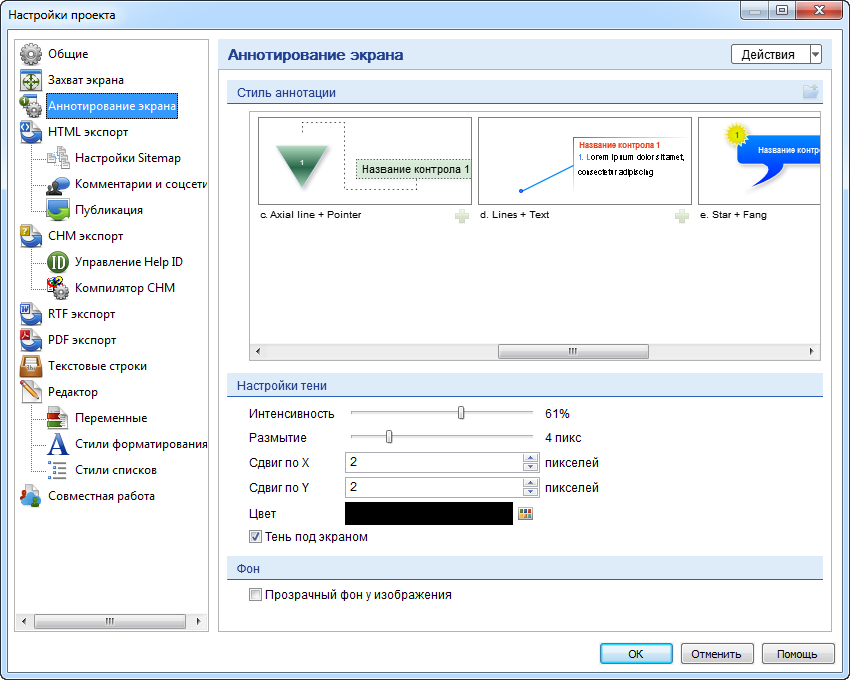
Еще до создания скриншотов можно настроить множество параметров, которые касаются изображений. Например, есть возможность задать место размещения выносок, стиль аннотаций, определить вариант генерирования имен файлов (в соответствии с заголовками разделов или их номерами).

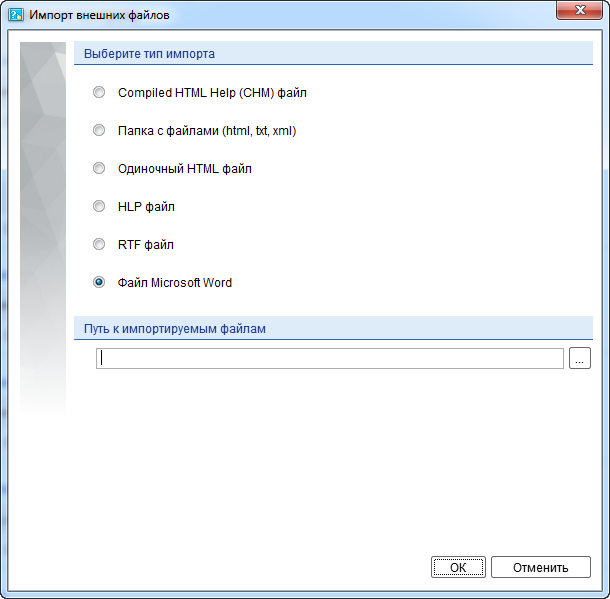
Если ранее работа над документацией велась в другом приложении, можно легко импортировать проект и программу. Dr.Explain поддерживает импорт документов CHM, Word, HTML, HLP, RTF, TXT, XML.

Совместная работа над документацией организована через сервис Tiwri.com, созданный специально для обмена данными между пользователями Dr.Explain. Из окна программы можно загружать текущий проект на сервер, отсылать изменения, сбрасывать правки, отслеживать историю.

Для экспорта готовой документации предлагаются форматы CHM, Word, HTML и PDF. При этом еще до выполнения экспорта можно увидеть, как мануал будет выглядеть в одном из этих форматов. Перед экспортом нужно не забыть перейти в настройки проекта и задать дополнительные параметры. Например, при сохранении документа в PDF можно указать ключевые слова, автора, заголовок, тему и формат, настроить колонтитулы и нумерацию страниц, а также создание закладок для разделов. При экспорте в HTML есть возможность настроить карту сайта, добавить комментирование для пользователей Facebook* и Disqus, включить показ панели с кнопками социальных сетей, указать данные FTP-сервера, на который будет загружен проект.

Наконец, стоит обратить внимание на то, что Dr.Explain – продукт отечественных разработчиков, поэтому вполне ожидаемо, что в нем можно найти полноценную поддержку русского языка.

#Manula – перенос мануалов в онлайн

  • Разработчик: Bitz & Pixelz.
  • Операционная система: любая.
  • Распространение: по подписке (от $10 в месяц).
  • Русский интерфейс: нет.

В начале 2009 года Альвин Хогердайк (Alwin Hoogerdijk), создатель семейства приложений для учета коллекций Collectorz.com, решил создать для своих программ онлайновую справку. Ему надоело, что часто приходится откладывать выпуск новых версий программ из-за того, что еще не готовы изменения в пользовательской документации, или же, наоборот, делать новые релизы доступными для скачивания с устаревшими справочными файлами, а затем выпускать новые билды, в которых обновлены только мануалы.

Для того чтобы сделать процесс дополнения документации более удобным для разработчиков, а доступ к ней – более быстрым для пользователей, Альвин хотел перенести все в онлайн. Он начал поиск специализированной системы управления контентом, предназначенной для создания технической документации. И когда оказалось, что ничего подобного не существует, разработчик создал собственную систему для своего семейства приложений. Позже она была превращена в более универсальный коммерческий продукт Manula.com.

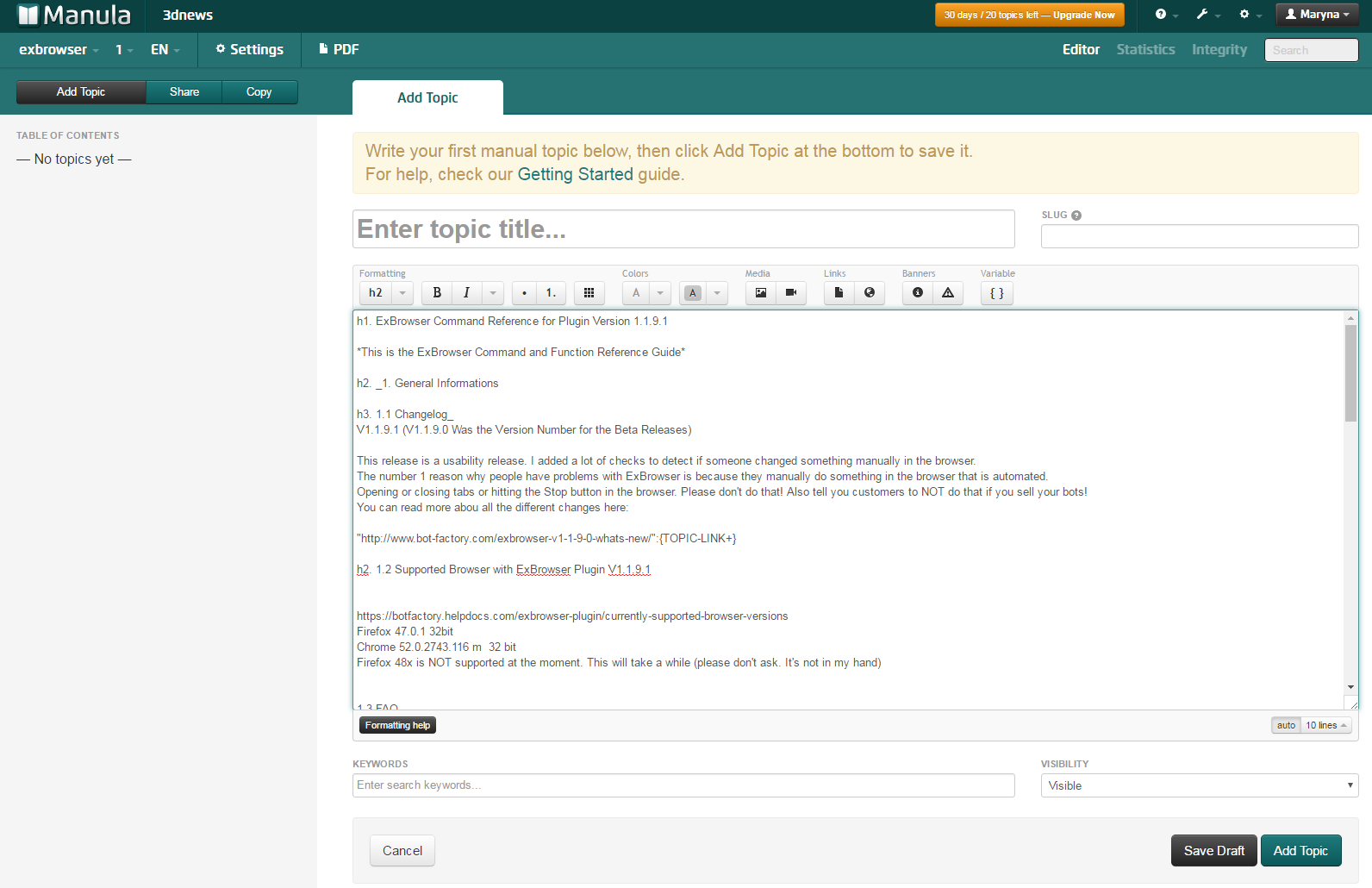
Manula.com дает возможность создавать и обновлять мануалы в браузере, без необходимости использования настольных приложений. Главное преимущество онлайнового мануала – мгновенное обновление. Как только разработчики внесли в него изменения, обновленные справочные файлы уже становятся доступны пользователям — не надо ничего никуда экспортировать, загружать на сервер HTML-файлы и так далее. При этом мануалы смотрятся одинаково хорошо на любых устройствах – на больших мониторах, планшетах или смартфонах. Сервис автоматически выполняет адаптацию под размер экрана.

А если пользователь захочет получить копию руководства для офлайн-просмотра, сделать это совсем несложно. Manula предлагает удобное скачивание мануалов, созданных на ее платформе, в формате PDF.

В Manula также встроены инструменты для учета изменений и получения отзывов от пользователей. Им предлагается оценивать отдельные темы справочной документации. Для разработчиков есть наглядная статистика оценок и числа посещений разных разделов мануала. Благодаря этому всегда можно понять, в каком месте мануал необходимо доработать, сделать более подробным или связать с другими разделами.

Мануалы, созданные при помощи Manula, имеют интегрированную систему поиска — учитываются заголовки разделов, содержимое документации, а также заданные разработчиком ключевые слова. Сервис сохраняет историю поисковых запросов и показывает разработчикам популярные запросы, благодаря чему можно легко внести изменения в заголовки и ключевые слова.

Одна из интересных особенностей Manula – функция Topic Sharing. Если у компании есть несколько однотипных продуктов, то отдельные фрагменты справки можно сделать для нихобщими. Главное отличие от простого копирования готовых фрагментов документации в том, что при использовании функции Topic Sharing вносить изменения нужно лишь в одном месте. При этом во всех приложениях документация будет обновляться автоматически. Еще больше автоматизировать процесс помогают переменные (например, {APPNAME}), которые настраиваются отдельно для каждого руководства пользователя.

Общие фрагменты справки могут использоваться и для создания отдельной документации для разных версий приложения. Чтобы пользователи не тратили время на поиск функций, которых у них нет, можно сделать отдельные мануалы для каждой версии. При этом основная часть справки будет управляться при помощи функции Topic Sharing.

Встроенного инструмента для создания снимков экрана в Manula нет – придется загружать готовые картинки в библиотеку изображений (она общая для всех проектов) и затем вставлять в нужные места документации. Добавление текста тоже выполняется в онлайновом редакторе, и тут разработчики сервиса смогли придумать кое-что интересное. Наряду с использованием визуального редактора предлагается работать с кодами Textile для ускорения процесса форматирования. Эти коды дают возможность форматировать текст без необходимости обращения к кнопкам редактора. Например, если текст нужно выделить, его просто нужно заключить в две звездочки (*вот так*), а для создания заголовка первого уровня достаточно написать в начале строки h1-.

#StepShot – снимет, расставит по порядку и подпишет

  • Разработчик: StepShot.
  • Операционная система: Windows.
  • Распространение: по подписке ($29 в месяц). Есть полнофункциональная триал-версия на 14 дней, которая затем становится ограниченной.
  • Русский интерфейс: нет.

Практически каждое руководство пользователя обязательно содержит инструкции, поясняющие, какие шаги нужно сделать, чтобы добиться заданного результата. Читать такие руководства, где каждый шаг сопровождается скриншотом и пояснением, одно удовольствие, а вот их создание нередко растягивается на долгие часы. Некоторые технические писатели сначала пишут текст, а затем делают все скриншоты и вставляют в нужные места, другие предпочитают делать скриншоты по одному, вставлять их в руководство и тут же добавлять описание. В любом случае, получается достаточно трудоемко.

StepShot – отличная программа, помогающая заметно ускорить создание пошаговых инструкций. Она помогает быстро сделать все скриншоты, не отвлекаясь на сохранение и вставку, располагает их в нужном порядке, помогает добавить описание и аннотации, а затем опубликовать в одном из популярных форматов.

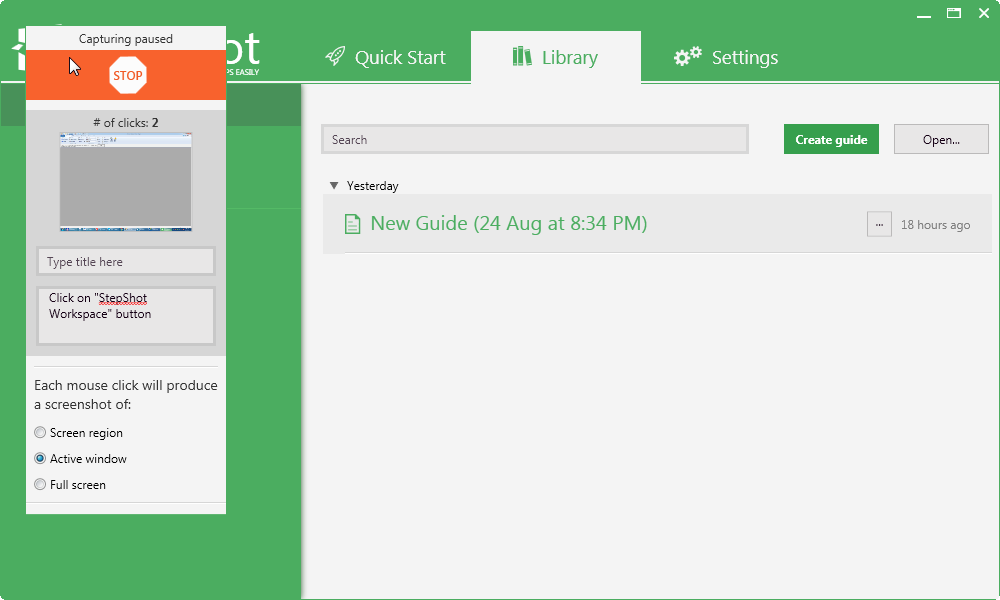
Работа в StepShot построена в виде мастера. Нужно создать новый проект, а затем запустить процесс захвата и начинать выполнять те действия, которые подлежат документированию. При каждом клике мышью программа будет создавать скриншот и сохранять его. При этом на экране постоянно находится панель StepShot, при помощи которой можно остановить процесс захвата и поменять режим снятия скриншотов (весь экран, активное окно, выделенная прямоугольная область).

Эта панель, понятное дело, на скриншотах не видна. В зависимости от настроек, захват может выполняться только тогда, когда щелчок совершается при нажатом CTRL (или другой удобной клавише) или, наоборот, во всех случаях, кроме тех, когда пользователь удерживает заданную клавишу нажатой. В настройках программы также можно задать задержку между кликом и созданием скриншота.

Когда процесс создания инструкции будет завершен, все полученные изображения откроются в окне StepShot. Слева расположена панель навигации с эскизами изображений, справа – скриншот, над которым ведется работа, а также область для добавления описания. Скриншоты уже расставлены в том порядке, в котором они были сделаны, однако при необходимости их можно менять местами, перетаскивая мышью. Кроме этого, каждый шаг (скриншот с описанием) можно копировать или удалять, а также добавлять перед ним пустой шаг, для которого можно, например, импортировать изображение с диска.

Если инструкция объемная, имеет смысл разбить ее на разделы, добавляя разделители в нужных местах. Для каждого раздела есть возможность задать название. На основе разделов будет автоматически сгенерировано оглавление, которое расположится в начале руководства.

Обычно при создании руководств много времени тратится на то, чтобы выделить область, в которой находится курсор на скриншоте (как правило, место, куда нужно кликнуть). StepShot дает возможность автоматизировать и это рутинное действие. Элемент интерфейса, по которому выполняется щелчок мышью, может быть автоматически выделен красным прямоугольником или же желтым кругом. Кроме этого, программа может автоматически сглаживать края скриншотов.

На этапе редактирования полученных скриншотов — уже в ручном режиме — можно добавлять стрелки, выноски или другие графические элементы и выделять определенные области изображения цветом. А если на одном скриншоте нужно обратить внимание читателя на несколько областей, можно использовать инструмент Sequence. При этом создаются линии с номерами на конце. Достаточно расположить их в нужных местах изображения и добавить описание.

Добавление описаний тоже максимально автоматизировано. Поскольку при написании технической документации чаще всего используются одни и те же словосочетания, программа снабжает скриншоты описаниями вроде "Click on "Skype" button". Для этого она захватывает названия элементов интерфейса, распознает их и затем добавляет в подпись под картинкой. Работает это, правда, только для английского и парочки других европейских языков, а составителям русскоязычной документации придется добавлять все описания вручную.

Возможности форматирования в StepShop базовые – можно менять размер шрифта для заголовков скриншотов и их описаний, выделять текст полужирным, курсивом или подчеркиванием, управлять отступами и вставлять гиперссылки. Не стоит забывать о том, что перед выполнением экспорта для проекта можно добавить описание и автора.

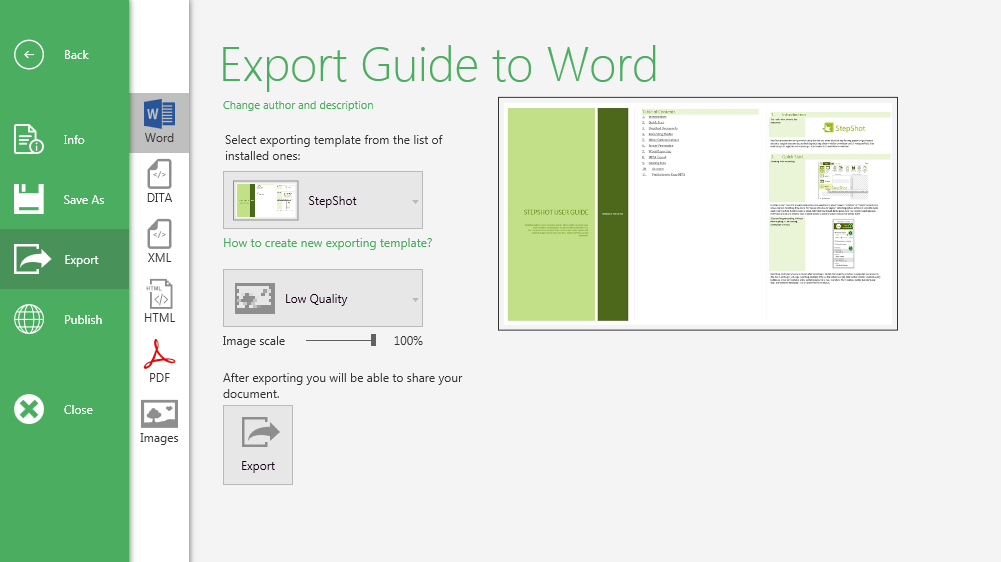
После того как работа над созданием руководства завершена, можно экспортировать его в один из нескольких поддерживаемых форматов: документ Word, PDF, HTML, DITA или XML. При этом для Word доступно несколько разных шаблонов.

Также есть прямая публикация на Wordpress и в Confluence, а все изображения, использованные в проекте, предлагается сохранить в одной папке. К сожалению, при этом можно управлять только качеством картинок, а вот менять названия нельзя. Скриншоты сохраняются с названиями типа image0001.jpg, image0002.jpg, что не всегда удобно (было бы неплохо, если бы была возможность именования изображений на основе заголовков в проекте).

Несмотря на то, что StepShot распространяется на платной основе, работать с программой можно бесплатно, если вы готовы смириться с водяным знаком на полученных изображениях. Кроме этого, бесплатная версия позволяет создавать до пяти экспортируемых проектов в месяц.

#iorad – аналог StepShot, но в браузере

  • Разработчик: iorad inc.
  • Операционная система: любая.
  • Распространение: по подписке ($90 в месяц). Есть ограниченная бесплатная версия.
  • Русский интерфейс: нет.

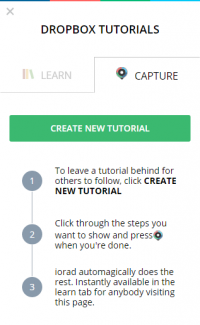
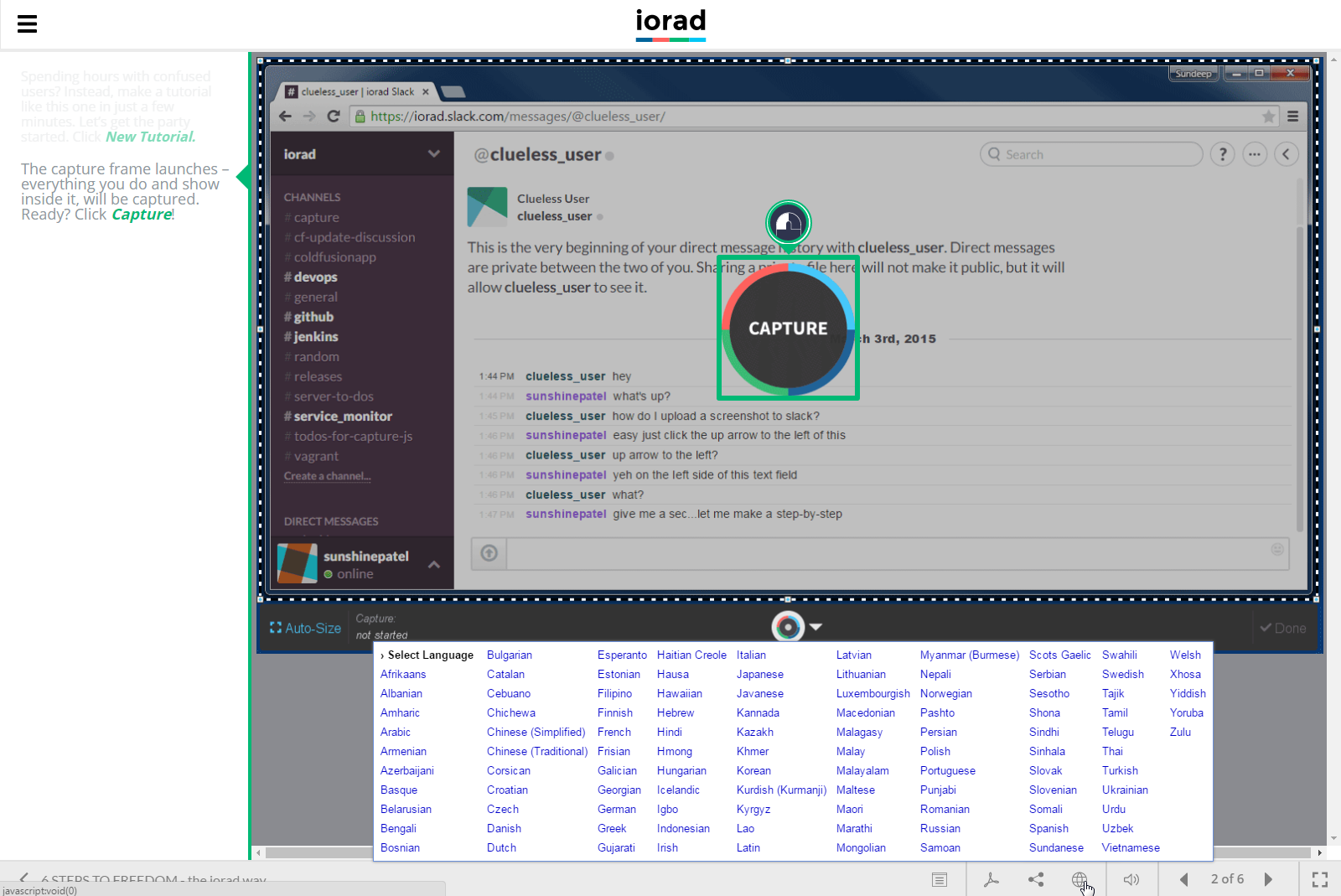
Для начала работы с iorad нужно установить расширение для Google Chrome и открыть веб-страницу, действия на которой должны быть задокументированы. После этого автору нужно нажать на кнопку расширения. В веб-сервисе iorad применён тот же подход, что и в StepShot (автор инструкции выполняет все действия, сервис их сохраняет, разбивает на шаги, которые затем можно отредактировать и опубликовать в виде урока). Однако iorad работает как расширение к браузеру, и все действия по обработке, редактированию и публикации пошаговых инструкций выполняются на сервере. С одной стороны, это удобно, так как сервис доступен на любой платформе, однако есть досадное ограничение – с помощью iorad можно записать только действия, выполняемые в браузере. То есть сервис подходит только для создания мануалов веб-приложений, а для настольных программ не годится.

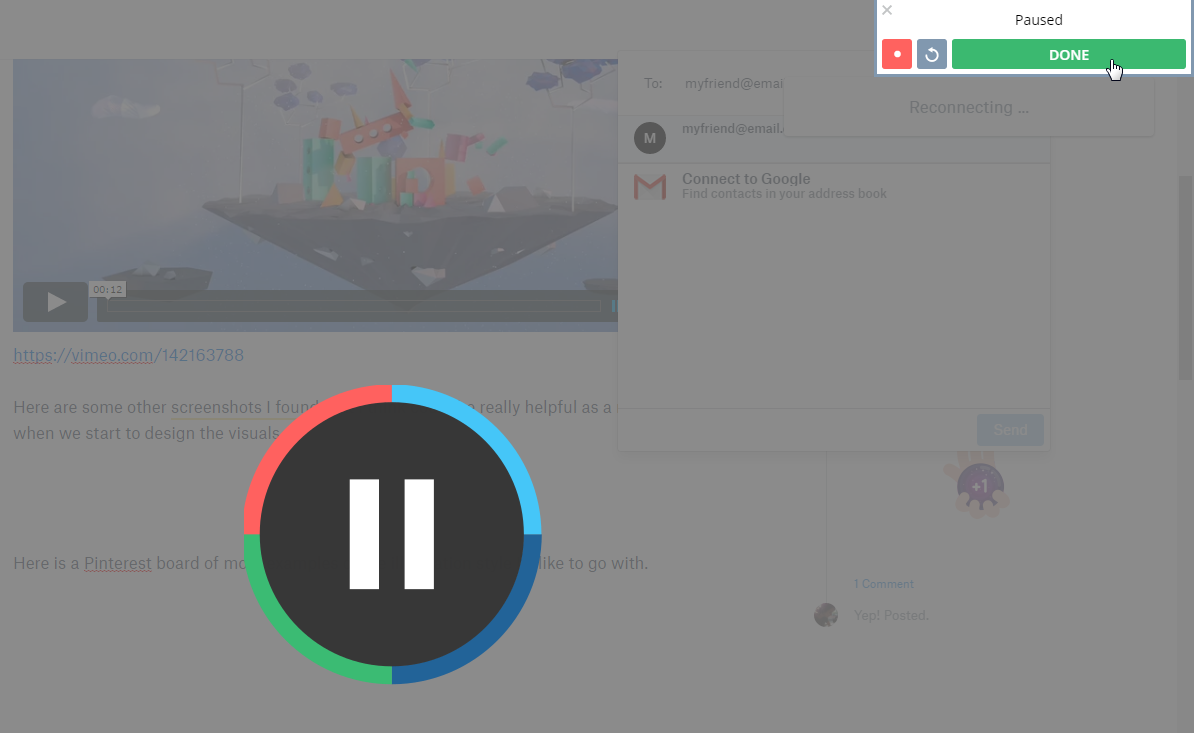
После нажатия iorad даст три секунды на подготовку, после чего начнется запись. Сервис распознает и сохраняет любые действия – щелчок мышью, двойной щелчок, прокручивание окна, набор текста и так далее. Когда запись инструкции будет завершена, нужно просто еще раз нажать на кнопку расширения на панели Chrome. Процесс также можно приостанавливать на время, а затем возобновлять.

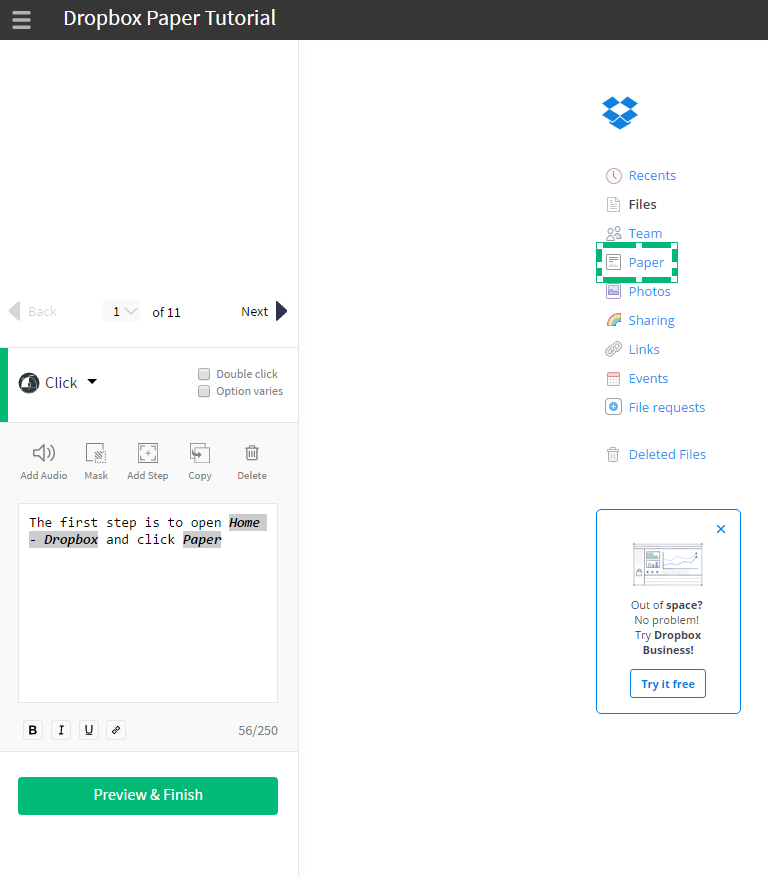
Когда запись будет завершена, iorad восстановит все действия пользователя и разобьет инструкцию на шаги. Все элементы интерфейса, которые были задействованы, будут выделены (например, кнопка, по которой нужно кликнуть). Кроме этого, iorad автоматически добавляет простые текстовые инструкции для каждого шага.

Каждый урок начинается предложением "The first step is to open [название вебс-страницы]", а заканчивается фразой "That's it. You're done." Несмотря на то, что описания автоматически составляются только на английском, в готовой инструкции есть возможность увидеть их на других языках за счет интеграции с переводчиком Google. Если не добавлять пространных описаний, а ограничиться простыми фразами, такой перевод работает сносно.

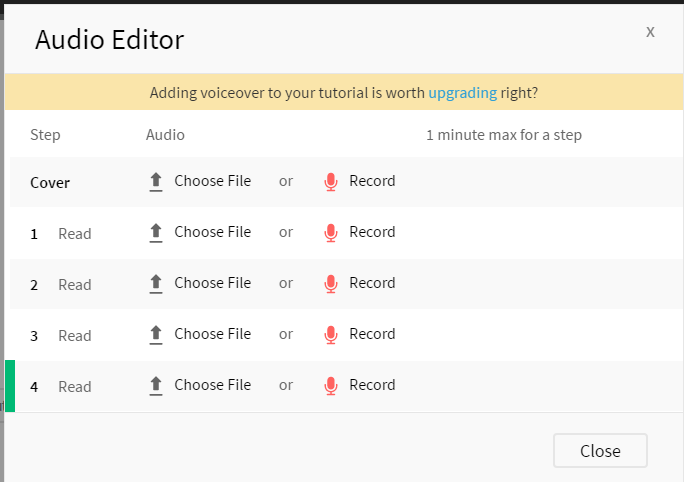
Впрочем, если потратить немного времени, можно сразу же добавить описание на родном языке. Однако стоит помнить, что длина описания ограничена 250 символами. В нем можно использовать разные варианты начертания шрифта, а также гиперссылки. Кроме этого, для каждого шага можно добавить аудиоинструкцию продолжительностью до одной минуты. Ее можно записать непосредственно в интерфейсе веб-приложения или же загрузить из имеющихся на компьютере файлов.

Что касается инструментов для редактирования снимков экрана, то тут создателям iorad еще есть над чем работать. Все, что может делать пользователь, это смазывать часть изображения, а также изменять размер и местоположение рамки для выделения.

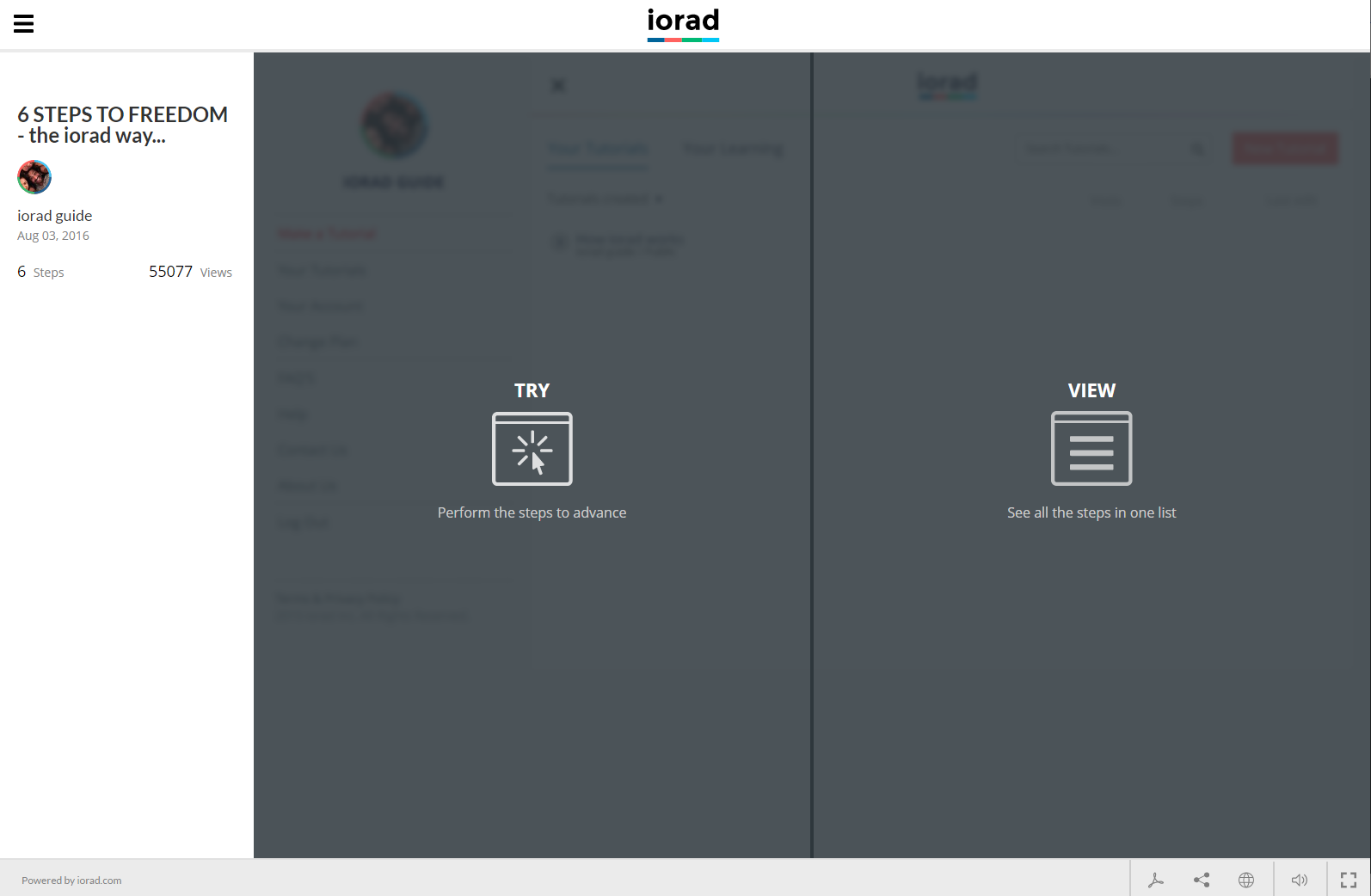
Готовые инструкции могут быть сохранены в виде файлов Word Doc, PowerPoint и PDF, а также внедрены на сайты или просмотрены в браузере на любых платформах, как настольных, так и мобильных. Используя последние два варианта, можно оценить главное преимущество iorad – интерактивность. Инструкция, полученная с помощью сервиса, запускается в специальном плеере. Пользователь может выбрать один из вариантов работы с ней: просмотр или же самостоятельное повторение всех шагов.

В первом случае все скриншоты и описания к ним выводятся на одной странице, и можно просто прочитать, что делать. Во втором случае пользователю предлагается повторить все действия автора, чтобы достичь нужного результата. То есть он читает описание к скриншоту, выполняет действие и только после этого переходит к следующему шагу. Отличное решение, чтобы убедиться в том, что пользователь действительно понял, что ему нужно сделать.

#Заключение

Специализированные программы для создания мануалов могут заметно ускорить создание технической документации. Однако то, насколько понятным, подробным и структурированным будет файл справки, полностью зависит только от его составителей.

Работая над документацией, стоит всегда помнить о «принципе Златовласки»: пользователю надо давать не слишком много информации, не слишком мало, а в точности столько, сколько нужно для выполнения задач. Хорошая документация должна работать как навигатор: как только пользователь показал, в каком месте он находится (с какой проблемой столкнулся), он тут же должен при помощи файла справки отыскать правильный путь (решение проблемы). И конечно, не стоит забывать о гиперссылках, при помощи которых нужно обеспечивать свободное перемещение пользователя по мануалу. Если в его руках подробнейший PDF на 100 страниц, в котором нет никаких ссылок, качество такой документации вряд ли может оценить кто-то, кроме ее составителя.

Впрочем, современные средства для создания справочных руководств столь разнообразны и многофункциональны, что создавать подробную, понятную и отлично оформленную документацию с их помощью совсем несложно.


* Внесена в перечень общественных объединений и религиозных организаций, в отношении которых судом принято вступившее в законную силу решение о ликвидации или запрете деятельности по основаниям, предусмотренным Федеральным законом от 25.07.2002 № 114-ФЗ «О противодействии экстремистской деятельности».


Profile

bga68comp: (Default)
bga68comp

January 2026

S M T W T F S
    123
45678 910
1112131415 1617
18192021222324
25262728293031

Syndicate

RSS Atom

Most Popular Tags

Page Summary

Style Credit

Expand Cut Tags

No cut tags
Page generated 2026-01-17 06:30
Powered by Dreamwidth Studios