bga68comp: (Default)
Календарь в составе пакета Microsoft Office появился достаточно давно.
Но!
До сих пор почему-то Майкрософт так и не сподобилась сделать его удобным для т.н. совместного выполнения задач. Если рассматривать направленность Календаря только на личное использование, то он - достаточно удобен. Ничем не хуже Календаря Google 🙂

Но ведь уже де-факто мы почти все время говорим о совместном решении задач.

Так жего же не хватает в Календаре пакета Microsoft Office для совместной работы?

Почта Outlook:
-Входящая почта, щелкаем правой кнопкой и назначаем задачу либо себе либо кому-то из календаря;
-из подписи добавить в адресную книгу адресата;
-найти фото контакта по соцсетям;
-выбрать в каких соц.сетях искать контакты;
-показать в поиске события в период "с..." "по...".

Календарь:
-установить тип события:
-совещание
-мероприятие
-задача
-напоминание;
-процесс; (отличаются набором параметров);
-сортировка задач, совещаний, напоминаний;
-группировка задач по проектам (т.е. нужен id проекта в проджекте 2019 или события в любом артефакте компьютера;
-экспорт задач календаря в проджект или в Excel, Word в разных видах (например, в виде диаграммы Ганта);
-привязать контакт к задаче и вывести список ответственных по этой задаче;
-показать календарь "с..." "по...";
-выделить задачи цветом;
-выполнить поик и показать все элементы по задачам, календарю и т.д.;
-выполнить поиск и показать элементы по конкретному проекту;
-выполнить поиск и показать все элементы по процессу (системы по этому процессу, проекты, бюджеты, все задачи, ответственных и т.д.).

Задачи:
-назначать задачи другим людям из адресной книги;
-выводить список всех задач и в т.ч. других людей (которые выбрал из адресной книги);
-возможность создать подзадачу и разбить ее на ответственных и указать % выполнения (как в проджекте), т.е. ресурс и %, срок выполнения;
-отправить задачу сообщением почты или Тимса или задачей в календарь другому человеку;
-привязать несколько задач к одному событию в календаре или одному контакту в адресной книге и наоборот: например, 3 совещания к 1-й задаче или 3 задачи к 1-му напоминанию или совещанию;
-добавить цифровое поле "бюджет решения";
-разбить задачу на несколько (дублировать, например);
-показать задачи за период "с..." "по...";
-показать зависимость задач от других задач (как в диаграме Ганта, например, или как mind-диаграмма);
-отсортировать по важности;
-проставить очередность задач по отдельному человеку.

Teams:
-щелкнуть правой кнопкой по любому сообщению и назначить как задачу, календарное событие, почту.


💻 На стартову сторінку

 
bga68comp: (Default)
Поддался всеобщей эйфории и для истории и себе запощу новость ;)
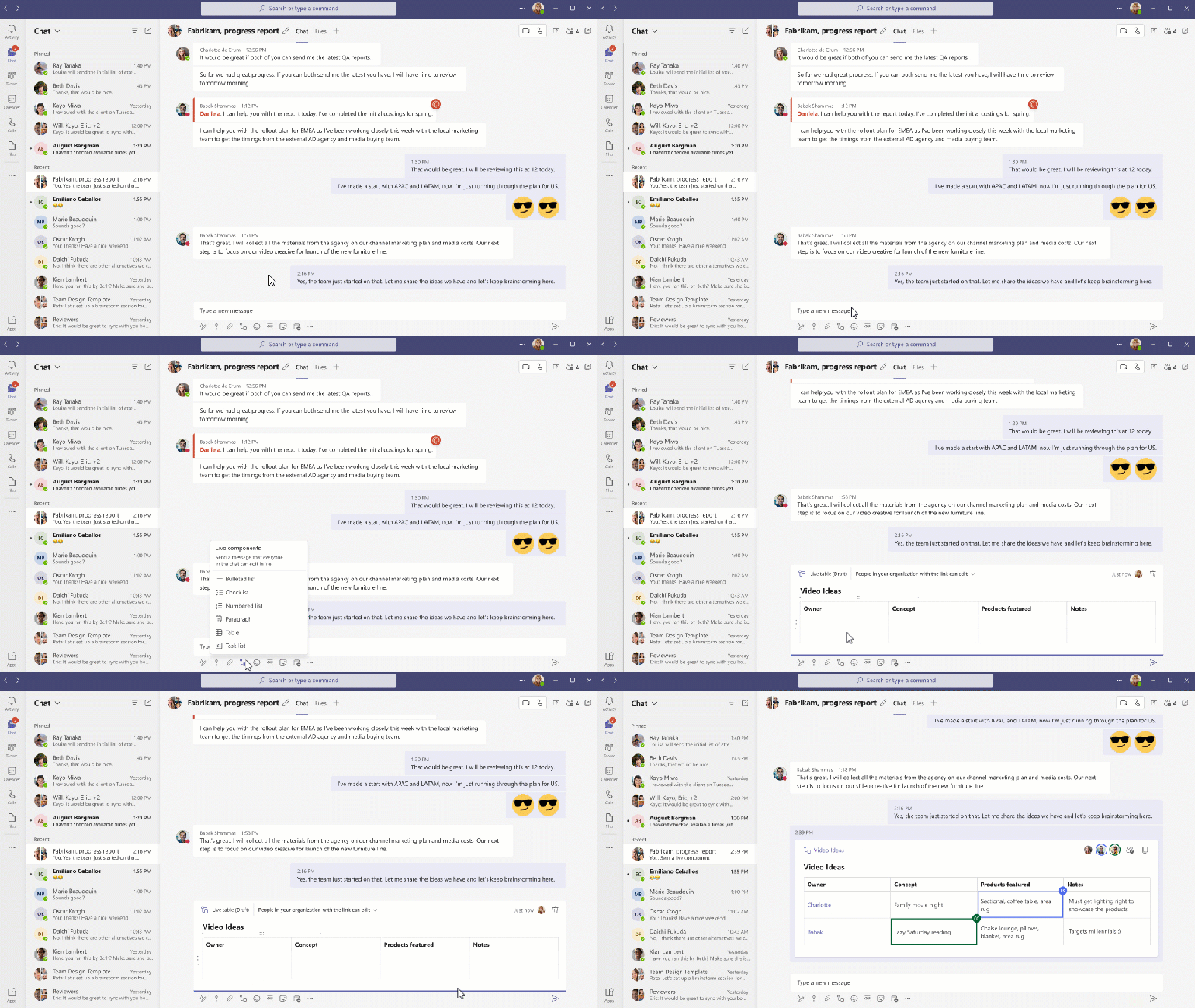
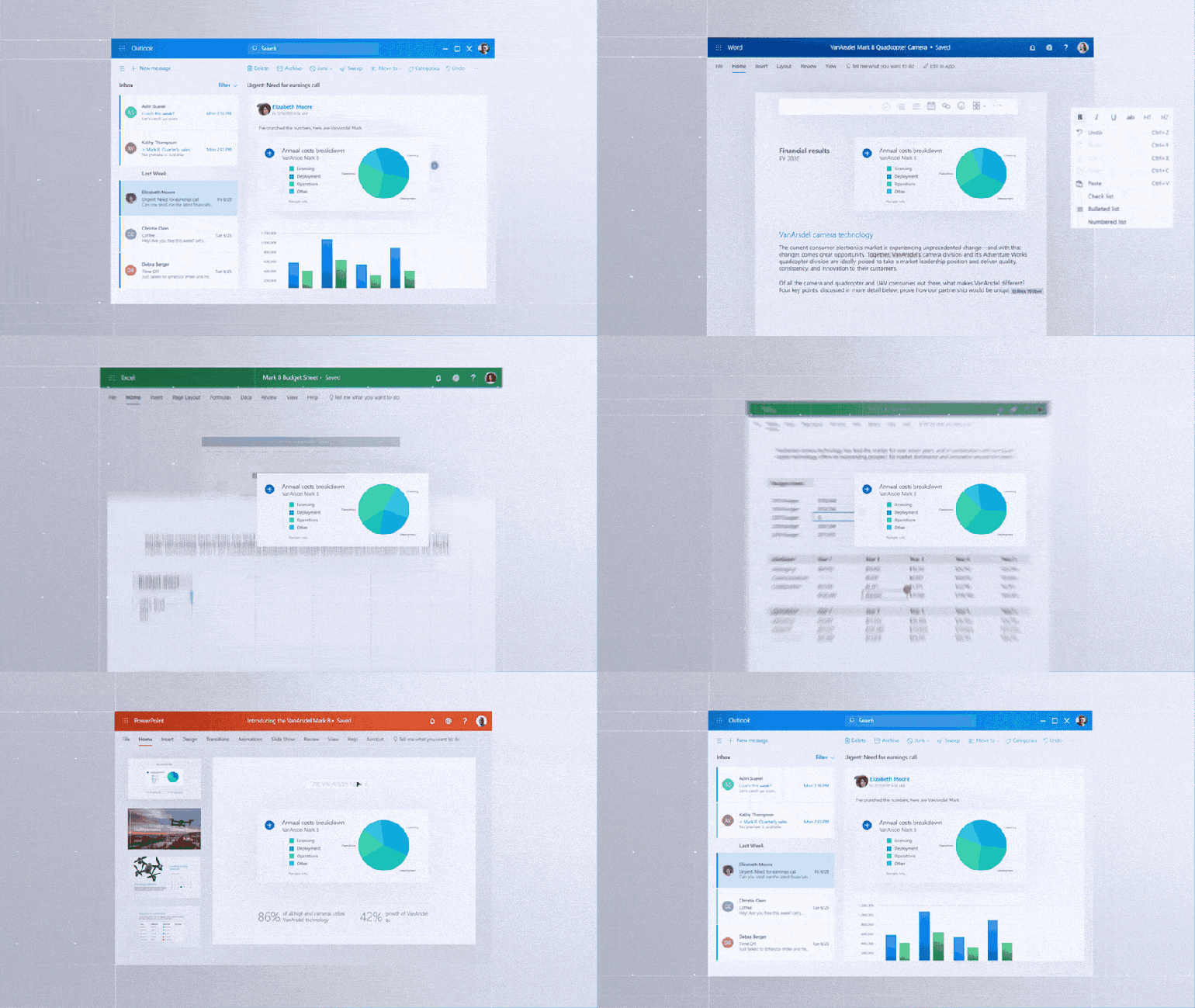
Несколько Интернет-изданий почти одновременно сообщили:

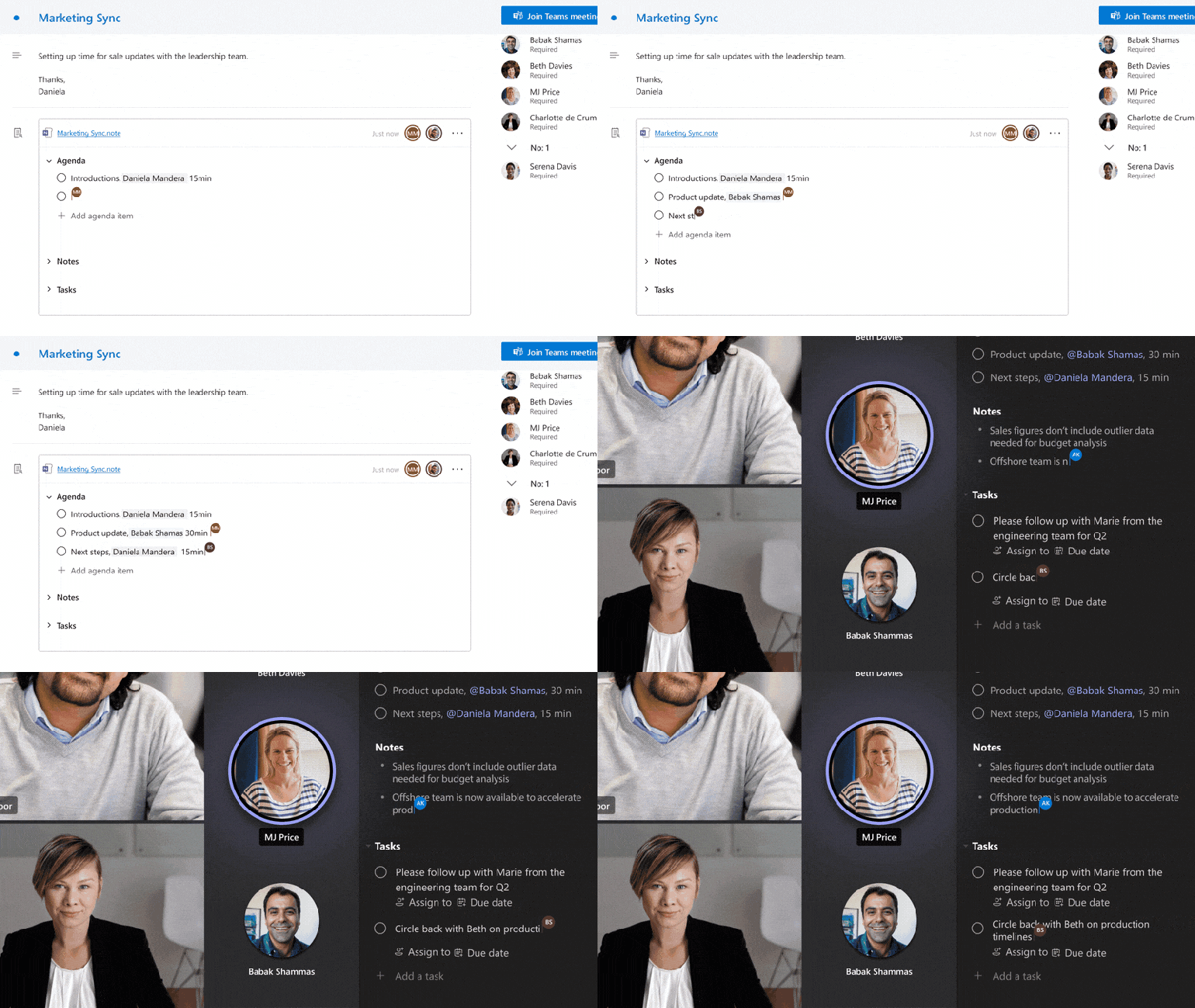
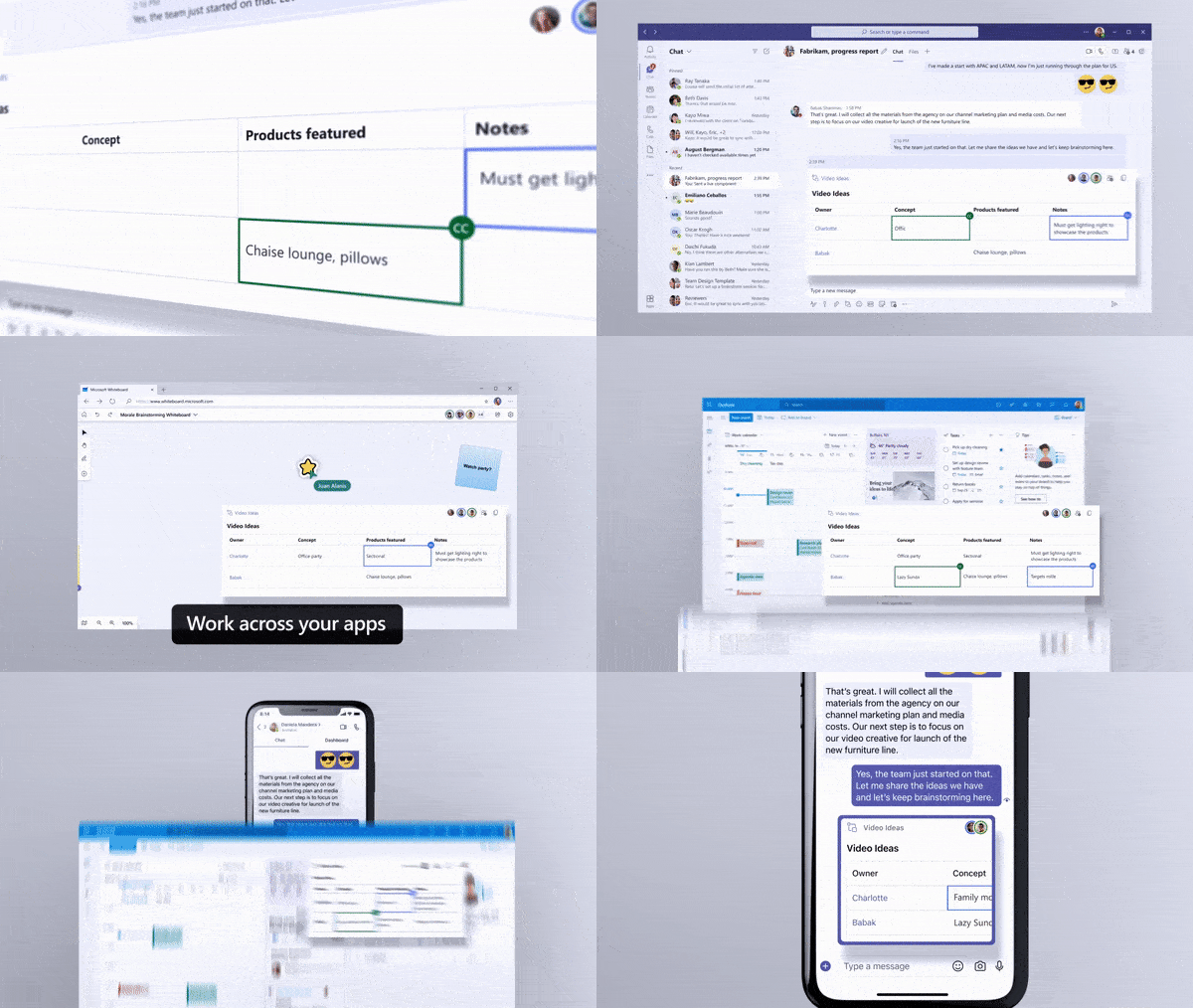
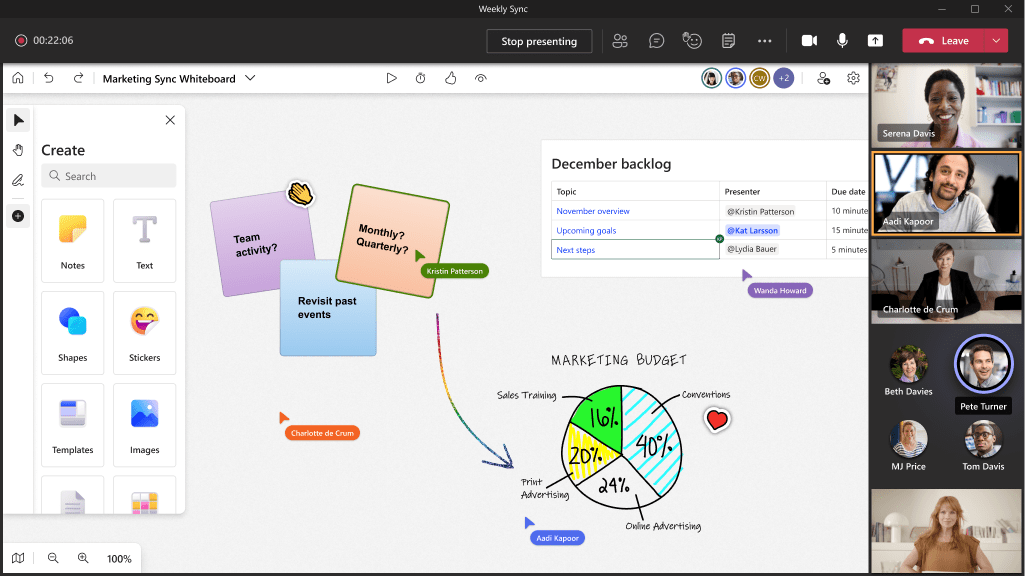
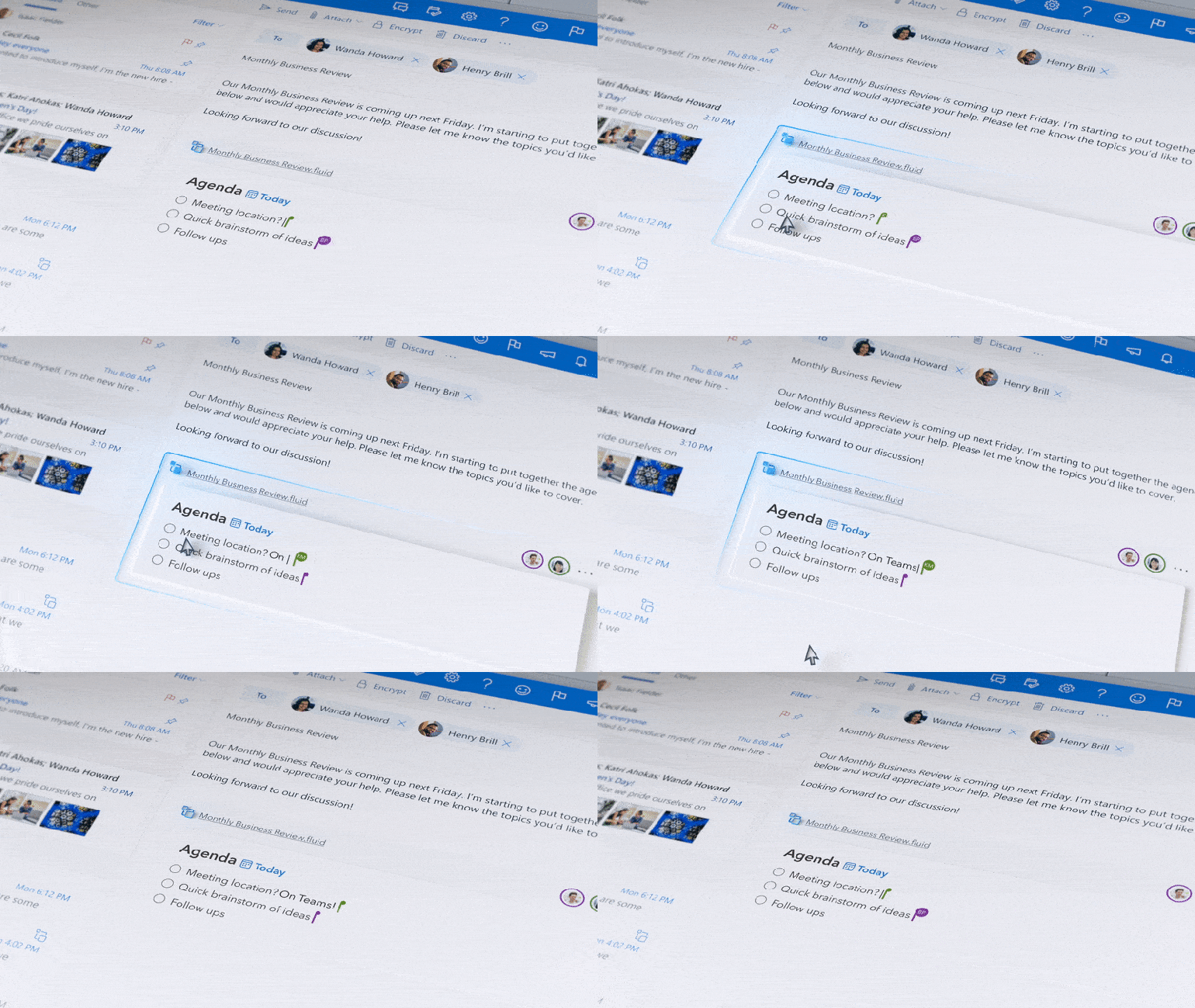
‎«‎Крупнейшее изменение Office за десятилетия». Microsoft добавила первые Fluid-компоненты в Teams, OneNote, Outlook и Whiteboard
18.06.2021 в 18:30 Владимир Скрипин

https://itc.ua/news/... krupnejshee-izmenenie-office-za-desyatiletiya-...


Microsoft начала внедрять концепцию Fluid Office - наибольшее обновление Office за десятилетие
22.06.2021


https://itta.info/microsoft-pochala-vprovadzhuvati-koncepciyu-fluid-office-najbilshe-onovlennya-office-za-desyatilittya/


Fluid – новый тип динамических блочных документов Office
19.05.2020 в 20:31 Вадим Карпусь

https://itc.ua/news/fluid-novyj-tip-dinamicheskih-blochnyh-dokumentov-office/


bga68comp: (Default)
 

004 Outlook & Azure & Office 365


Те, кто внедряет все новое, иногда сталкиваются с неочевидными трудностями проекта.
Как пример - Облачные службы Azure & Office 365 требуют авторизации по UPN.

Когда пользователи входят в компьютер по привычной схеме учетной записи domain\user, то не всегда происходит автоматическое подставление UPN. И локальное приложение Outlook ... не может подставить UPN, оно ведь авторизовано по учетной записи domain\user... и начинается процесс запросов на все ближайшие контролеры домена )))

И тут получаем ошибки... например, пользователь начинает многократно получать запросы на авторизацию в Outlook.
Так уж устроено любое новое ПО: есть ошибки.

Автообнаружение / Autodiscover — это функция, которую приложение Outlook использует для получения сведений о конфигурации почтовых серверов, к которым оно подключено.

У Microsoft можно найти статью и исправить в реестре строки из:

Реализация автообнаружения Outlook 2016 / Outlook 2016 implementation of Autodiscover

Но в этой же статье дается простое объяснение как этого не делать.
Я вот об этом:
(Источник тот же: https://support.microsoft.com/ru-ru/help/3211279/outlook-2016-implementation-of-autodiscover):

On a domain-joined computer, Outlook needs to know the UPN for a user in order to initiate the Autodiscover process. The UPN may have been used to logon to Windows, in which case Outlook has direct access to the UPN from the logon credentials. But if a user use domain\username to log in Windows, Outlook only has the same credential for the user. In order to get the UPN, Outlook must first look the user up in the directory. Outlook will request that this lookup should chase referrals. In complex environments, this may cause a large number of DCs to be contacted before a result is found. After Outlook discovers the UPN for the user, the value is cached in the profile, and the lookup should not happen again for this user.
To avoid this scenario, the user can log on by using a UPN instead of domain\username.


На русском:

На компьютере, присоединенном к домену, Outlook необходимо знать UPN пользователя, чтобы запустить процесс автообнаружения. В том случае, когда UPN может быть использован для входа в Windows, то в этом случае Outlook имеет прямой доступ к UPN из учетных данных для входа.
Но если пользователь использует для входа в Windows домен\имя пользователя, то Outlook получит только те же учетные данные пользователя. Чтобы получить UPN Outlook должен сначала найти пользователя в каталоге. Outlook начнет опрос с отслеживанием возврата ответа. В сложных средах это может привести к выполнению запросов большому количеству контролеров домена до того момента пока не будет получен нужный ответ. После того как Outlook обнаружит UPN пользователя значение будет закэшировано в профиле и повтор поиска для этого пользователя прекратится.
Чтобы избежать этого сценария пользователь может войти в систему, используя имя участника-пользователя (UPN) вместо домен\имя пользователя.


bga68comp: (Default)
004 Microsoft Exchange Server

Относится к:
Outlook для Office 365, Outlook 2019, Outlook 2016, Outlook 2013, Outlook 2010

Примечание: Мы стараемся как можно оперативнее обеспечивать вас актуальными справочными материалами на вашем языке. Эта страница переведена автоматически, поэтому ее текст может содержать неточности и грамматические ошибки. Для нас важно, чтобы эта статья была вам полезна. Просим вас уделить пару секунд и сообщить, помогла ли она вам, с помощью кнопок внизу страницы. Для удобства также приводим ссылку на оригинал (на английском языке).


Некоторые возможности учетных записей Microsoft Exchange Server зависят от версии Exchange, к которой подключается ваша учетная запись. Пример — это веб-архив, для которого требуется Microsoft Exchange Server 2010.

Как определить наличие учетной записи Microsoft Exchange Server?

Откройте вкладку Файл. Нажмите кнопку Настройка учетных записей и выберите команду Настройка учетных записей. На вкладке Электронная почта в списке учетных записей указан тип каждой из них.

01

Чтобы определить версию Exchange, к которой подключается ваша учетная запись, выполните указанные ниже действия.

  1. При запуске Microsoft Outlook нажмите клавишу CTRL и, удерживая ее нажатой, щелкните правой кнопкой мыши значок Outlook в области уведомлений.

    02

  2. Нажмите кнопку состояние подключения.
  3. Переместите горизонтальный ползунок в правый вид.

    Примечание: Обратите внимание, что под заголовком столбца Version (версия ) отображается отображаемое число.

  4. Сравните номер с указанными в приведенной ниже таблице


    Microsoft Exchange Server


    Версия

    Microsoft Exchange Server 2003

    6.5.6944

    Microsoft Exchange Server 2003 с ПАКЕТом обновления 1 (SP1)

    6.5.7226

    Microsoft Exchange Server 2003 с ПАКЕТом обновления 2 (SP2)

    6.5.7638

    Microsoft Exchange Server 2003 с пакетом обновления 2 (SP2)
    Обновление за Март 2008

    6.5.7653.33

    Microsoft Exchange Server 2003 с пакетом обновления 2 (SP2)
    Обновление за Август 2008

    6.5.7654.4

    Microsoft Exchange Server 2007

    8.0.685.24 или 8.0.685.25

    Microsoft Exchange Server 2007 с ПАКЕТом обновления 1 (SP1)

    8.1.240.006

    Microsoft Exchange Server 2007 с ПАКЕТом обновления 2 (SP2)

    8.2.176.002

    Microsoft Exchange Server 2007 с ПАКЕТом обновления 3 (SP3)

    8.3.83.006

    Microsoft Exchange Server 2010

    14.0.639.21

    Microsoft Exchange Server 2010 с ПАКЕТом обновления 1 (SP1)

    14.1.218.15

    Microsoft Exchange Server 2010 с ПАКЕТом обновления 2 (SP2)

    14.2.247.5

    Microsoft Exchange Server 2013

    15.0.XXX.XXX

    Microsoft Exchange Server 2016

    15.01.XXXX.XXX


    Примечание: Microsoft Outlook 2010 можно использовать с сервером Microsoft Exchange Server 2016, Exchange Server 2013 Exchange Server 2010, Exchange Server 2007 или Exchange Server 2003.


См.также:
Exchange Server 2013, 2016 and 2019 Build Numbers (with Cumulative Updates)

Источник:
Microsoft Docs: Определение версии сервера Microsoft Exchange Server, к которому подключается учетная запись Outlook


bga68comp: (Default)
Вызов Skype для бизнеса & Microsoft Teams из подписи в электронном письме

Корпоративная электронная почта на сегодня уже не является единственным каналом общения между контрагентами.
Все больше и больше компаний используют Skype для бизнеса или Microsoft Teams.

Как вставить в подпись электронной почты вызов Skype для бизнеса или Teams?

Очень просто. Инициируем вызов с использованием Skype для Business ID вместо номера телефона.

Т.е. с именем учетной записи пользователя Skype for Business нужно использовать «SIP:».

Чтобы закодировать ссылку, как обычную ссылку по электронной почте, SIP: используем вместо MAILTO:.

Пример кода для ссылки в подписи электронного письма:


<a href="sip:bga68@mydomain.com">Позвоните bga68 с помощью Skype4B & Teams </a>


При нажатии на ссылку в электронном письме будет запускаться либо Skype4B либо Teams:


Убираем галочку в чекбоксе и каждый раз выбираем приложение, которое используем для звонка.

Источник:
Skype для бизнеса Insider

bga68comp: (Default)

Office 2019 теперь доступен для Windows и Mac


Автор: Jared Spataro (Джаред Спатаро), корпоративный вице-президент по маркетингу Office и Windows, 24 сентября 2018 года

Shate to LinkedIn Поделиться в Facebook Поделиться в Twitter Поделиться по электронной почте Поделиться в Skype Поделиться на Facebook Messenger Поделиться на WhatsApp

Сегодня мы объявляем об общей доступности Office 2019 для Windows и Mac. Office 2019 - это следующая локальная версия Word, Excel, PowerPoint, Outlook, Project, Visio, Access и Publisher.

Office 365 ProPlus, облачная версия Office, обеспечивает наиболее продуктивный и безопасный опыт - с самой низкой общей стоимостью владения для развертывания и управления. Однако для клиентов, которые не готовы к облаку, Office 2019 предоставляет новые функции и обновления для локальных приложений (on-premises apps) для пользователей и ИТ-специалистов. Подобно выпускам Windows Long Term Service Channel (LTSC), Office 2019 предоставляет набор ценных усовершенствований для клиентов, которые не могут подключаться к облаку или получать регулярные обновления.

Новые усовершенствования в Office 2019 являются подмножеством длинного списка функций, которые были добавлены в Office 365 ProPlus за последние три года. Office 2019 является одноразовым выпуском (one-time release) и не получит будущих обновлений функций. Тем не менее, мы будем продолжать добавлять новые функции в Office 365 ProPlus ежемесячно, включая инновации в совместной работе, искусственном интеллекте (AI), безопасность и многое другое.

09-Office-2019-1b-768x530

Office 2019 предоставляет функции в приложениях, которые помогают пользователям создавать удивительный контент в кратчайшие сроки. В PowerPoint 2019 вы можете создавать кинематографические презентации с новыми функциями, такими как Morph и Zoom. Улучшенные функции чернил в приложениях в Windows, такие как роуминг-пенал (для карандашей), чувствительность к нажатию и эффекты наклона позволяют создавать документы легко.

10-Office-2019-2-768x530

Excel 2019 добавляет новые мощные функции анализа данных, включая новые формулы и диаграммы и усовершенствования для PowerPivot.

11-Office-2019-3-768x460

Word 2019 и Outlook 2019 помогут вам сосредоточиться на наиболее важных вопросах. Инструменты обучения, такие как «Чтение вслух» и «Паузы в словах» (Read Aloud and Text Spacing), облегчают взаимодействие с вашим контентом. Режим фокусировки блокирует отвлекающие факторы и помещает ваш контент на передний план и в центр. Функция Сфокусированные входящие (Focused Inbox) перемещают вниз менее важные электронные письма в списке, поэтому вы можете сразу заниматься важным делом. Более подробный список новых функций Office 2019 см. в Часто задаваемых вопросах (FAQs).

Office 2019 также по новому снижает издержки ИТ для повышения безопасности и упрощения администрирования. Мы представили технологию Нажми и работай (Click-to-Run (C2R) - современную технологию развертывания в Office 2013 и теперь она используется для развертывания и обновления Office на сотнях миллионов устройств по всему миру. С Office 2019 мы перемещаем локальные (on-premises) версии Office в C2R для снижения затрат и повышения безопасности. Преимущества C2R включают стандартные ежемесячные обновления безопасности, современные приложения при установке, снижение требований к сети с помощью технологии оптимизации загрузки Windows 10 и простой путь обновления до Office 365ProPlus. C2R предлагает те же возможности управления на предприятии, что и продукты Microsoft Installer (MSI), а также будет поддерживать обновление сразу (an in-place) при переходе на Office 2019 с более старых продуктов на базе MSI. Чтобы узнать больше, см. Часто задаваемые вопросы о работе с Office 2019 (Office 2019 Click-to-Run FAQ).

Выпуск 2019 продуктов Office включает и обновления для наших серверов и в ближайшие недели мы выпустим Exchange Server 2019, Skype for Business Server 2019, SharePoint Server 2019 и Project Server 2019.

Office 2019 является полезным обновлением для клиентов, которые еще не готовы к облаку. И каждый раз, когда мы выпускаем новую локальную версию Office, клиенты спрашивают нас, будет ли этот выпуск последним. Мы рады сообщить, что в будущем мы намерены провести еще один выпуск локальной версии. В то время как облако дает реальные преимущества в производительности, безопасности и общей стоимости владения, мы понимаем, что у каждого клиента своя точка зрения принятия облачных услуг. Мы видим, что локальная (on-premises) версия Office является важной частью нашего обязательства перед клиентами для обеспечения гибкости, необходимой им для перехода в облако в том темпе, который им удобен.

Доступность

  • Клиенты с лицензией Commercial volume license (trusted) могут получить доступ к Office 2019, начиная с сегодняшнего дня. (прим. 24.09.2018. VLSC)

  • Office 2019 будет доступен для всех клиентов, физ.лиц и коммерческих структур, в ближайшие несколько недель.

  • Project 2019, Visio 2019, Access 2019 и Publisher 2019 доступны только для Windows.
    Некоторые функции доступны только в версиях Office 2019 для Mac или Windows. Подробнее см. В разделе «Вопросы и ответы».


Источник:
https://www.microsoft.com/en-us/microsoft-365/blog/2018/09/24/office-2019-is-now-available-for-windows-and-mac/

Справочно:
В чем разница между Office 365 и Office 2016?

bga68comp: (Default)
BrandLogoExchange.png

Если в Exchange 2016 корректно настроить службу автообнаружения, то благодаря этому возможна настройка клиентских приложений и пользователей, почти не требующая вмешательства администратора.
Более детально о службе автообнаружения Exchange 2016 описано в документации Microsoft: https://technet.microsoft.com/ru-ru/library/bb124251(v=exchg.160).aspx

Настроить отдельный сервер клиентского доступа, как в предыдущих версиях Exchange, невозможно. Автообнаружение в Exchange 2016 возможно, потому что:

  • Exchange создает виртуальный каталог autodiscover на веб-сайте по умолчанию в IIS.

  • Active Directory хранит и предоставляет заслуживающие доверия URL-адреса для компьютеров, присоединенных к домену.

  • Службы клиентского доступа на серверах почтовых ящиков Exchange 2016 обеспечивают проверку подлинности и проксирование для внутренних и внешних клиентских подключений.

  • Outlook настраивает службы только с помощью имени пользователя и пароля.


Проверить службу автообнаружения можно с помощью средства Microsoft Remote Connectivity Analyzer.
Протестировав подключение, также выберите параметр "Outlook Connectivity" (Подключение Outlook), чтобы выполнить соответствующую проверку.
Если она не будет пройдена, возможно, вам потребуется настроить внешние URL-адреса в Exchange.
Из результатов Microsoft Remote Connectivity Analyzer должно быть понятно, почему не удалось установить подключение.
Как правило, ошибка подключения означает, что для виртуальных каталогов служб Outlook не настроены правильные внешние URL-адреса.

Remote Connectivity Analyzer позволяет проверить подключение к серверу Exchange 2016 для разных видов подключений:


bga68comp: (Default)
Outlook. Сообщение об ошибке 0x8004011D в Outlook при синхронизации с Exchange Server

Проблема:

При старте Microsoft Outlook и попытке подключения к Exchange Server в строке состояния появляется значек ошибки синхронизации и невозможности подключения к Exchange Server. Звучит это так:

Task "Microsoft Exchange Server" reported error (0x8004011D): "The server is not available. Contact your administrator if this condition persists."

Задача «Microsoft Exchange Server» сообщила об ошибке (0x8004011D): "Сервер не доступен. Обратитесь к администратору при повторении."


В статье https://support.microsoft.com/ru-ru/kb/289971 предложено решение:

Чтобы устранить эту проблему при следующем запуске Microsoft Outlook нажмите клавишу F9.

Работает:


bga68comp: (Default)
Office 2016. AutoDiscover

Outlook из нового Office 2016 подключается к учетной записи Microsoft Exchange версии 2010 SP1 и выше, к сожалению, по новому. Если раньше мы видели окно Добавить учетную запись в таком виде:


То теперь это окно имеет вид:


В этом окне отсутствует сам Microsoft Exchange Server :-)

Возможно, решение придет после прочтения статей:

Публикация Autodiscover
http://www.alexxhost.ru/2010/07/outlook-anywhere-autodiscover.html

Настройка Outlook Anywhere
http://www.alexxhost.ru/2012/05/wildcard-ssl-exchange-2010.html

Публикация AutoDiscover – варианты поиска (часть1)
http://www.alexxhost.ru/2011/05/autodiscover-1.html
 
 
bga68comp: (Default)
Outlook 2016. Ошибка подключения к Microsoft Exchange

Официальная версия Outlook 2016 при подключению к Microsoft Exchange выдает ошибку:
Exchange ActiveSync

В статье Ошибка "Неподдерживаемая версия Microsoft Exchange" при попытке подключиться к учетной записи Exchange 2007в Outlook 2016 указана причина:

Outlook 2016 для Windows не поддерживает Exchange Server 2007 и более ранних версий

Но... у нас Exchange Server 2010...

Exchange Account Set-up Missing in Outlook 2016
http://www.slipstick.com/outlook/exchange-account-set-up-missing-in-outlook-2016/
 
bga68comp: (Default)
1. Открываем письмо и переходим во вкладку Параметры.


2. Выбираем Отображение поля От


3. В появившейся строке От выбираем Другой адрес электронной почты…


4. В окне Отправка с другого адреса электронной почты впечатываем адрес, от имени которого будем производить отправку:


5. Нажимаем Ок

6. В строке От появляется новый отправитель


7. Нажимаем Отправить

8. Все

Вернуться к Оглавлению
bga68comp: (Default)
При некоторых зависаниях Microsoft Outlook рекомендуется производить запуск этого приложения без надстроек (с ключом /safe)

Ключи запуска:

c:\Program Files\Microsoft Office\Office15\OUTLOOK.EXE /safe

/safe:1 - Запуск Outlook с отключенной областью чтения

/safe:3 - Запуск Outlook с отключенными расширениями клиента Microsoft Exchange (ECE), но с указанием их в списке "Приложения". Надстройки для модели COM отключаются.

/safe:4 - Запуск программы Outlook без загрузки файла outcmd.dat, содержащего данные о настроенных панелях инструментов

Более подробно о ключах можно прочесть:

Параметры командной строки
Перемикачі командного рядка Outlook 2010
http://upr.org.ru/Articles/OutlookParams.htm
http://www.potolook.ru/article/outlook/outlook-command-line.html

Кроме этого

Убедитесь, что компьютер соответствует минимальным системным требованиям для Outlook 2013 (Требования к системе для Office 2013)
и используйте способы, которые помогут понять почему Outlook 2013 или Outlook 2010 не отвечает, зависает или перестает работать. Правда, некоторые из них - кардинальные :-)

Перейти к Оглавлению

Profile

bga68comp: (Default)
bga68comp

December 2025

S M T W T F S
  12 3 456
7891011 1213
14151617181920
21222324252627
28293031   

Syndicate

RSS Atom

Most Popular Tags

Style Credit

Expand Cut Tags

No cut tags
Page generated 2026-01-07 19:54
Powered by Dreamwidth Studios