![[personal profile]](https://www.dreamwidth.org/img/silk/identity/user.png)


Connecting a USB printer to your Linksys Smart Wi-Fi Router or Linksys Wi-Fi Router using Linksys Connect
https://www.linksys.com/us/support-article/?articleNum=142214
Подключение USB-принтера к интеллектуальному Wi-Fi-маршрутизатору Linksys или Wi-Fi-маршрутизатору Linksys с помощью Linksys Connect
Linksys Wi-Fi роутеры, E4200, E3200 и E2500 v3 с последней версией программного обеспечения Linksys Connect, также известной как Cisco Connect, позволяет использовать USB - порт вашего маршрутизатора, чтобы иметь возможность подключения принтера USB.
ПРИМЕЧАНИЕ: Эта функция также доступна в маршрутизаторах Linksys Smart Wi-Fi (E4200 v2, EA3500, EA4500 и EA6500) с использованием учетной записи Linksys Smart Wi-Fi. Чтобы узнать, как это сделать на компьютере под управлением Windows, щелкните здесь. Для компьютеров Mac® щелкните здесь.
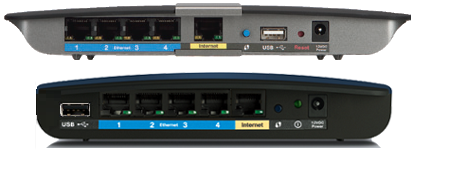
Основные требования перед началом установки:
For instructions on how to download the software, click here
https://www.linksys.com/us/support-article/?articleNum=142214
Подключение USB-принтера к интеллектуальному Wi-Fi-маршрутизатору Linksys или Wi-Fi-маршрутизатору Linksys с помощью Linksys Connect
Linksys Wi-Fi роутеры, E4200, E3200 и E2500 v3 с последней версией программного обеспечения Linksys Connect, также известной как Cisco Connect, позволяет использовать USB - порт вашего маршрутизатора, чтобы иметь возможность подключения принтера USB.
ПРИМЕЧАНИЕ: Эта функция также доступна в маршрутизаторах Linksys Smart Wi-Fi (E4200 v2, EA3500, EA4500 и EA6500) с использованием учетной записи Linksys Smart Wi-Fi. Чтобы узнать, как это сделать на компьютере под управлением Windows, щелкните здесь. Для компьютеров Mac® щелкните здесь.
Основные требования перед началом установки:
- Прошивка вашего роутера должна быть обновлена до последней версии. Чтобы узнать, как вручную обновить прошивку вашего роутера, нажмите здесь .
- Программное обеспечение Linksys Connect версии 1.4 или выше должно быть установлено на всех компьютерах в сети, с которой вы хотите печатать. Чтобы узнать, как вручную установить Linksys Connect на компьютер, щелкните здесь .
ПРИМЕЧАНИЕ: Linksys Connect версии 1.5 совместим только с Linksys Wi-Fi Router, E2500 v3.
- Драйвер вашего принтера должен быть установлен на всех компьютерах в сети, с которых вы хотите печатать. Инструкции можно найти в документации к принтеру или в интерактивной службе поддержки производителя.
How to manually launch the Linksys Connect installation software
https://www.linksys.com/us/support-article/?articleNum=134762For instructions on how to download the software, click here
Downloading the Linksys Connect Software
install Telnet Client
2021-08-20 23:48https://docs.microsoft.com/ru-ru/previous-versions/windows/it-pro/windows-server-2008-R2-and-2008/cc771275(v%3dws.10)
To install Telnet Client by using a command line
Open a command prompt window. Click Start, type cmd in the Start Search box, and then press ENTER.
Type the following command:
Копировать
pkgmgr /iu:"TelnetClient"
If the User Account Control dialog box appears, confirm that the action it displays is what you want, and then click Continue.
When the command prompt appears again, the installation is complete.
https://docs.microsoft.com/ru-ru/previous-versions/windows/it-pro/windows-server-2008-R2-and-2008/cc771275(v%3dws.10)#to-install-telnet-client-by-using-a-command-line
Applies To: Windows 7, Windows 8, Windows Server 2008, Windows Server 2008 R2, Windows Server 2012, Windows Vista
To install Telnet Client by using a command line
Open a command prompt window. Click Start, type cmd in the Start Search box, and then press ENTER.
Type the following command:
Копировать
pkgmgr /iu:"TelnetClient"
If the User Account Control dialog box appears, confirm that the action it displays is what you want, and then click Continue.
When the command prompt appears again, the installation is complete.
https://docs.microsoft.com/ru-ru/previous-versions/windows/it-pro/windows-server-2008-R2-and-2008/cc771275(v%3dws.10)#to-install-telnet-client-by-using-a-command-line
Applies To: Windows 7, Windows 8, Windows Server 2008, Windows Server 2008 R2, Windows Server 2012, Windows Vista
Microsoft 70-410 Exam Study Guide for System Administrators
Microsoft 70-410 Exam Study Guide for System Administrators
Источник:
https://try.netwrix.com/exam_guide_70-410_emea_n
 | |
| This Study Guide is written from an exam-developer point of view, describing the most effective study approach for both inexperienced and hands-on system administrators. Please note that this guide is meant to supplement other study materials and help you successfully pass the exam. | Это учебное пособие написано с точки зрения разработчика экзамена и описывает наиболее эффективный подход к обучению как для неопытных, так и для практических системных администраторов. Обратите внимание, что это руководство предназначено в качестве дополнения к другим учебным материалам и поможет вам успешно сдать экзамен. |
| • Installing and configuring servers • Configuring server roles and features • Configuring Hyper-V • Deploying and configuring core network services • And more… | • Установка и настройка серверов • Настройка ролей и функций сервера • Настройка Hyper-V • Развертывание и настройка основных сетевых сервисов • И другое… |
Microsoft 70-410 Exam Study Guide for System Administrators
Источник:
https://try.netwrix.com/exam_guide_70-410_emea_n
 Иногда хочется прикоснуться к неожиданному и прекрасному.
Я говорю о красивых фотографиях на Рабочем столе 😇









( Read more... )

 С момента официального представления широкой общественности новой Windows 11 прошло чуть больше недели поисков и различных тестов.
 Накопился как положительный, так и отрицательный материал достойный публикации.
Но написанию статей логично мешает работа.
Конечно, когда работа и есть само написание статей о проведенных тестах, это здорово, но пока работа - это заработок на кусок хлеба и от этого никуда не деться 🐒
А вот старт программы Office Insider Preview прошёл почти незамеченным 🙈🙉🙊
Оглавление
Казалось бы, всё просто.
Выполняй только 2 условия и становись участником программы.
Речь именно о том, что принять участие в программе Office Insider Preview можно, но - опять! - с двумя "только":
Во-первых. Нужна любая именно подписка(!) от Майкрософт;
Во-вторых. Кнопки Join to Insider program в Вашей редакции Office попросту нет.
Было бы неинтересно, если бы всё было так легко.
( Read more... )
Установка Windows Store
2021-07-18 01:55garl
понадобился в 10 store: бац, а нет его нигде!
берём в руки PowerShell, с правами админа и делаем так:
Get-AppxPackage *windowsstore* -AllUsers | Foreach {Add-AppxPackage -DisableDevelopmentMode -Register "$($_.InstallLocation)\AppxManifest.xml"}
берём в руки PowerShell, с правами админа и делаем так:
Get-AppxPackage *windowsstore* -AllUsers | Foreach {Add-AppxPackage -DisableDevelopmentMode -Register "$($_.InstallLocation)\AppxManifest.xml"}
Как скачать Windows 11 Insider Preview и создать загрузочный ISO-образ
Пример:
→ https://cloudpartners.transform.microsoft.com/download
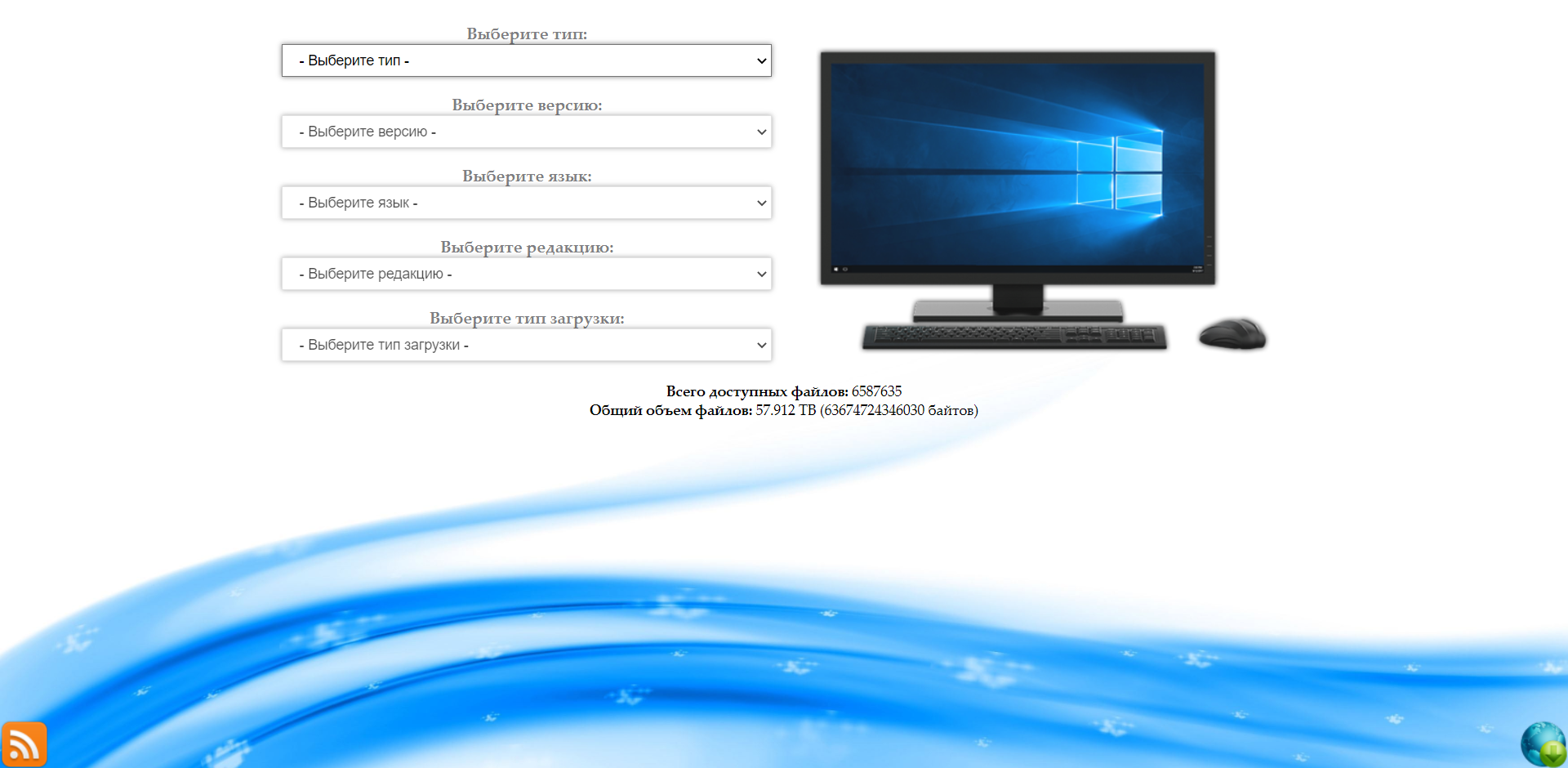
Переходим на страницу ресурса UUP (Unified Update Platform) Generation Project: https://uup.rg-adguard.net/?lang=ru-ru для того, чтобы скачать UUP-файлы прямо с официальных серверов Microsoft и после создать с минимальными усилиями загрузочный ISO-образ инсайдерской версии Windows 11 Insider Preview:
( Read more... )
Пример:
→ https://cloudpartners.transform.microsoft.com/download
Переходим на страницу ресурса UUP (Unified Update Platform) Generation Project: https://uup.rg-adguard.net/?lang=ru-ru для того, чтобы скачать UUP-файлы прямо с официальных серверов Microsoft и после создать с минимальными усилиями загрузочный ISO-образ инсайдерской версии Windows 11 Insider Preview:
( Read more... )
Office Insider Preview
2021-07-10 14:16
Признаемся честно, что умеет делать хорошо компания Майкрософт, так это три продукта:
Windows, Office и Windows Server.
Если Windows и Office вошли в жизнь конечного потребителя как-то сами и как самые удобные и простые, но необходимые программы, то Windows Server больше нужен корпоративщикам. Но и корпоративщикам понадобился функционал Windows и Office на конечных устройствах.
Человек все время стремится к улучшению того, что есть и поэтому участие в программе Windows Insider уже стало достаточно привычным.
( Read more... )

Хочу работать в Mercedes
2021-06-27 15:16mercedes-benz data breach exposes ssns, credit card numbers

mercedes-benz usa has just disclosed a data breach impacting under 1,000 customers and potential buyers that exposed their credit card information, social security numbers, and driver license numbers.
www.bleepingcomputer.com
( Read more... )
А Сережа - молодец!
2021-06-27 14:57и снова новый сокет intel. появилась первая фотография, связанная с lga 18xx

грядущие процессоры intel alder lake будут иметь исполнение lga 1700, которое придёт на смену текущему lga 1200.
а что будет после?
в сети появилось подтверждение ранним слухам и утечкам касательно того, что после процессоры intel перейдут на исполнение lga 18xx
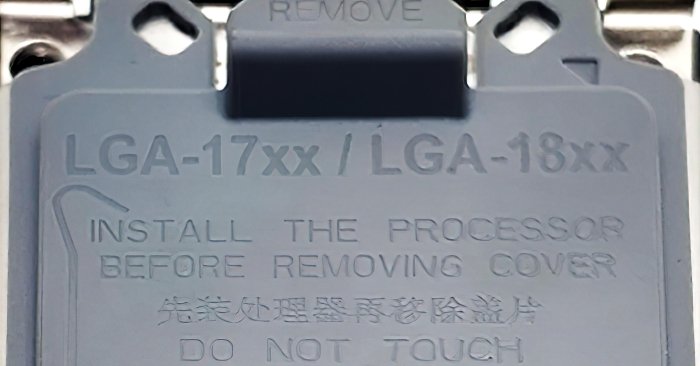
на фото можно видеть крышку, прикрывающую процессорный разъём на системной плате, и эта крышка совместима с lga 17xx и lga 18xx.
www.ixbt.com
Ну вот, бл... блин, когда это кончится???
Каждый раз придумывают колеса новой формы, чтобы менять ВЕСЬ автомобиль!
И, ладно бы, это был рекордный скачек Человечества вперёд, так не же! - Тот же вид, только в профиль
Поддался всеобщей эйфории и для истории и себе запощу новость ;)Несколько Интернет-изданий почти одновременно сообщили:
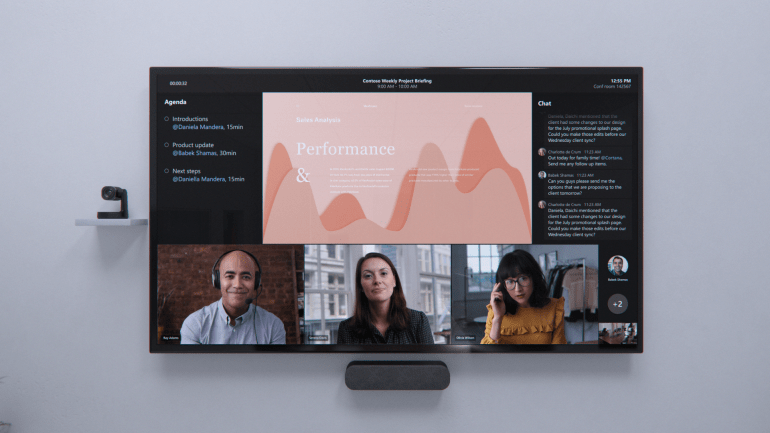
«Крупнейшее изменение Office за десятилетия». Microsoft добавила первые Fluid-компоненты в Teams, OneNote, Outlook и Whiteboard
18.06.2021 в 18:30 Владимир Скрипин
https://itc.ua/news/... krupnejshee-izmenenie-office-za-desyatiletiya-...
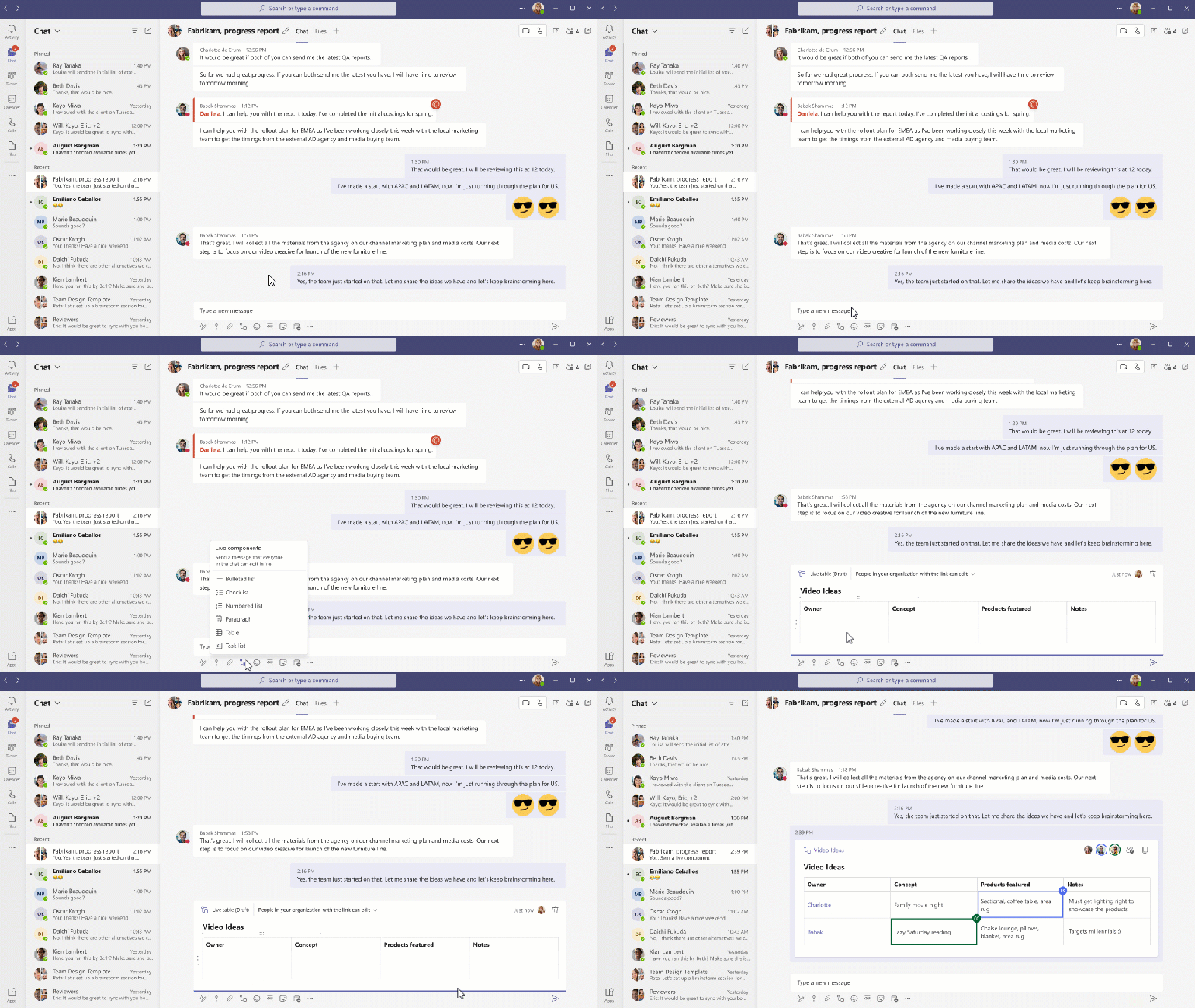
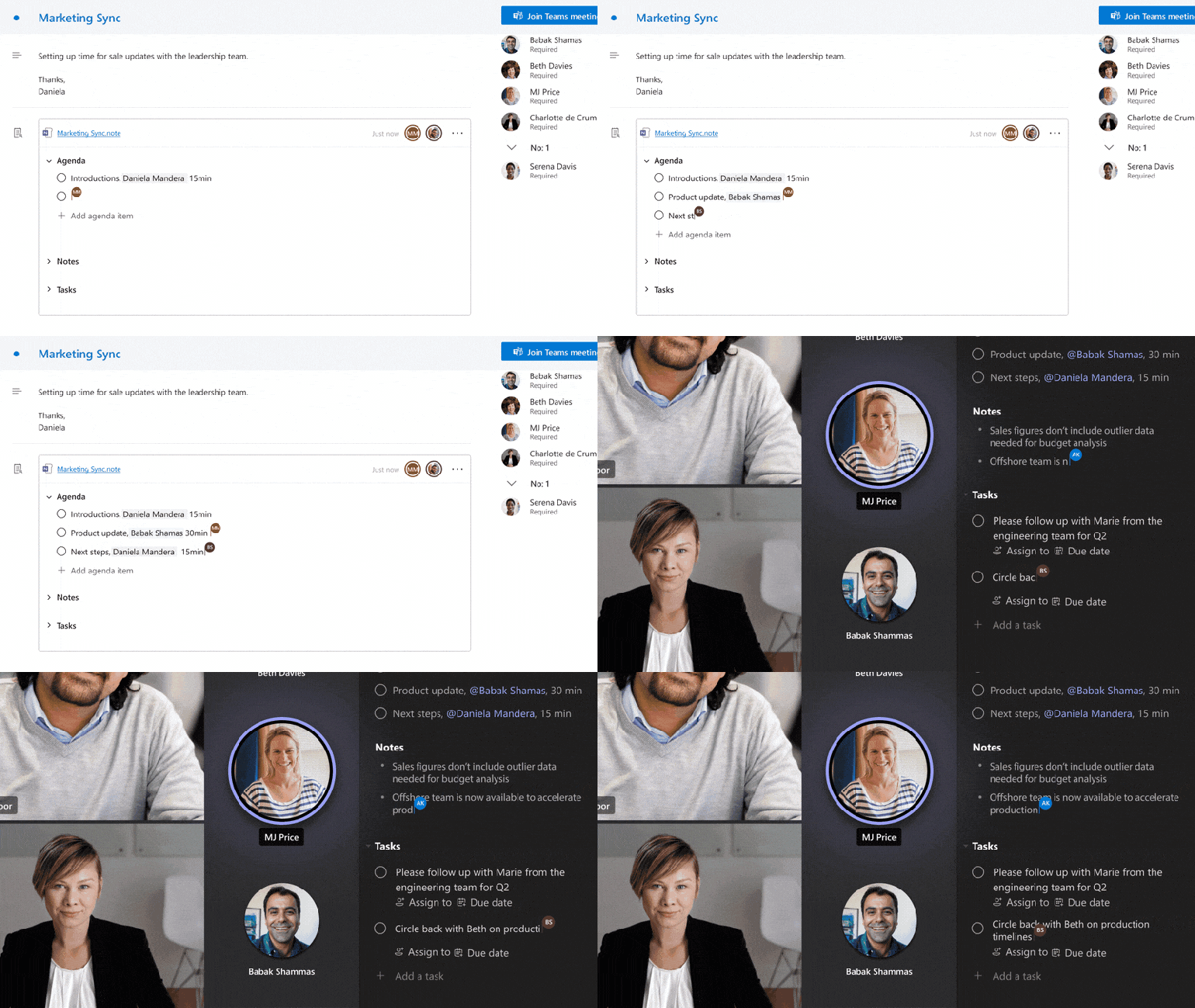
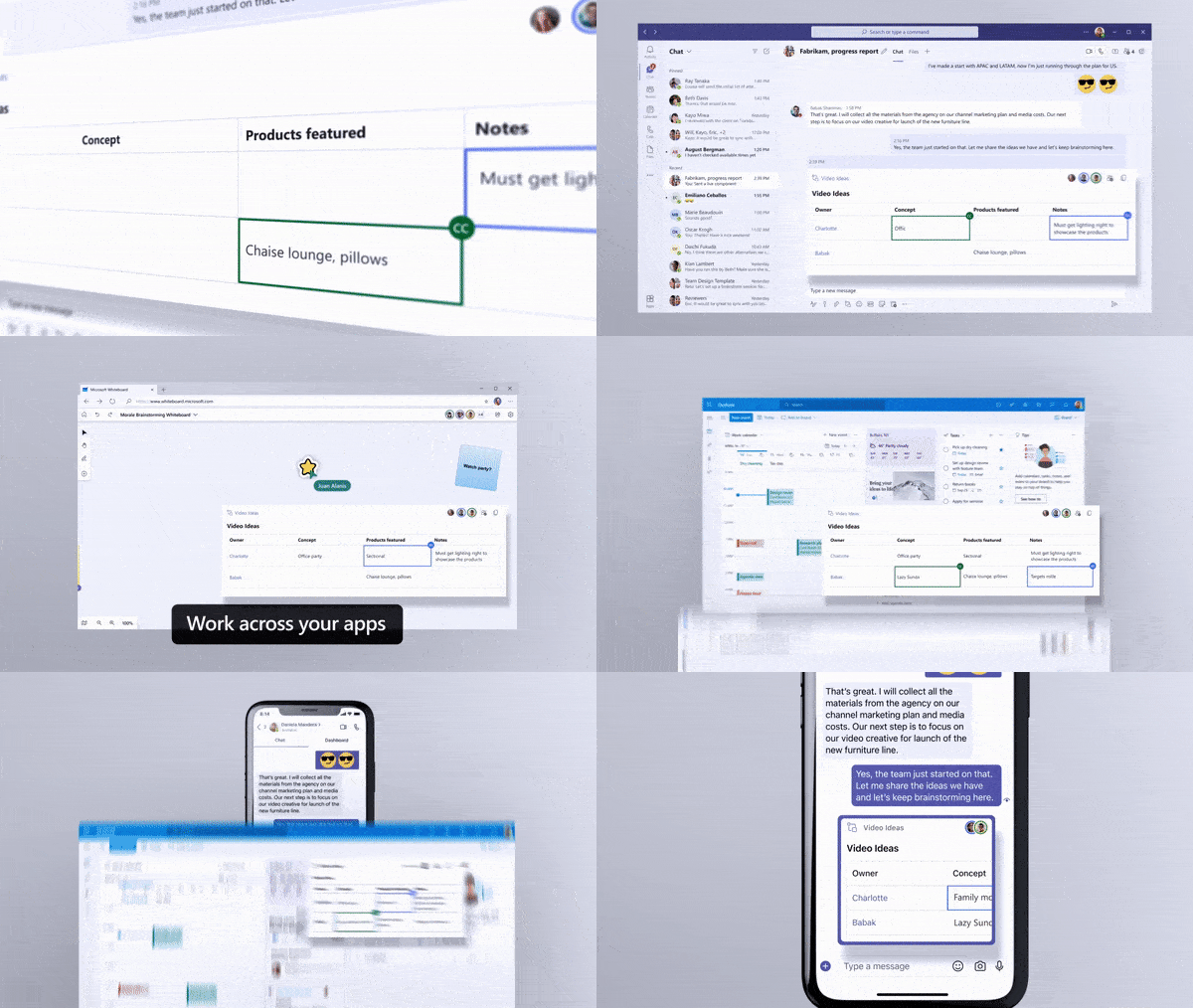
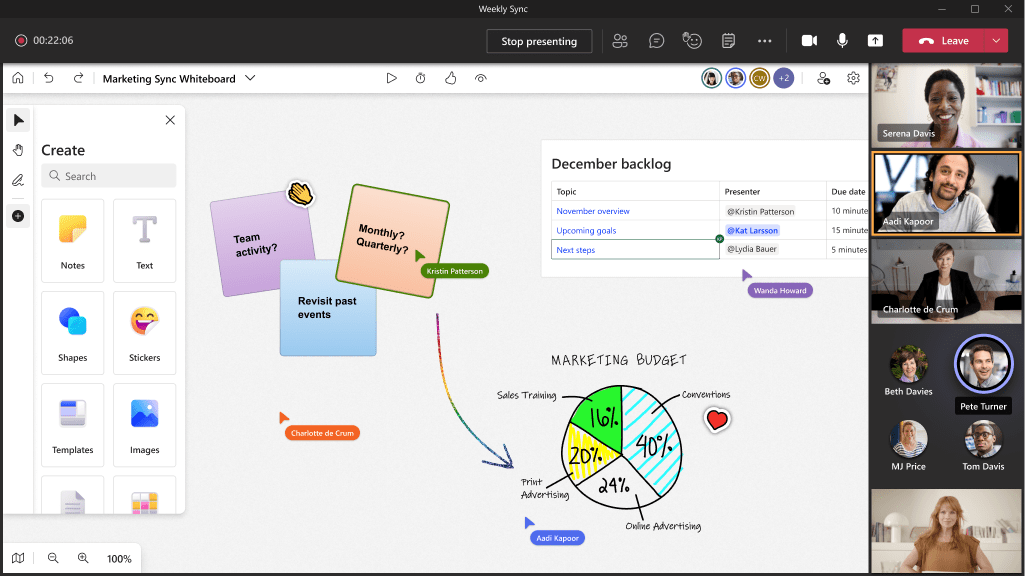
Microsoft начала внедрять концепцию Fluid Office - наибольшее обновление Office за десятилетие
22.06.2021
https://itta.info/microsoft-pochala-vprovadzhuvati-koncepciyu-fluid-office-najbilshe-onovlennya-office-za-desyatilittya/
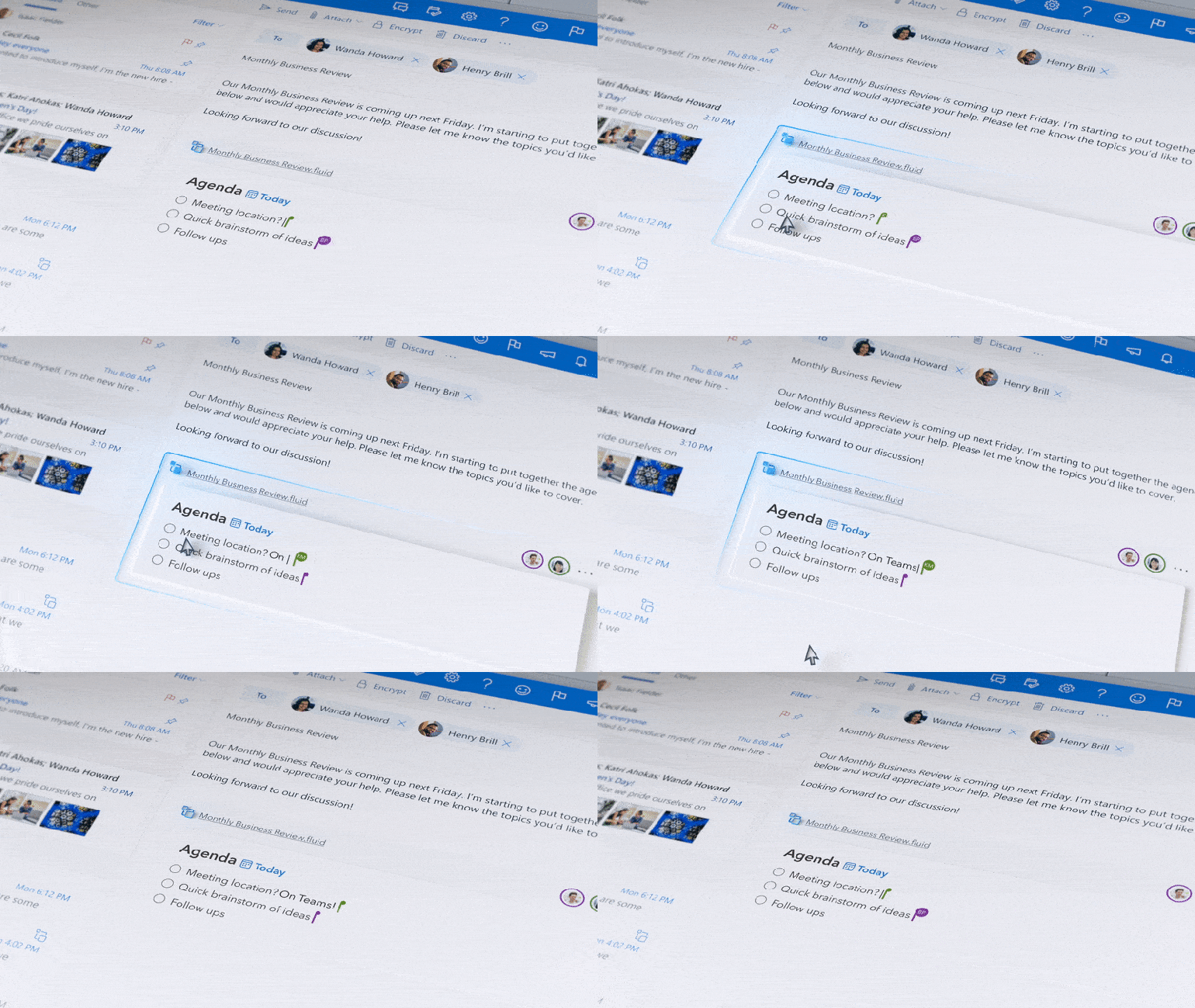
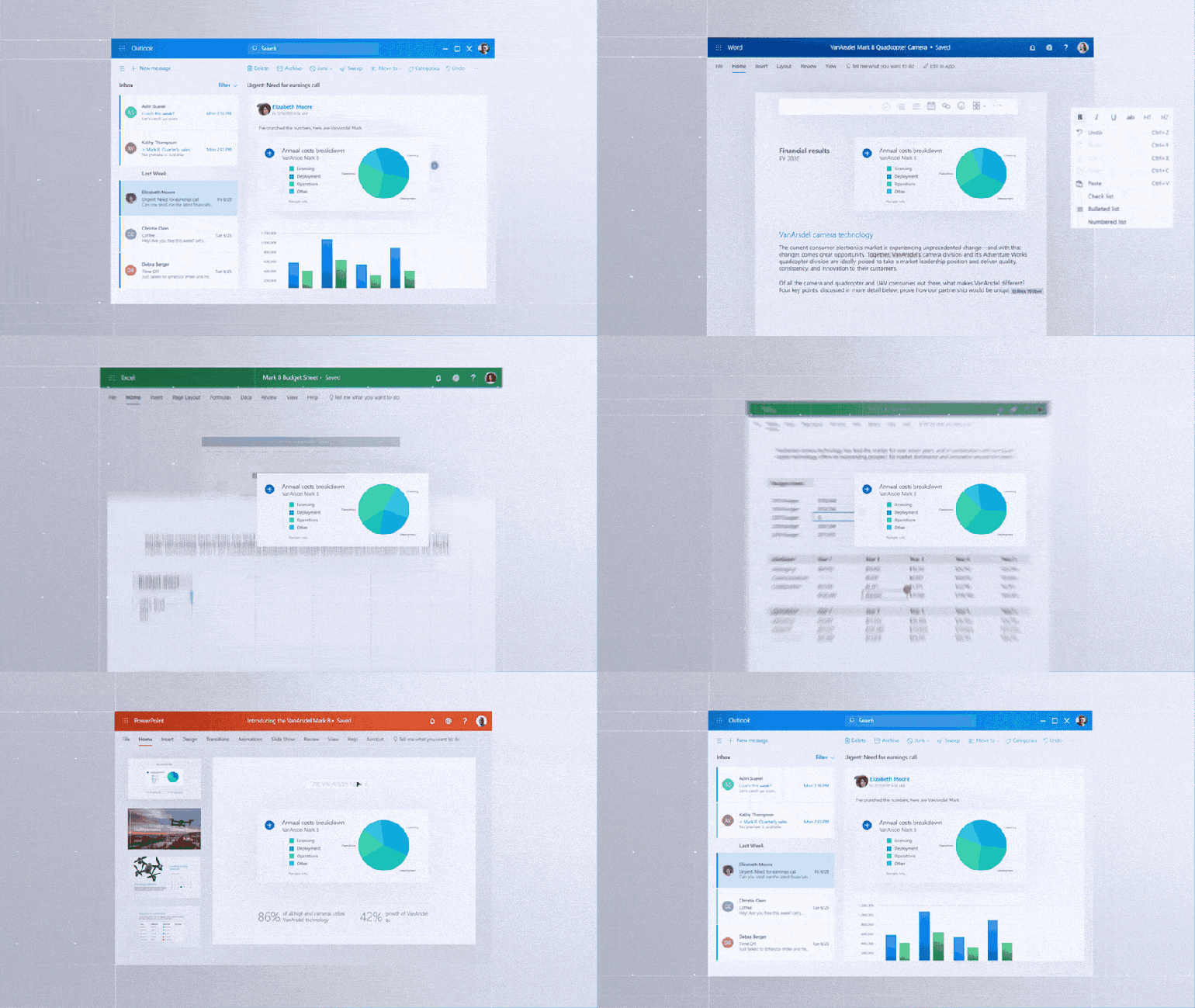
Fluid – новый тип динамических блочных документов Office
19.05.2020 в 20:31 Вадим Карпусь
https://itc.ua/news/fluid-novyj-tip-dinamicheskih-blochnyh-dokumentov-office/

Tags:
Итак, Майкрософт сдержала слово и в мае предоставила возможность скачивания и установки т.н. Office LTSC Preview для всех нетерпеливых (ранее см.: Microsoft announces Office 2021). Предварительные версии этих продуктов теперь доступны для установки и тестирования на устройствах не только с Windows, но и для Mac.В рамках этой программы предварительного просмотра для Windows доступны следующие продукты:
- Office LTSC Professional plus 2021 (предварительная версия):
Access, Excel, OneDrive, Skype for Business, OneNote, Outlook, PowerPoint, Publisher, Teams, Word; - Project профессиональный 2021 (предварительная версия);
- Visio профессиональный 2021 (предварительная версия),
а для Mac:
- Office 2021 для Mac (предварительная версия):
Word, Excel, PowerPoint, Outlook, OneNote, OneDrive и Teams
Опять остаются в силе два "только":
Во-первых. Office 2021, как и 2019, поддерживается только для установки в Windows 10 и Windows Server 2019.
Во-вторых. Для установки локально приложения Office 2021 выпущены только по технологии "Нажми и работай / Click-to-Run (C2R)".
Прим.: Если есть вопросы почему "опять", то см.: Office 2019. Установка без привязки к облаку. Постараюсь не повторяться и описать здесь только отличия процесса "добывания" нового Office
Оглавление
- Рекомендации для использования версии Office LTSC Preview
- Удаление предыдущих версий Office с компьютера
- Загрузка средства развертывания Office Deployment Tool (ODT)
- Ключи активации с помощью KMS или MAK
- Создание конфигурации инсталляционных файлов Office 2021
- Загрузка инсталляционных файлов Office 2021
- Установка Office 2021
- Активация предварительной версии Office 2021
- Дополнительные ресурсы по теме
Рекомендации для использования версии Office LTSC Preview
Новый Office в документации называется то Office 2021 Preview, то Office LTSC Preview. Не запутали окончательно, но следует понимать, что это точно не подписка Office 365, а - локальный набор продуктов Office. Кроме этого, его можно установить в следующих операционных системах:
Поддерживаемые операционные системы:
- Windows 10 Semi-Annual Channel
- Windows 10 LTSC 2019
- Windows Server 2019
Предварительные версии Office LTSC, Project 2021 и Visio 2021 доступны как в 32-, так и в 64-битной версиях.
В отличие от предыдущих версий Майкрософт теперь прямо рекомендует использовать 64-битную версию, особенно на устройствах с объемом памяти не менее 4 ГБ. (Ха! А разве сейчас есть меньше?)
При выборе архитектуры оцените совместимость приложений и другие факторы, которые могут потребовать использования 32-разрядной версии. Но учитываем, что все версии установленных продуктов должны быть или 32-, или 64-разрядными. Например, нельзя установить 32-битную версию Visio на том же устройстве с Office x64. (Проверено! не пашет)
( Read more... )
 KMS client setup keys / Ключи установки клиента KMS
https://docs.microsoft.com/en-us/windows-server/get-started/kmsclientkeys
https://docs.microsoft.com/ru-ru/windows-server/get-started/kmsclientkeys
Microsoft: 30.04.2021
Область применения: Windows Server 2022, Windows Server 2019, Windows Server 2016, Windows Server Semi-Annual Channel, Windows 10
ⓘ Примечание
В приведенных далее таблицах LTSC означает Long-Term Servicing Channel,
а LTSB — Long-Term Servicing Branch
а LTSB — Long-Term Servicing Branch
Версии Windows Server LTSC/LTSB
Windows Server 2022
Версия операционной системы |
Ключ установки клиента KMS |
|---|---|
| Windows Server 2022 Datacenter | WX4NM-KYWYW-QJJR4-XV3QB-6VM33 |
| Windows Server 2022 Standard | VDYBN-27WPP-V4HQT-9VMD4-VMK7H |
Windows Server 2019
Версия операционной системы |
Ключ установки клиента KMS |
|---|---|
| Windows Server 2019 Datacenter | WMDGN-G9PQG-XVVXX-R3X43-63DFG |
| Windows Server 2019 Standard | N69G4-B89J2-4G8F4-WWYCC-J464C |
| Windows Server 2019 Essentials | WVDHN-86M7X-466P6-VHXV7-YY726 |
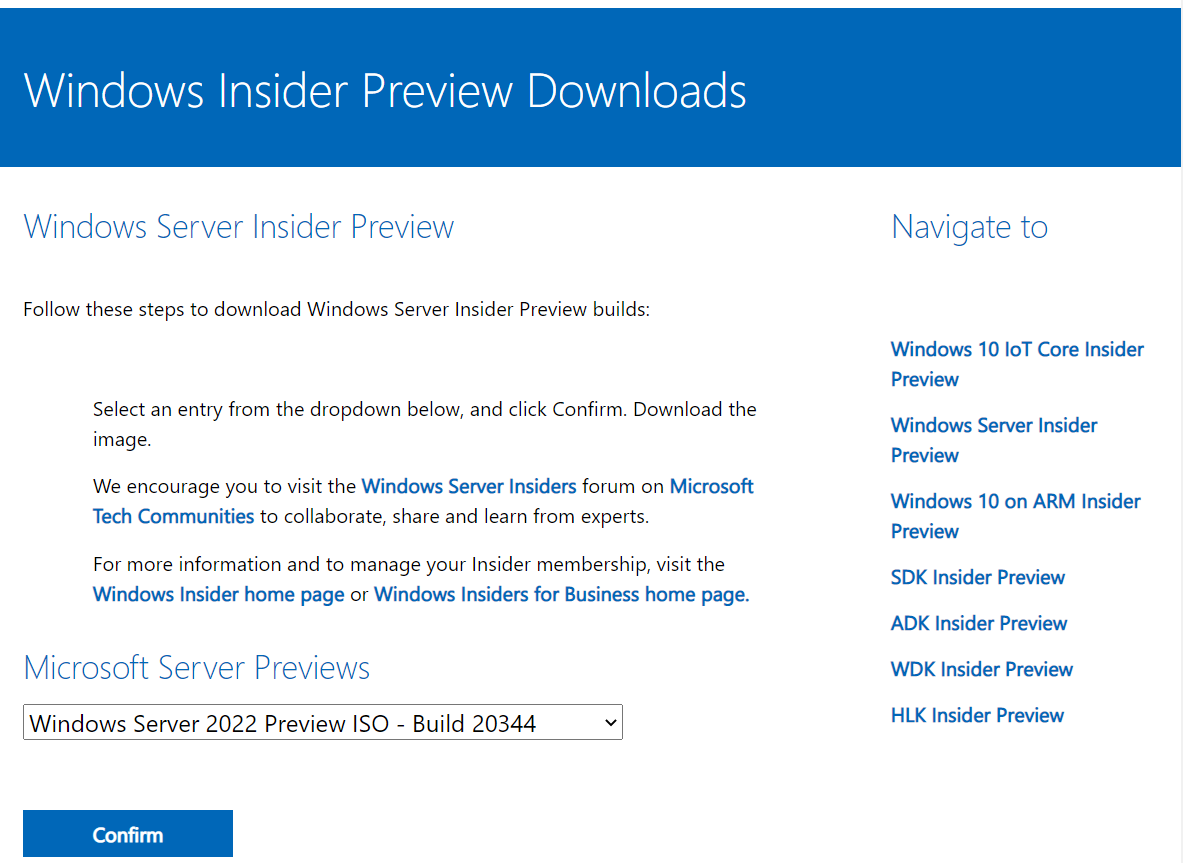
Windows Insider Preview Downloads
Официально скачать Windows Server 2022 Preview можно будучи участником программы предварительной оценки со страницы: https://www.microsoft.com/en-us/software-download/windowsinsiderpreviewserver
См.также:
- KMS ключи для сервера активации корпоративных лицензий. Май 2019
- KMS ключи для сервера активации корпоративных лицензий. Октябрь 2018
- KMS ключи для сервера активации корпоративных лицензий Office 2019. Сентябрь 2018
- KMS ключи для сервера активации корпоративных лицензий. Июнь 2018
- KMS ключи для сервера активации корпоративных лицензий. Сентябрь 2016
- Office 365. Установка на сервер удаленных рабочих столов https://bga68.livejournal.com/517940.html
- KMS. Как активировать вручную Office https://bga68.livejournal.com/192257.html
- KMS. Как активировать вручную Office 2019 https://bga68.livejournal.com/524546.html
- Удобный инструмент - Office Customization Tool для Office C2R https://bga68.livejournal.com/513541.html
- Office 365. ресурсы для ИТ-специалистов https://bga68.livejournal.com/504760.html
- Office 365. Пошаговые руководства для администраторов тенанта https://bga68.livejournal.com/504560.html
- Office 2019. Установка без привязки к облаку https://bga68.livejournal.com/502258.html
- Развертывание Office 365 профессиональный плюс из локального источника https://docs.microsoft.com/ru-ru/DeployOffice/deploy-office-365-proplus-from-a-local-source
- Обзор Office 2019 (для ИТ-специалистов) https://docs.microsoft.com/ru-ru/deployoffice/office2019/overview#whats-changed-in-office-2019
- Развертывание Office 2019 (для ИТ-специалистов) https://docs.microsoft.com/ru-ru/deployoffice/office2019/deploy
- Развертывание Office 365 профессиональный плюс с помощью служб удаленных рабочих столов https://docs.microsoft.com/ru-ru/deployoffice/deploy-office-365-proplus-by-using-remote-desktop-services
Вернуться на стартовую страницу

