bga68comp: (Default)

Step-by-step


  1. Подключаем физически принтер Canon LBP 2900 к компьютеру через USB-port
  2. Устанавливаем драйвер LBP2900_R150_V330_W64_uk_EN_2
  3. Можно не перегружать либо перегрузить позже.
    Проверяем появился ли принтер в Панели управления.
  4. Отключаем принтер от компьютера.
  5. Заходим на маршрутизатор и скачиваем программу.
    - Входим на админку LinkSys Smart Wi-Fi
    http://linksyssmartwifi.com/
    - На виджете Карта сети нажимаем кнопку +Добавление устройства
    - Выбираем тип добавляемого к сети устройства - USB-принтер
    - Выполняем инструкции по подключению принтера:
    - Скачиваем Setup.zip и т.д.
  6. Распаковываем и ставим программу cosetup.exe
  7. Настраиваем Центр управления USB.
  8. Устанавливаем в Панели управления в качестве принтера по умолчанию Canon LBP 2900

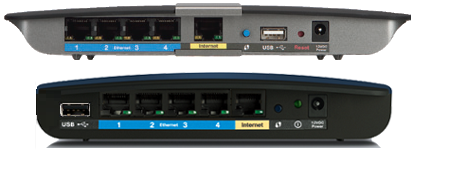
Linksys EA7500-AHv2 Max-Stream™ AC1900+ MU-MIMO Gigabit Wi-Fi Router
https://www.linksys.com/in/wireless-routers/traditional-routers/linksys-ea7500-max-stream-ac1900-mu-mimo-gigabit-wifi-router/p/p-ea7500/
Характеристики... )
manual:

https://downloads.linksys.com/downloads/userguide/EA7500-MUG_International_20160610.pdf

💻 На стартову сторінку

 
bga68comp: (Default)
Connecting a USB printer to your Linksys Smart Wi-Fi Router or Linksys Wi-Fi Router using Linksys Connect
https://www.linksys.com/us/support-article/?articleNum=142214

Подключение USB-принтера к интеллектуальному Wi-Fi-маршрутизатору Linksys или Wi-Fi-маршрутизатору Linksys с помощью Linksys Connect


Linksys Wi-Fi роутеры, E4200, E3200 и E2500 v3 с последней версией программного обеспечения Linksys Connect, также известной как Cisco Connect, позволяет использовать USB - порт вашего маршрутизатора, чтобы иметь возможность подключения принтера USB.

ПРИМЕЧАНИЕ:   Эта функция также доступна в маршрутизаторах Linksys Smart Wi-Fi (E4200 v2, EA3500, EA4500 и EA6500) с использованием учетной записи Linksys Smart Wi-Fi. Чтобы узнать, как это сделать на компьютере под управлением Windows, щелкните здесь. Для компьютеров Mac® щелкните здесь.


https://www.linksys.com/support/images/KB24085-001_EN_v14a.PNG


Основные требования перед началом установки:

  • Прошивка вашего роутера должна быть обновлена ​​до последней версии. Чтобы узнать, как вручную обновить прошивку вашего роутера, нажмите здесь .

  • Программное обеспечение Linksys Connect версии 1.4 или выше должно быть установлено на всех компьютерах в сети, с которой вы хотите печатать. Чтобы узнать, как вручную установить Linksys Connect на компьютер, щелкните здесь .

ПРИМЕЧАНИЕ:   Linksys Connect версии 1.5 совместим только с Linksys Wi-Fi Router, E2500 v3.

  • Драйвер вашего принтера должен быть установлен на всех компьютерах в сети, с которых вы хотите печатать. Инструкции можно найти в документации к принтеру или в интерактивной службе поддержки производителя.

ПРИМЕЧАНИЕ.  Если у вас возникли проблемы с совместимостью Mac OS X® Lion 10.7 с Linksys Connect, щелкните здесь . Чтобы узнать о совместимости Mac OS X® Mountain Lion 10.8 с Linksys Smart Wi-Fi, щелкните здесь .

How to manually launch the Linksys Connect installation software

https://www.linksys.com/us/support-article/?articleNum=134762

For instructions on how to download the software, click here


Downloading the Linksys Connect Software


bga68comp: (Default)
Вызов свойств сервера печати через командную строку


Для запуска графического интерфейса свойств сервера печати на локальном компьютере:


printui /s /t0 - первая вкладка окна Свойства (Формы)
printui /s /t1 - вторая вкладка окна Свойства (Порты)
printui /s /t2 - третья вкладка окна Свойства (Драйверы)
printui /s /t3 - четвертая вкладка окна Свойства (Безопаснсоть)
printui /s /t4 - пятая вкладка окна Свойства (Дополнительные параметры)
 
 
bga68comp: (Default)
Remote Desktop Services. Не удается произвести печать на локальный принтер из RDS-сессии

Проблема: пользователь заходит на терминальный сервер по RDP. Не удается распечатать ни один документ.

Возможные решения:
1. на сервере - Пуск \ Настройка \ Панель управления \ Администрирование \ Управление компьютером \ Локальные пользователи и группы \ Пользователи.
Выбираем Пользователя, у которого проблема с принтером, входим в его Свойства. Вкладка Среда, в нижней части окошка есть группа радиокнопок Устройства клиента. Устанавливаем те, которые нужны пользователю.

2. на сервере - Администрирование \ Настройка служб терминалов. Ветка Подключения \ RDP-TCP, в ее свойствах вкладка Параметры клиента. Пробуем варьировать настройки.

3. на компьютере клиента - есть галочки при подключении клиента: когда запускаем подключение к удаленному рабочему столу, где он просит Имя сервера, логин, пароль, есть вкладка Локальные ресурсы (Local Resources).
На ней включаем галочку Принтеры.

4. как вариант - установить screwdriver. Серверную и клиентскую часть

5. как вариант - подключить универсальный драйвер:
Computer Configuration -> Administrative Templates -> Windows Components -> Terminal Services -> Client/Server data redirection. Вы увидите новую политику "Terminal Server Fallback Printer Driver Behavior" (Поведение запасного драйвера принтера).

6. как вариант - проверить групповые политики:
Computer Configuration\Administrative Templates\Windows Components\ Terminal Services\Client Server Data Redirect

Проверить кто имеет доступ к папаке %SystemRoot%\System32\Spool
По умолчанию пользователи удаленного рабочего стола доступа сюда не имеют

Проверить галочки подключать ком-порты (и все что рядом с ними), также - расшарен ли сам принтер

7. в net share нет принтера.
в закладке Безопасность ... ВСЕ галка стоит
ПЕЧАТЬ... на всех принтерах

7.1. драйверы принтеров должны быть на сервере и на клиенте одни и теже
7.2. принтеры расшарены для определенных групп\пользователей
так же в безопасности папки windows\system32\spool даем полный доступ всем
7.3. настраиваем групповые политики

Или как вариант - Настроить параметры сессии удаленного рабочего стола

Все.


Profile

bga68comp: (Default)
bga68comp

December 2025

S M T W T F S
  12 3 456
7891011 1213
14151617181920
21222324252627
28293031   

Syndicate

RSS Atom

Most Popular Tags

Style Credit

Expand Cut Tags

No cut tags
Page generated 2025-12-31 14:07
Powered by Dreamwidth Studios