bga68comp: (Default)
В марте этого года компания VMware выпустила обновленную версию платформы для виртуализации и доставки настольных ПК предприятия VMware Horizon 7.8 (новый клиент версии 5.0), а на днях вышло еще одно обновление этого решения - VMware Horizon 7.9.


Источник:
https://www.vmgu.ru/articles/vmware-horizon-79

bga68comp: (Default)
logo

Интересный переводчик.
Переводит медленно, но уверенно.
Щелкаем Загрузите файл:

download


После загрузки выбираем язык перевода и нажимаем Перевести. И ждем... Когда процесс заканчивается, нажимаем ссылку Скачайте ваш переведенный документ!

Онлайн переводчик бесплатен. Сохраняет структуру документа (Word, PDF, Excel, Powerpoint, OpenOffice, text)

Поддерживаемые форматы документов:

pdf docx xlsx

odt pptx txt


p.s. с большими файлами... не справляется Кстати, там же на сайте можно и порезать большие файлы на части через функцию Раздробить PDF

Пример перевода документа Upgrading to VMware vSphere 6.7:

upg en upg ru


bga68comp: (Default)
vYetti - Animated vSphere Login UI customization


Requirements

  • vCenter Server Appliance 6.5+ or 6.7

Instructions

Step 1 - Lets first take a backup of the original ROOT.war file so you can easily revert back in case you run into any issues. To do so, login to VCSA via SSH and run the following command:
cp /usr/lib/vmware-sso/vmware-sts/webapps/ROOT.war /usr/lib/vmware-sso/vmware-sts/webapps/ROOT.war.bak

Step 2 - We are now going to create a temporary directory that we will use to store the ROOT.war file and we will also copy over it over using the following two commands:

mkdir /root/ROOT
cp /usr/lib/vmware-sso/vmware-sts/webapps/ROOT.war /root/ROOT/

Step 3 - We are now going to change into our /root/ROOT directory and extract the contents of the war file so we can make our modifications. To do so, run the following three commands:

cd /root/ROOT
unzip ROOT.war
rm ROOT.war

Step 4 - If you wish to pre-fill the credentials when logging into the vSphere Client (Flex/H5), go ahead and update WEB-INF/views/unpentry.jsp as outlined in this blog article here. If you wish to make the login button active so you do not have to click into the box or hit tab, you will need to comment out $('#submit').prop('disabled',true); on L91 in resources/js/websso.js

Step 5 - Copy app.component.css to /root/ROOT/resources/css/ directory

Step 6 - Copy login-animation.js to /root/ROOT/resources/js/ directory

Step 7 - Copy unpentry.jsp to /root/ROOT/WEB-INF/views/ directory

Note 1: If you are NOT using VCSA 6.7, you should use the original unpentry.jsp and apply the specific animated login code, as the file is different in older versions of VCSA

Note 2: If your vCenter Server can NOT directly access the internet, you may also need to download the TweenMax.min.js file and store that locally under /resources/js

Step 5 - Next, we need to re-generate the ROOT.war file so we can replace it with our modified version. To do so, run the following command:

zip -r /root/ROOT.war index.jsp META-INF resources WEB-INF

If the command was successful, we should have our new ROOT.war located in /root.

Step 6 - Now we just need to update the system with our modified ROOT.war by simply copying it back to the original location by running the following command:

cp /root/ROOT.war /usr/lib/vmware-sso/vmware-sts/webapps/ROOT.war

Finally, to verify that that our changes will go into effect, we can simply issue a reboot to our VCSA and we should see that any customization changes made to the vSphere Client Login UI will now persist after a system restart.

Источник:
https://github.com/lamw/vyetti-vsphere-client-customization/blob/master/README.md

bga68comp: (Default)
VMware


Вышел документ про производительность и тюнинг платформы виртуализации VMware vSphere - Performance Best Practices for VMware vSphere 6.7:

https://www.vmware.com/content/dam/digitalmarketing/vmware/en/pdf/techpaper/performance/vsphere-esxi-vcenter-server-67-performance-best-practices.pdf


bga68comp: (Default)
vCenter Server Minimum Storage Requirements Depending On the Deployment Model

Requirements for vCenter Server On Storage

vCenter Server Minimum Storage Requirements Depending On the Deployment Model


vCenter Server Appliance with an Embedded Platform Services Controller


vCenter Server Appliance with an External Platform Services Controller


External Platform Services ControllerAppliance

Tiny environment (up to 10 hosts, 100 virtual machines)

120 GB

86 GB

30 GB

Small environment (up to 100 hosts, 1,000 virtual machines)

150 GB

108 GB

30 GB

Medium environment (up to 400 hosts, 4,000 virtual machine)

300 GB

220 GB

30 GB

Large environment (up to 1,000 hosts, 10,000 virtual machines)

450 GB

280 GB

30 GB


vCenter Server Appliance Requirements

vCenter Server Appliance Requirements On VMware

vCenter Server 6.0 requirements for installation (2107948)

https://kb.vmware.com/s/article/2107948

vCenter Server Appliance Requirements

The appliance upgrade process has changed significantly from the previous release. You can now download an ISO file that contains the appliance. The ISO contains an installer that deploys the appliance to a host running ESXi 5.1.x or later. The tool runs in a browser on a Microsoft Windows Platform. The tool requires the client integration plugin to function and therefore must meet the requirements. For more information about installing the Client Integration Plug-in Software on your windows platform, see Install the Client Integration Plug-Insection in the vSphere Upgrade guide. For information about the appliance upgrade tool, see Upgrade the vCenter Server Appliancesection in the vSphere Upgrade guide.

Prior to installing vSphere 6.0, ensure you have these requirements:


bga68comp: (Default)
http://www.vmgu.ru/news/vmware-vcenter-converter-standalone-62


Вышел VMware vCenter Converter Standalone 6.2.

19/12/2017

Компания VMware после очень долгого перерыва выпустила новую версию своего главного продукта для перенесения физических серверов в виртуальную среду - VMware vCenter Converter Standalone 6.2. Напомним, что прошлая версия этого средства вышла почти два года назад (мы писали о vCenter Converter Standalone 6.1 вот тут) - и никто не переживал по этому поводу.

Давайте посмотрим, что нового VMware добавила в Converter за прошедшие почти 2 года:


  • Поддержка целевых хостов VMware vSphere 6.5 Update 1.

  • Поддержка новых ОС физических серверов - Windows Server 2016 и Ubuntu 16.

  • Новая конфигурация для миграции Linux-серверов. Теперь можно указать путь ко временным файлам vmware-sysinfo, которые будут распакованы и запущены.

  • Новая опция, позволяющая изменить дефолтный тип диска целевой виртуальной машины с thick ("толстого") на thin ("тонкий"). Для этого нужно отредактировать файл converter-worker.xml.

Не так уж и много, да? Похоже, конвертером особо никто не занимался... Таким образом, список поддерживаемых конвертеров операционных систем выглядит так:


  • Windows Vista SP2 до Windows 10

  • Windows Server 2008 SP2 до Windows Server 2016

  • CentOS 6.x and 7.0

  • Red Hat Enterprise Linux 4.x up to 7.x

  • SUSE Linux Enterprise Server 10.x and 11.x

  • Ubuntu 12.04 LTS, 14.04 LTS, and 16.04 LTS

Офлайн конверсия машин с Microsoft Hyper-V может быть проведена для следующих ОС:


  • Windows Server 2008 R2 (64-bit)

  • Windows Server 2012 (64-bit)

  • Windows Server 2012 R2 (64-bit)

  • Windows 10 (64-bit)

  • Windows Server 2016 (64-bit)

Более подробно о новой версии VMware vCenter Converter Standalone 6.2 написано в Release Notes, скачать продукт можно по этой ссылке.


bga68comp: (Default)

Оптимизация Windows для работы в среде виртуализации

При  использовании Windows в качестве терминального сервера или в качестве ОС виртуальных десктопов (VDI), несколько пользователей совместно используют ресурсы одного сервера. Чем меньше ресурсов потребляет каждая сессия пользователя, тем более высокую плотность терминальных и VDI сессий может поддерживать один хост. Аналогичное утверждение верно и при запуске нескольких копий Windows в качестве гостевой системы в среде виртуализации. В том случае, если в среде виртуализации запущено большое количество виртуальных машин с Windows, оптимизация настроек этих ВМ для запуска в виртуальной среде, позволит улучшить производительность гостевых ОС, существенно снизить нагрузку на хост и увеличить количество ВМ, которые смогут одновременно работать на сервере.

Для оптимизации  Windows для работы в терминальной среде, VDI инфраструктуре или в виртуальной машине можно воспользоваться бесплатной утилитой VMware OS Optimization Tool, доступной на сайте  VMware Labs (https://labs.vmware.com/flings/vmware-os-optimization-tool#summary). На момент написания статьи была доступна версия b1084 от 2 ноября 2016, а для запуска утилиты требуется.Net Framework 3.5.

Утилита позволяет произвести оптимизацию образа Windows 7, 8.x, 10 и Windows Server 2008, 2012, 2012 R2 для использования в инфраструктуре виртуальных десктопов  VMware Horizon View. Однако это не мешает использовать ее для оптимизации настроек Windows в любой среде виртуализации, будь то Citrix, Microsoft или VMware.

В утилите VMware OS Optimization Tool имеется несколько предопределенных шаблонов оптимизации для разных версий Windows. В каждом шаблоне определен ряд системных настроек, которые согласно рекомендациям VMware и бест практикам, стоит использовать при работе ОС в виртуальной машине.  В шаблонах предусматривается отключение неиспользуемых служб,  функций и заданий планировщика Windows; заставок,  скринсейверов, звуковых схем и визуальных эффектов и т.д, т.е. всего того функционала, которые зря расходует ресурсы хостовой системы.

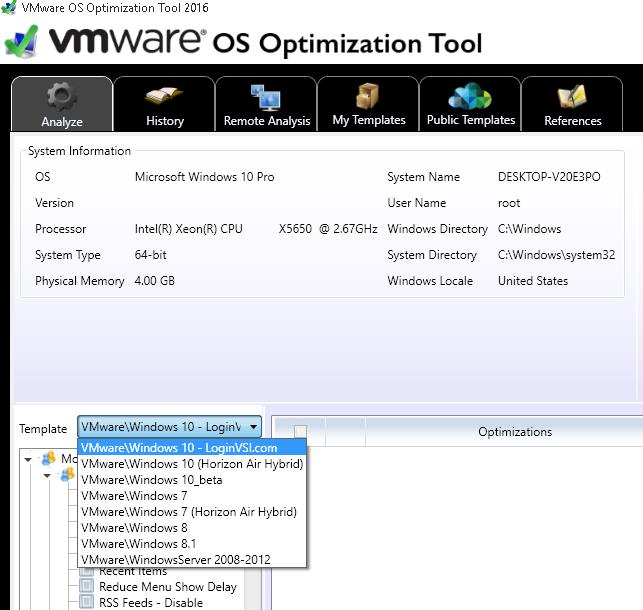
В нашем случае в качестве гостевой ОС ВМ используется  Windows 10. Посмотрим, как оптимизировать образ Windows 10 для высокой производительности в VDI среде. Запустим утилиту VMware OS Optimization Tool и списке шаблонов выберем VMWare\Windows 10.

VMware OS Optimization Tool

В списке настроек шаблона имеется ряд модификаций, которые желательно использовать при работе Windows 10  в среде виртуализации VMware. В качестве примера приведем несколько рекомендованных настроек из шаблона:

Read more... )

bga68comp: (Default)
Оригинал: http://winitpro.ru/index.php/2013/07/15/szhimaem-tonkij-thin-disk-v-esxi-5/


Сжимаем тонкий (thin) диск в ESXi 5

Тонкие (thin) диски VMWare позволяют существенно сэкономить место на файловой системе VMFS хранилища при создании виртуальной машине. Такие vmdk диски при создании практически не занимают место на файловой системе и постепенно разрастаются до максимального размера по мере накопления информации.  Однако основная проблема при использовании thin диски заключается в том, что они со временем разрастаются даже в том случае, если вы освободили место внутри гостевой операционной системы.

Примечание. При удалении данных в ОС Windows (и Linux это также касается) система не заполняет освоившееся место нулями, а просто помечает области как удаленные в метаданных раздела (их можно использовать для записи). Получается, что ESXi сервер не может самостоятельно определить какие из отданных ей блоков на самом деле свободны

Стандартного средства сжатия тонких дисков в ESXi нет, а сама система виртуализации ничего не знает об особенностях хранения данных внутри гостевой ОС.

В этой статье мы опишем простой способ сжатия тонкого vmdk диска в ESXi.


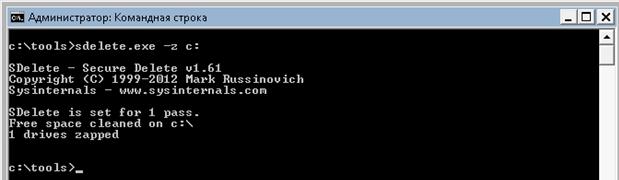
  1. На первом этапе необходимо помочь гипервизору, заполнив все свободное место на дисках внутри гостевой ОС нулями.Обнулить свободные блоки в Windows можно с помощью утилиты Марка Русиновича SDelete (на момент написания статьи последняя доступная версия SDelete v1.61, если вы используете более раннюю версии SDelete, имейте в виду, в ней могут использоваться немного другие параметры). Скачать SDelete можно тут: http://technet.microsoft.com/en-us/sysinternals/bb897443.aspx.

    Распакуйте архив на диск, откройте командную строку (естественно, с правами администратора) и выполните следующую команду


    Sdelete –z c:

    В данном случае c: — это виртуальный тонкий vmdk диск, который мы планируем сжать.

    sdelete - очистка свободного места в windows


Read more... )


bga68comp: (Default)
Оригинал: http://winitpro.ru/index.php/2014/03/13/umenshit-razmer-vhdx-vmware-esxi/

Уменьшение размера виртуального диска на ESXi

В отличии от процедуры расширения диска виртуальной машины VMWare, которую можно выполнить прямо «на-лету», процедура уменьшения размера vmdk файла на гипервизоре VMWare ESXi задача более сложная, и выполнить ее непосредственно через графический интерфейс vSphere Client в принципе невозможно — указать меньший размер просто не получится.

Примечание. Отметим, что в последней версии гипервизора Microsoft  — есть технология динамического изменения (как расширения, так и сжатия) виртуальных дисков под названием Hyper –V Online VHDX Resize.
Важно. Данная инструкция не является официально поддерживаемым решением по сжатию vmdk дисков, однако автором статьи в продуктивной среде применялась уже не раз. При написании этой статьи использовалась версия ESXi 5.1.

Изменение размера виртуального vmdk диска в vmware esxi
Перед осуществлением процедуры уменьшения размера виртуального диска на VMWare ESXi необходимо обязательно:


  • Удалить все снапшоты виртуальной машины, в противном случае вы можете повредить виртуальный диск

  • Создайте полную резервную копию виртуальной машины или же просто сделайте  копию уменьшаемого vmdk файла с помощью команд:
    cp vmname.vmdk backup_vmname.vmdk


    cp vmname-flat.vmdk backup_vmname-flat.vmdk


Процедура уменьшения размера виртуального диска состоит из двух этапов:


  • Уменьшение раздела внутри гостевой ОС

  • Уменьшение размера VMDK файла виртуальной машины VMware

Read more... )
bga68comp: (Default)
Configuring the ESXi host with Active Directory authentication (2075361) | VMware KB


Product Version(s):
VMware ESX 4.1.x
VMware ESXi 4.1.x Embedded
VMware ESXi 4.1.x Installable
VMware ESXi 5.0.x
VMware ESXi 5.1.x
VMware ESXi 5.5.x
VMware ESXi 6.0.x


Knowledge Base

Configuring the ESXi host with Active Directory authentication (2075361)

Purpose

This article provides steps to add an ESXi host to the Active Directory.

Resolution

To add an ESXi host to the Active Directory using vSphere client:


  1. Confirm the ESXi host is synchronizing time with the Active Directory Domain controller. For more information, see Synchronizing ESXi/ESX time with a Microsoft Domain Controller (1035833).

  2. From the vSphere Client, select the host that you want to add to the Active Directory.

  3. Click the Configuration tab

  4. Click the Authentication Services.

  5. Click the Properties link at the top right pane.

  6. In the Directory Services Configuration dialog, select the directory service from the dropdown.

  7. Enter a domain.

  8. Click Join Domain.

  9. Enter the user name (in user@domain.com format) and password of a directory service user account that has permissions to join the host to the domain and click OK.

  10. Click OK to close the Directory Services Configuration dialog box.

  11. Click the Configuration tab and click Advanced Settings.

  12. Navigate to Config > HostAgent.

  13. Change the Config.HostAgent.plugins.hostsvc.esxAdminsGroup setting to match the Administrator group that you want to use in the Active Directory. These settings takes affect within a minute and no reboot is required.

Notes:

  • If the Config.HostAgent.plugins.hostsvc.esxAdminsGroup setting is changed, ensure to remove any invalid users from the Permissions tab of the ESXi host.

  • In ESXi 4.1, the ESX Admins container is hard coded and must be added on the Active Directory side for authentication to work.

To add an ESXi host to the Active Directory using vSphere Web Client:


  1. Browse to the host in the vSphere Web Client inventory.

  2. Click the Manage tab and click Settings.

  3. Under System, select Authentication Services.

  4. Click Join Domain.

  5. Enter a domain.

    Use the form domain.com or domain.com/OU1/OU2.


  6. Enter the user name and password of a directory service user who has permissions to join the host to the domain, and click OK.

  7. Click OK to close the Directory Services Configuration dialog box.


bga68comp: (Default)
Synchronizing ESXi/ESX time with a Microsoft Domain Controller (1035833) | VMware KB


Product Version(s):
VMware ESX 4.1.x
VMware ESXi 4.1.x Embedded
VMware ESXi 4.1.x Installable
VMware ESXi 5.0.x
VMware ESXi 5.1.x
VMware ESXi 5.5.x
VMware ESXi 6.0.x


Knowledge Base

Synchronizing ESXi/ESX time with a Microsoft Domain Controller (1035833)

Symptoms

An ESXi/ESX host configured to use a Microsoft Windows 2003 or newer Domain Controller as a time source never synchronizes its clock with a default configuration.

Resolution

Workaround

If you are using ESXi/ESX 4.1 Update 1 or later, you can use this workaround:

When using Active Directory integration in ESXi/ESX 4.1 and newer, it is important to synchronize time between ESXi/ESX and the directory service to facilitate the Kerberos security protocol.
Read more... )

Profile

bga68comp: (Default)
bga68comp

December 2025

S M T W T F S
  12 3 456
7891011 1213
14151617181920
21222324252627
28293031   

Syndicate

RSS Atom

Most Popular Tags

Style Credit

Expand Cut Tags

No cut tags
Page generated 2026-01-04 01:38
Powered by Dreamwidth Studios