bga68comp: (Default)
Бизнес есть бизнес.
Я помню эту фишку с момента когда пришел в недоумение от того, что один ИТ-гигант купил у своего прямого конкурента производственный конвейер.
Как так?!!
Разве можно "кормить своего врага"?!!
Можно.
И нужно.
Бизнес есть бизнес.
Там - дешевле!

Слово "войны" мне почему-то не нравится. Мне нравится больше - "здоровая конкуренция".
Хотя почему она "здоровая", если все равно выматывает и заставляет балансировать на грани успеха каждую секунду?

Но, положительные моменты в этом во всем все-таки есть.
Итак.


Май 2017. Случилось невероятное: VMware и Microsoft предложили совместную услугу VMware Horizon Cloud on Microsoft Azure (подробности тут)


Read more... )


Read more... )


Read more... )


Read more... )


Read more... )

Решения VMware в Azure

Read more... )

Переносите или расширяйте локальные среды VMware в Azure
Без проблем переносите рабочие нагрузки на базе VMware из своего центра обработки данных в Azure и интегрируйте используемую среду VMware с Azure. Продолжайте управлять существующими средами с помощью уже знакомых вам средств VMware, модернизируя приложения с использованием собственных служб Azure. Решения VMware в Azure поставляются корпорацией Майкрософт, проверяются компанией VMware и работают в инфраструктуре Azure.

Совместные решения Azure VMware

Read more... )


bga68comp: (Default)

Как обновить кастомные образы VMware ESXi Custom ISO image до их установки.

13/03/2019

Многие администраторы VMware vSphere сталкиваются с необходимостью развертывания кастомных образов VMware ESXi, например, от HP или Dell, так как они содержат все необходимые драйверы серверного оборудования.

Но процедура, как правило, такова - сначала администратор развертывает последний доступный образ ESXi Custom ISO, а уже после установки накатывает на него обновления через ESXCLI или Update Manager. Это несколько неудобно, так как зачастую требует перезагрузки уже после окончания основной установки.

Если у вас, например, 1500 хостов ESXi, то дополнительное время которое вы потратите за год на процедуры обновления после основной установки может составить до 42 часов в месяц (при условии, что вы накатываете по каким-то причинам образ ESXi на сервер где-то раз в год). Это, конечно же, очень много, поэтому в таких случаях стоит задуматься об интеграции обновлений в кастомизированный образ ESXi.

На самом деле, делается это достаточно просто с помощью PowerCLI в несколько команд (подробно процесс описан в документе Image Builder Patching):

1. Загружаете патчи в формате zip-бандлов и складываете их в одну папку.

Read more... )

bga68comp: (Default)
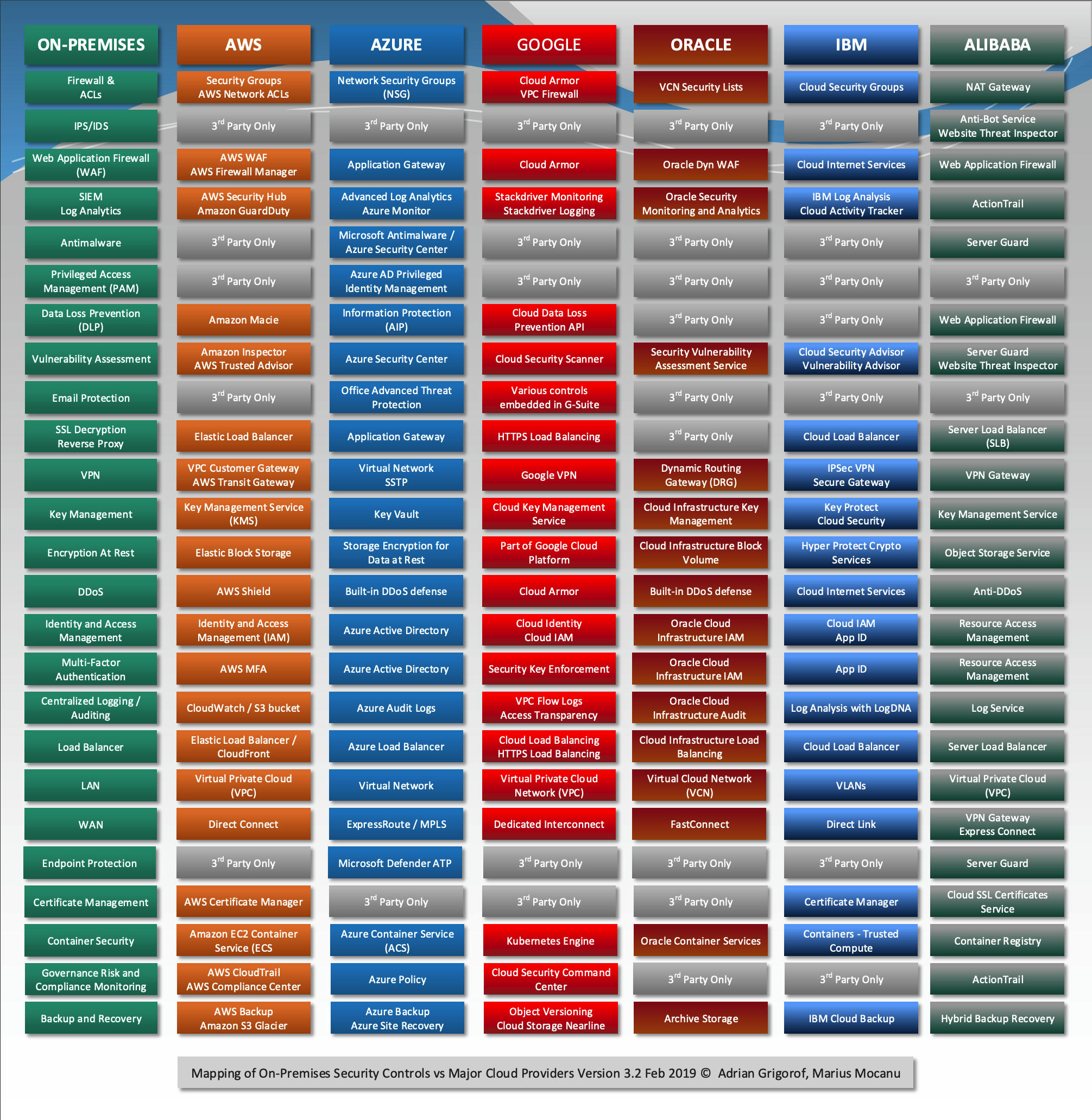
Сопоставление локальных элементов управления безопасностью с основными поставщиками облачных услуг от Adrian Grigorof и Marius Mocanu

Февраль 2019

0.png


Вернуться на стартовую страницу https://bga68.livejournal.com
 
bga68comp: (Default)
azure logo

https://azure.microsoft.com/ru-ru/updates/windows-virtual-desktop-now-in-public-preview/

Виртуальный рабочий стол Windows — теперь в общедоступной предварительной версии

Наконец-то!

Опубликовано 21 марта 2019 г.

Windows Virtual Desktop / Виртуальный рабочий стол Windows - это служба, которая обеспечивает упрощенное управление, поддержку многосеансового режима Windows 10, оптимизацию для Office 365 ProPlus и поддержку рабочих столов и приложений служб удаленных рабочих столов (RDS) Windows Server. Виртуальный рабочий стол Windows позволяет за считанные минуты развертывать и масштабировать рабочие столы и приложения Windows в Azure со встроенными функциями безопасности и соответствия.


bga68comp: (Default)
http://blog.vmpress.org/2017/09/vdi-1.html

vmlogo

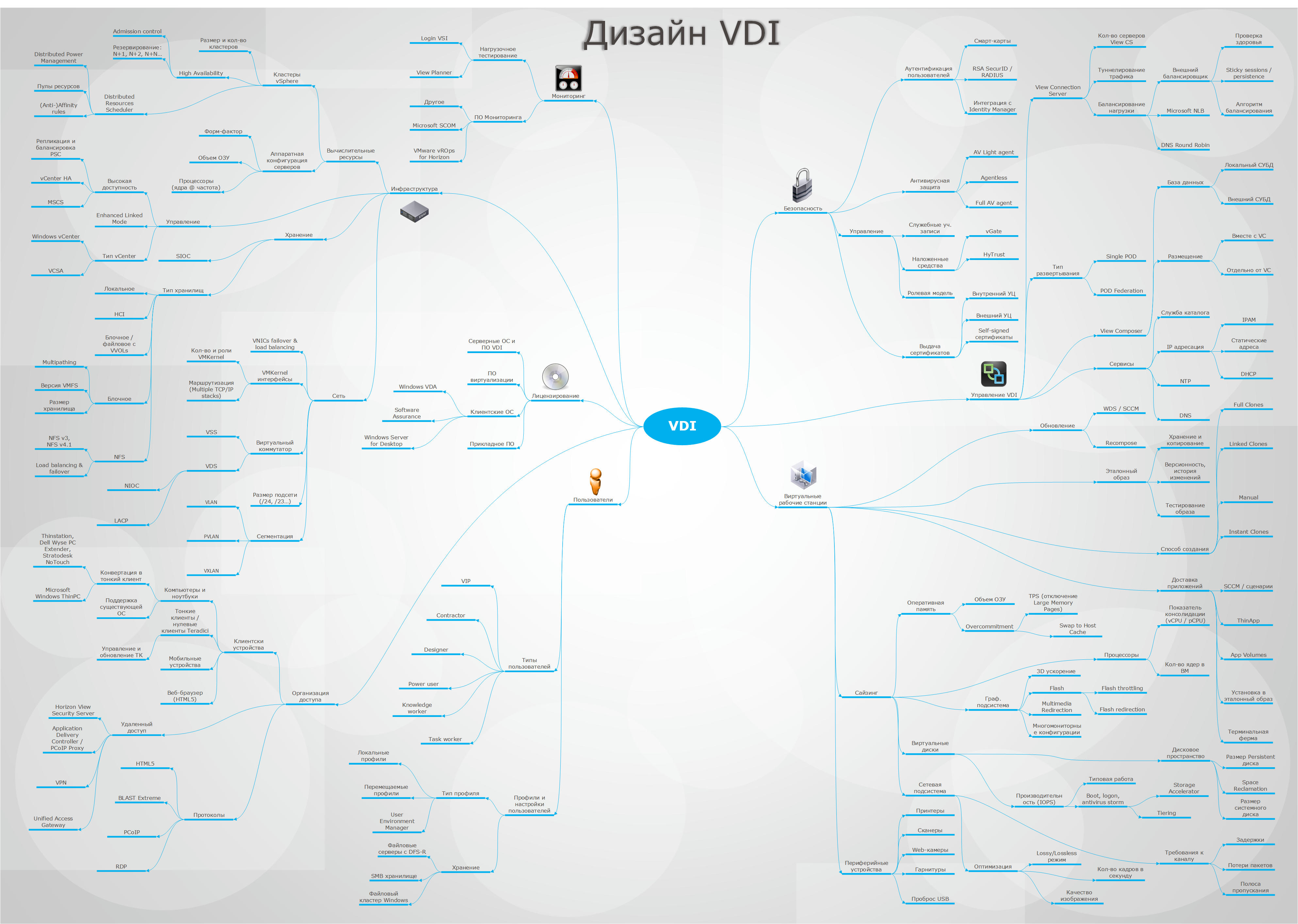
Немного о дизайне VDI

small
Что включает в себя дизайн VDI - в диаграмма в виде MindMap

Оригинал и PDF версия по ссылке.

Часть 1. Введение

Первая глава "Введение" содержит общую информацию, описание основных преимуществ и недостатков VDI, а также перечень основных игроков рынка VDI.

Часть 2. Постановка задачи

Во второй главе "Постановка задачи" я перейду к рассмотрению вопроса формирования требований, которые являются основой для дальнейшего проектирования VDI.

Часть 3. Верхнеуровневая архитектура

Третья глава "Верхнеуровневая архитектура" включает в себя построение концептуального и логического дизайна VDI. Также здесь кратко рассматриваются основные компоненты, из которых строится VDI и затрагиваются вопросы масштабирования.

Часть 4. Подсистема VMware Horizon

Четвертая глава "Подсистема VMware Horizon" содержит информацию о VMware Horizon, описание основных технологий, типов виртуальных рабочих мест и методов их создания и назначения пользователям.

Часть 5. Подсистема виртуализации

Пятая глава "Подсистема виртуализации" будет посвящена теме серверной виртуализации VMware vSphere. Здесь будут рассмотрены вопросы проектирования vCenter Server, Platform Services Controller, кластеров ESXi.

Часть 6. Лицензирование VDI

В шестой главе "Лицензирование VDI" будет затронута тема лицензирования программного обеспечения, необходимого для построения VDI.

Часть 7. Виртуальные машины

В седьмой главе "Виртуальные машины" будут рассматриваться вопросы сайзинга вычислительных ресурсов для служебных виртуальных машин и виртуальных рабочих станций.

Часть 8. Подсистема хранения

Восьмая глава "Подсистема хранения" включает в себя информацию по основным типам хранилищ и их сайзингу, а также описание технологических возможностей vSAN для хранения ВМ.

Часть 9. Сетевая подсистема

В девятой главе "Сетевая подсистема" приводится информация о проектировании виртуальной сетевой подсистемы, а также кратко описаны основные функциональные возможности VMware NSX.

Часть 10. Организация подключения и безопасность

В десятой главе "Организация подключения и безопасность" рассматриваются вопросы организации доступа к VDI, сравниваются различные типы клиентских устройств, а также способы балансирования нагрузки. Также в главе рассматриваются вопросы обеспечения антивирусной защиты виртуальных рабочих мест.

Часть 11. Доступность VDI, Резервное копирование и аварийное восстановление

Одиннадцатая глава "Доступность, резервное копирование и аварийное восстановление" включает в себя описание механизмов повышения доступности компонентов VDI инфраструктуры, описание способов резервного копирования и обеспечения аварийного восстановления VDI.

Часть 12. Дополнительные сервисы

В последней, двенадцатой главе "Дополнительные сервисы" описывается проектирование дополнительных компонентов VDI – средств доставки приложений, мониторинг, управление профилями, данными и настройками пользователей.

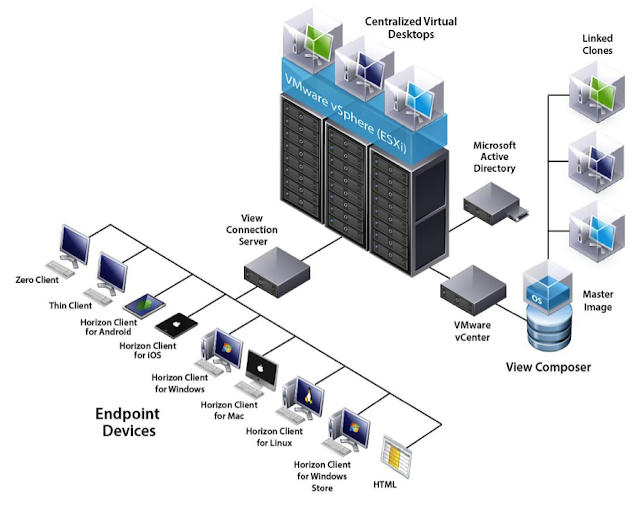
VMware Horizon
Компоненты инфраструктуры VMware Horizon View

Автор: Andrey Konovalov

bga68comp: (Default)
http://blog.vmpress.org/2019/02/horizon-blast-h265.html

понедельник, 18 февраля 2019 г.

Видео: Демонстрация работы Horizon Blast с кодеком h.265

Одним из нововведений VMware Horizon 7.7 стала поддержка нового кодека H.265, используемого для сжатия изображения в протоколе Horizon Blast.

Я записал небольшое видео, демонстрирующее работу кодека при запуске различных приложений.


По сравнению со старым H.264 кодеком H.265 (он же HEVC - High Efficiency Video Coding) обеспечивает до 50% лучшую компрессию при сохранении того же уровня качества изображения, что в свою очередь, позволяет снизить требования к каналам передачи данных.

В одной из своих старых статей я уже рассказывал об особенностях работы H.264 с BLAST и графическими адаптерами NVIDIA. Использование H.265 тоже имеет ряд особенностей.

Во-первых, для использования H.265 требуется наличие графического адаптера, как на клиентском устройстве, так и в виртуальной рабочей станции. Это обусловлено тем, что H.265 создает гораздо большую нагрузку на центральный процессор, поэтому программная реализация кодировщика для задач VDI привела бы к слишком большим накладным расходам.

Кроме того, в отличие от более старого и более распространенного H.264, новый кодек поддерживают далеко не все графические адаптеры. Например, среди ускорителей NVIDIA функция аппаратного кодирования H.265 поддерживается только для последних актуальных поколений графический процессоров Maxwell, Pascal, Volta и Turing, а декодирование - для Pascal, Volta и Turing: https://developer.nvidia.com/video-encode-decode-gpu-support-matrix Для встроенных графических адаптеров Intel поддержка аппаратного декодирования H.265 реализована в процессорах поколения Haswell и более новых.

Наконец, использовать кодек пока что можно только на клиентах Horizon Client for Windows версии 4.10 (https://docs.vmware.com/en/VMware-Horizon-Client-for-Windows/4.10/rn/horizon-client-windows-410-release-notes.html). На других платформах (включая тонкие клиенты) придется довольствоваться старым H.264 кодеком.

Автор: Andrey Konovalov

bga68comp: (Default)
VMware предлагает тестовые практические занятия по Horizon 7

Источник:
https://www.vmware.com/ru/try-vmware/try-twd-hands-on-labs.html


Испытайте преобразование предоставления ресурсов Windows на практических занятиях VMware


Познакомьтесь с этими практическими занятиями и узнайте, как преобразовывать предоставление ресурсов Windows с помощью тесной интеграции компьютеров и приложений VMware Horizon с возможностями Workspace ONE — для более удобного доступа и представления компьютеров и приложений Windows вместе с любыми типами программ.

Испытайте продукты VMware за считаные минуты. Практические занятия помогают оценить возможности и технологии продуктов VMware без их установки. Для преобразования предоставления ресурсов Windows выберите одно из предлагаемых ниже практических занятий. Узнайте о том, как платформа цифровой рабочей области VMware помогает ИТ-отделам контролировать компьютеры с Windows 10 и управлять ими, независимо от местоположения или модели владения.


b
c
d
e

Введение в Horizon 7: виртуальный компьютер и приложения


f

Слушатели узнают о новых возможностях Horizon 7, подробно рассмотрят случаи и сценарии использования Blast, лучшие сценарии использования технологии мгновенного клонирования, новые оптимизированные возможности архитектуры облачных сегментов. Кроме того, будут представлены преимущества интеллектуальных политик, интеграции Access Point 2.5, удаления пула компьютеров, перенаправления URL-адресов, полной поддержки единого входа с VMware Identity Manager, перенаправления URL для Windows Horizon 7 и Horizon 7 для компьютеров Linux.


2:15 hrs


g


o
p
r
s

Horizon 7: предоставление приложений


t
u
q

Вы узнаете о предоставлении приложений с использованием App Volumes посредством представления стеков приложений для компьютеров в среде VDI, стеков приложений в RDSH и объединенных стеков приложений. Слушатели также смогут понять, каким образом перенаправление URL-адресов используется для перехвата и перенаправления файлов с виртуального компьютера на конечное клиентское устройство.

3:45 hrs


bga68comp: (Default)
“As-a-service,” compared / Сравнение технологии «как-услуга» с локальными вычислениями


Отрывок из документа Enterprise Cloud Strategy 2nd Edition. Microsoft Press:

Figure 2-4 compares the various “as-a-service” technologies with on-premises computing. The items in blue represent components or software that the enterprise (you) are responsible for maintaining; the items in orange are the responsibility of the cloud provider.

Рисунок 2-4 сравнивает различные технологии «как-услуга» с локальными вычислениями. Элементы на синем фоне представляют компоненты или программное обеспечение, за которые несет ответственность предприятие (вы); элементы на оранжевом фоне находятся в зоне ответственности облачного провайдера.


As you can see, for an on-premises datacenter, the enterprise is fully responsible for everything, from the datacenter’s operation, the facilities, electricity and air conditioning, all the way through the application. As the migration to the cloud progresses, more and more of these expenses are borne by the cloud provider

Как вы можете заметить, для локального центра обработки данных предприятие несет полную ответственность за все: от работы центра обработки данных, оборудования, электроснабжения и кондиционирования воздуха, вплоть до приложения. По мере того, как продвигается миграция в облако, все больше и больше этих издержек переносится на поставщика облачных вычислений.


Figure 2-4: “As-a-service” compared
Рисунок 2-4: Сравнение технологии «как-услуга» с локальными вычислениями

Также см.:
Облачные вычисления (англ. cloud computing)


bga68comp: (Default)


IaaS: Первые шаги после аренды облачной инфраструктуры.

17/12/2017

Гостевой пост нашего партнера - сервис-провайдера ИТ-ГРАД, предоставляющего услуги аренды виртуальных машин.

Итак, вы решили воспользоваться услугой аренды облачной инфраструктуры в формате IaaS, получили доступ в облако. Что дальше? Как подключиться к облачной площадке, с каких шагов начать в первую очередь, зачем нужен vCloud Director, как он устроен и для каких задач используется? Ответы на эти и другие вопросы дадим в этой статье.

Прежде чем перейти к выполнению практических действий, предлагаем взглянуть на то, из каких элементов состоит облачная инфраструктура провайдера. Подобно кирпичикам, из которых строится здание, в основе облачной инфраструктуры на базе VMware лежит правильное железо, технология виртуализации vSphere и vCloud Director.

При этом vCloud Director представляет собой ключевой объект облака и именно к нему заказчик получает доступ. Наделенный удобным и гибким интерфейсом, vCloud Director используется для развертывания виртуальных машин, контейнеров, шаблонов и предлагает дополнительные возможности, в том числе касающиеся управления внутриоблачными сетями.

Окно авторизации vCloud Director

Чтобы попасть в панель vCloud Director, необходимо пройти по прямой ссылке, предоставленной провайдером. Хотя нередки случаи, когда ссылка на vCloud Director размещается на главной странице личного кабинета пользователя. В любом случае, обратившись к vCD, необходимо авторизоваться, для чего в окне авторизации вводится предоставленный поставщиком услуг логин и пароль. В дальнейшем пароль рекомендуется изменить.

Базовые элементы vCloud Director

После успешной авторизации открывается Home page или главная страница vCloud Director, в которой создаются объекты инфраструктуры. При этом важно понимать, с какими элементами vCloud Director вы будете работать и для каких целей они используются. Остановимся на самых важных:

Виртуальный дата-центр, или vDC (Virtual Datacenter), представляет собой набор облачных ресурсов — виртуальных процессоров, памяти, места на диске, сетей и прочих элементов, доступных для заданной учетной записи. Здесь же создаются объекты виртуальных машин, контейнеры vApp, по необходимости конфигурируются сетевые настройки и задаются прочие параметры. В случае нехватки выделенных виртуальных ресурсов их можно докупить, увеличив тем самым объем потребляемых мощностей.

Виртуальный ЦОД

Контейнер vApp — это объект, используемый для хранения виртуальных машин, который может быть изначально пустым или содержать созданные ВМ. Особенность vApp заключается в возможности группового управления находящимися внутри него виртуальными машинами, что минимизирует административные издержки и упрощает процесс работы.

Контейнер vApp

Виртуальная машина — это один из ключевых объектов vDC, создаваемых с нуля или с использованием образа/шаблона. Является базовой единицей виртуальной инфраструктуры, потребляет ресурсы CPU, RAM, HDD и содержит внутри себя ОС, с которой пользователь работает так, как если бы подключался к физическому серверу.

Виртуальные машины

Сети vCloud Networks представляют собой связующие элементы, которые бывают следующих типов: External Network — внешняя сеть, Organization Network — сеть организации, vApp Networks — сеть, ассоциируемая с контейнером vApp. Получить более подробную информацию о работе с сетями можно из статьи «Все, что нужно знать о vCloud Networks: типы сетей в vCloud Director».

Сети vCloud Networks

Создаем первые виртуальные машины

Подключившись первый раз к панели управления vCloud Director, пользователь, как правило, находит эту страницу пустой. То есть первоначально здесь нет объектов vApp и VM, следовательно, чтобы создать собственную виртуальную инфраструктуру, необходимо выполнить ряд действий. С чего начать? Вариантов несколько:


  • Создать vApp, внутри которого позже разместить виртуальные машины.

  • Создать виртуальную машину с нуля или из шаблона, в процессе чего vApp будет создан автоматически.

  • Если в приоритете экономия времени — можно воспользоваться готовым шаблоном vApp, который позволит оперативно развернуть необходимое количество ВМ за одну операцию.

Какой из рассмотренных способов вы выберете для создания виртуальной инфраструктуры — зависит от конечных целей. В любом случае главным остается одно — получить желаемый результат.

Создаем ВМ из шаблона

Чтобы создать виртуальную машину на основе заранее подготовленного шаблона, необходимо обратиться к консоли vCloud Director, перейти в раздел My Cloud -> vApps. Нажав на иконку с «плюсом», откроется окно Add vApp from Catalog — добавление vApp из каталога.


Панель добавления vApp

Тут же попадаем на страницу выбора vApp шаблона. В раскрывающемся меню Look in выбираем публичный каталог (Public Catalog), который содержит список доступных шаблонов виртуальных машин. Логично, что здесь нужно выбрать тот шаблон ВМ, который хотите развернуть. Например, ВМ c ОС Windows Server 2012 R2 Standard Edition, затем переходим к следующему пункту.


Пример использования готового шаблона

В следующем окне задаем название vApp и описание в случае необходимости, после чего переходим к следующему разделу.

Задание имени vApp

Во вкладке Configure Resources вводим имя виртуальной машины и нажимаем Next.

Задание имени ВМ

В разделе Configure Networking определяем сетевые параметры, хотя их можно будет изменить позже.


Настройка сети

И один из самых важных шагов — определение используемых мощностей. На странице Customize Hardware задаются параметры CPU, RAM и HDD. Аналогично, как и с сетью, эти значения можно изменять позже.


Определение ресурсов ВМ

Попадаем на страницу завершения работы мастера (Ready to complete). Здесь необходимо еще раз удостовериться в корректности введенных значений, после чего завершить работу мастера. На этот процесс уйдет какое-то время.

Создаем ВМ с нуля

Прежде чем перейти к созданию ВМ, подумайте, что для вас приоритетнее: добавить контейнер vApp и после перейти к созданию в нем виртуальной машины, либо же обратиться к уже существующему vApp и развернуть ВМ внутри? Мы остановимся на первом варианте, для чего перейдем на вкладку vApps и запустим процесс Build new vApp — создание нового контейнера. В открывшемся окне New vApp задаем имя контейнеру, после чего переходим к разделу добавления виртуальных машин, нажав предварительно на кнопку добавления новой ВМ (New virtual Machine).

Запуск создания новой ВМ

В открывшемся окне определяем все необходимые характеристики ВМ, задав:


  • Virtual Machine Name — имя ВМ;

  • Computer Name — имя, которое будет показываться внутри гостевой ОС при кастомизации;

  • Description — описание, если в этом есть необходимость;

  • определяемся с семейством и операционной системой, которая позже будет установлена;

  • задаем объем оперативной памяти, диска, определяемся с параметрами CPU.

Определение характеристик ВМ

После выполненных действий виртуальная машина попадет в список первоначально запущенного мастера:

Пример создаваемой ВМ

Далее переходим в раздел конфигурации виртуальных машин. Здесь при необходимости можно поправить имя ВМ, а также задать привязку к сетевому интерфейсу, чтобы сразу после создания и запуска ВМ могла взаимодействовать по сети с другими участниками, если таковые имеются или планируются.

Страница определения имени ВМ и сетевых параметров

Затем переходим на вкладку Ready to Complete и завершаем работу мастера.

Завершение создания ВМ

Заключение

В этой статье мы познакомились с базовыми элементами vCloud Director, уделили внимание основным этапам создания виртуальных машин, которые выступают ключевой составляющей любой виртуальной инфраструктуры.

Ссылка на статью в блоге ИТ-ГРАД.


bga68comp: (Default)


Межсетевой экран для облачных сред Cisco ASA 1000V

Обзор продукта

Межсетевой экран для облачных сред Cisco® ASA 1000V представляет собой виртуальное устройство обеспечения безопасности, которое расширяет возможности платформы многофункциональных устройств безопасности Cisco ASA для адекватной защиты не только физических, но и виртуальных, а также облачных инфраструктур. Межсетевой экран для облачных сред Cisco ASA 1000V дополняет средства разграничения доступа и контроля сетевого трафика между виртуальными машинами, реализованные в устройстве Cisco Virtual Security Gateway (VSG), и обеспечивает безопасность в многопользовательских средах, поддержку базовой функциональности шлюзов безопасности и защиту от сетевых атак. Таким образом, устройство Cisco ASA 1000V позволяет формировать комплексное решение для обеспечения безопасности облачной среды. Кроме того, устройство Cisco ASA 1000V интегрируется с коммутатором Cisco Nexus® серии 1000V, который поддерживает несколько гипервизоров, чтобы исключить привязку к определенному поставщику, и позволяет одному экземпляру ASA1000V защищать несколько хостов ESX для обеспечения непревзойденной гибкости развертывания и простоты управления. Динамическое управление многопользовательской средой на основе политик реализуется с помощью системы управления Cisco VNMC.


Оригинал: Межсетевой экран для облачных сред Cisco ASA 1000V
Read more... )

bga68comp: (Default)


Спикер: Егор Яковлев
Длительность: 56:50

Инженер компании Veeam Software Егор Яковлев раcскажет Вам о тонкостях виртуализации доменных контроллеров:


  • почему вируализация Active Directory не так проста, как кажется

  • Best Practices для ВМ с Microsoft ADDS

  • отличие резервного копиирования для доменных служб


bga68comp: (Default)
Облачные вычисления (англ. cloud computing)


IaaS
Инфраструктура как услуга (IaaS, англ. Infrastructure-as-a-Service) предоставляется как возможность использования облачной инфраструктуры для самостоятельного управления ресурсами обработки, хранения, сетями и другими фундаментальными вычислительными ресурсами

SaaS
Программное обеспечение как услуга (SaaS, англ. Software-as-a-Service) — модель, в которой потребителю предоставляется возможность использования прикладного программного обеспечения провайдера

PaaS
Платформа как услуга (PaaS, англ. Platform-as-a-Service) — модель, когда потребителю предоставляется возможность использования облачной инфраструктуры для размещения базового программного обеспечения для последующего размещения на нём новых или существующих приложений

Подробно на wikipedia

Облачные вычисления - это... Типы облаков. Преимущества. Недостатки

Администрирование → Облачные вычисления, краткий обзор или статья для начальника

Впервые идея того, что мы сегодня называем облачными вычислениями была озвучена J.C.R. Licklider, в 1970 году. В эти годы он был ответственным за создание ARPANET (Advanced Research Projects Agency Network). Его идея заключалась в том, что каждый человек на земле будет подключен к сети, из которой он будет получать не только данные но и программы.
Другой ученый John McCarthy высказал идею о том, что вычислительные мощности будут предоставляться пользователям как услуга (сервис). На этом развитие облачных технологий было приостановлено до 90-х годов


Также - более новое трактование от Microsoft: Облака. “As-a-service,” compared

bga68comp: (Default)
Статьи по информационной безопасности

ADpict.jpg

Аудит паролей пользователей в Active Directory
MS Local Administrator Password Solution – управление паролями локальных администраторов в домене
Активация Windows Server 2016 на KMS сервере
FAQ по KMS активации продуктов Microsoft
Сервер KMS. Активация клиентов в нескольких доменах
Перенос настроек локальной групповой политики между компьютерами
Перенос групповых политик между доменами
Информации о последнем входе в Windows на экране приветствия
Проблема бесконечного поиска обновлений в Windows 7
Выявляем источник блокировки учетной записи пользователя в Active Directory
Временное членство в группах Active Directory
Настройка групповых политик WSUS

Как сбросить TeamViewer ID

Как создать виртуальный коммутатор vSphere
Как изменить число портов коммутатора
Как переместить виртуальную машину между серверами vSphere
Блокировка вирусов и шифровальщиков с помощью Software Restriction Policies
 
 
bga68comp: (Default)
Azure VM Troubleshooter (Windows)

https://support.microsoft.com/ru-ru/kb/2976864

Диагностика для поддержки

https://home.diagnostics.support.microsoft.com/SelfHelp?knowledgebaseArticleFilter=2976864&wa=wsignin1.0&lcid=1049

На странице Диагностики выбираем ссылку Пакет диагностики Microsoft Azure IaaS (Windows):


Read more... )


bga68comp: (Default)
VMware. Изменение размера системного диска ВМ

Profile

bga68comp: (Default)
bga68comp

December 2025

S M T W T F S
  12 3 456
7891011 1213
14151617181920
21222324252627
28293031   

Syndicate

RSS Atom

Most Popular Tags

Style Credit

Expand Cut Tags

No cut tags
Page generated 2025-12-25 02:31
Powered by Dreamwidth Studios