bga68comp: (Default)

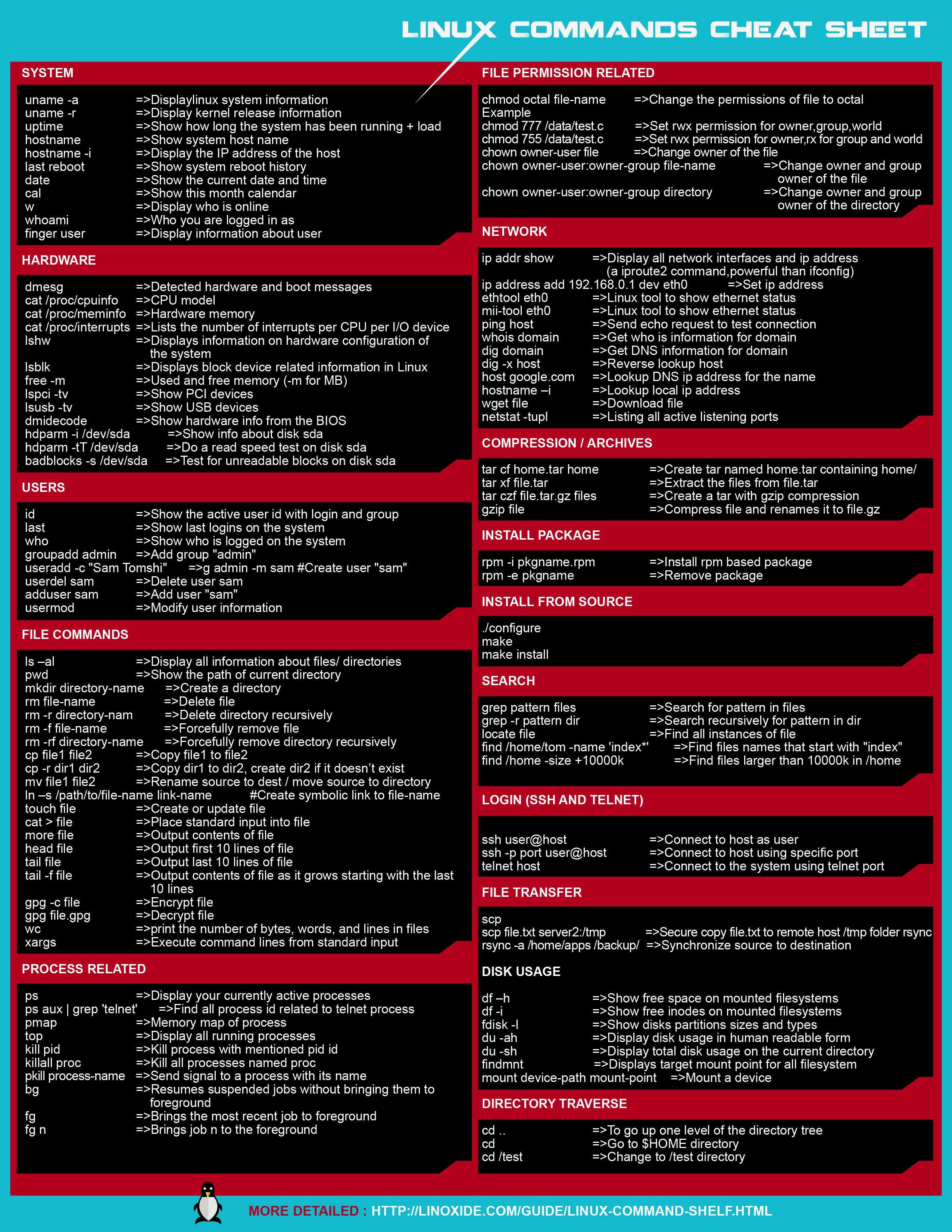
Як налаштувати DNS комп'ютера на DNS-сервери Google?

Інколи треба зробити свою роботу в інтернеті швидшою, надійнішою, безпечнішою та приватнішою. Навіщо? Про це трохи нижче. А от що для цього треба зробити — скористатися досить простим способом: переналаштувати DNS свого комп'ютера.

Щоб налаштувати DNS комп'ютера на використання DNS-серверів Google, виконайте такі кроки:

Для Windows 10:

  1. Відкрийте Панель управління (Control Panel).
  2. Перейдіть до Мережа та Інтернет > Центр управління мережами та загальним доступом.
  3. Знайдіть зліва пункт Змінити параметри адаптера і натисніть на нього.
  4. Клацніть правою кнопкою миші на вашому мережевому підключенні та оберіть Властивості.
  5. У вікні Властивості знайдіть і виберіть пункт Протокол Інтернету версії 4 (TCP/IPv4), натисніть Властивості.
  6. Виберіть Використовувати наступні адреси DNS-серверів.
  7. Введіть адреси DNS-серверів Google:
    • Основний DNS-сервер: 8.8.8.8
    • Альтернативний DNS-сервер: 8.8.4.4
  8. Натисніть ОК для збереження змін.


У Windows 11 налаштування мають трохи інший вигляд. Якщо у Вас Windows 11 версії 24H2 із зборкою ОС чи 26120.2222 чи вище, то виконайте такі кроки:

Для Windows 11 версії 24H2 збірки 26120.2222:

  1. Клацніть правою кнопкою миші на іконці мережі у правому нижньому кутку Панелі задач і виберіть Налаштування мережі і Інтернет:


  2. У вікні справа Мережа і інтернет прогортайте сторінку донизу і виберіть Додаткові мережеві налаштування:

  3. Знайдіть свій мережевий адаптер:

  4. Як приклад, це на малюнку - Бездротова мережа.
  5. Клацніть мишею на вашому мережевому адаптері та розгорніть його донизу:

  6. Виберіть Подивитись додаткові властивості:

  7. Натисніть кнопку Змінити:

  8. Введіть адреси DNS-серверів Google:
    • Переважний DNS-сервер: 8.8.8.8
    • Додатковий DNS-сервер: 8.8.4.4
  9. Натисніть кнопку Зберегти для збереження змін:

  10. Перевіряємо, що сервери змінились:

  11. Все.

Read more... )


bga68comp: (Default)


bga68comp: (Default)


ознакомиться
с хабра
proxMox — если в одинокий разраб или небольшая конторка и вам нужно несколько виртуалочек с php/node.js + mysql/postgres

openCloud/openNebula — если вы контора побольше и у вы готовы уделить пару часов в день вашего админа для его обслуживания.

openStack — если у вас куда больше 20 серверов и 10-и админов и вы готовы взять себе еще столько же админов/разрабов чтобы они решали его проблемы либо купить услуги конторы что приготовит его для вас.


Общее
Настольная книга администратора Debian 12.2. Виртуализация

Foreman — менеджер процессов для ваших веб-приложений
https://ru.wikibooks.org/wiki/Puppet
Как стать кукловодом или Puppet для начинающих
Разбираем методы проксирования на основе HAProxy
Балансировка нагрузки с помощью HAProxy

Теория аппаратной виртуализации
Управление виртуальными машинами с помощью VirtualBox
Введение в систему управления виртуальными машинами Vagrant
Управление виртуальными машинами с помощью virsh
Введение в систему управления виртуальными машинами docker-machine
https://www.bsdstore.ru/ru/about.html
Учебник Kubernetes
Использование средств автоматизации инфраструктуры на виртуальных машинах в Azure
CoreOS — Linux для минималистичных кластеров. Коротко
Разворачиваем Своё Облако в облаке. Установка CoreOS
Автоматическая установка с kickstart (uzverss установка dokuwiki centos php nginx)

Network namespace - виртуальный сетевой стек в linux
Примеры применения Linux network namespaces (netns)

работа с сетевыми интерфейсами


средства конвертирования
virt-p2v
готовые образы virt-p2v для Virtuozzo virtual machine
VMware vCenter Converter Standalone
Disk2vhd

образы OS

всякие шероховатости
https://help.ubuntu.com/community/UEC/Images

CentOS 7 cloud kvm image password
https://access.redhat.com/discussions/664843

1) Переходим в /var/lib/libvirt/images/
2) sudo virt-sysprep -a Centos-7-x86_64-GenericCloud.qcow2 --root-password password:PASSW0RD --uninstall cloud-init
где PASSW0RD это пароль root
3) Создаем виртуальную машину на основе этого образа
4) Логинимся со своим паролем

либо
$ sudo apt install libguestfs-tools
# guestfish --rw -a ./CentOS-7-x86_64-GenericCloud.qcow2
><fs> run
><fs> list-filesystems
><fs> mount /dev/sda1 /
><fs> vi /etc/shadow

root:!!:17667:0:99999:7:::
удалить !! между ::
можно вставить сгенерированный пароль
# openssl passwd -1 changeme
$1$QiSwNHrs$uID6S6qOifSNZKzfXsmQG1

отмонтировать
><fs> umount /dev/sda1
выйти
><fs> quit


сброс пароля
http://www.oldnix.org/reset-password-root-linux/

не ставится docker на ubuntu 18.04
sudo vi /etc/apt/sources.list
deb [arch=amd64] https://download.docker.com/linux/ubuntu bionic nightly


витруальный сетевой интерфейс
https://uzverss.livejournal.com/87945.html

запускается витруальный сетевой интерфейс

sudo virsh net-start default

который можно погасить командой

sudo virsh net-destroy default

посмотреть запущенный вирт.сетевые интерфейсы можно командой

sudo virsh net-list


сами настройки виртуального дефолтного сетевого интерфейса находится в файле
/etc/libvirt/qemu/networks/default.xml

и представляют собой запись


можно создать свой вирт. сетевой интерфейс, со своими настройками, напр:

sudo nano /etc/libvirt/qemu/networks/def1.xml


затем

sudo virsh net-create /etc/libvirt/qemu/networks/def1.xml


Vagrant
https://www.vagrantup.com/
http://help.ubuntu.ru/wiki/vagrant
Знакомимся с инструментом Vagrant
Что такое Vagrant
Начало работы с Vagrant и зачем он вообще нужен
Vagrant. Установка и первый запуск
Установка и использование Vagrant на Debian
Vagrant and Libvirt with KVM or QEMU
Vagrant для малышей, или как на Windows легко получить настроенный сервер для разработки веб-приложений
записки по Vagrant


Qemu-KVM
https://www.virt-tools.org/
https://cockpit-project.org/running.html
https://wiki.debian.org/ru/KVM
Книга рецептов виртуализации KVM
Глава 6. Виртуальные машины KVM
Перестаем бояться виртуализации при помощи KVM
Qemu-KVM: работа в Debian
Howto Qemu-kvm Debian 8
QEMU/KVM и установка Windows
https://help.ubuntu.com/community/KVM/Networking
QEMU/KVM и установка Windows
Работа с виртуальными машинами KVM. Подготовка хост-машины
Установка виртуальной машины Qemu-KVM на домашний ПК с Linux
Howto Qemu-kvm Debian 8
Управление виртуализацией на основе libvirt
Установка и настройка Windows Hyper-V Server 2016
Клонирование виртуального контролера домена в Windows Server 2012
OEM-активация Windows Vista/7/8/8.1 под гипервизором QEMU
Используем KVM для создания виртуальных машин на сервере
Настройка сети Ubuntu Linux для работы с системой виртуализации KVM/QEMU
Создаем изолированную сеть для виртуальных машин KVM
Работа с KVM в Debian или Ubuntu из командной строки
Увеличение диска в файле виртуальной машине на KVM с ext4
QEMU KVM - Настройка узла виртуализации на базе libvirt
Виртуализация KVM с помощью libvirt/virsh и Open vSwitch
Управление виртуальными машинами с помощью virsh
------------------------------------------------------------------------
https://looking-glass.hostfission.com/
Подключение и отключение USB устройств к виртуальной машине KVM
Разворачиваем виртуалку с Windows с пробросом виртуальной видеокарты с помощью QEMU и Intel GVT-g
PCI passthrough via OVMF (проброс произвольной видеокарты)
Patch Qemu and Fix VM Audio
Why does the audio from VM crackle?
------------------------------------------------------------------------
Автоматизация системных тестов на базе QEMU (Часть 1/2)
проблемы звука

QEMU_ALSA_DAC_BUFFER_SIZE=2048 Для разных карт разный размер буфера. поэксперементируйте и выберите оптимальный.

https://www.opennet.ru/openforum/vsluhforumID3/120480.html#52
чтобы не было треска, при выводе в конфигурации звука 5.1, работает такой вариант:
-device usb-audio,audiodev=usb,multi=on
-audiodev pa,id=usb,server=/run/user/1000/pulse/native,out.mixing-engine=off,out.buffer-length=4608000,timer-period=2000,out.voices=2

И нет, если просто скопипастить, 80% что сразу не заработает. Т.к. надо подогнать как минимум out.buffer-length, и timer-period под свой случай. И UID пользователя может быть не 1000.
Подробности тут: https://qemu.weilnetz.de/doc/qemu-doc.html#Standard-options
И тут: https://wiki.archlinux.org/index.php/PulseAudio_(Русский)/Troubleshooting_(Русский)#Глюки,_пропуски_или_потрескивания (Откуда брать про буфер подробности - обратить внимание на device.buffering.buffer_size из вывода pactl.)

pactl list sinks
device.buffering.buffer_size

Этими же параметрами и не только usb а и старый hda-micro тоже приводится в чувство, но там такой здоровый буфер как в этой строчке не нужен - т.к. только стерео.


http://itman.in/kvm-hypervisor/

------------------------------------------------------------------------
KVM & BRCTL in Linux – bringing VLANs to the guests
Bridging VLAN Trunk to the Guest
CentOS virtual networking, virbr and vlan tagging
VLAN tagging on Linux for KVM
Создание VLAN на KVM-I
Networking KVM for CloudStack – a 2018 revisit for CentOS7 and Ubuntu 18.04
Transparent VLAN Tagging with libvirt and Open vSwitch
------------------------------------------------------------------------

Запуск приложения в отдельных виртуальных машинах с помощью AppVM
https://github.com/jollheef/appvm

http://manpages.ubuntu.com/manpages/bionic/man1/virt-p2v.1.html
P2V конвертация физического контроллера домена на базе Windows Server 2012 R2 в виртуальную машину Hyper-V Generation 2
Как преобразовать физический сервер в виртуальную машину Virtuozzo

Хост KVM в паре строчек кода

Реализации машины в qemu

Управление виртуальными машинами KVM из консоли
# virsh list – показать список запущенных ВМ
# virsh list --all – показать список всех машин (в том числе выключенных)
# virsh shutdown — выключить виртуальную машину
# virsh start — запустить виртуальную машину
# virsh suspend — приостановить виртуальную машину
# virsh resume — запустить приостановленную виртуальную машину
# virsh reboot — перезапустить виртуальную машину
# virsh destroy — уничтожить виртуальную машину
# virsh undefine — удалить машину из списка и удалить все файлы, принадлежащие ей (обычно применяется после выполнения команды virsh destroy).
# virsh vcpuinfo — информация о процессоре на виртуальной машине (информацию о железе физического Linux сервера можно получить так)
# virsh domid — получить идентификатор виртуальной машины
# virsh domuuid — получить UUID виртуальной машины
# virsh dominfo — получить сведения о виртуальной машине
# virsh domstate — просмотр состояния виртуальной машины
# virsh dumpxml — вывести файл конфигурации указанной виртуальной машины в XML формате


uzverss первый запуск OpenWRT на QEMU
рецепты
virt-manager
Ошибка создания пула: Не удалось определить пул: XML error: name Downloads/iso/ cannot contain '/'
virsh pool-define-as storage dir --target $HOME

Перенос из KVM в VMware
qemu-img convert -f qcow2 centos7.qcow2 -O vmdk centos7.vmdk

Увеличиваем размер образа. В случае использования KVM/QEMU:
qemu-img resize vm.qcow2 +5GB

В случае использования VirtualBox, потребуется дополнительный шаг с
промежуточным преобразованием VDI в qcow2 или raw-формат:
qemu-img convert -f vdi -O qcow2 vm.vdi vm.qcow2
qemu-img resize vm.qcow2 +5G
qemu-img convert -f qcow2 -O vdi vm.qcow2 vm.vdi

чтобы выделить видеопамять больше 16 мегабайт
qemu -device VGA,vgamem_mb=128, а в virt-manager подправить xml файл.


virtio-win
https://www.linux-kvm.org/page/WindowsGuestDrivers/Download_Drivers
https://launchpad.net/kvm-guest-drivers-windows/+download (староваты)
https://fedorapeople.org/groups/virt/virtio-win/deprecated-isos/latest/
https://docs.fedoraproject.org/en-US/quick-docs/creating-windows-virtual-machines-using-virtio-drivers/index.html


oVirt
https://resources.ovirt.org/pub/
https://www.ovirt.org/node/
https://ovirt.org/documentation/install-guide/chap-Installing_oVirt.html
http://www.tadviser.ru/index.php/Продукт:Red_Hat_Virtualization_(RHV)
oVirt
https://ivirt-it.ru/ovirt-tutorial/
Установка и настройка виртуального дата-центра oVirt на хост с CentOS 7.1
Установка и базовая настройка oVirt 3.6 на CentOS 7 x64
Развёртывание и настройка oVirt 4.0. Часть 1. Создание кластера виртуализации в конфигурации Hosted Engine
Развёртывание и настройка oVirt 4.0. Часть 12. Резервное копирование виртуальных машин
https://github.com/wefixit-AT/oVirtBackup


Proxmox
Proxmox. Полное руководство. 3е изд.
Proxmox. Полное руководство. 2е изд.
Книга рецептов Proxmox
Полная виртуализация. Базовая коммерческая редакция: Proxmox-freeNAS-Zentyal-pfSense
Мой первый опыт использования Proxmox VE
Установка Proxmox в Debian на raid 1
https://ayufan.eu/projects/proxmox-ve-differential-backups/
https://www.proxmox.com/en/training/video-tutorials/item/what-s-new-in-proxmox-ve-5-3
Proxmox, Ceph, ZFS, pfsense (большая подборка)
Кластеризация в Proxmox VE
Как из домашнего ПК средствами виртуализации сохранить игровую систему

https://xcp-ng.org/
https://github.com/xcp-ng
https://updates.xcp-ng.org/isos/


XEN
https://updates.xcp-ng.org/isos/
http://help.ubuntu.ru/wiki/xen
https://wiki.archlinux.org/index.php/Xen_(Русский)
http://xgu.ru/wiki/Xen
Xen server своими руками. Часть первая
Xen server своими руками. Часть вторая.
Портирование собственной ОС на Xen


Ganeti
http://www.ganeti.org/
http://docs.ganeti.org/ganeti/current/html/install.html
https://dsa.debian.org/howto/install-ganeti/
Управление кластером Xen с помощью Ganeti на Debian Lenny


VMware

Hyper-V
Disk2vhd
Как превратить физический сервер в ВМ на платформе Hyper-V
Переносим Windows системы из физической в виртуальную среду
P2V конвертация физического контроллера домена на базе Windows Server 2012 R2 в виртуальную машину Hyper-V Generation 2
Hyper-V перенос виртуальной машины на другой диск
Экспорт и импорт виртуальной машины Hyper-V
Индекс производительности Windows (Windows Experience Index)

uzverss powershell команды управления виртуальными машинами

Не удается подключить удаленный рабочий стол к Hyper-V Server 2012 R2
http://it-student.com.ua/windows/tips/reshenie-hyper-v-server-2012-r2-ne-rabotaet-rdp.html

Иногда с чистой установки Hyper-V 2012 Server R2 возникает проблема с удаленным подключением. Проблема заключается в следующе - система установлена, подключения к RDP разрешены, но возникает ошибка при подключении к удаленному рабочему столу.

Проблема заключается в блокировке фаерволом подключений. Для того, чтобы разрешить удаленные подключения к вашему Hyper-V серверу выполните в cmd:

cmd
powershell
Enable-NetFirewallRule

После этого, подключение должно пройти. Если этого не случилось - явно разрешите подключения:

Enable-NetFirewallRule -Name "RemoteDesktop-UserMode-In-TCP"
Enable-NetFirewallRule -Name "RemoteDesktop-UserMode-In-UDP"


VirtualBox
https://www.virtualbox.org/
https://download.virtualbox.org/virtualbox/
Удаленный доступ к виртуальной машине virtualbox. Подключение к виртуальной машине

как залить образ с виртуалки на железо
https://github.com/alex5250/replace-tv-os
из .vdi мы сделаем .img образ
VBoxManage clonemedium --format RAW Debian.vdi debian.img
Гружусь с livecd, и сожму основной раздел до 10GB удаляю swap и создаю новый, перезагружаюсь lsblk -f узнаем новые UUID разделов правлю /etc/fstab, опять гружусь в livecd и корректирую размер образа
sudo truncate --size=$[(22978559+1)*512] 'debian.img'
затем подключаюсь к железке двумя флешками, загружаюсь с livecd, заливаю полученный .img с помощью dd


bhyve – The BSD Hypervisor
https://clonos.tekroutine.com/download.html
https://wiki.freebsd.org/bhyve
https://www.bsdstore.ru/ru/bhyve.html
https://www.bsdstore.ru/ru/bhyve_cbsd_howto.html
FreeBSD bhyve виртуализация
Пчёлки в деле, или Запускаем Windows на BSD Hypervisor
MyBee — FreeBSD ОС и гипервизор bhyve как частное облако
https://myb.convectix.com/download/
https://www.bsdstore.ru/ru/about.html
Гипервизор на стероидах: FreeBSD + ZFS + cbsd


BOSH
http://bochs.sourceforge.net/
https://sourceforge.net/projects/bochs/files/bochs/


OpenNebula
OpenNebula
Строим свое собственное отказоустойчивое облако на базе OpenNebula с Ceph, MariaDB Galera Cluster и OpenvSwitch
Управление облаком на open-source софте
Колыбель облаков


ownСloud
http://help.ubuntu.ru/wiki/owncloud
OwnCloud client для Ubuntu 16.04
Установка owncloud Ubuntu 16.04
Свое облачное хранилище на основе ownCloud
Релиз ownCloud 9.0 — opensource альтернативы Dropbox и другим облачным хранилищам
Как установить OwnCloud на CentOS 7


OpenStack
Знакомство с OpenStack архитектура, функции, взаимодействия
OpenStack — разворачиваем «руками» Kilo
DevStack как инструмент
Боль и страдания Openstack


OpenVZ
https://mirrors.openvz.org/
Руководство по созданию и управлению контейнерами и виртуальными машинами на базе OpenVZ 7
https://www.altlinux.org/OpenVZ
Контейнерная виртуализация при помощи OpenVZ
Виртуализация с OpenVZ
Система виртуализации OpenVZ Часть 1.Введение
Система виртуализации OpenVZ Часть 2.Работаем с контейнерами
Установка и настройка OpenVZ на Centos 6
АйТи бубен OpenVZ


Ansible
Настройка LEMP-сервера с помощью Ansible для простых проектов. Часть первая: знакомство с Ansible
Настройка LEMP-сервера с помощью Ansible для простых проектов: практический курс. Часть первая
Как создавать образы Docker с помощью Ansible в Ubuntu 20.04
https://github.com/ZeroBot-Dot/Build-Docker-Images-with-Ansible


Kubernetes
https://kubernetes.io/
https://kubernetes.io/ru/docs/home/
https://kubernetes.io/docs/setup/minikube/
https://microk8s.io/#quick-start
Kubernetes
Учебник Kubernetes
Основы Kubernetes
Kubernetes: разбираемся с системой управления контейнерами
Быстрое введение в Kubernetes
Поднимаем кластер Kubernetes из одной ноды под Linux
Kubernetes на голом железе за 10 минут
Установка Kubernetes в Unix/Linux
Kubernetes на голом железе за 10 минут
Разворачиваем Kubernetes на десктопе за несколько минут с MicroK8s
Минимально жизнеспособный Kubernetes
Полноценный Kubernetes с нуля на Raspberry Pi
Разворачиваем среду для работы с микросервисами. Часть 1 установка Kubernetes HA на bare metal (Debian)

PuppetConf 2016. Kubernetes для сисадминов. Часть 1
PuppetConf 2016. Kubernetes для сисадминов. Часть 2
PuppetConf 2016. Kubernetes для сисадминов. Часть 3

DEVOXX UK. Kubernetes в продакшене: Blue/Green deployment, автомасштабирование и автоматизация развертывания. Часть 1
DEVOXX UK. Kubernetes в продакшене: Blue/Green deployment, автомасштабирование и автоматизация развертывания. Часть 2

Как эффективнее использовать kubectl: подробное руководство


AWS и Terraform
Установка AWS CLI в Unix/Linux
Установка terraform в Unix/Linux
Работа с AWS ELB через командную строку в Unix/Linux
Работа с AWS S3 через командную строку в Unix/Linux
Работа с AWS EC2 через командную строку в Unix/Linux
Работа с AWS IAM через командную строку в Unix/Linux
Восстановить EC2 данных с AWS snapshot-а

Работа с AWS IAM и Terraform в Unix/Linux
Работа с AWS VPC и Terraform в Unix/Linux
Работа с AWS S3 и Terraform в Unix/Linux
Работа с AWS EC2 и Terraform в Unix/Linux
Работа с AWS ASG(auto scaling group) и Terraform в Unix/Linux
Работа с AWS ELB и Terraform в Unix/Linux
Работа с AWS Route53 и Terraform в Unix/Linux
Работа с AWS RDS и Terraform в Unix/Linux
Работа с AWS SNS и Terraform в Unix/Linux
Работа с AWS SQS и Terraform в Unix/Linux
Работа с AWS KMS и Terraform в Unix/Linux
Работа с AWS NLB и Terraform в Unix/Linux
Работа с AWS CloudWatch и Terraform в Unix/Linux
Работа с AWS ALB и Terraform в Unix/Linux
Работа с AWS MQ broker и Terraform в Unix/Linux
Работа с AWS EFS и Terraform в Unix/Linux


Nomad
https://www.nomadproject.io/
https://github.com/hashicorp/nomad
Начало работы с Nomad

https://podman.io/
https://buildah.io/

Docker
Установка Docker CE
https://download.docker.com/linux/static/stable/x86_64/

https://docs.docker.com/install/linux/docker-ce/debian/
$ sudo apt-get update
$ sudo apt-get install \
     apt-transport-https \
     ca-certificates \
     curl \
     gnupg2 \
     software-properties-common
$ curl -fsSL https://download.docker.com/linux/debian/gpg | sudo apt-key add -
$ sudo apt-key fingerprint 0EBFCD88
$ sudo add-apt-repository \
   "deb [arch=amd64] https://download.docker.com/linux/debian \
   $(lsb_release -cs) \
   stable"
$ sudo apt-get update
$ sudo apt-get install docker-ce

или

$ curl -fsSL get.docker.com -o get-docker.sh
$ sudo sh get-docker.sh

$ sudo usermod -aG docker your-user

Установить определенную версию Docker CE
Перечислите версии, доступные в вашем репо:
$ apt-cache madison docker-ce
$ sudo apt-get install docker-ce=

Удалить Docker CE
$ sudo apt-get purge docker-ce

Удалить все изображения, контейнеры и тома:
$ sudo rm -rf /var/lib/docker

Docker на i386-ом компьютере
https://launchpad.net/ubuntu/+source/docker.io
https://hub.docker.com/r/i386/

Running Docker containers on Bash on Windows


Установка Docker-compose
https://docs.docker.com/compose/install/

Docker-compose — пакетный менеджер (по аналогии с composer и npm, только у docker — контейнеры), позволяющий описывать необходимую структуру в одном файле (конфиге).

Для его установки нужно выполнить команду:

$ sudo curl -L "https://github.com/docker/compose/releases/download/1.25.5/docker-compose-$(uname -s)-$(uname -m)" -o /usr/local/bin/docker-compose
$ sudo chmod +x /usr/local/bin/docker-compose
$ docker-compose --version
$ sudo rm /usr/local/bin/docker-compose

pip install docker-compose
pip uninstall docker-compose


http://docker.com/
Docker Desktop
Docker Engine
https://pypi.org/project/docker-compose/
http://boot2docker.io/ docker для windows

Docker EE
Docker CE

Учебник Docker
использование Docker Engine
Использование Docker

https://phpdocker.io/generator
------------------------------------------------------------------------
Введение в систему управления виртуальными машинами docker-machine
Понимая Docker
Полное практическое руководство по Docker: с нуля до кластера на AWS
Образы и контейнеры Docker в картинках
Оптимизация образов Docker
Используем Docker и не волнуемся о vendor-lock
Погружаемся в Docker: Dockerfile и коммуникация между контейнерами
OpenStack, Docker и веб-терминал, или как мы делаем интерактивные упражнения для обучения Linux
Как связать Docker-контейнеры, не заставляя приложение читать переменные окружения
------------------------------------------------------------------------
Настройка docker в debian 11.2
Начала Docker для юнги
Понимая Docker
Что такое Docker: для чего он нужен и где используется
Полное практическое руководство по Docker: с нуля до кластера на AWS
Изучаем внутренние компоненты Docker — Объединённая файловая система
------------------------------------------------------------------------
Docker самый простой и понятный туториал. Изучаем докер, так, если бы он был игровой приставкой
------------------------------------------------------------------------
Команды для работы с докером
Cамые распространённые ошибки при работе с docker
------------------------------------------------------------------------
Знакомимся с основными возможностями Docker
Четыре класса задач, для которых Docker подходит идеально
Docker: запуск графических приложений в контейнерах
Docker. Управление образами и контейнерами
Большой Docker FAQ: отвечаем на самые важные вопросы - «Хакер»
Удаление образов, контейнеров и томов docker
Docker: retag образа
Bash – скрипт удаления образов с Docker Swarm нод
Мои шпаргалки по Docker
Как копировать изображения докеров с одного хоста на другой без репозитория?
------------------------------------------------------------------------
https://letsclearitup.com.ua/docker
Docker: работа с контейнерами
Очистка места на диске после docker
Очистка места в private docker-registry
Docker: заметки веб-разработчика. Итерация первая
Docker: заметки веб-разработчика. Итерация вторая
Docker: заметки веб-разработчика. Итерация третья
Docker: заметки веб-разработчика. Итерация четвертая
https://wiki.russianfedora.pro/index.php?title=Docker
Шпаргалка с командами Docker
------------------------------------------------------------------------
Как установить и использовать Docker в Ubuntu 16.04
Установка и настройка Docker
Docker Machine
Установка docker machine в Unix/Linux
Как создать контейнер на удалённом хосте с помощью Docker Machine
Как создать кластер Docker-контейнеров с Docker Swarm и DigitalOcean на CentOS 7
Настройка docker swarm кластера в Unix/Linux
Краткое введение в docker swarm mode
Linux-дистрибутив from scratch для сборки Docker-образов — наш опыт с dappdeps
Как настроить брандмауэр Linux для Docker Swarm в CentOS 7
------------------------------------------------------------------------
Кросс-компиляция в docker. Почему бы и нет?
Уменьшение размера docker образа с spring boot приложением
https://github.com/GoogleContainerTools/jib
------------------------------------------------------------------------
Опыт разработки высоконагруженной системы в рамках HighLoad Cup
Разработка под Docker. Локальное окружение. Часть 1
Разработка под Docker. Локальное окружение. Часть 2 — Nginx+PHP+MySql+phpMyAdmin
Готовим локальную среду Docker для разработки на PHP
https://github.com/PHPtoday-ru/docker-local-conf
Как поднять сайт в Docker
Используем Docker для развертывания web-приложения bitrix
------------------------------------------------------------------------
https://docs.docker.com/network/
Букварь построения сети Docker
Работа с сетью (Networking) в Docker
Настройка сети и связи Docker
ИСПОЛЬЗОВАНИЕ DOCKER MACVLAN СЕТЕЙ
Docker: настройка сети
docker: network
Сети Docker изнутри: как Docker использует iptables и интерфейсы Linux
Docker: как развернуть фуллстек-приложение и не поседеть
------------------------------------------------------------------------
Создание CI/CD-цепочки и автоматизация работы с Docker
Современный стек сборки и публикации сайтов на Django
------------------------------------------------------------------------
Как создать образы Docker и разместить репозиторий изображений Docker с помощью GitLab
Как оптимизировать изображения Docker для производства
------------------------------------------------------------------------
Разработка приложений на Elixir/Phoenix с помощью Docker
------------------------------------------------------------------------
Docker-образ для раздачи Single Page Application
------------------------------------------------------------------------
Осилил запуск GUI-приложений в Docker
Можете ли вы запускать графические приложения в контейнере докеров?
Using GUI's with Docker
Subuser превращает контейнеры Docker в обычные программы Linux
https://github.com/timthelion/subuser
https://hub.docker.com/r/amanral/ubuntu-firefox/
------------------------------------------------------------------------
Справочник по Dockerfile
------------------------------------------------------------------------
Linux-контейнеры в паре строчек кода
------------------------------------------------------------------------

образы docker
uzverss docker команды


LXC
http://help.ubuntu.ru/wiki/руководство_по_ubuntu_server/виртуализация/lxc
https://linuxcontainers.org/ru/lxc/
https://ivirt-it.ru/tag/lxc/
https://ivirt-it.ru/lxc-linux-containers-tutorial/
LXC 1.0.
LXD 2.0.
LXC – шпаргалка по командам (утилитам)
Введение в систему управления контейнерами LXC
Контейнеризация при помощи LXC
Туториал по контейнеризации при помощи LXC
LXC для разработчика
Linux-контейнеры дома: зачем и как
Установка и настройка LXC на Debian 8
Создание LXC-контейнеров с общей файловой базой
Установка и настройка LXC в CentOS 7
Установка и настройка LXC на Centos7
Установка и настройка lxc контейнеров на Centos 7
Работа с LXC-контейнерами в Ubuntu Linux
Как настроить непривилегированный контейнер LXC без перезагрузки?
Запуск Docker в LXC 2

LXC Web Panel improved for lxc

Первый контейнер.
http://vasilisc.com/lxc-1-0-first-ubuntu-container
Предположим, что вы так или иначе используете последнюю версию LXC, хотелось бы верить что применяя пакеты deb.

Создаём контейнер p1, используя шаблон ubuntu и такую же архитектуру и версию как и хост. Использование "-- --help" выведет список всех доступных опций.
sudo lxc-create -t ubuntu -n p1

Запуск контейнера в фоне.
sudo lxc-start -n p1 -d

Вход в контейнер одним из различных путей:

Присоединение к консоли контейнера (ctrl-a + q для отсоединения)
sudo lxc-console -n p1
Запуск bash напрямую в контейнере, минуя логин. Требуется ядро >= 3.8.
sudo lxc-attach -n p1
SSH в контейнер. Логин ubuntu, пароль ubuntu.
sudo lxc-info -n p1
ssh ubuntu@IP-из-lxc-info

Остановка контейнера одним из различных путей:

Остановка контейнера из самого контейнера.
sudo poweroff
Корректная остановка контейнера из хоста.
sudo lxc-stop -n p1
Грубое убийство контейнера из хоста.
sudo lxc-stop -n p1 -k
Вот и готов первый контейнер. Как и обещано, в Ubuntu - всё просто! Ядра обладают поддержкой всего что нужно для LXC и контейнер использует bridge и DHCP по умолчанию


эмуляторы
https://www.winehq.org/
http://www.kegel.com/wine/winetricks
https://www.codeweavers.com/products/
https://www.playonlinux.com/en/
http://etersoft.ru/products/wine
------------------------------------------------------------------------
https://anbox.io/
https://www.darlinghq.org/
------------------------------------------------------------------------
https://www.cygwin.com/
https://babun.github.io/
http://mingw.org/
https://sourceforge.net/p/mingw-w64/wiki2/MSYS/
http://mingw-w64.org/doku.php
https://www.msys2.org/
https://github.com/msys2
http://gnuwin32.sourceforge.net/
https://blogs.msdn.microsoft.com/wsl/
https://github.com/microsoft/WSL
https://code.google.com/archive/p/microemu/downloads

Установка MinGW/MSYS и настройка окружения для разработчика
Устанавливаем эмулятор Android 7.1 под Kali Linux
Запуск Java-приложений для телефона в Ubuntu
j2me в ubuntu

разное
Сеть однородных линуксов [reoser]
Микрооблако. Второй шаг. Создание виртуальной сети
Загрузка Linux с VHD на компьютере с UEFI

bga68comp: (Default)
image

Через PowerShell в Windows можно запускать команды Linux

Атака через PowerShell не определяется антивирусным ПО.
Кроме того, запущенный процесс полностью работает в оперативной памяти и не оставляет данных на жестком диске.

Подробнее: https://www.securitylab.ru/analytics/492481.php


bga68comp: (Default)

В USB-подсистеме ядра Linux обнаружены множественные уязвимости

USB-драйверы ядра Linux изобилуют недостатками безопасности, которые могут быть использованы для запуска ненадёжного кода и захвата компьютеров пользователей.
USB-драйверы Linux

Подавляющее большинство уязвимостей USB-драйверов ядра Linux было обнаружено экспертом по безопасности Google Андреем Коноваловым, о чём он уже уведомилсообщество Linux.

Список уязвимостей огромен

Найденные 14 уязвимостей на самом деле являются частью большого спискаиз 79 багов, которые Коновалов нашёл в USB-драйверах Linux за последние месяцы. Не обо всех было сообщено, не говоря уже об их исправлении разработчиками Linux.

Большая часть из этих багов — обычные DoS-уязвимости (Denial of Service, отказ в обслуживании), способные блокировать или перезапускать ОС. Но некоторые из них позволяют злоумышленникам получать привилегии на запуск вредоносного кода. Все уязвимости были найдены при помощи syzkaller — утилиты Google, которая использует фаззинг для поиска багов в системах безопасности.

Проект POTUS

Заметим, что не только Коновалов отметил существование уязвимостей в ядре Linux. Ранее исследователи из университета Лондона представили утилиту POTUS, которая также смогла найти баги USB-драйверов ядра OC.

Первым из них стал CVE-2016-5400 — уязвимость утечки памяти в драйвере USB-устройства для связи с SDR-приёмником Airspy (Software-defined radio, программно-определяемая радиосистема). А второй — это Use-After-Free (обращение к освобожденной области памяти) уязвимость, которая существовала в Lego USB Tower ядра Linux ещё с 2003 года.

Драйверы Linux не проходят надлежащее тестирование

Статья учёных из Лондона только подчёркивает тот факт, что с повсеместным внедрением устройств с USB-интерфейсами встаёт необходимость поддержки ядром Linux широкого спектра драйверов, большинство из которых даже не были тщательно протестированы.

Такие инструменты, как POTUS и syzkaller, помогли найти и устранить некоторые из недостатков USB-драйверов. Даже создатель Linux, Линус Торвальдс, оценил усилия разработчиков фаззинг-инструментов, которые раскрыли различные проблемы безопасности ОС.

Источник: Bleeping Computer

Источник: https://tproger.ru/news/usb-drivers-problems-linux/

bga68comp: (Default)


How do I install TeamViewer on my Linux distribution?

This article applies to TeamViewer 12 for Linux  in all licenses.

Graphical installation

For installing TeamViewer, we recommend using the graphical installer. The graphical installer can be invoked by double-clicking the downloaded package.

If this is not the case, and for example the Archive Manager opens up, open the context menu instead (right-click on the downloaded package). Depending on your distribution you will get different possibilities to install the package, e.g. “Open with software installation”, “Open with GDebi package installer”, “Open with Ubuntu Software Center”, or “Open with QApt package installer”.

RedHat, CentOS, Fedora, SUSE

You need the teamviewer.i686.rpm package.

For installing TeamViewer, we recommend using the graphical installer, as described above.

Installation via command line

If you prefer to use the command line, or if there is no graphical installer available, you can use one of these commands as an administrator:


yum install teamviewer_12.0.xxxxx.i686.rpm 


Note: This command is recommended, as it will install missing dependencies


zypper install teamviewer_12.0.xxxxx.i686.rpm


rpm -i teamviewer_12.0.xxxxx.i686.rpm 


Download public key

In case “yum” is asking for a missing public key, you can  download the public key file here and import the key by using the following command as an administrator:


rpm --import TeamViewer_Linux_PubKey.asc 


After importing the public key, please execute the “yum”-command again to install the TeamViewer rpm.

Debian, Mint, Ubuntu, Kubuntu, Xubuntu…

For modern DEB-systems (32/64-bit) you need the teamviewer_i386.deb package.

For installing TeamViewer, we recommend using the graphical installer, as described above.

Installation via command line

If you prefer to use the command line, or if there is no graphical installer available, you can use one of these commands as an administrator:


apt install teamviewer_12.0.xxxxx_i386.deb 


Older systems (Ubuntu 14.04, Debian 7 and below)

Run this command:


dpkg -i teamviewer_12.0.xxxxx_i386.deb 


In case dpkg indicates missing dependencies, complete the installation by executing the following command:


apt-get install -f 


Older 64-bit DEB-systems without Multiarch (Ubuntu 12.03, Debian 6 and below)

Download the teamviewer_amd64.deb package.

To install, use dpkg and apt-get as described above.

Notes on Multiarch: On newer 64-bit DEB-systems with Multiarch-support (Debian 7), teamviewer_linux_x64.deb cannot be installed because the package ia32-libs is not available anymore on these systems. In this case you can use teamviewer_12.0.xxxxx_i386.deb instead.

In case you get the error “wrong architecture i386” you have to execute the following command lines as an administrator:


dpkg --add-architecture i386 


apt-get update 


For further information: http://wiki.debian.org/Multiarch/HOWTO

Other platforms

TeamViewer can also run on a lot of other distributions, although not officially supported.

You can use our tar.gz package which will only create files in the directory where you extract it to. The tar.gz package works, if the libraries that TeamViewer depends on are installed which is often the case.

On Mandriva/Mageia TeamViewer can be installed using the following command as an administrator:


urpmi --force --allow-nodeps teamviewer_12.0.xxxxx.i686.rpm 


On PCLinuxOS TeamViewer can be installed from the repository. The package is provided by the PCLinuxOS team.

If you'll get an error message:

The TeamViewer daemon is not running!
Please start the daemon (needs root permissions) before running TeamViewer “teamviewer –daemon start”

Open a Terminal Window and enter the following command (possibly needs root permissions):


cp /opt/teamviewer/tv_bin/script/teamviewerd.service /etc/init.d/teamviewerd service teamviewerd start 


If you need the daemon to be started automatically, please use the command:


update-rc.d teamviewerd defaults


Run TeamViewer without installation

The tar.gz package can be run without installation and doesn’t even need root permissions.

After downloading the tar.gz package, you need to extract it to the directory you want to run it from. Simply click on “teamviewer” to start a TeamViewer instance.

The tar.gz package works, if the libraries TeamViewer depends on are installed which is often the case.

You can identify missing libraries by running the command as an administrator:


tv-setup checklibs 


Оригинал: How do I install TeamViewer on my Linux distribution?


bga68comp: (Default)
Возможно у Skype скоро будет новый кросс-платформенный клиент под названием Skype for Life


Microsoft закрыла офис в Лондоне:

Microsoft is closing the London office that was home to part of its Skype development, causing the loss of 220 jobs. A further 300 people are losing their jobs in Redmond as Microsoft makes cuts that were previously announced in July.
Moving Skype development to the US also demonstrates Microsoft's continued change of attitude toward Skype.

Microsoft is consolidating offices across London, moving employees to Microsoft’s new office at Paddington. As part of this effort, Microsoft reviewed some London-based roles and made the decision to unify some engineering positions, potentially putting at risk a number of globally focused Skype and Yammer roles. We are deeply committed to doing everything we can to help those impacted through this process. Microsoft will be entering into a consultation process and offer new opportunities, where possible.

Источник: http://arstechnica.com/information-technology/2016/09/microsoft-shuts-down-skype-office-in-london-as-it-develops-yet-another-client

Чрезмерное количество клиентов Skype (традиционный настольный/десктопный клиент Windows desktop app и macOS client; новое универсальное приложение Universal Windows Platform app for Windows 10, мобильные приложения Windows 10 Mobile, iOS и Android; клиент Skype для Web; и базирующееся на Web автономное приложение для Linux, которое имеет сборки, работающие под Windows тоже) послужило одной из причин разработки нового кросс-платформенного клиента для Windows, Linux, MacOS, iOS, and Android.

Время покажет правда ли это.

Кстати - Слухи: Skype готовит новый кросс-платформенный клиент под названием Skype for Life
 
 
bga68comp: (Default)
Запуск Open Media Vault имеет некоторые особенности. Например, Open Media Vault не знает о существовании виртуальных адаптеров VMware.
Итак, создаем на одном из хостов VMware ESXi виртуальную машину с параметрами, которые позволили бы запустить в ней Open Media Vault.
Требования, как у любой UNIX-системы достаточно скромные. Операционную систему выбираем Debian GNU/Linux 6 (32-bit) и дальше по умолчанию:

omv-000

omv-001

omv-1609

Выбираем сетевую карту E1000 (иначе после запуска программы установки Open Media Vault получим сообщение об отсутствии сетевого адаптера:

omv-1610

omv-1611

omv-1612

omv-1613

16ГБ дискового пространства для задач, выполняемых Open Media Vault, много, поэтому выбираем 8ГБ:

omv-1614

omv-1615

Устанавливаем галочку Редактировать параметры виртуальной машины перед завершением (Edit the virtual machine settings before completion) для того, чтобы настроить оптимальные параметры для новой машины:

omv-1616

Выбираем параметры, как указано на картинках:

omv-1617

omv-1618

omv-1619

Для того, чтобы виртуальные машины на этом хосте могли общаться на скорости до 10ГБ/с выбираем Enable:

omv-1620

Выбираем хранилище данных, на котором расположены инсталляционные дистрибутивы:

omv-1621

omv-1622

omv-1623

Не забываем галочку Connect at power on, чтобы запуск произошел с нашего образа, а не с другого устройства:

omv-1624

omv-1625

omv-1626

omv-1627

Включаем полезный параметр, чтобы виртуальная машина не засыпала во время бездействия:

omv-1628

Параметр Enable никогда не помещает, если мы ошибемся с первоначальной настройкой виртуальной машины, либо круг задач расширится настолько, что она перестанет удовлетворять существующим требованиям и понадобится ее модернизация:

omv-1629

Нажимаем кнопку Finish и переходим к запуску виртуальной машины.

omv-1630

Чтобы контролировать процесс старта, естественно запускаем консоль:

omv-1631

В Boot menu выбираем Install либо ждем пока процесс не запустится автоматически:

omv-1634

omv-1635

Необходимо выбрать язык установки:

omv-1636

Программа установки поддерживает Русский:

omv-1637

Выбираем местонахождение: Российская Федерация:

omv-1638

Либо Украина. Другие варианты выбора на территории СНГ не рекомендуется использовать:

omv-1639

Выбираем Русскую раскладку клавиатуры:

omv-1640

Загрузка дополнительных компонентов:

omv-1641

omv-1642

omv-1643

Вот здесь начинается самое интересное: определение сетевой карты. И, если в самом начале конфигурирования виртуальной машины мы выбрали вариант не E1000, то здесь бы программа установки выдала ошибку невозможности найти сетевой адаптер:

omv-1644

Настройка DHCP (лучше держать параметры под рукой, если DHCP выдает адреса не автоматом):

omv-1645

omv-1646

Вводим сетевое имя компьютера:

omv-1647

и имя домена, в котором будет эта виртуальная машина:

omv-1649

и, конечно, пароль суперпользователя root:

omv-1651

omv-1653

Ждем:

omv-1654

omv-1656

omv-1660

omv-1661

Записываем изменения на диск (т.е. отвечаем Да):

omv-1664

omv-1667

omv-1668

omv-1671

omv-1672

omv-1673

omv-1674

omv-1675

omv-1676

При Настройке менеджера пакетов выбираем страну, в которой расположено зеркало архива Debian:

omv-1677

Выбираем Зеркало архива:

omv-1678

Вводим информацию о прокси-сервере, пользователе и пароле:

omv-1680

omv-1681

Кажется, с основной частью закончили. Нажимаем Продолжить:

omv-1682

omv-1685

omv-1686

Либо выбираем 1-й пункт либо ждем автозапуска:

omv-1687

На строчку failed! не обращаем внимания и не пугаемся:

omv-1689

omv-1695

omv-1696

omv-1697

А вот на следующем скрине запоминаем ip-адрес поднятого сервиса на интерфейсе eth0:

omv-1700

Переключаемся в окно редактирования виртуальной машины, запускаем принудительно установку VMware Tools и заходим в свойства виртуальной машины:

omv-1701

omv-1703

Добавляем 2-й сетевой адаптер к имеющемуся E1000, но при этом уже выбираем тип адаптера VMXNET 3:

omv-1706

omv-1707

Удаляем первый адаптер E1000:

omv-1708

Получаем сообщение об ошибке, что мы насилуем гостевую операционную систему:

omv-1710

и поэтому перегружаем виртуальную машину:

omv-1711

omv-1712

omv-1713

omv-1714

omv-1715

omv-1720

omv-1723

omv-1725

При этом виртуальная машина получает на интерфейсе eth0 новый ip-адрес от DHCP-сервера:

omv-1729

Заходим теперь через веб-браузер по новому ip-адресу:

omv-1730

omv-1731
omv-1733
omv-1735
omv-1737
omv-1738
omv-1739
omv-1740
omv-1741
omv-1742
omv-1743
omv-1746
omv-1747
omv-1748
omv-1749
omv-1750
omv-1762
omv-1770


Перейти к Оглавлению
bga68comp: (Default)
Сервер установлен в стойку и питание к нему подключено. Нажимаем кнопку включения сервера. На первом этапе к нему необходимо подключить монитор, клавиатуру и мышку для того, чтобы его сконфигурировать. В дальнейшем - о мониторе, клавиатуре и мышке можно забыть.

При первом старте сервер тестирует устройства: сначала модули памяти:

c22_start_01

В правом нижнем углу экрана сервер показывает ip-адрес, который он получил от DHCP-сервера. По этому адресу можно будет обращаться к серверу через веб-интерфейс, как к любому стандартному устройству Cisco. Вот почему "о мониторе, клавиатуре и мышке можно забыть". :-) Если DHCP не выдал ip-адрес и требует процедуры резервирования ip-адреса по MAC-адресу, то в том же правом нижнем углу экрана мы видим MAC-адрес сетевой карты управления C22. Он должен быть еще указан и на верхней крышке сервера.

Конфигурирование аппаратного обеспечения:

c22_start_02
03_c22_start_01_0
04_c22_start_01_1

На этом экране нажимаем управляющую клавишу и входим в стартовое меню.

05_c22_start_01_2

Правда, если не успеем нажать, ничего страшного не произойдет. Сервер по умолчанию загрузит SCU - Cisco UCS Server Configuration Utility (будем считать, что мы не успели нажать клавишу).

05_c22_start_01_5

Инициализация Intel® Boot Agent:

06_c22_start_0_2

Причем запрос возникает дважды на вход в Setup Menu, т.к. сервер Cisco UCS C22 M3 Rack Server по умолчанию имеет два сетевых 1 GBit/s-порта для пользовательской сети и один порт для сети управления:

07_c22_start_0_3

Определяется конфигурация встроенного RAID-контролера с предложением по нажатию клавиш Ctrl-M войти в LSI Software RAID Setup Utility:

08_c22_start_0_4
05_c22_start_01_2

И далее - экран выбора SCU (Cisco UCS Server Configuration Utility) либо HUU (Cisco UCS Host Upgrade Utility):

09_c22_start_0_5

Выбираем 1 либо ждем пока сервер сам сделает выбор по умолчанию:

c22-scu-00

Принимаем Лицензионное соглашение:

c22-scu-02

И попадаем в просмотр параметров сервера Server Inventory - Server Information:

c22-scu-03

и Inventory:

c22-scu-04
c22-scu-05
c22-scu-06
c22-scu-07
c22-scu-08
c22-scu-09
c22-scu-10
c22-scu-12
c22-scu-13
c22-scu-14

Следующее меню: Server Health:

c22-scu-15

Далее Server Configuration:

c22-scu-16
c22-scu-17
c22-scu-18
c22-scu-20
c22-scu-21
c22-scu-23
c22-scu-24

Варианты установки ОС на встроенный флэш. OS Install: Windows: Microsoft Windows Server 2012:

c22-scu-25
c22-scu-26
c22-scu-27
c22-scu-28
c22-scu-29a
c22-scu-31
c22-scu-32
c22-scu-34
c22-scu-36

Варианты установки ОС на встроенный флэш. OS Install: Windows: Microsoft Windows Server 2008 R2:

c22-scu-37
c22-scu-38
c22-scu-39
c22-scu-40a

Варианты установки ОС на встроенный флэш. OS Install: RHEL: Redhat Enterprise Linux:

c22-scu-43
c22-scu-44
c22-scu-45
c22-scu-46
c22-scu-47
c22-scu-48
c22-scu-49
c22-scu-50a

Варианты установки ОС на встроенный флэш. OS Install: SLES: Suse Enterprise Linux 11 Service Pack 2:

c22-scu-53
c22-scu-54
c22-scu-55
c22-scu-56
c22-scu-57
c22-scu-58

Вкладка Diagnostic tools

c22-scu-69
c22-scu-70
c22-scu-71
c22-scu-72
c22-scu-73
c22-scu-74

Вкладка Logs

Перейти к Оглавлению

Profile

bga68comp: (Default)
bga68comp

December 2025

S M T W T F S
  12 3 456
7891011 1213
14151617181920
21222324252627
28293031   

Syndicate

RSS Atom

Most Popular Tags

Style Credit

Expand Cut Tags

No cut tags
Page generated 2025-12-19 17:27
Powered by Dreamwidth Studios