bga68comp: (Default)
https://support.office.com/ru-ru/article/Объединение двух документов

Logo Microsoft

Word для Office 365 Word 2019 Word 2016 Word 2013 Word 2010 Word 2007

  1. На вкладке Рецензирование нажмите кнопку Сравнить и выберите команду Объединить.


    Команда "Объединить" в меню "Сравнить"

    Всплывающее окно позволяет выбрать исходный документ и измененный документ.


    Объединение изображений

  2. В разделе исходный документ щелкните стрелку вниз и выберите документ, отправленный на рецензирование. Если вам нужна перейдите к расположению файла, щелкните значок папки. Помните, что это исходный документ, который вы работали без изменений каких- либо изменения.

    Исходный текст

  3. В разделе измененный документ выберите документ, который вы хотите объединить.

    Внесены изменения

  4. В поле Пометка исправлений введите имя рецензента, чтобы знать, кто предложил изменения.
  5. Нажмите кнопку Дополнительные чтобы отобразить дополнительные параметры при объединении документов.
  6. В разделе Показать изменения нажмите кнопку Создать документ.

    Отображение изменений в новый документ

  7. Нажмите кнопку ОК.

    Word откроется новый документ, содержащий исходный документ и копией, объединенных в. Экран состоит из трех разделов. Разделы изображены исправления внесены, среднего раздела объединенный документ, а третий разделкоторого разделить на два отображается исходный документ и измененный документ.
    Смешанный

    Если это слишком много данных на экране, нажмите кнопку Сравнить > Показать исходные документы > Скрыть документы источника. Примечание красной вертикальной строки, показано, где были внесены изменения.

    исправления;

  8. Если разрешить объединенные изменения нужным образом, сохраните документ.


bga68comp: (Default)


Пошаговое иллюстрированное руководство

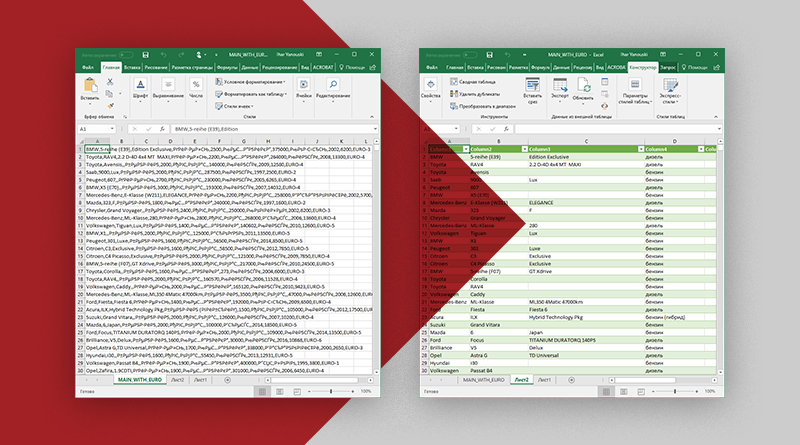
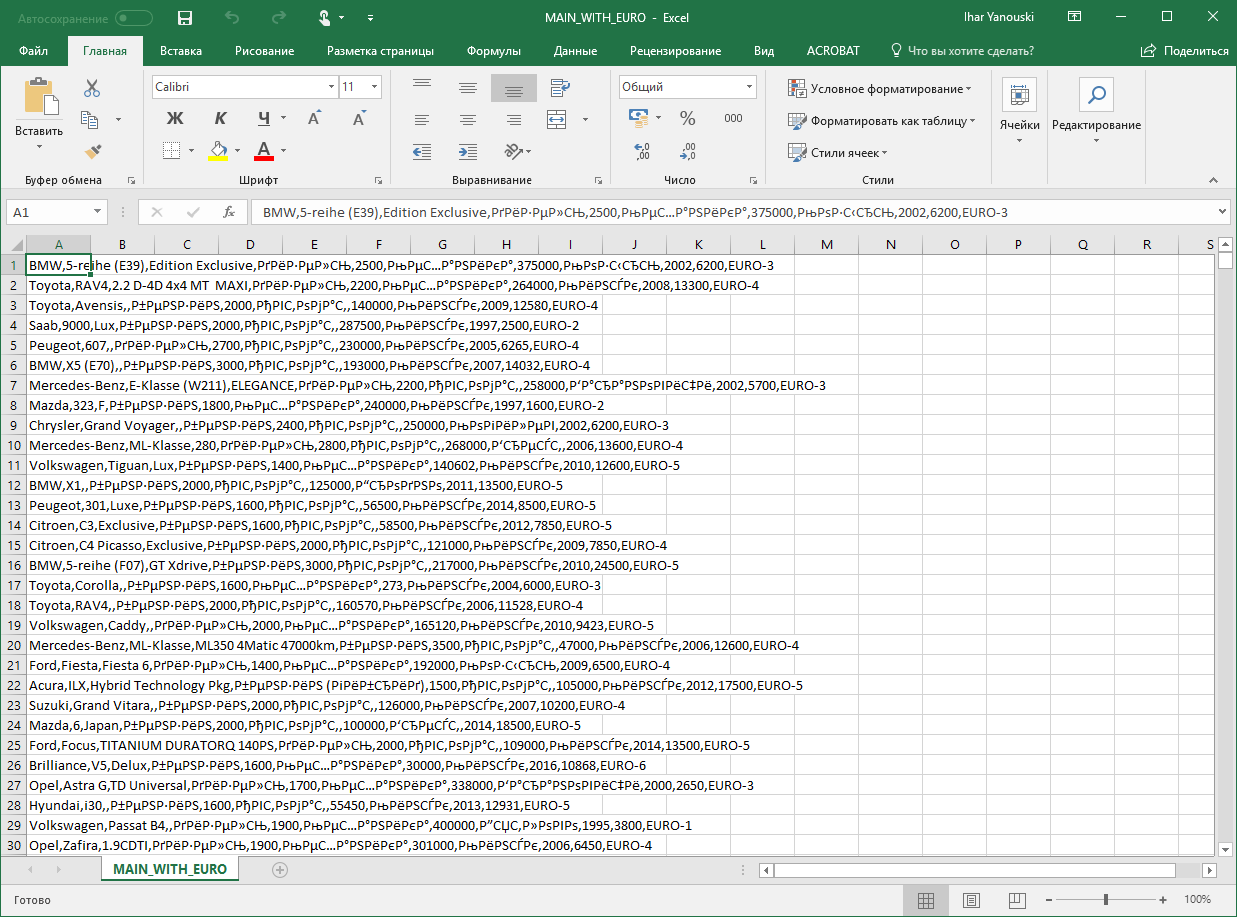
Если открыть файл в формате CSV в программе Excel 2016, обычно вместо таблицы с данными получаешь какие-то непонятные строки текста:


Здесь сразу две проблемы: вместо кириллических символов Эксель подсунул что-то нечитаемое, а данные в каждой строке поместил в одну ячейку, разделив их запятыми.

Стоит ли беспокоиться и почему это со мной происходит?

Не переживайте, с вашими данными всё в порядке и ничего необратимого не случилось.

Превращение в кашу осмысленного теста, набранного кириллицей, происходит из-за неверной кодировки. По умолчанию Эксель использует кодировку 1251: Кириллица для Windows , но есть и другие форматы. Так, в нашем случае текст закодирован по стандарту UTF-8 . Это распространённая кодировка, поэтому и проблема чтения кириллицы встречается часто.

Данные слиплись по строкам тоже не случайно. CSV — Comma-Separated Values — текстовый формат, данные в котором разделены запятыми. Что, в общем-то, можно увидеть и на скриншоте.

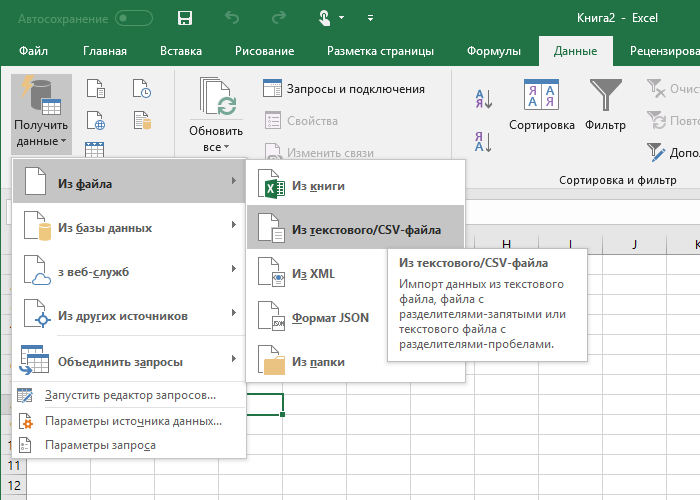
Что сделать, чтобы получить таблицу

Для этого в Экселе предусмотрена команда Данные → Получить данные → Из файла → Из текстового/CSV-файла:


После выбора нужного файла и подтверждения (кнопка «Открыть») появляется диалоговое окно с предварительным просмотром и некоторыми настройками.
Read more... )
bga68comp: (Default)

Office 2019 теперь доступен для Windows и Mac


Автор: Jared Spataro (Джаред Спатаро), корпоративный вице-президент по маркетингу Office и Windows, 24 сентября 2018 года

Shate to LinkedIn Поделиться в Facebook Поделиться в Twitter Поделиться по электронной почте Поделиться в Skype Поделиться на Facebook Messenger Поделиться на WhatsApp

Сегодня мы объявляем об общей доступности Office 2019 для Windows и Mac. Office 2019 - это следующая локальная версия Word, Excel, PowerPoint, Outlook, Project, Visio, Access и Publisher.

Office 365 ProPlus, облачная версия Office, обеспечивает наиболее продуктивный и безопасный опыт - с самой низкой общей стоимостью владения для развертывания и управления. Однако для клиентов, которые не готовы к облаку, Office 2019 предоставляет новые функции и обновления для локальных приложений (on-premises apps) для пользователей и ИТ-специалистов. Подобно выпускам Windows Long Term Service Channel (LTSC), Office 2019 предоставляет набор ценных усовершенствований для клиентов, которые не могут подключаться к облаку или получать регулярные обновления.

Новые усовершенствования в Office 2019 являются подмножеством длинного списка функций, которые были добавлены в Office 365 ProPlus за последние три года. Office 2019 является одноразовым выпуском (one-time release) и не получит будущих обновлений функций. Тем не менее, мы будем продолжать добавлять новые функции в Office 365 ProPlus ежемесячно, включая инновации в совместной работе, искусственном интеллекте (AI), безопасность и многое другое.

09-Office-2019-1b-768x530

Office 2019 предоставляет функции в приложениях, которые помогают пользователям создавать удивительный контент в кратчайшие сроки. В PowerPoint 2019 вы можете создавать кинематографические презентации с новыми функциями, такими как Morph и Zoom. Улучшенные функции чернил в приложениях в Windows, такие как роуминг-пенал (для карандашей), чувствительность к нажатию и эффекты наклона позволяют создавать документы легко.

10-Office-2019-2-768x530

Excel 2019 добавляет новые мощные функции анализа данных, включая новые формулы и диаграммы и усовершенствования для PowerPivot.

11-Office-2019-3-768x460

Word 2019 и Outlook 2019 помогут вам сосредоточиться на наиболее важных вопросах. Инструменты обучения, такие как «Чтение вслух» и «Паузы в словах» (Read Aloud and Text Spacing), облегчают взаимодействие с вашим контентом. Режим фокусировки блокирует отвлекающие факторы и помещает ваш контент на передний план и в центр. Функция Сфокусированные входящие (Focused Inbox) перемещают вниз менее важные электронные письма в списке, поэтому вы можете сразу заниматься важным делом. Более подробный список новых функций Office 2019 см. в Часто задаваемых вопросах (FAQs).

Office 2019 также по новому снижает издержки ИТ для повышения безопасности и упрощения администрирования. Мы представили технологию Нажми и работай (Click-to-Run (C2R) - современную технологию развертывания в Office 2013 и теперь она используется для развертывания и обновления Office на сотнях миллионов устройств по всему миру. С Office 2019 мы перемещаем локальные (on-premises) версии Office в C2R для снижения затрат и повышения безопасности. Преимущества C2R включают стандартные ежемесячные обновления безопасности, современные приложения при установке, снижение требований к сети с помощью технологии оптимизации загрузки Windows 10 и простой путь обновления до Office 365ProPlus. C2R предлагает те же возможности управления на предприятии, что и продукты Microsoft Installer (MSI), а также будет поддерживать обновление сразу (an in-place) при переходе на Office 2019 с более старых продуктов на базе MSI. Чтобы узнать больше, см. Часто задаваемые вопросы о работе с Office 2019 (Office 2019 Click-to-Run FAQ).

Выпуск 2019 продуктов Office включает и обновления для наших серверов и в ближайшие недели мы выпустим Exchange Server 2019, Skype for Business Server 2019, SharePoint Server 2019 и Project Server 2019.

Office 2019 является полезным обновлением для клиентов, которые еще не готовы к облаку. И каждый раз, когда мы выпускаем новую локальную версию Office, клиенты спрашивают нас, будет ли этот выпуск последним. Мы рады сообщить, что в будущем мы намерены провести еще один выпуск локальной версии. В то время как облако дает реальные преимущества в производительности, безопасности и общей стоимости владения, мы понимаем, что у каждого клиента своя точка зрения принятия облачных услуг. Мы видим, что локальная (on-premises) версия Office является важной частью нашего обязательства перед клиентами для обеспечения гибкости, необходимой им для перехода в облако в том темпе, который им удобен.

Доступность

  • Клиенты с лицензией Commercial volume license (trusted) могут получить доступ к Office 2019, начиная с сегодняшнего дня. (прим. 24.09.2018. VLSC)

  • Office 2019 будет доступен для всех клиентов, физ.лиц и коммерческих структур, в ближайшие несколько недель.

  • Project 2019, Visio 2019, Access 2019 и Publisher 2019 доступны только для Windows.
    Некоторые функции доступны только в версиях Office 2019 для Mac или Windows. Подробнее см. В разделе «Вопросы и ответы».


Источник:
https://www.microsoft.com/en-us/microsoft-365/blog/2018/09/24/office-2019-is-now-available-for-windows-and-mac/

Справочно:
В чем разница между Office 365 и Office 2016?

bga68comp: (Default)
Пропало отображение последних открытых документов Пропало отображение последних открытых документов Word & Excel на значках, прикрепленных к Панели задач

Вопрос

Неожиданно у Excel не отображаются недавно открытые документы в панели задач и кнопке пуск. В самом Excel они есть. В Word все работает везде. Последний раз была внештатная перезагрузка после синего экрана во время открытого Excel документа.

Что делать?

В настройках меню пуск пробовал снимать и заново ставить "Хранить и отображать список недавно открытых документов...". Пробовал открепить и заново закрепить в панели. Но все равно Excel не работает, Word и другие программы работают.

Ответ

Aleksey U._ ответил: 11 апреля, 2013
Microsoft
Здравствуйте.

  1. Скорее всего повреждены файлы, которые отвечаю за сохранения всплывающего списка недавно открытых документов.

    Каталог:

    C:\Users\имя_пользователя\AppData\Roaming\Microsoft\Windows\Recent\AutomaticDestinations


    Причем когда дойдете до папки пользователи, то далее открывайте каталоги следующим образом:

    В строке ввода адреса после имени пользователя ставим


      \AppData\Roaming\Microsoft\Windows\Recent\AutomaticDestinations   


    Папка AppData скрыта, ее Вы можете увидеть, а вот AutomaticDestinations вообще не отобразится, в нее можно попасть, только указав путь.

    Когда Вы откроете этот каталог, там будут файлы с расширением AutomaticDestinations, это файлы всех прикрепленных на панель задач программ и какие из них отвечают за последние файлы Excel определить сложно.

    Поэтому нужно вырезать все файлы из этой папки и перенести их в любую другую удобную Вам.

    Далее по одному файлу копируем обратно в первоначальную папку и проверяем для какой программы на панели задач появляется всплывающее меню с недавними файлами.

    Таким образом вычислим какой из файлов отвечает за Excel (т.к. он не поврежден, то после его копирования в исходную папку никакого эффекта не будет). Когда выяснили, что это за файл, то копируем все файлы обратно в папку AutomaticDestinations, кроме файла для Excel.

    Когда запустите Excel файл для него создастся новый и в нем будут новый список недавно открытых документов.

  2. Если не хотите вычислять какой из фалов отвечает за Excel, то удалите все файлы из AutomaticDestinations и при запуске приложений они создадутся заново.


https://answers.microsoft.com/ru-ru/windows/forum/windows_7-update/....

bga68comp: (Default)
Компания Microsoft приняла решение отключить DDE в Word

В октябре 2017 года ИБ-специалисты привлекли внимание к проблеме, связанной с использованием старой технологии Microsoft Dynamic Data Exchange (DDE), которая позволяет одним приложениям Office загружать данные из других приложений. К примеру, таблица в файле Word может автоматически обновляться при каждом открытии файла, и данные будут «подтягиваться» из файла Excel.

Специалисты предупреждали, что DDE, по сути, позволяет встроить в документ кастомное поле, в котором можно задать местоположение данных, которые следует подгружать. Проблема в том, что злоумышленники могут использовать DDE не для открытия других приложений Office, а для запуска командной строки и выполнения вредоносного кода. Такая методика может стать для атакующих отличной альтернативой вредоносным макросам и Object Linking and Embedding (OLE).

Вскоре стало ясно, что специалисты не ошиблись с прогнозами. Один из крупнейших ботнетов мира, Necurs, насчитывающий более 6 млн зараженных машин, начал эксплуатировать DDE для распространения шифровальщика Locky и банковского трояна TrickBot. Еще одна вредоносная кампания, использующая DDE, распространяет загрузчик Hancitor, который затем используется для установки банковских троянов, спайвари, вымогательского ПО и других угроз. Специалисты Cisco Talos обнаружили, что DDE-атаки применяются в ходе вредоносной кампании, цель которой — распространение «бесфайлового» трояна DNSMessenger. И аналитики компании McAfee сообщили, что DDE уже взяли на вооружение и правительственные хакеры из небезызвестной группировки Fancy Bear (они же APT28, Sednit, Pawn Storm, Strontium и так далее).

Начиная с октября разработчики Microsoft отвечали на все предупреждения ИБ-специалистов заявлениями, что DDE – это легитимная функция, которой не требуются никакие патчи и изменения. В компании подчеркивали, что для успешного срабатывания DDE-атак пользователь должен самостоятельно отключить Protected Mode и закрыть несколько подсказок и предостережений, сообщающих об обновлении файлов из удаленных источников.

Но уже в ноябре разработчики Microsoft пошли на небольшие уступки, опубликовав бюллетень безопасности посвященный проблеме. В документе специалисты подробно объяснили, как нужно защищаться от DDE-атак и предотвращать их.

Теперь декабрьский «вторник обновлений» принес патч ADV170021, который наконец подвел окончательную черту под этой проблемой. Исправление отключает использование DDE для Word вообще. Учитывая широкую распространенность проблемы, патч был представлен даже для Word 2003 и 2007, чья поддержка уже давно прекращена.

В сущности, данное обновление вносит небольшие изменения в реестр, деактивируя DDE по умолчанию. Чтобы включить функциональность обратно нужно найти в реестре \HKEY_CURRENT_USER\Software\Microsoft\Office\version\Word\Security AllowDDE(DWORD) и задать для DWORD соответствующе значение:

AllowDDE(DWORD) = 0: Отключает DDE. После установки обновления, это значение стоит по умолчанию.
AllowDDE(DWORD) = 1: Разрешает DDE-запросы к уже запущенным программам, но не допускает запуска новых.
AllowDDE(DWORD) = 2: Разрешает любые DDE-запросы.


https://xakep.ru/2017/12/18/ms-turn-off-dde/

bga68comp: (Default)
Как сохранить документ, если завис Microsoft Word

Каждый хоть раз в жизни сталкивается с неприятной ситуацией, когда многочасовой набранный текст находится на грани потери. Откуда-то берется эта уверенность, что у меня-то вот никак текстовый процессор Microsoft Word зависнуть не может.
Но, возможно, что таково стечение обстоятельств или расположение звезд на небе или того хуже карма временно испортилась :-) и Word перестает отвечать на тыцканья кнопочек.
Сразу наступает ступор от недоверия - машина восстала???
Может, я попал в виртуальную реальность?
А мама предупреждала!
А о чем, собственно, предупреждала? У них компьютеров, как и у динозавров, не было.
Но осознание того, что что-то кроме как выдергивания шнура из розетки нужно делать, приходит быстро :-)

Итак, способ 1-й.
Сделать скриншот экрана. Если нет возможности сделать скриншот через Alt + Print Screen, то сфотографировать телефоном (почти все современные телефоны снабжены камерами именно для этого). Но при этом останется только то, что вместилось на экране :-(
Неважнецки...
Но хоть что-то! :-)

Способ 2-й. Он мне больше нравится :-)
Запускаем Диспетчер задач, используя комбинацию клавиш Ctrl + Alt + Delete. Переходим на вкладку Производительность и нажимаем F5.


Переключаемся через Alt + Tab обратно в Word и через некоторое время видим оживший редактор.
Фух!
Пронесло!
Read more... )

bga68comp: (Default)
Поиск и замена текста в Word

Если установить флажок на Все словоформы, то замена слова «статья» произойдет с любым окончанием этого слова (статьи, статьей, статью).


Источник:
Поиск и замена текста в Word
http://moydrygpk.ru/word/poisk-i-zamena-teksta-v-word.html?_utl_t=lj

ПОИСК И ЗАМЕНА В WORD 2003

Заходим в меню – ПравкаЗаменить.


Read more... )


Profile

bga68comp: (Default)
bga68comp

December 2025

S M T W T F S
  12 3 456
7891011 1213
14151617181920
21222324252627
28293031   

Syndicate

RSS Atom

Most Popular Tags

Style Credit

Expand Cut Tags

No cut tags
Page generated 2026-01-03 21:20
Powered by Dreamwidth Studios