![[personal profile]](https://www.dreamwidth.org/img/silk/identity/user.png)


Используем фото из AD в качестве аватарки пользователя Windows 10
 13.10.2016
В этой статье мы покажем как с помощью групповых политик и PowerShell получить фотографию пользователя из Active Directory и использовать ее в качестве рисунка учётной записи пользователя Windows, которое отображается при входе в систему, на экране блокировки, в стартовом меню и т.д. Алгоритм должен работать следующим образом: при входе пользователя в систему, система должна получать картинку пользователя из атрибута thumbnailPhoto в Active Directory, сохранять ее на диск и задавать в качестве аватарки пользователя Windows. Решение должно одинаково работать на всех поддерживаемых клиентах: Windows 10, Windows 8 и Windows 7.
Содержание:

Импорт фотографий пользователей в Active Directory
Итак, в первую очередь необходимо для всех пользователей AD установить фотографии, загрузив их в специальный атрибут thumbnailPhoto каждого пользователя . Как это сделать с помощью скриптов PowerShell мы подробно разбирали в статье: Загрузка фотографии пользователя в Active Directory
Предоставляем пользователям права на смену иконки профиля
Чтобы пользователи без прав администратора могли вносить изменения в ветку реестра, в которой задается путь к картинке профиля пользователя, необходимо предоставить им права на ветку реестра HKLM\SOFTWARE\Microsoft\Windows\CurrentVersion\AccountPicture\Users
Проще всего предоставить эти права через групповые политики. Для этого создайте новую политику и привяжите ее к OU с компьютерами пользователей.
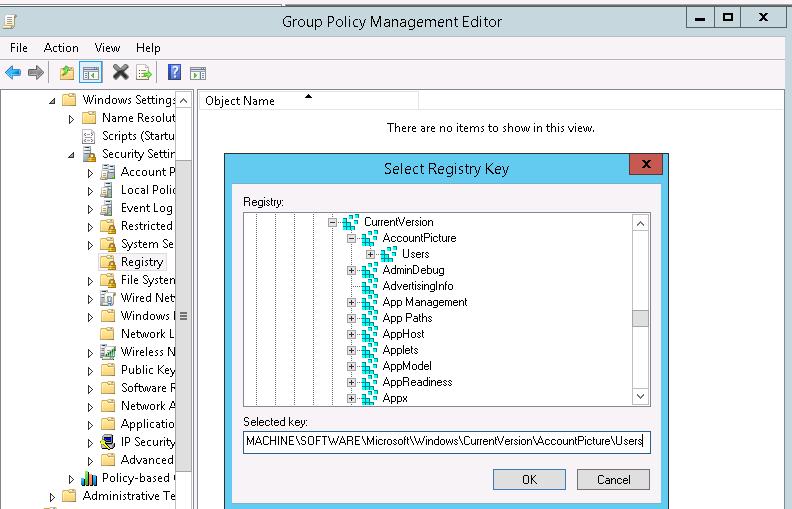
Затем перейдите в раздел Computer Configuration -> Policies -> Windows Settings -> Security Settings -> Registry и создайте новый ключ (Add key) с путем MACHINE\SOFTWARE\Microsoft\Windows\CurrentVersion\AccountPicture\Users
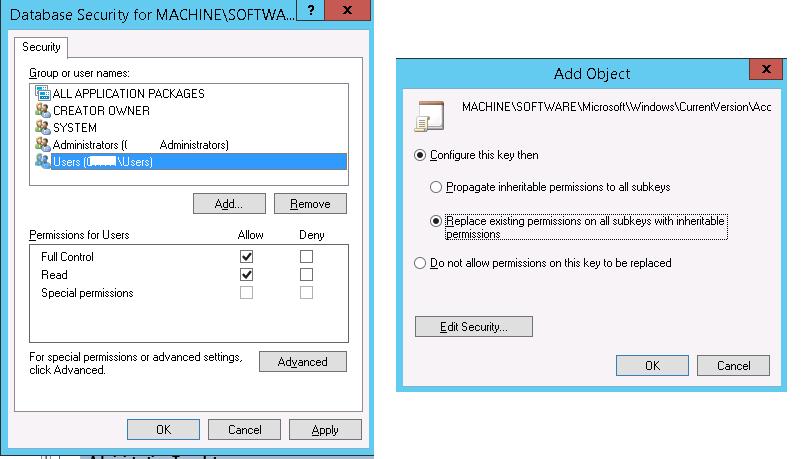
 А затем на вкладке Security нужно предоставить право Full Control для всех пользователей домена (группа [DomainName]\Users) и нажмите ОК. В следующем диалоговом окне выберите Replace Existing permission on all sub keys with inheritable permissions, иначе у пользователей не будет прав на вложенные ветки.
Скрипт, получения фото пользователя из AD и установки иконки профиля
Далее нам понадобится скрипт, который бы загружал фото текущего пользователя из Active Directory, сохранял его в jpg файл и задавал его в качестве иконки профиля пользователя. Т.к. скрипт должен быть универсальным и работать, в том числе, и на Windows 7, мы не можем использовать командлет Get-ADUser из модуля ActiveDirectory. Придется обращаться к AD через тип ADSISearcher.
Пример скрипта SetADPicture.ps1 ниже:
[CmdletBinding(SupportsShouldProcess=$true)]Param()
function Test-Null($InputObject) { return !([bool]$InputObject) }
$ADuser = ([ADSISearcher]"(&(objectCategory=User)(SAMAccountName=$env:username))").FindOne().Properties
$ADuser_photo = $ADuser.thumbnailphoto
$ADuser_sid = [System.Security.Principal.WindowsIdentity]::GetCurrent().User.Value
If ((Test-Null $ADuser_photo) -eq $false) {
$img_sizes = @(32, 40, 48, 96, 192, 200, 240, 448)
$img_mask = "Image{0}.jpg"
$img_base = "C:\ProgramData\AccountPictures"
$reg_base = "HKLM:\SOFTWARE\Microsoft\Windows\CurrentVersion\AccountPicture\Users\{0}"
$reg_key = [string]::format($reg_base, $ADuser_sid)
$reg_value_mask = "Image{0}"
If ((Test-Path -Path $reg_key) -eq $false) { New-Item -Path $reg_key }
Try {
ForEach ($size in $img_sizes) {
$dir = $img_base + "\" + $ADuser_sid
If ((Test-Path -Path $dir) -eq $false) { $(mkdir $dir).Attributes = "Hidden" }
$file_name = ([string]::format($img_mask, $size))
$path = $dir + "\" + $file_name
Write-Verbose " saving: $file_name"
$ADuser_photo | Set-Content -Path $path -Encoding Byte -Force
$name = [string]::format($reg_value_mask, $size)
$value = New-ItemProperty -Path $reg_key -Name $name -Value $path -Force
}
}
Catch {
Write-Error "Check permissions to files or registry."
}
}
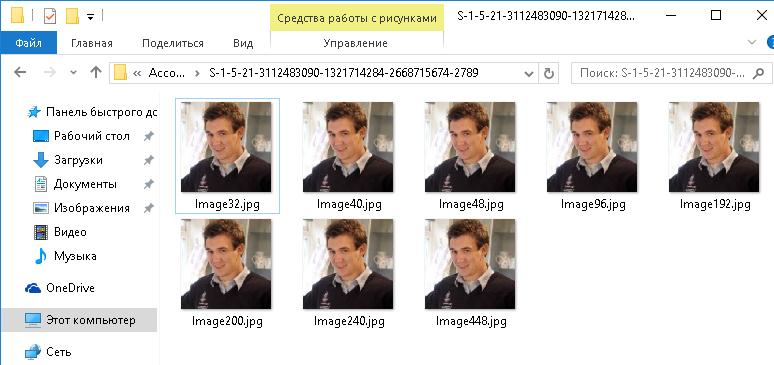
Скрипт получает значение атрибута thumbnailphoto текущего пользователя в AD и сохраняет фото в каталог C:\ProgramData\AccountPictures\{SID пользователя}. В каталоге будут содержаться файлы с фото под разные форматы: image32.jpg, image40.jpg и т.п.
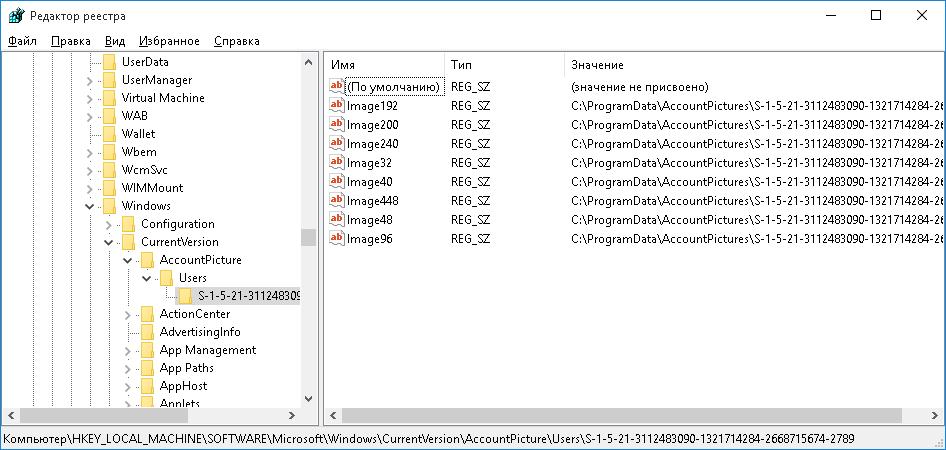
В ветке реестра HKLM:\SOFTWARE\Microsoft\Windows\CurrentVersion\AccountPicture\Users\{SID пользователя} содержится привязка сохранённых фото с изображениями профиля.
Запуск PowerShell скрипта через GPO
Теперь нам нужно, чтобы скрипт SetADPicture.ps1 отрабатывал при входе пользователя в систему. Проще всего это реализовать через логон скрипт группой политики.
Для этого в ранее созданной политике в разделе User Configuration -> Policiles -> Windows Settings ->Scripts (Logon/Logoff), создадим новый Logon скрипт, запускающий наш PowerShell скрипт:
Исполняемый файл: %windir%\System32\WindowsPowerShell\v1.0\powershell.exe
Параметры скрипта: -Noninteractive -ExecutionPolicy Bypass -Noprofile -File %logonserver%\netlogon\script\SetADPicture.ps1

Важно. Скрипт SetADPicture.ps1 нужно предварительно скопировать в каталог netlogon\script\ на контроллере домене.
Осталось назначить политику на нужные OU, выполнить logoff и logon пользователя.
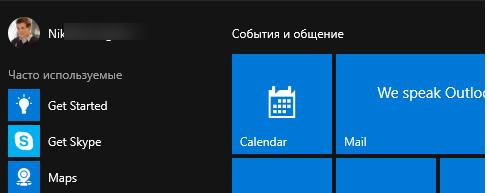
Пользователю будет назначена аватарка, и она начнет корректно отображаться в качестве рисунка учетной записи пользователя Windows после следующего входа в систему.
Цитата "Этот пост является автором Майкл Монтойя..."
Оказывается, электронные публикации теперь могут владеть людьми .
.
Был такой хороший фильм "Трудности перевода" с Биллом Мюрреем в главной роли...
Ну, а новый можно назвать "Translator для Microsoft Edge мочит".

Некоторые (такие как Илон Маск) предрекают исчезновение человеческой рассы из-за вытеснения ее роботами (или искусственным интеллектом, как кому будет угодно):
● 07.11.2016: Илон Маск: Людям грозит катастрофа из-за роботов http://korrespondent.net/tech/science/3769155-ylon-mask-chelovechestvu-hrozyt-katastrofa-yz-za-robotov
● 09.06.2017: Илон Маск предрек роботам скорую победу над человеческим разумом http://nv.ua/science/ilon-mask-predrek-robotam-skoruju-pobedu-nad-chelovecheskim-razumom-1286542.html
● 20.08.2017: Илон Маск потребовал от ООН запретить роботов-убийц http://www.interfax.ru/world/575613
● 20.08.2017: ИЛОН МАСК ПРИЗВАЛ ООН ЗАПРЕТИТЬ "РОБОТОВ-УБИЙЦ" http://www.dsnews.ua/future/ilon-mask-prizval-oon-zapretit-robotov-ubiyts--20082017215500
● 21.08.2017: Илон Маск призвал ООН запретить "роботов-убийц" https://ria.ru/world/20170821/1500753725.html
● 16.11.2016 Хокинг рассказал, когда ждать конца света https://ria.ru/science/20161116/1481467007.html?inj=1
● 08.11.2016 Поговори хоть ты со мной: соцсети и мессенджеры захватывают боты https://ria.ru/technology/20161108/1480835035.html?inj=1
Однако в самообучающихся системах искусственный интеллект может порождать курьезы. Так, например, в марте этого года компании Microsoft пришлось отключить своего интеллектуального чат-робота Tay всего лишь через сутки после запуска. Более того, компания официально принесла за него свои извинения. Причиной стали нелицеприятные высказывания бота о представителях отдельных национальностей и социальных групп, а также обилие нецензурных выражений, которым его научили интернет-пользователи. Самообучаемый бот активно усваивал лексику собеседников и использовал ее в диалогах.
Но правда, есть и другие, кто не согласен с точкой зрения Маска:
● 30.04.2017 Фонд перспективных исследований: восстание машин откладывается http://www.interfax.ru/russia/560450
● 25.07.2017 Цукерберг раскритиковал слова Маска о "ключевой угрозе" человечеству https://ria.ru/science/20170725/1499091838.html?inj=1
● 22.11.2016 Искусственный интеллект: что у него на уме? https://ria.ru/analytics/20161122/1481919170.html?inj=1
● 15.11.2016 В заснеженное Сколково пришла весна искусственного интеллекта https://sk.ru/news/b/articles/archive/2016/11/15/v-zasnezhennoe-skolkovo-prishla-vesna-iskusstvennogo-intellekta.aspx
● 17.07.2017 Инклюзивное завтра: плохие новости для Илона Маска и стартапера Василия https://ria.ru/analytics/20170717/1498600656.html?inj=1
● 22.05.2017 На фабрике Tesla надрываются нелегалы. А вы ожидали роботов? https://ria.ru/analytics/20170522/1494774531.html?inj=1
● 20.03.2017 Боевой робот "Нерехта" сможет бороться с танками http://www.interfax.ru/russia/554376
Оказывается, электронные публикации теперь могут владеть людьми
.Был такой хороший фильм "Трудности перевода" с Биллом Мюрреем в главной роли...
Ну, а новый можно назвать "Translator для Microsoft Edge мочит"
.Некоторые (такие как Илон Маск) предрекают исчезновение человеческой рассы из-за вытеснения ее роботами (или искусственным интеллектом, как кому будет угодно):
● 07.11.2016: Илон Маск: Людям грозит катастрофа из-за роботов http://korrespondent.net/tech/science/3769155-ylon-mask-chelovechestvu-hrozyt-katastrofa-yz-za-robotov
● 09.06.2017: Илон Маск предрек роботам скорую победу над человеческим разумом http://nv.ua/science/ilon-mask-predrek-robotam-skoruju-pobedu-nad-chelovecheskim-razumom-1286542.html
● 20.08.2017: Илон Маск потребовал от ООН запретить роботов-убийц http://www.interfax.ru/world/575613
● 20.08.2017: ИЛОН МАСК ПРИЗВАЛ ООН ЗАПРЕТИТЬ "РОБОТОВ-УБИЙЦ" http://www.dsnews.ua/future/ilon-mask-prizval-oon-zapretit-robotov-ubiyts--20082017215500
● 21.08.2017: Илон Маск призвал ООН запретить "роботов-убийц" https://ria.ru/world/20170821/1500753725.html
● 16.11.2016 Хокинг рассказал, когда ждать конца света https://ria.ru/science/20161116/1481467007.html?inj=1
● 08.11.2016 Поговори хоть ты со мной: соцсети и мессенджеры захватывают боты https://ria.ru/technology/20161108/1480835035.html?inj=1
Однако в самообучающихся системах искусственный интеллект может порождать курьезы. Так, например, в марте этого года компании Microsoft пришлось отключить своего интеллектуального чат-робота Tay всего лишь через сутки после запуска. Более того, компания официально принесла за него свои извинения. Причиной стали нелицеприятные высказывания бота о представителях отдельных национальностей и социальных групп, а также обилие нецензурных выражений, которым его научили интернет-пользователи. Самообучаемый бот активно усваивал лексику собеседников и использовал ее в диалогах.
Но правда, есть и другие, кто не согласен с точкой зрения Маска:
● 30.04.2017 Фонд перспективных исследований: восстание машин откладывается http://www.interfax.ru/russia/560450
● 25.07.2017 Цукерберг раскритиковал слова Маска о "ключевой угрозе" человечеству https://ria.ru/science/20170725/1499091838.html?inj=1
● 22.11.2016 Искусственный интеллект: что у него на уме? https://ria.ru/analytics/20161122/1481919170.html?inj=1
● 15.11.2016 В заснеженное Сколково пришла весна искусственного интеллекта https://sk.ru/news/b/articles/archive/2016/11/15/v-zasnezhennoe-skolkovo-prishla-vesna-iskusstvennogo-intellekta.aspx
● 17.07.2017 Инклюзивное завтра: плохие новости для Илона Маска и стартапера Василия https://ria.ru/analytics/20170717/1498600656.html?inj=1
● 22.05.2017 На фабрике Tesla надрываются нелегалы. А вы ожидали роботов? https://ria.ru/analytics/20170522/1494774531.html?inj=1
● 20.03.2017 Боевой робот "Нерехта" сможет бороться с танками http://www.interfax.ru/russia/554376
Эволюция целевых атак
2017-10-30 14:07

Cisco Talos: “Злоумышленники отказались от возможности доставлять любой вредоносный код в 80% компаний, которые используют M.E.Doc. Маловероятно терять доступ такого уровня без уверенности, что можно получить аналогичный доступ с высоким приоритетом в будущем"
Если все-таки вдуматься, то станет понятно, что атакующие решили скрыть изначально деструктивную цель атаки под видом вымогательства.
И стоит обратить внимание на то, что уязвимости Windows не сыграли большой роли при атаке, а, в основном, использовались средства системного управления Windows.
Но разве это кого-то интересует? У страха глаза велики...
😜Установка обновлений и наполнение антивирусных баз - это наше все!
😜 😜Linksys EA4500 N900 Dual-Band Wi-Fi Router

Updating the Linksys Smart Wi-Fi Router Firmware (VIDEO):
https://www.linksys.com/us/support-product?pid=01t80000003K7iqAAC
Updating the Linksys Smart Wi-Fi Router Firmware (VIDEO):
https://www.linksys.com/us/support-product?pid=01t80000003K7iqAAC
Опубліковано 14 вер. 2016 р.
Если вы хотите создать свой бизнес в интернете, присоединяйтесь. https://goo.gl/MycQUH
В этом ролике вы узнаете, как бесплатно создать современную страницу вещания с комментариями, кнопками соц.сетей, кнопкой покупки вашего продукта буквально за 15 минут. Альтернатива вебинарной комнате.
Татьяна Эдванс
Тренер и сооснователь проекта "Студия Стартап" Основатель и руководитель интернет проекта ЭКО Network с 15 летним стажем. Эксперт в области психологии успеха
и методик обучения в МЛМ. За время работы в МЛМ воспитала несколько поколений лидеров Автор книг «Работающая модель онлайн бизнеса в МЛМ», «Как создать лавину подписчиков в МЛМ?" Мастер в области организации мероприятий Организатор онлайн марафонов Автор Блога http://infodohodmlm.ru/
▰▰▰▰▰▰▰▰▰▰▰▰▰▰▰▰▰▰▰▰▰▰▰▰▰▰▰▰▰
► #ВКонтакте - https://vk.com/id188027443
► #Instagram - advtatyana
https://www.instagram.com/advtatyana/
► #Одноклассники - http://ok.ru/tatyana.edvansbezuglaya
► #Фейсбук https://www.facebook.com/advancetatyana
► #Фан страница в фейсбуке https://www.facebook.com/sekretAdvance/
► #Группа в фейсбуке https://www.facebook.com/groups/Tanya...
► # Твиттер @tatyanaadvance
★★★★★★★★★★★★★★★★★★★★★★★★★★★★★
Как проводить вебинары бесплатно, напрямую со своего компьютера
Обзор приложения OBS. Как создать и запустить трансляцию на YouTube?
Обзор приложения OBS. Как создать и запустить трансляцию на YouTube?
Как провести вебинар в Google Hangouts - ЧАСТЬ 1 - Создание Hangouts встречи
Как провести вебинар в Google Hangouts ЧАСТЬ 2 -
https://vmirechudes.com/novyj-virus-opasnyj-dlya-vsex-polzovatelej-whatsapp-vot-chto-nelzya-delat-ni-v-koem-sluchae/
Новый вирус, опасный для всех пользователей WhatsApp.
Новый вирус, опасный для всех пользователей WhatsApp.
Будьте особо внимательные, если вам в чат пришло следующее сообщение:
Совсем недавно в Сети появился новый вирус. Но, как и прежде, под прицелом — пользователи WhatsApp. Опасность вируса в том, что он похищает личные данные пользователя из профиля (в том числе фото, видео и всевозможные пароли доступа).
Будьте особо внимательные, если вам в чат пришло следующее сообщение:

«Поздравляем! Ваш номер телефона +ХХ ХХХ ХХ ХХ был случайно выбран счастливчиком сегодняшнего дня. У вас есть 1 (один) невостребованный приз. Требуйте его немедленно!».
Подобное сообщение приходит на смартфоны тех пользователей, которых оповестили, что «WhatsApp добавил(а) вас в группу WhatsApp».
Если вы получили сообщение о призе и о самом лучшем дне — не спешите радоваться: этот день может стать самым худшим. Если вы откроете сообщение, практически на 100% сами отдадите личную информацию в руки мошенников.
Единственный способ избежать заражения — ни в коем случае не открывать сомнительное сообщение, заблокировать номер, с которого оно пришло и оповестить через социальные сети друзей, чтобы они тоже не попались на удочку мошенников.
WhatsApp уже работает над тем, чтобы защитить себя и пользователей от кражи личной информации. В настоящее время чат насчитывает около одного миллиарда пользователей. Кража даже части их конфиденциальной информации — слишком заманчивый кусок для мошенников. Поэтому, вне всякого сомнения, они будут находить все новые и новые уловки, чтобы одурачить как можно больше людей.
Предупредите своих друзей и будьте бдительны! Ваша личная информация не должна попасть в чужие руки!


Детская болезнь CIO и пальба по воробьям из разряда "Шарапов! Ну, делайте же, делайте же хоть что-нибудь!"

