![[personal profile]](https://www.dreamwidth.org/img/silk/identity/user.png) bga68comp
bga68comp
К каждому владельцу ноутбука по окончании эйфории от покупки новой игрушки, в которой нравится даже то, как она пахнет ☺, неизменно через какое-то время приходит осознание, что потребности выросли, а, значит, пора думать о вырастании из штанишек.
Но ноутбук по своей сути вещь эксклюзивная и часто через 3-4 месяца уже сложно идентифицировать его подобность с новыми моделями. Благо, пользовательские запросы и требования к программному обеспечению не растут так интенсивно.
Так что же можно обновить в ноутбуке?
По большей части - только жёсткий диск. Оперативная память обычно расшита, видеокарта - эксклюзивная только для этого корпуса. Клавиатура - тем более.
Но обновить жёсткий диск - смотря какой по производительности и на какой объем? Обычно этой модернизации вполне хватает на пару лет.
В предвкушении таинства действа замены жёсткого диска открываем ноутбук...
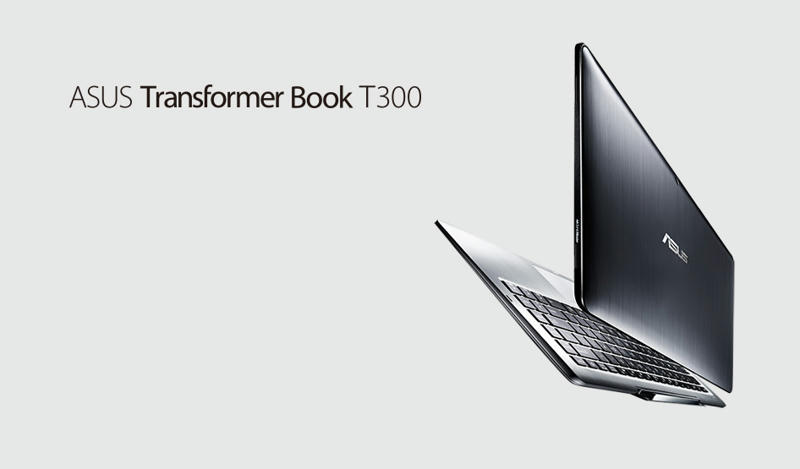
Особенностью имеющегося ноутбука (ASUS Transformer Book T300LA (T300LA-C4003H)) является живущие отдельной жизнью планшет и клавитатура ☺:
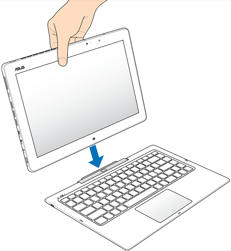
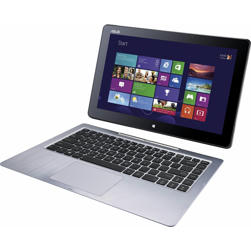
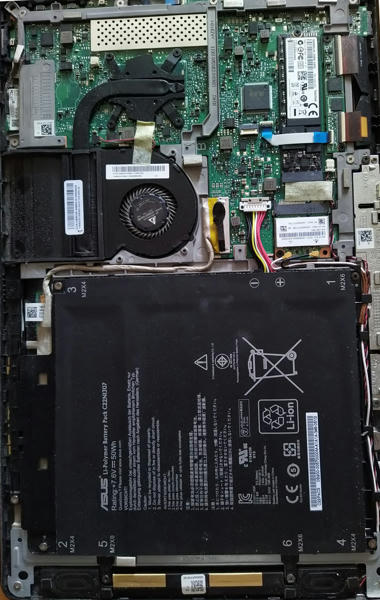
и изначально установленный твердотельный жесткий диск SSD M.2, что, в общем-то, очень прогрессивно для ноутбука возрастом в 8 лет(!):
Но ноутбук по своей сути вещь эксклюзивная и часто через 3-4 месяца уже сложно идентифицировать его подобность с новыми моделями. Благо, пользовательские запросы и требования к программному обеспечению не растут так интенсивно.
Так что же можно обновить в ноутбуке?
По большей части - только жёсткий диск. Оперативная память обычно расшита, видеокарта - эксклюзивная только для этого корпуса. Клавиатура - тем более.
Но обновить жёсткий диск - смотря какой по производительности и на какой объем? Обычно этой модернизации вполне хватает на пару лет.
В предвкушении таинства действа замены жёсткого диска открываем ноутбук...
Особенностью имеющегося ноутбука (ASUS Transformer Book T300LA (T300LA-C4003H)) является живущие отдельной жизнью планшет и клавитатура ☺:
и изначально установленный твердотельный жесткий диск SSD M.2, что, в общем-то, очень прогрессивно для ноутбука возрастом в 8 лет(!):
Вот тут и возникает необходимость в каком-нибудь конвертере, который бы позволил во время замены диска скопировать информацию со старого SSD.M2 на новый. Нежданчик! Ведь это же SSD.M2, а не простой SSD SATA!
Легкий поиск по сети Интернет, вгоняющий в ступор от различных и ненужных предложений, и рекомендация от знающих умных людей, а, особенно, их добрая воля позволили подобрать и, что немаловажно (!), протестировать один из таких конвертеров.
Не будем полагаться на удачу и пощупаем воочию!
И так: недавно у нас появились интересные устройства AgeStar для SSD M.2 NGFF (3UBNF1C).
Код 3UBNF1C говорит о том, что используется интерфейс именно USB 3.0 Type-C.
Устройство поддерживат жесткие диски M.2 2230/42/60/80 mm
К сожалению, M.2 SSD NVME не поддерживаются. Но это и не так важно в данном эксперименте - когда еще в ноутбуки удастся установить M.2 SSD NVME?


Поскольку в ноутбуке ASUS Transformer Book T300LA (T300LA-C4003H) всего один разъём USB 2.0, то, конечно, возникло опасение, что M.2 SSD емкостью бОльше, чем установленный по умолчанию 256GB, может не увидеться в AgeStar для SSD M.2 NGFF (3UBNF1C) и ... все труды тогда напрасны ☺ - зачем приобретать устройство, которое функционирует только с маломощными жесткими дисками?
Для того, чтобы подключить жесткий диск в конвертер в комплекте прилагается удобная (для маленьких ручек или для маленьких человечков) отвертка.
Вывинчиваем с обратной стороны
- (можно вывинчивать не до конца, тогда винты остаются в задней панели и не потеряются, как это обычно происходит с мелкими деталями. Помните анекдот? - Как у Вас получается собирать Лего? - Не поверите! По всему дому!) -
два винтика и плавно той же отверткой проталкиваем "начинку" конвертера внутрь так, чтобы с обратной стороны можно было его ухватить и вытащить:


Корпус конвертера с внутренней стороны имеет два выступа, а крепление микросхем и жесткого диска имеет две канавки-направляющие:


Интерфейс USB 3.0 Type-C. Проверять возможность подключения с использованием интерфейса USB 2.0 будем на SSD-диск Samsung 860 EVO V-NAND MLC 1TB M.2 (2280 SATA) (MZ-N6E1T0BW):


Устанавливаем жесткий диск в разъем M2. На боковинах внутренней части конвертера видны выступы для фиксации жесткого диска:


В комплект входит специальная втулка для фиксации жесткого диска в корпусе конвертера:


При вкручивании комплектного винта необходимо быть острожным, т.к. после прижима втулки к корпусу на нем могут появиться белые полоски по месту внутреннего разлома напротив отверстия крепления втулки:


Подключаем кабель к Type-C:

Кабель Type-C вставляется в разъем не до конца, поэтому не нужно пытаться его "дожать". Зачем сделали промежуток между корпусом кабеля и корпусом конвертера остается загадкой.
После подключения к ноутбуку звучит несколько "дзынь" и ничего не происходит. Как оказалось, SSD-диск Samsung 860 EVO V-NAND MLC 1TB M.2 (2280 SATA) (MZ-N6E1T0BW) с завода приходит неразмеченным. Поэтому нужно открыть апплет Управление компьютером (Проводник -> Щелчок правой кнопкой мыши на Этот компьютер и -> Щелчок левой кнопкой мыши в контекстном меню на Управление компьютером) и перейти на Запоминающие диски -> Управление дисками. В этот момент появится окно Инициализация дисков:


Соглашаемся и наблюдаем новый диск, с которым можно уже проводить операции форматирования, копирования и так далее:

Таким образом практически подтверждено, что конвертер справляется с подключением дисков SSD формата M.2 не только маленького "устаревшего" объема ☺, но и большого. Возможно, в будущем возникнут какие-то сложности с дисками ооочень большого объема, например, более 4ТБ, но это уже другая задача и будем ее решать по мере возникновения ☺
Нужно помнить, что для извлечения диска необходимо соблюсти те же правила, что и при отключении любого USB-устройства хранения информации, т.е. щелкнуть правой кнопкой мыши по значку флэшки в трее и выбрать Извлечь... :

Остается добавить только одно - я очень доволен простотой использования AgeStar для SSD M.2 NGFF (3UBNF1C)!
☺☺☺


