![[personal profile]](https://www.dreamwidth.org/img/silk/identity/user.png) bga68comp
bga68compУстановка Office 365 на сервер удаленных рабочих столов


В официальной документации указано, что Office 365 можно использовать на сервере удаленного рабочего стола (ранее назывался - терминальный сервер) с ОС не ниже Windows Server 2008 R2:
Перед тем, как начать использовать сервер удаленного рабочего стола, рекомендуется выполнить т.н. подготовку Windows Server 2008 R2 к функционированию в этом режиме. Ввод сервера в домен я опущу. Для остальной подготовки проводим ряд настроек (у каждого предприятия и администратора они могут быть индивидуальны, но, как показывает практика, их лучше выполнить в указанном мной порядке ):
):
Активация сервера удаленных рабочих столов
Для того, чтобы роль сервера удаленных рабочих столов начала функционировать, сервер нужно активировать. Но сначала добавим его в список известных серверов.
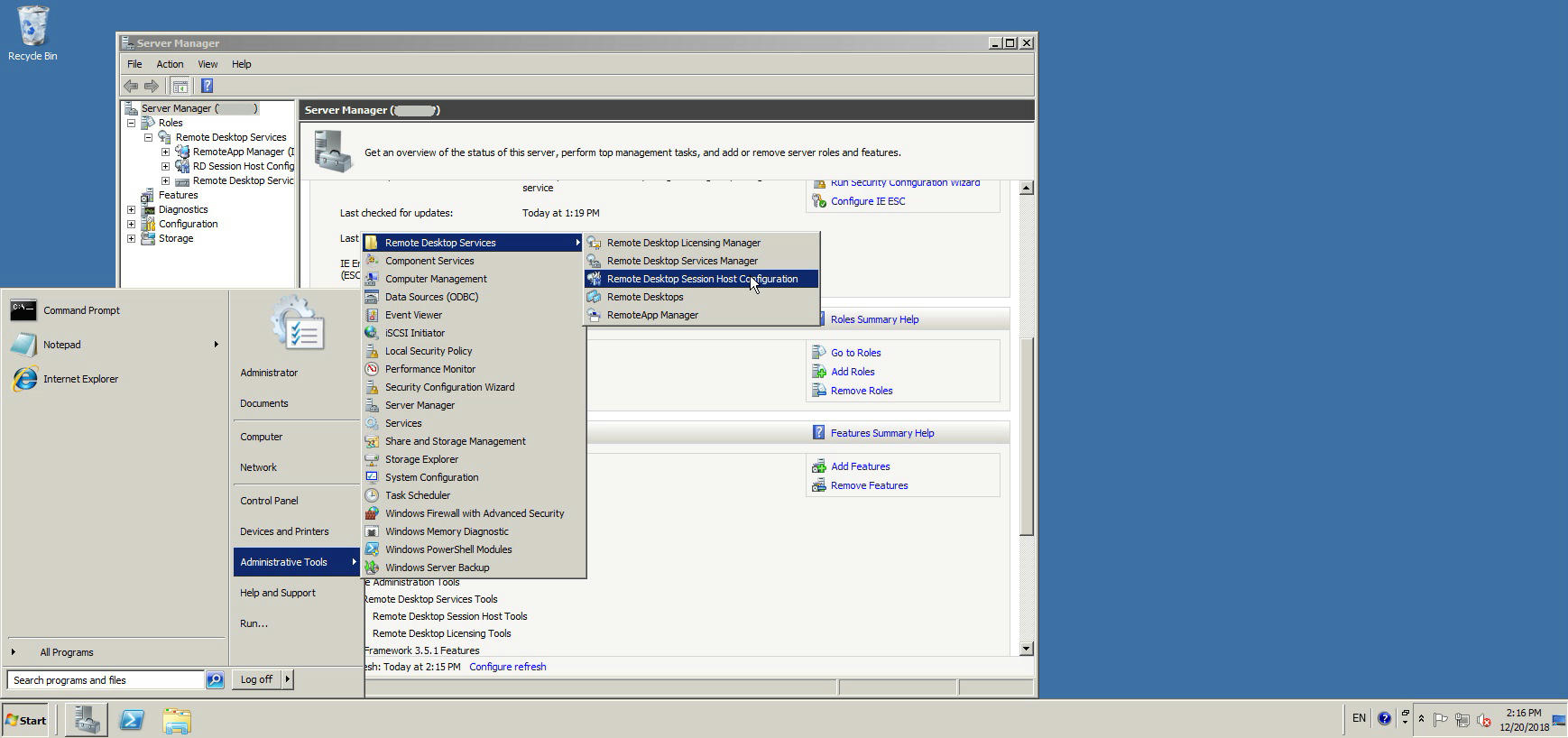
Заходим в Start (Пуск) -> Administrative Tools (Средства администрирования) -> Remote Desktop Services (Службы удаленного рабочего стола) -> Remote Desktop Session Host Configuration:

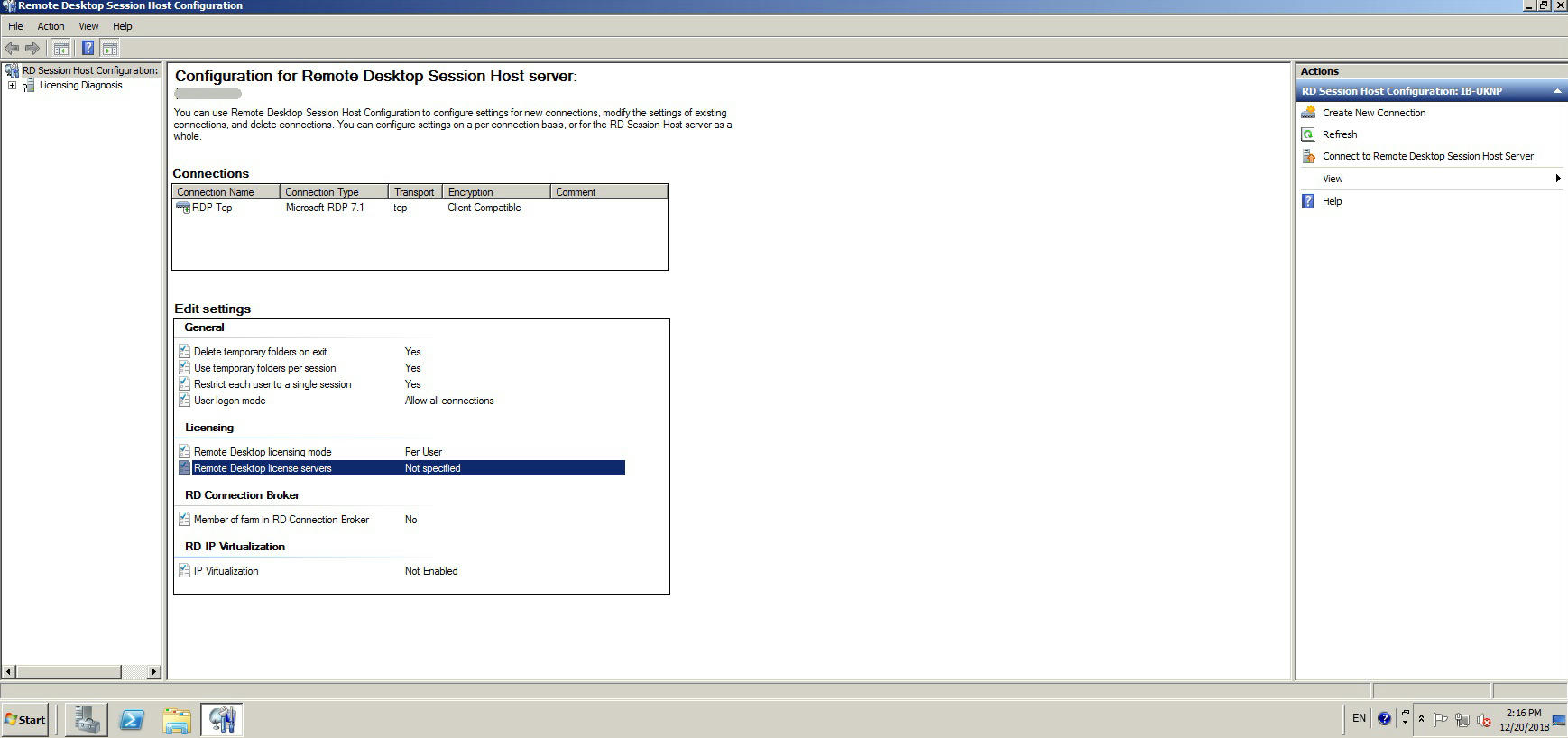
В окне Edit settings выбираем строку Remote Desktop license servers:

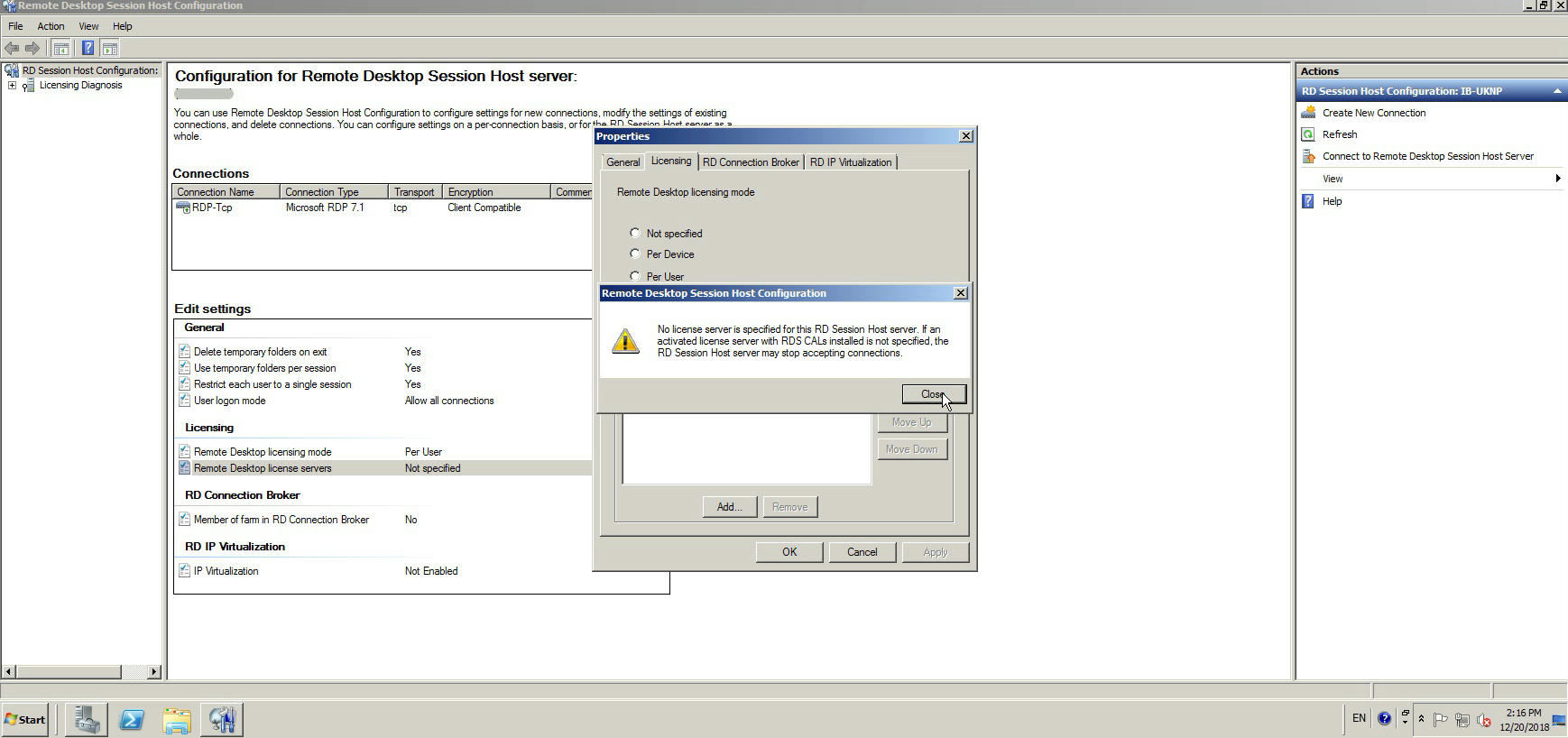
В открывшемся окне Properties на вкладке Licensing получаем сообщение No license server is specified for this RD Session Host server... Нажимаем кнопку Close:

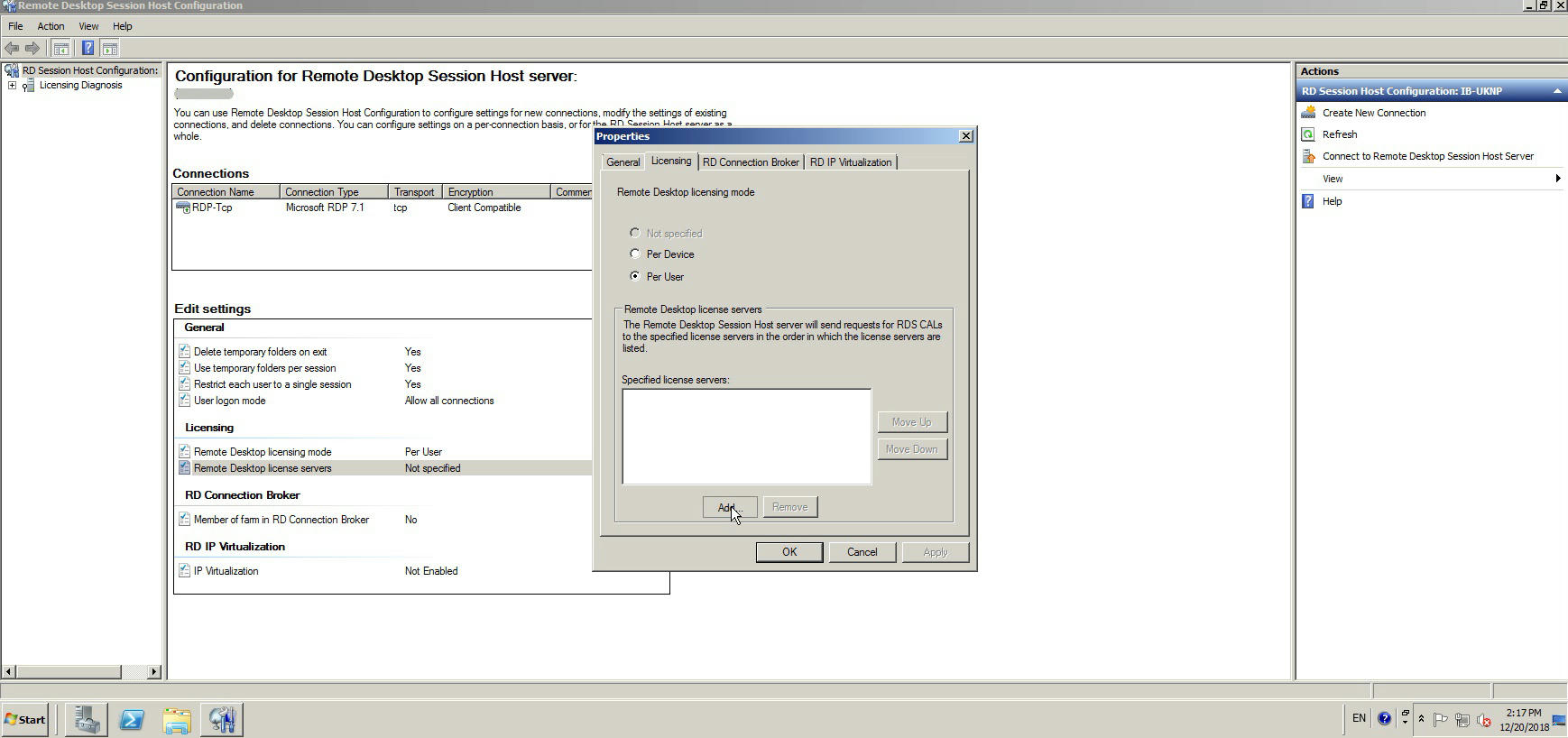
Выбираем режим лицензирования: Per Device или Per User и нажимаем кнопку Add:


Выбираем из списка известных серверов локальный - [Local] и снова нажимаем кнопку Add:

Нажимаем кнопку Ok:

и еще раз Ok:

В окне Licensing Diagnosis Information появится несколько предупреждений:


Теперь нужно активировать сервер. Для этого заходим в Start (Пуск) -> Administrative Tools (Средства администрирования) -> Remote Desktop Services (Службы удаленного рабочего стола) -> Remote Desktop Licensing Manager:


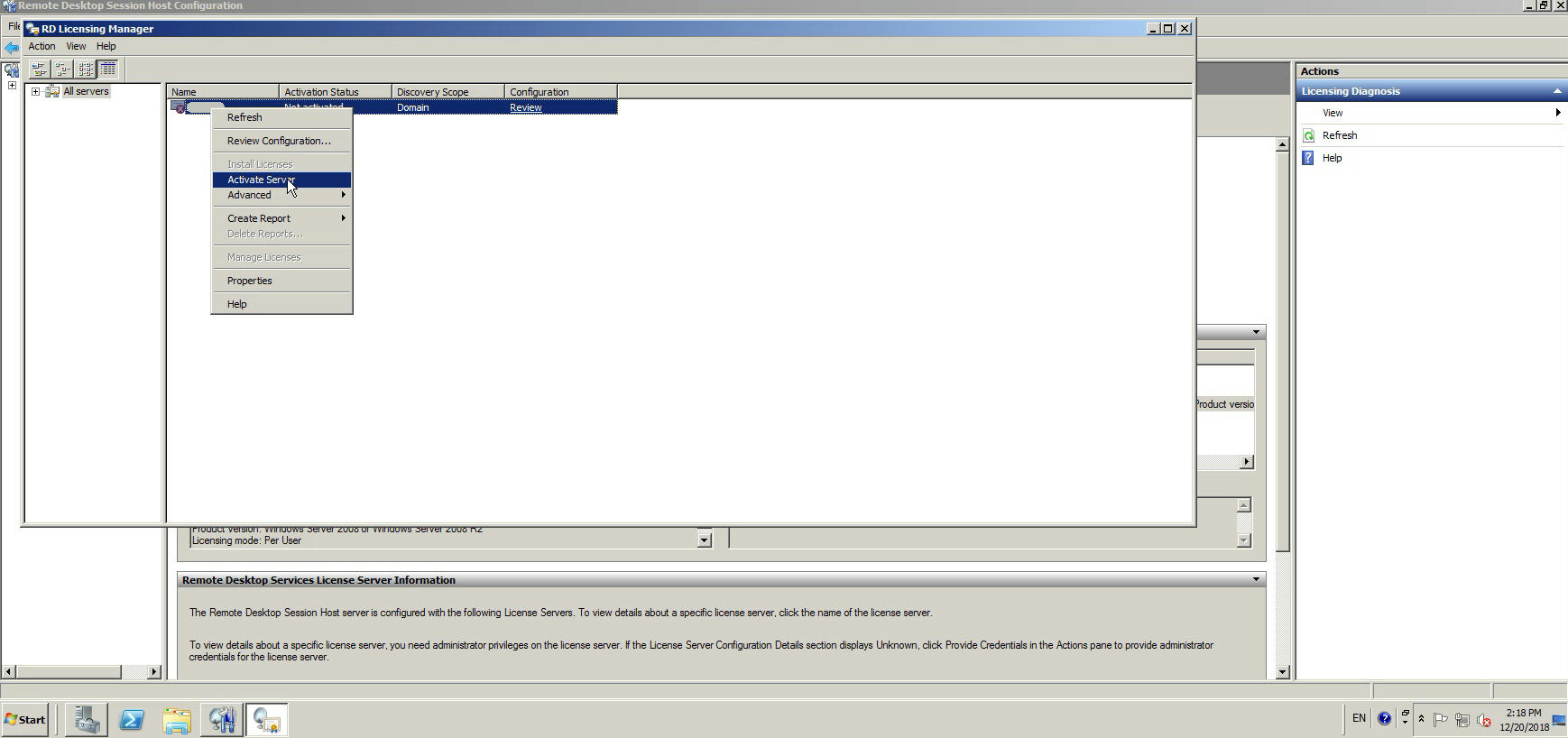
В консоли RD Licensing Manager щелкаем правой кнопкой мыши на имени сервера и выбираем Activate Server:

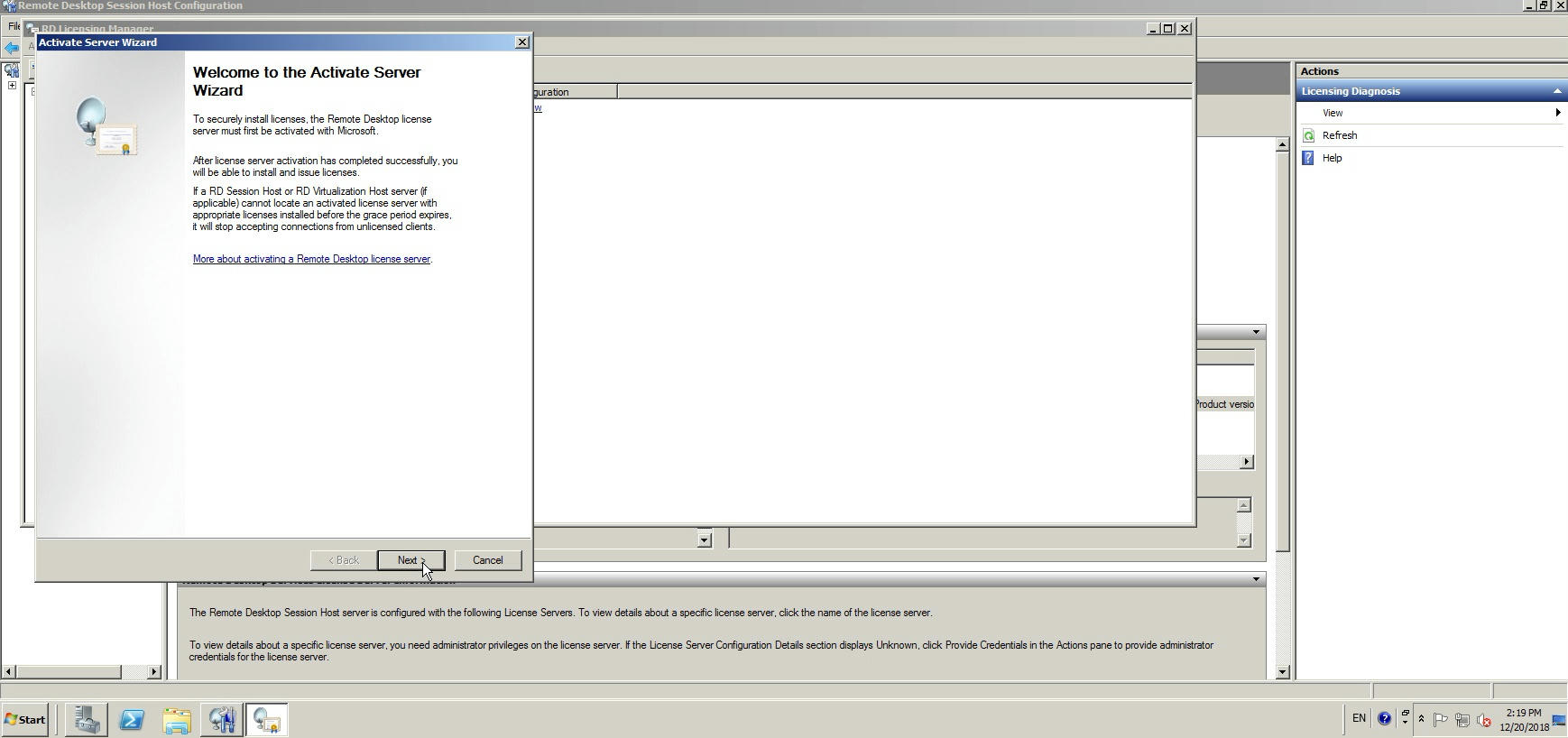
нажимаем Next:

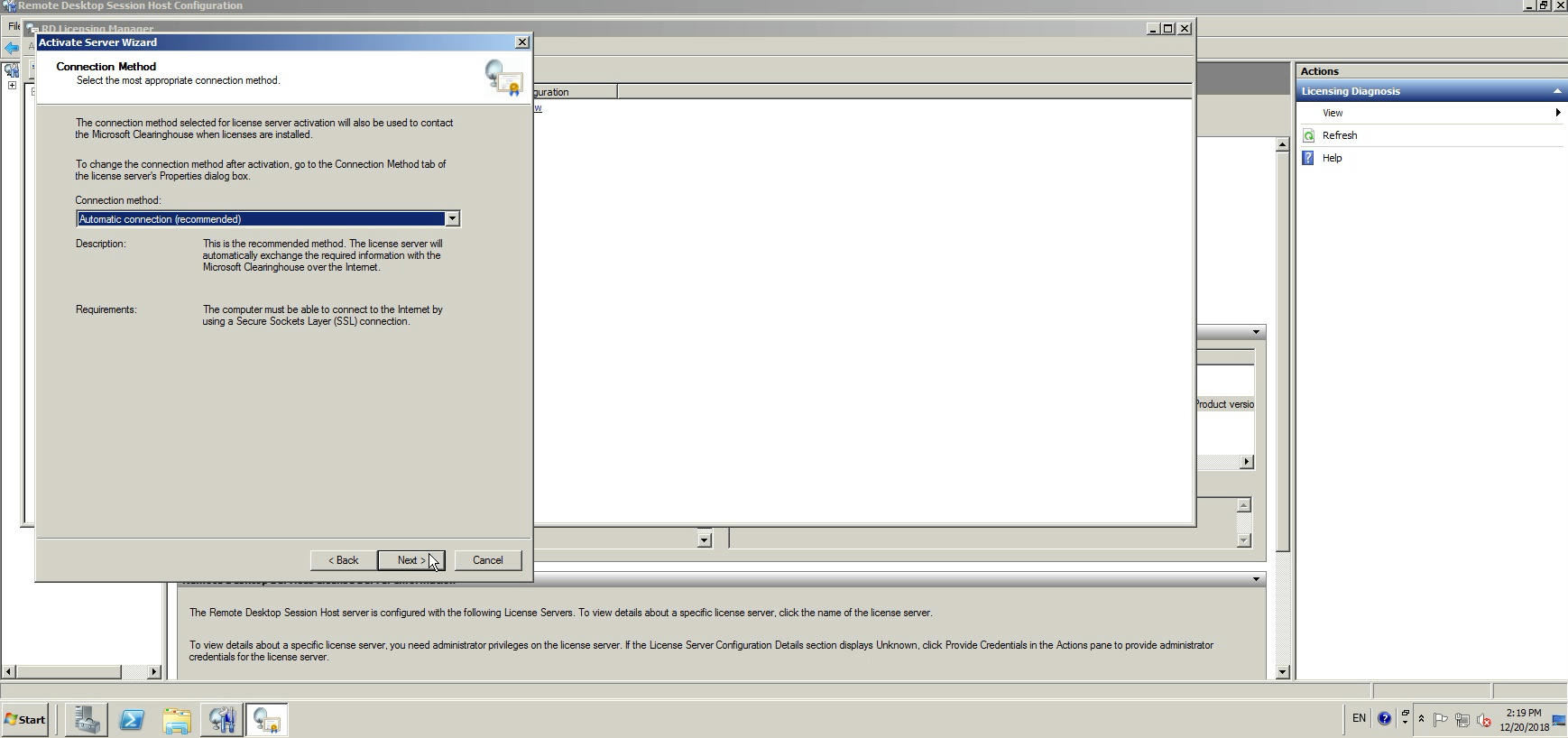
Выбираем из выпадающего списка Automatic connection (recommended) и нажимаем Next:


Вводим необходимые данные и нажимаем Next:

также:


Отмечаем чекбокс Start Install Licenses Wizard now и нажимаем Next:

Далее - Next:


Выбираем программу лицензирования Enterprise Agreement:

Next:

На сайте VLSC (Немного общих фраз о корпоративном лицензировании) получаем Agreement number, вводим его в соответствующее поле и нажимаем Next:

Выбираем версию ОС Windows Server:

Выбираем тип лицензии:

Указываем кол-во (Quantity) и нажимаем Next:


Нажимаем Finish:

Выполняем выход (Log off) на этом сервере:


и вход:


В окне Server Manager (Диспетчер сервера) открывается раздел Роли (Roles \ Remote Desktop Services \ RD Session Host Configuration \ Licensing Diagnosis ):

Перемещаемся вниз и удостовериваемся, что лицензия выдана серверу:

Создание конфигурационного файла для загрузки и установки Office 365
Для создания конфигурационного файла предлагается воспользоваться вот этой статьей: Удобный инструмент - Office Customization Tool для Office C2R
Справочно:
Office 2019. Установка без привязки к облаку
https://bga68comp.dreamwidth.org/495759.html
Развертывание Office 365 профессиональный плюс из локального источника
https://docs.microsoft.com/ru-ru/DeployOffice/deploy-office-365-proplus-from-a-local-source
Пример конфигурационного файла, созданного с помощью Удобный инструмент - Office Customization Tool для Office C2R:
<Configuration>
<Add OfficeClientEdition="64" Channel="Broad" AllowCdnFallback="TRUE" ForceUpgrade="TRUE">
<Product ID="O365ProPlusRetail">
<Language ID="ru-ru" />
<ExcludeApp ID="OneNote" />
<ExcludeApp ID="OneDrive" />
<ExcludeApp ID="Lync" />
</Product>
</Add>
<Property Name="SharedComputerLicensing" Value="1" />
<Property Name="PinIconsToTaskbar" Value="TRUE" />
<Property Name="SCLCacheOverride" Value="0" />
<Updates Enabled="TRUE" />
<RemoveMSI All="True" />
<AppSettings>
<User Key="software\microsoft\office\16.0\common\languageresources\enabledlanguages" Name="ru-ru" Value="3" Type="REG_DWORD" App="office16" Id="L_RussianRussia" />
<User Key="software\microsoft\office\16.0\common\languageresources\enabledlanguages" Name="en-us" Value="3" Type="REG_DWORD" App="office16" Id="L_EnglishUS" />
<User Key="software\microsoft\office\16.0\common\languageresources\enabledlanguages" Name="uk-ua" Value="3" Type="REG_DWORD" App="office16" Id="L_Ukrainian" />
<User Key="software\microsoft\office\16.0\excel\options" Name="font" Value="Times New Roman, 12 пт" Type="REG_SZ" App="excel16" Id="L_Font" />
<User Key="software\microsoft\office\16.0\outlook\options\calendar" Name="weeknum" Value="1" Type="REG_DWORD" App="outlk16" Id="L_Calendarweeknumbers" />
<User Key="software\microsoft\office\16.0\common\mailsettings" Name="themefont" Value="2" Type="REG_DWORD" App="outlk16" Id="L_StationeryFonts" />
<User Key="software\microsoft\office\16.0\word\options" Name="nomargpageview" Value="0" Type="REG_DWORD" App="word16" Id="L_WhitespacebetweenpagesPrintviewonly" />
<User Key="software\microsoft\office\16.0\word\options" Name="defaultformat" Value="" Type="REG_SZ" App="word16" Id="L_SaveWordfilesas" />
<User Key="software\microsoft\office\16.0\word\options" Name="confirmfileconversion" Value="1" Type="REG_DWORD" App="word16" Id="L_ConfirmconversionatOpen" />
<User Key="software\microsoft\office\16.0\common\mailsettings" Name="usecssinhtml" Value="1" Type="REG_DWORD" App="word16" Id="L_RelyonCSSforfontformatting" />
<User Key="software\microsoft\office\16.0\word\options" Name="accentonupper" Value="1" Type="REG_DWORD" App="word16" Id="L_AllowaccenteduppercaseinFrench" />
<User Key="software\microsoft\office\16.0\word\options" Name="autokey" Value="1" Type="REG_DWORD" App="word16" Id="L_AutoKeyboardswitching" />
<User Key="software\microsoft\office\16.0\common\im" Name="turnoffpresenceicon" Value="0" Type="REG_DWORD" App="office16" Id="L_ConfigurePresenceIcons" />
</AppSettings>
</Configuration>
Синим цветом выше выделены языковые пакеты и разрядность загружаемого/устанавливаемого Office.
Разрядность может быть либо 32 либо 64.
Русский язык обозначается как ru-ru, американский английский как en-us.
Параметр <RemoveMSI All="True" /> отвечает за то, чтобы перед установкой были удалены все предыдущие версии (иначе Office C2R не захочет устанавливаться). Поэтому убираем команды ремарок.
Параметр <Property Name="SharedComputerLicensing" Value="1" /> отвечает за функционирование Office C2R на сервере удаленных рабочих столов.
Загрузка Office 365
Загрузку файлов для установки Office 365 выполняем по статье Загрузка инсталляционных файлов Office 2019. Принцип - один и тот же. Просто учитываем, что в конфигурационном файле у нас будет указан ДРУГОЙ офис (используем - Удобный инструмент - Office Customization Tool для Office C2R).
Установка Office 365
Я предполагаю, что загрузка файлов для установки Office 365 произведена успешно по предыдущим п.п.
Создание конфигурационного файла для загрузки и установки Office 365 и Загрузка Office 365.
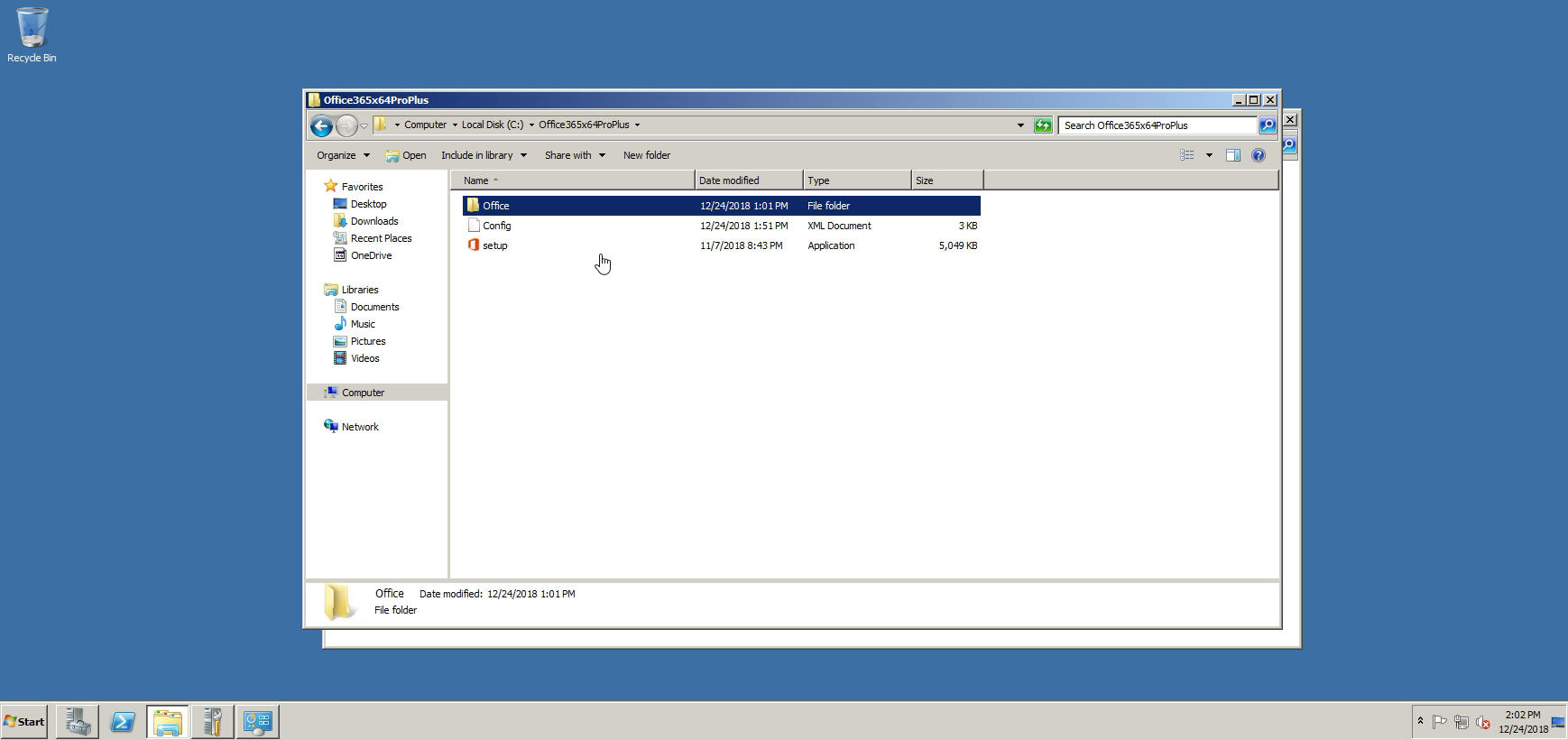
Открываем папку, в которую загружен Office 365. Размещаем в нее созданный в соответствии с рекомендациями в п.п. Создание конфигурационного файла для загрузки и установки Office 365 файлик Config.xml (я предположил, опять же, что *.xml-файл так был назван при сохранении):

Открываем Панель управления (Start -> Control Panel -> Programs) и нажимаем ссылку Install Application on Remote Desktop...:

Подтверждаем в окне UAC, что действительно хотим запустить приложение (Yes):

Далее - Next:

Нажимаем кнопку Browse:

Находим папку, в которую загружены установочные файлы Office 365:

Выбираем Setup.exe и нажимаем Open:

Попадаем в предыдущее окно и щелкаем внутри поля Open:

Добавляем после Setup.exe через пробел команду /configure config.xml и нажимаем Next:

Происходит запуск программы и начинается процесс установки:


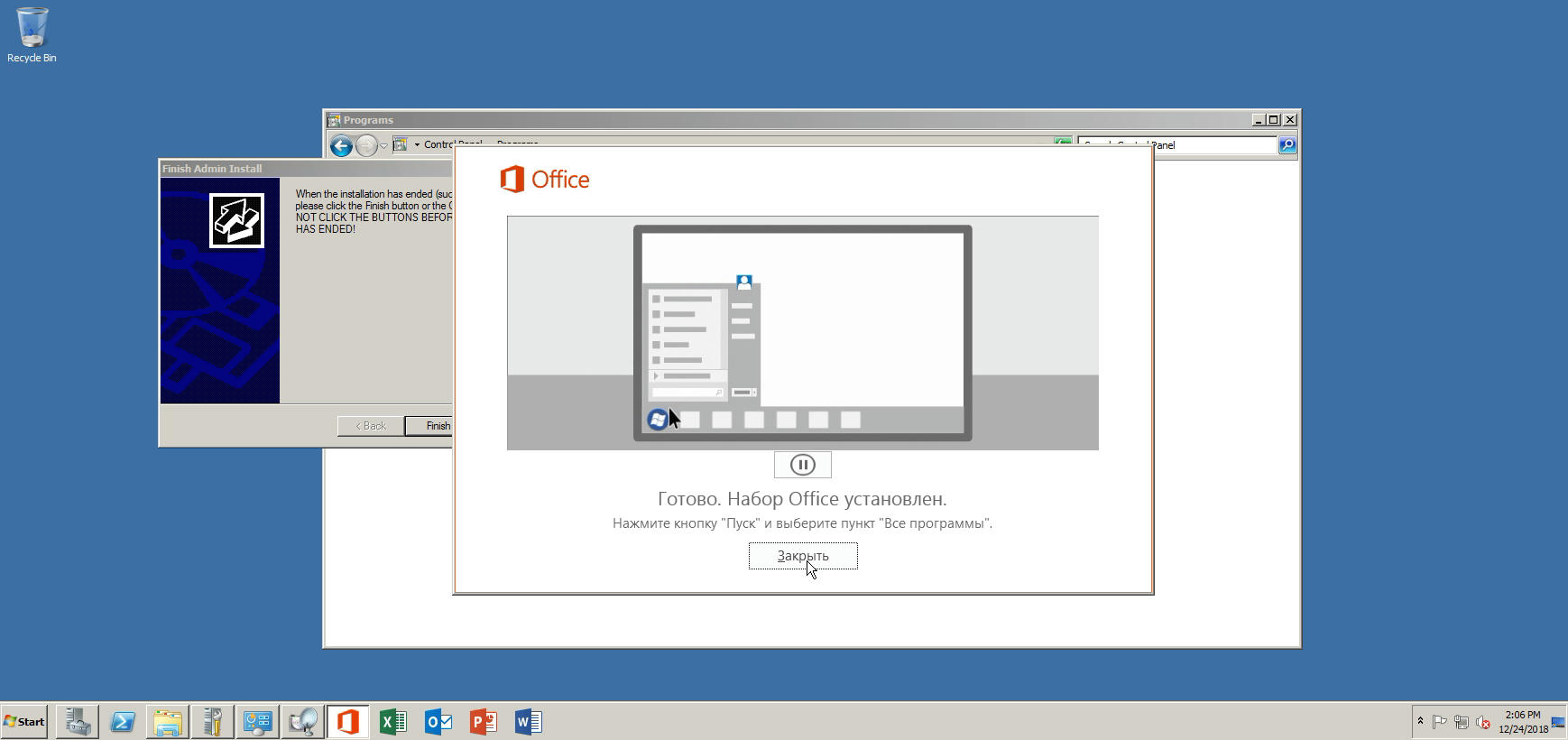
Нажимаем кнопку Закрыть:

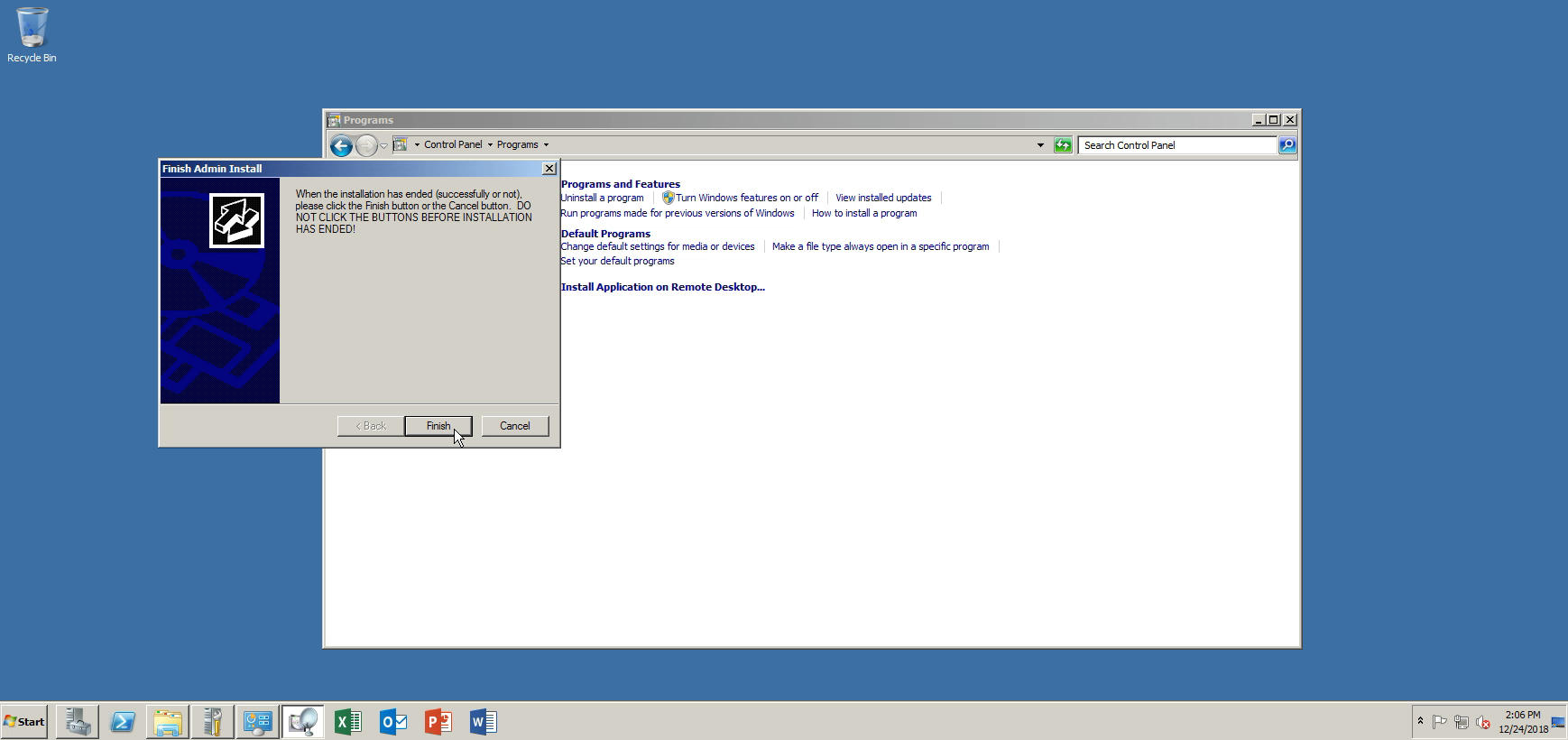
В окне Finish Admin Install нажимаем кнопку Finish:

Активация Office 365
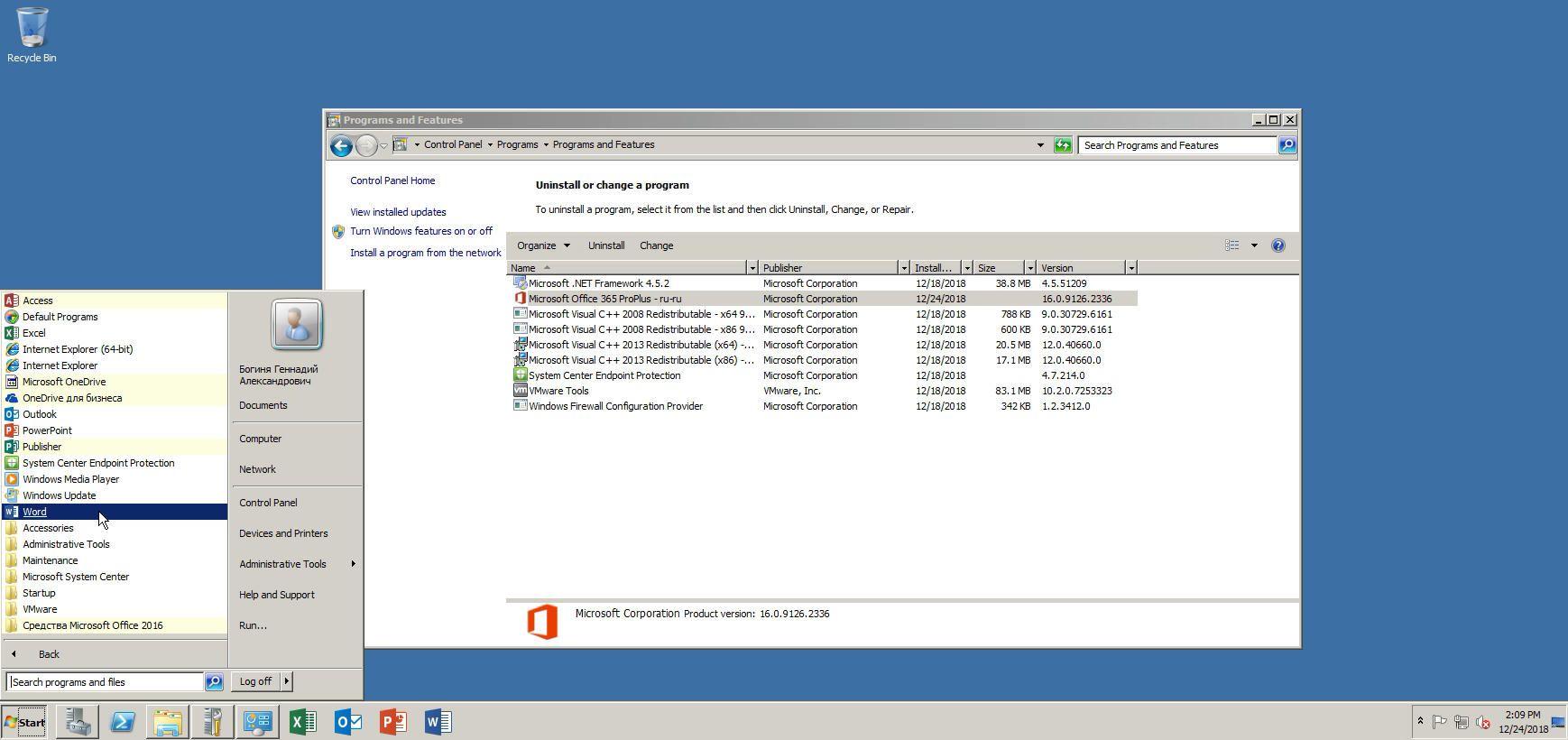
Проверяем, что Office 365 установлен в редакции ProPlus, которая необходима для запуска на сервере удаленных рабочих столов - (Control Panel -> Programs -> Programs and Features):

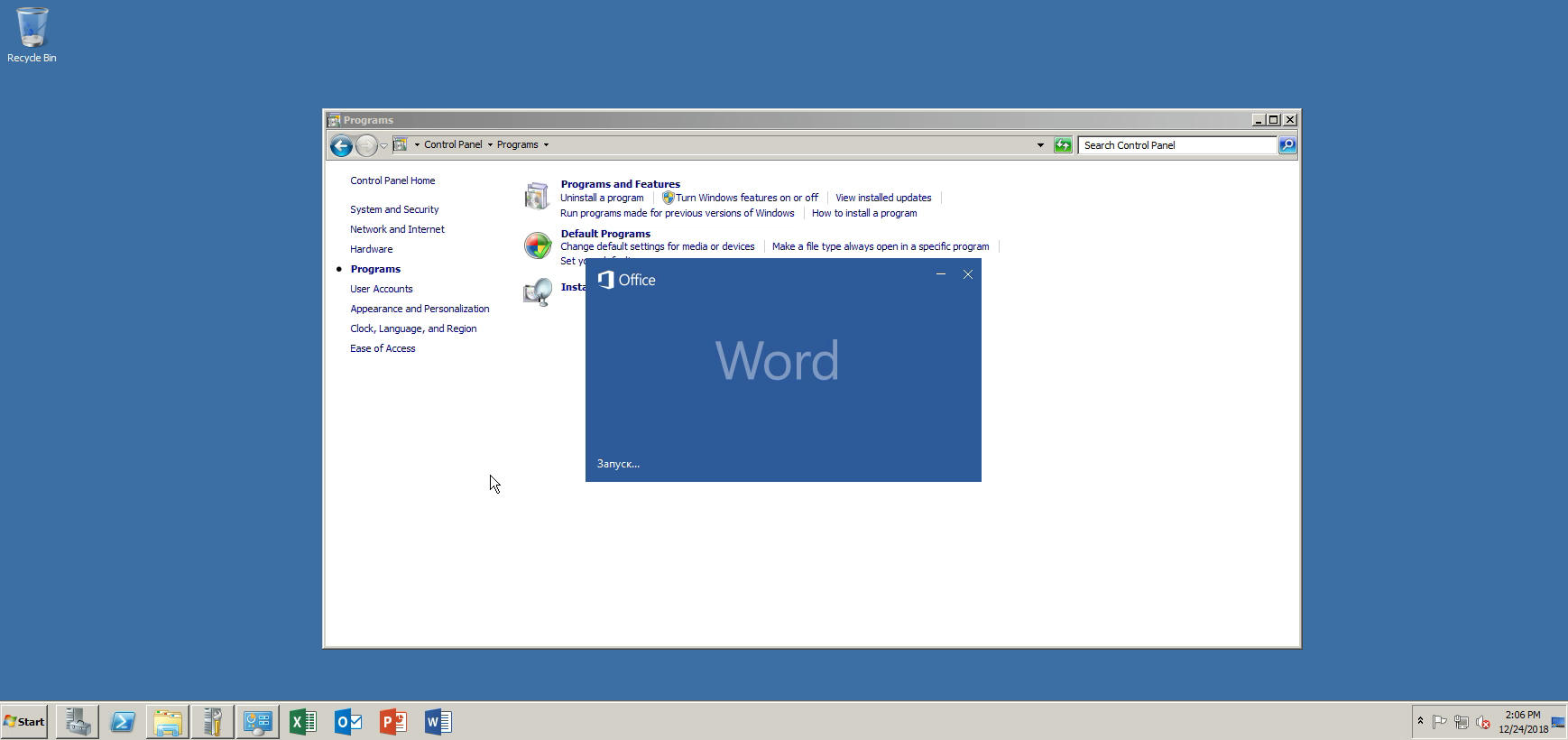
Запускаем одно из только что установленных приложений:


Переходим в Меню -> Учетная запись:

Нажимаем на кнопку О программе Word. Под версией программы видим - Активация на общем компьютере:

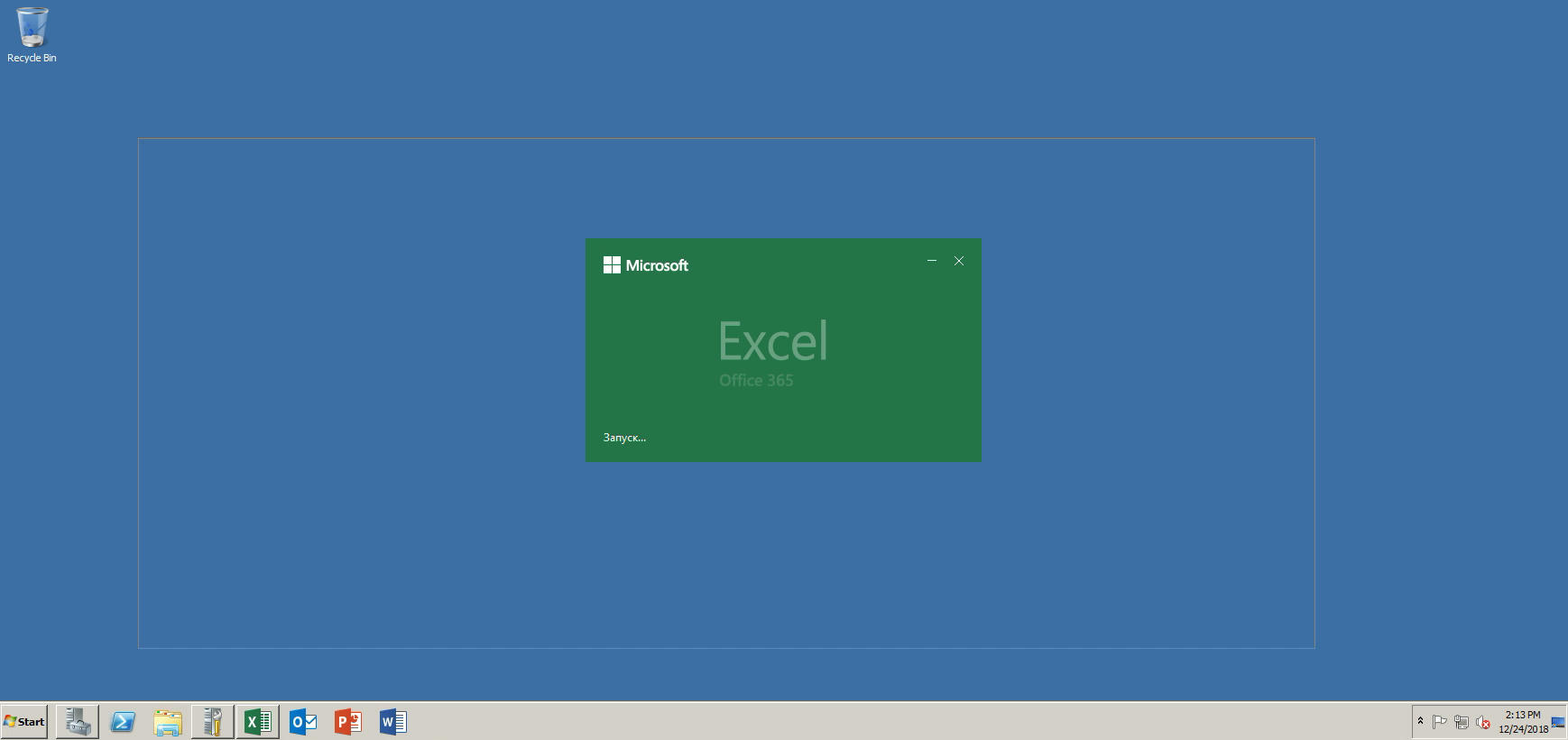
Запускаем Excel:

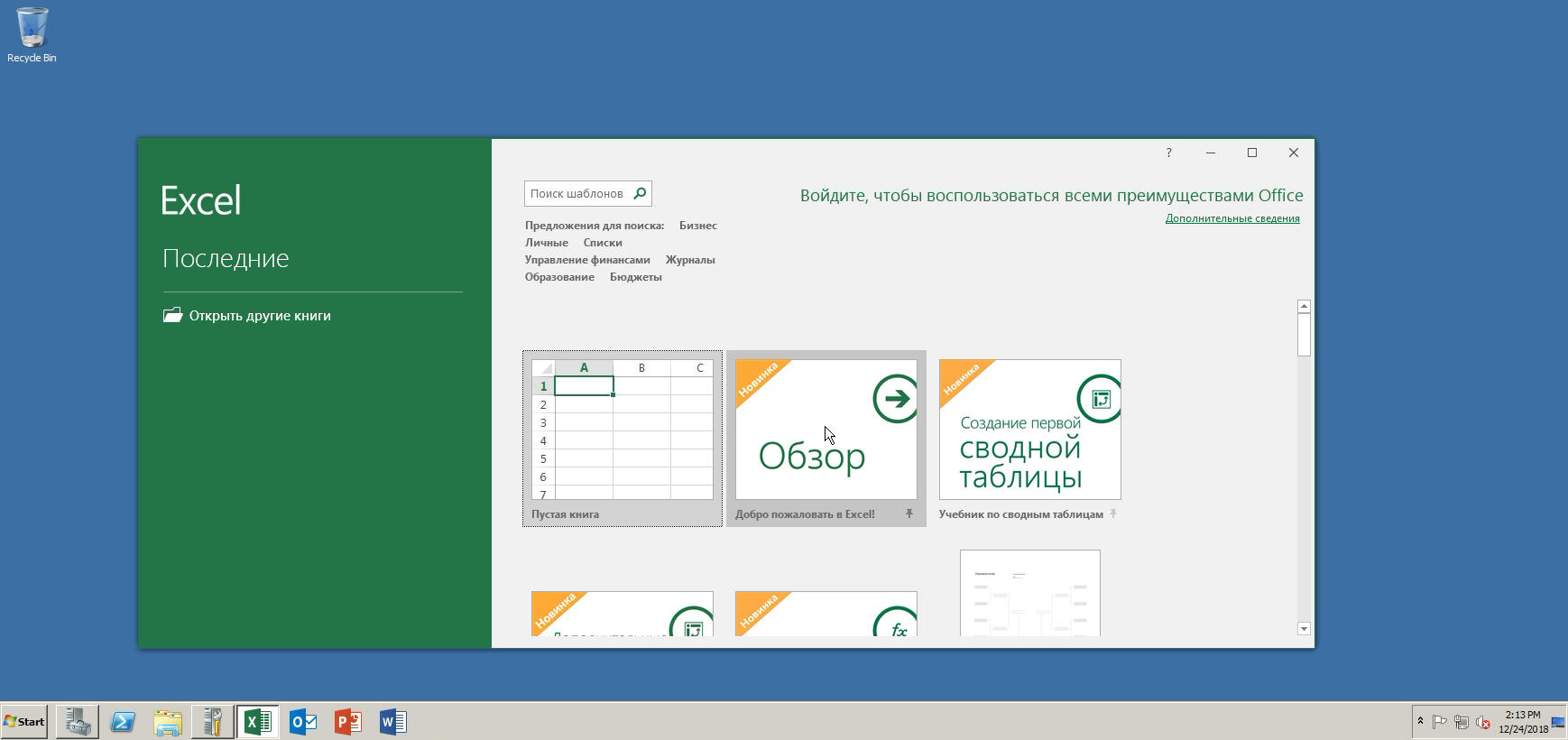
Выбираем шаблон:


Итак. Программы Office 365 не ругаются на нелицензионность, не подсвечивают заголовок файла красным полем... т.е. активация прошла успешно и без нашего участия.
Как так произошло?
Все очень просто. При создании конфигурационного файла можно в него сразу вставить ключ из документации на VLSC (Немного общих фраз о корпоративном лицензировании). Либо, если в корпоративной сети или сети предприятия поднят KMS, то Office 365 сразу его увидит. Ключи KMS берем отсюда:
• KMS ключи для сервера активации корпоративных лицензий Office 2019. Сентябрь 2018;
• KMS ключи для сервера активации корпоративных лицензий. Октябрь 2018.
Справочно:
Office 2019. Установка без привязки к облаку
https://bga68comp.dreamwidth.org/495759.html
Удобный инструмент - Office Customization Tool для Office C2R
https://bga68comp.dreamwidth.org/505440.html
Office 365. Ошибка 30182-1 (2). Не удалось передать Office
https://bga68comp.dreamwidth.org/521167.html
Развертывание Office 365 профессиональный плюс из локального источника
https://docs.microsoft.com/ru-ru/DeployOffice/deploy-office-365-proplus-from-a-local-source
Назад Часть 1 - https://bga68comp.dreamwidth.org/509563.html
В официальной документации указано, что Office 365 можно использовать на сервере удаленного рабочего стола (ранее назывался - терминальный сервер) с ОС не ниже Windows Server 2008 R2:
Операционная система Windows: Windows 10, Windows 8.1, Windows 7 с пакетом обновления 1 (SP1), Windows Server 2016, Windows Server 2012 R2, Windows Server 2012 или Windows Server 2008 R2
Перед тем, как начать использовать сервер удаленного рабочего стола, рекомендуется выполнить т.н. подготовку Windows Server 2008 R2 к функционированию в этом режиме. Ввод сервера в домен я опущу. Для остальной подготовки проводим ряд настроек (у каждого предприятия и администратора они могут быть индивидуальны, но, как показывает практика, их лучше выполнить в указанном мной порядке
):- Установка обновлений;
- Установка Windows Server 2008 R2 Service Pack 1;
- Установка компоненты Возможности рабочего стола (Desktop Experience);
- Установка компоненты Microsoft .Net Framework 3.5.1;
- Установка дополнительных языков и выполнение региональных настроек;
- Установка роли сервера удаленных рабочих столов;
- Активация сервера удаленных рабочих столов;
- Создание конфигурационного файла для загрузки и установки Office 365;
- Загрузка Office 365;
- Установка Office 365;
- Активация Office 365
Активация сервера удаленных рабочих столов
Для того, чтобы роль сервера удаленных рабочих столов начала функционировать, сервер нужно активировать. Но сначала добавим его в список известных серверов.
Заходим в Start (Пуск) -> Administrative Tools (Средства администрирования) -> Remote Desktop Services (Службы удаленного рабочего стола) -> Remote Desktop Session Host Configuration:
В окне Edit settings выбираем строку Remote Desktop license servers:
В открывшемся окне Properties на вкладке Licensing получаем сообщение No license server is specified for this RD Session Host server... Нажимаем кнопку Close:
Выбираем режим лицензирования: Per Device или Per User и нажимаем кнопку Add:
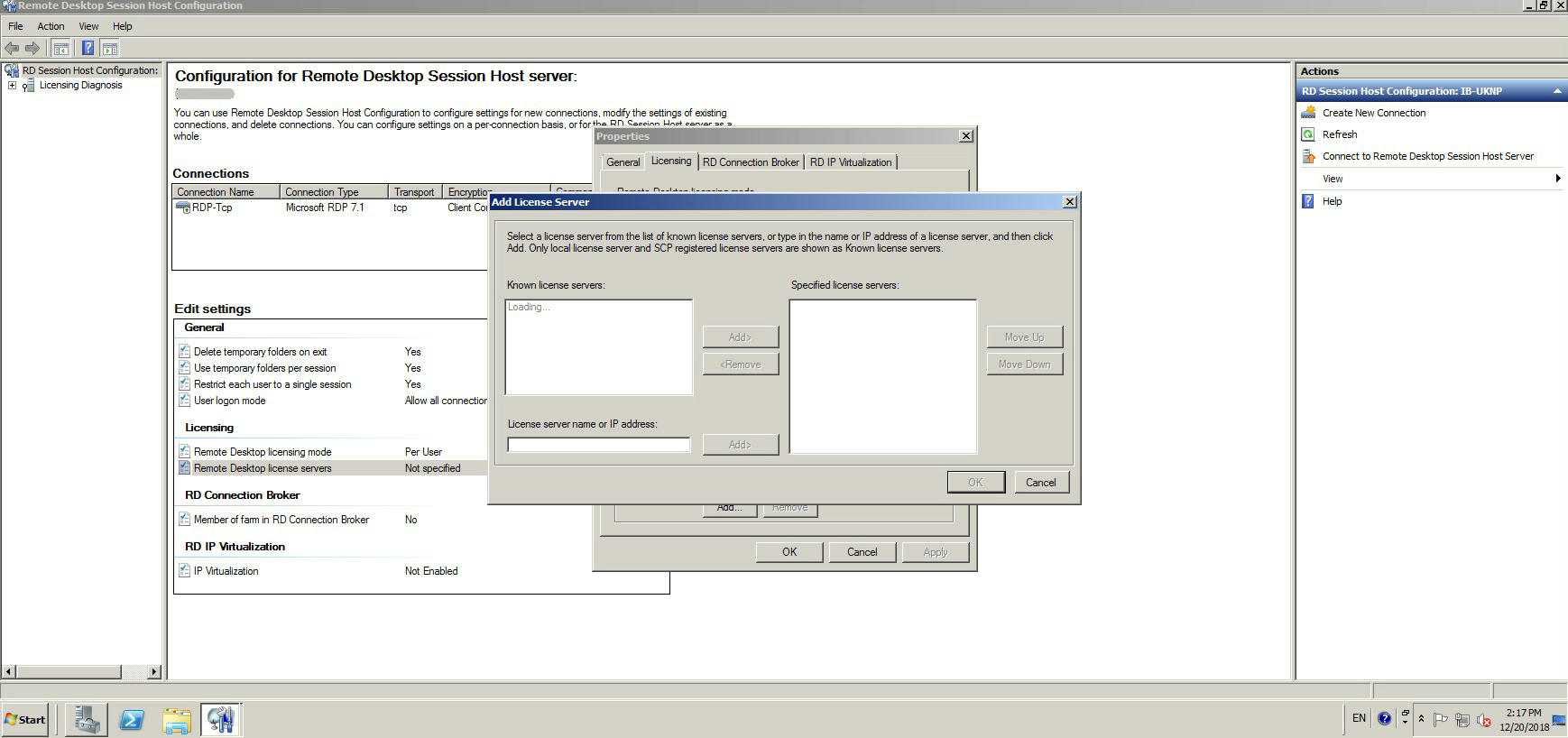
Выбираем из списка известных серверов локальный - [Local] и снова нажимаем кнопку Add:
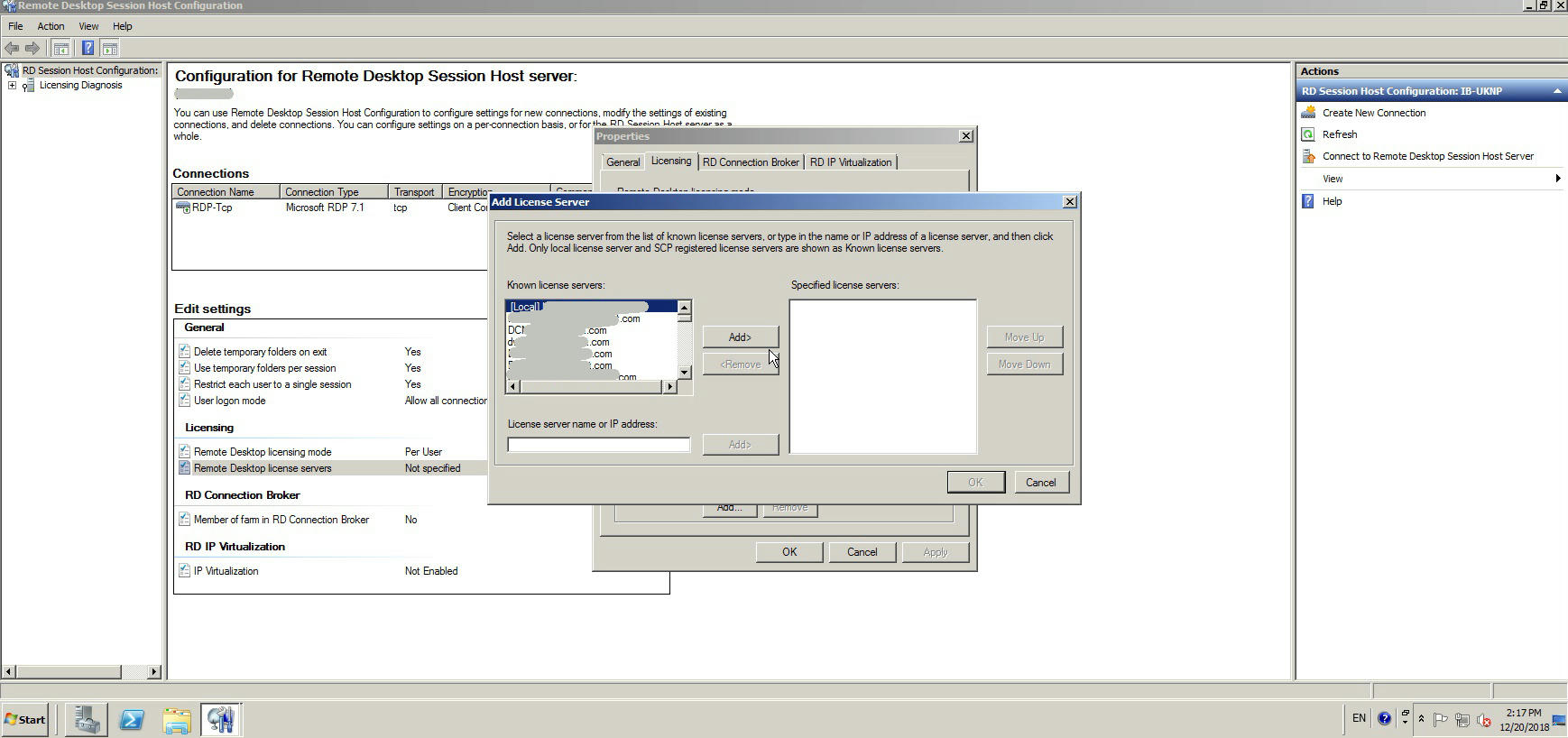
Нажимаем кнопку Ok:
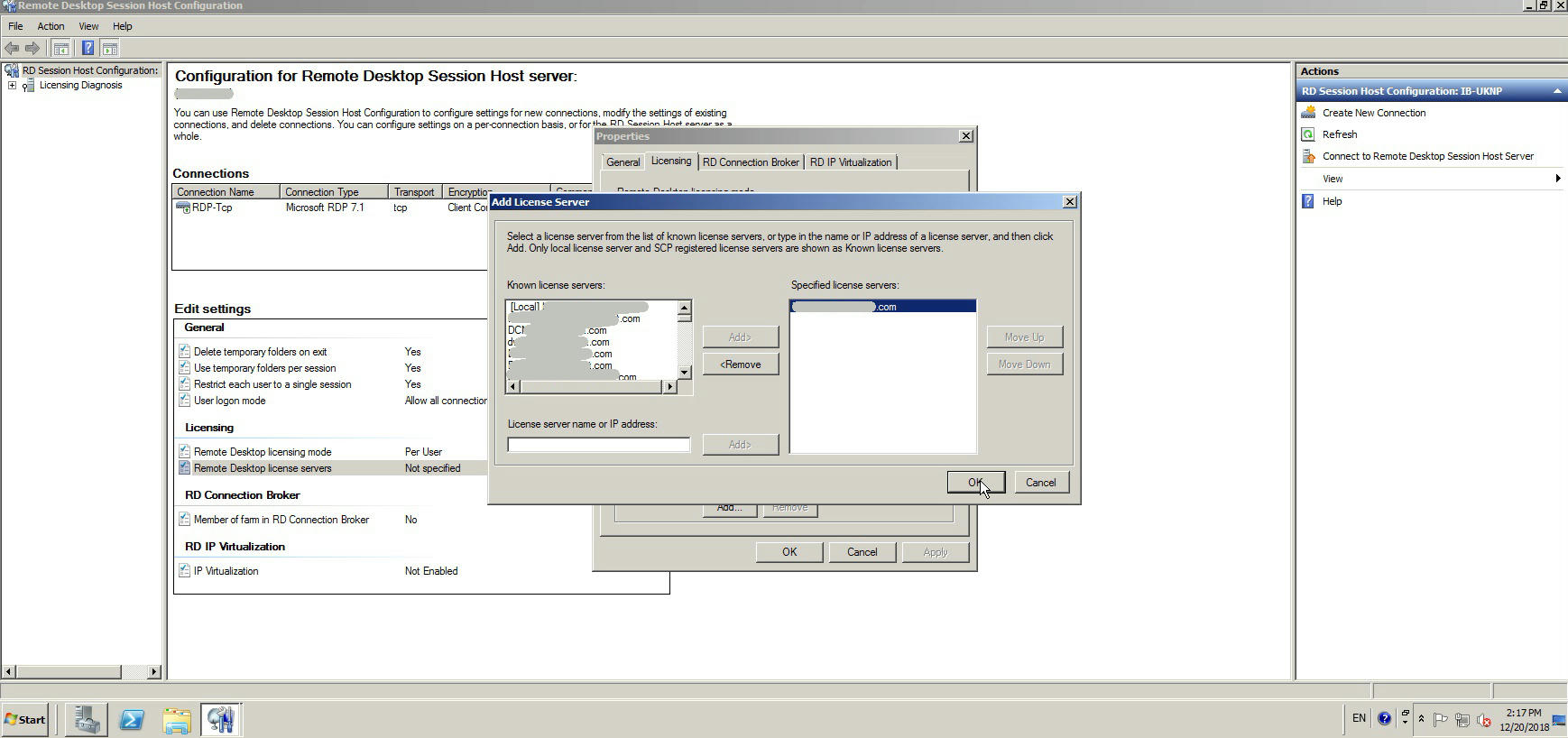
и еще раз Ok:
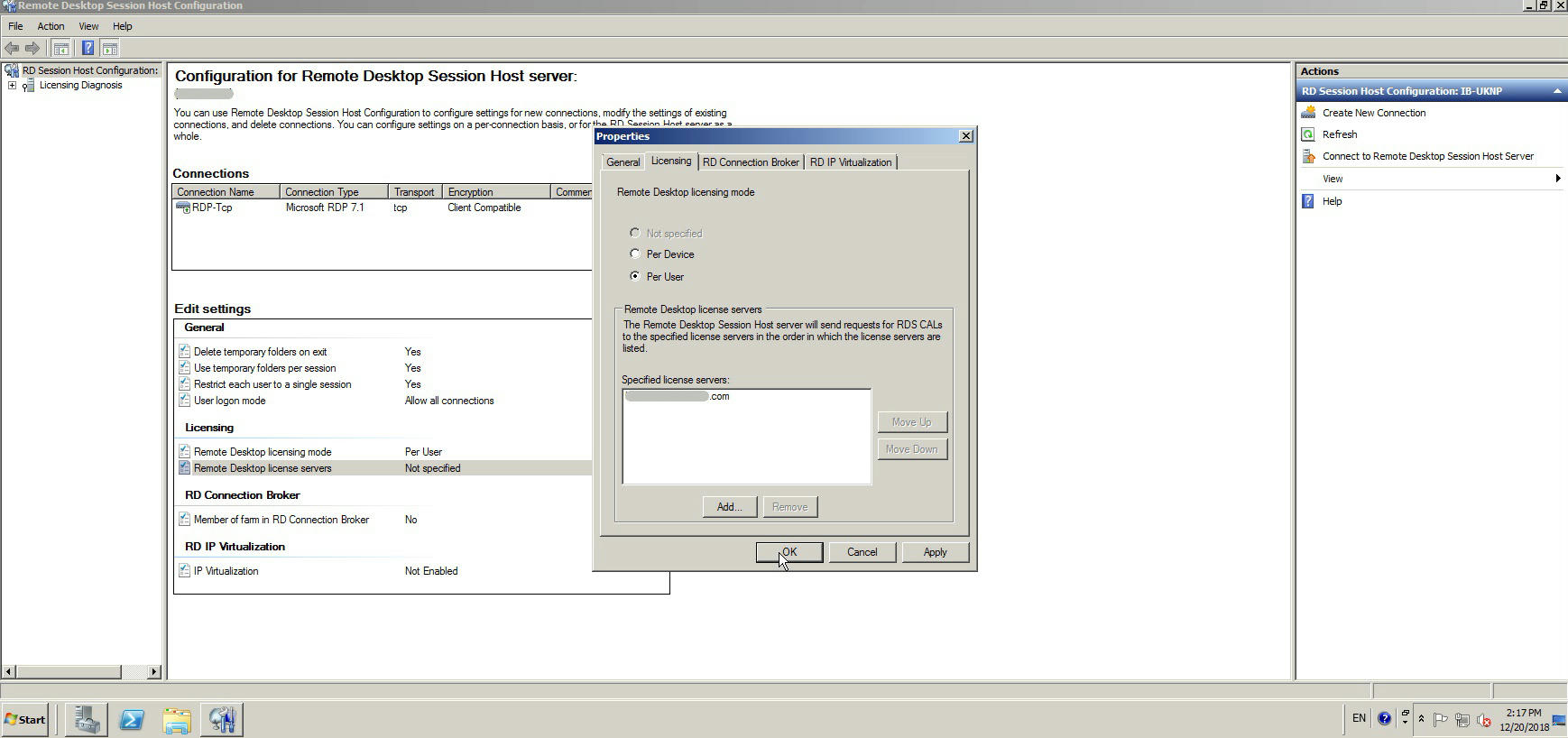
В окне Licensing Diagnosis Information появится несколько предупреждений:
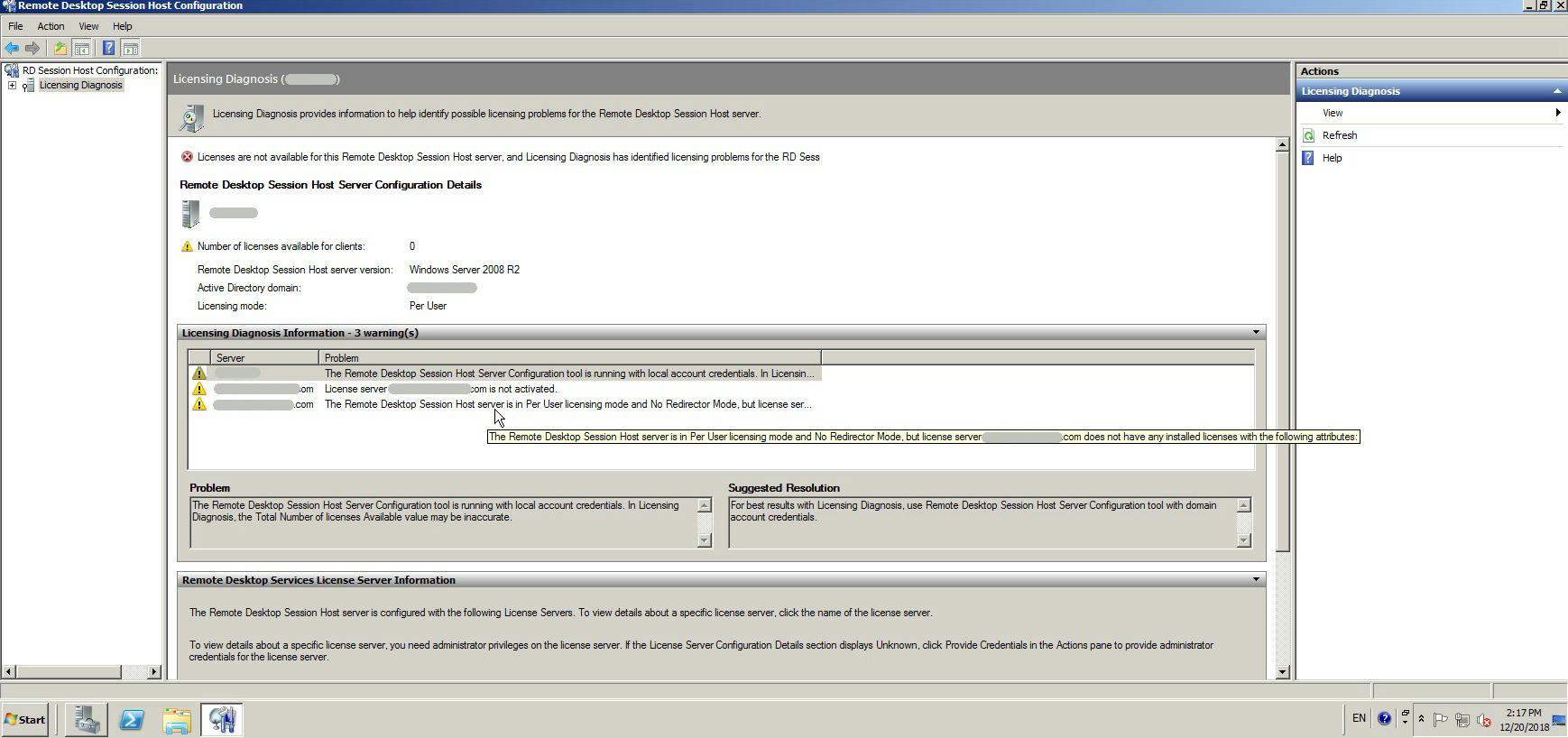
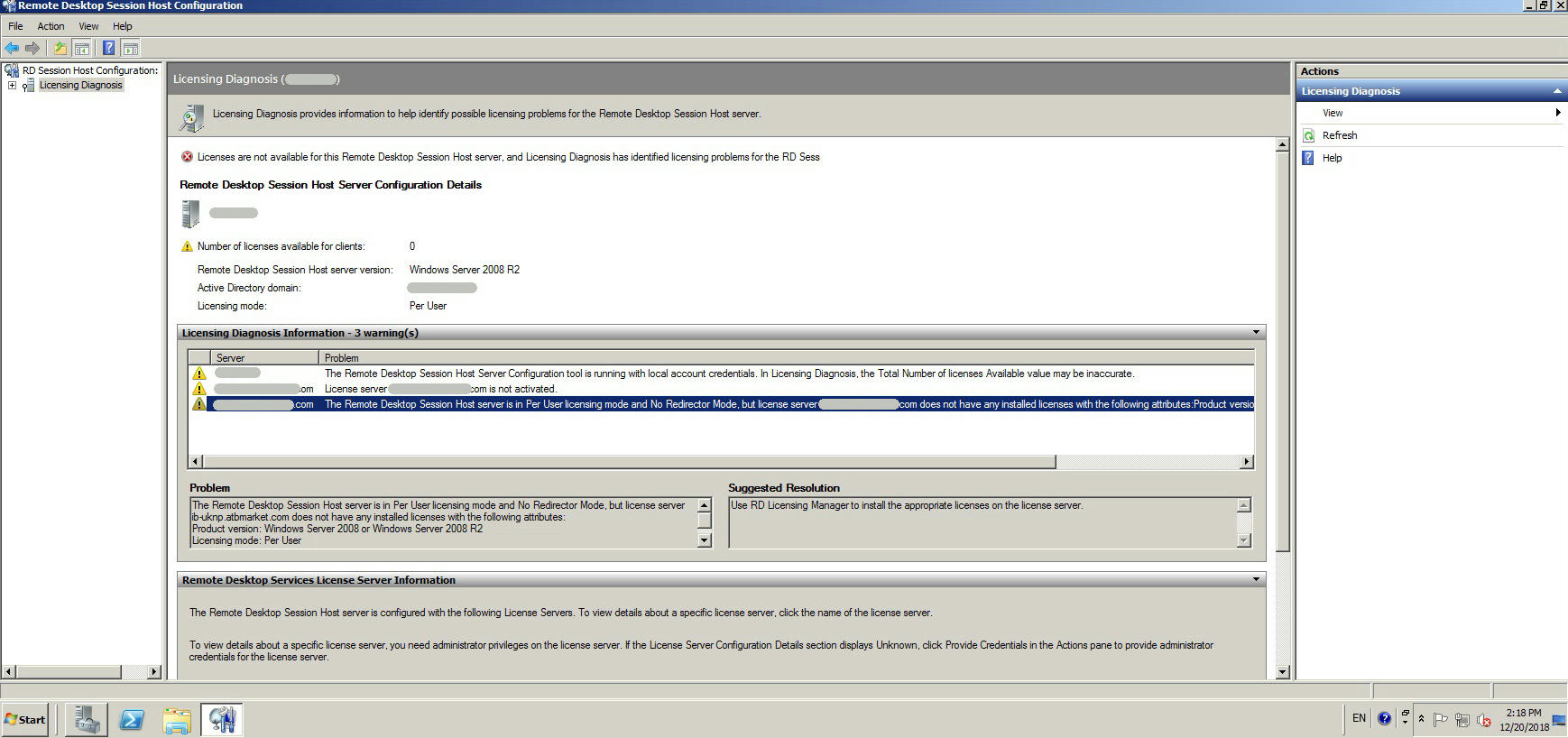
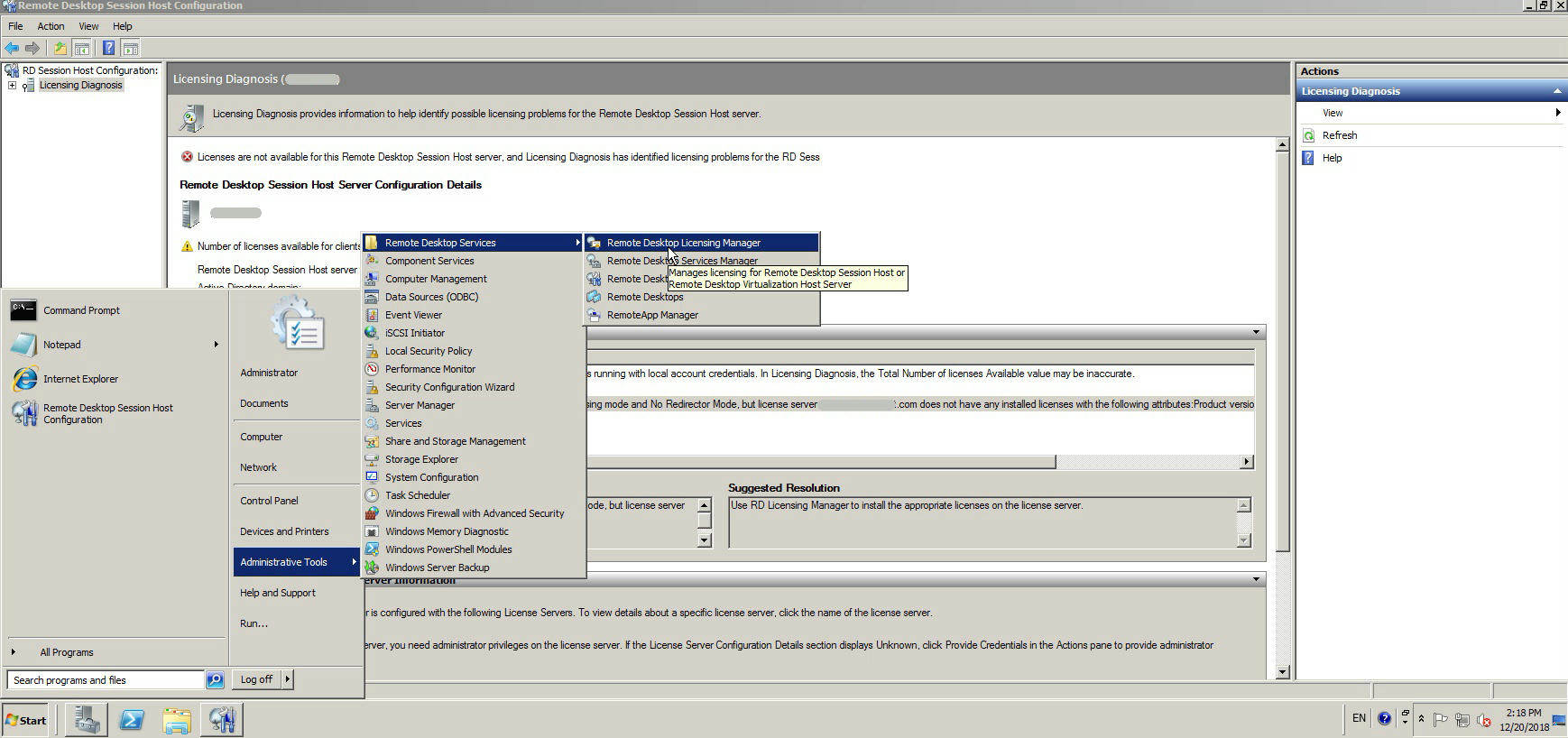
Теперь нужно активировать сервер. Для этого заходим в Start (Пуск) -> Administrative Tools (Средства администрирования) -> Remote Desktop Services (Службы удаленного рабочего стола) -> Remote Desktop Licensing Manager:
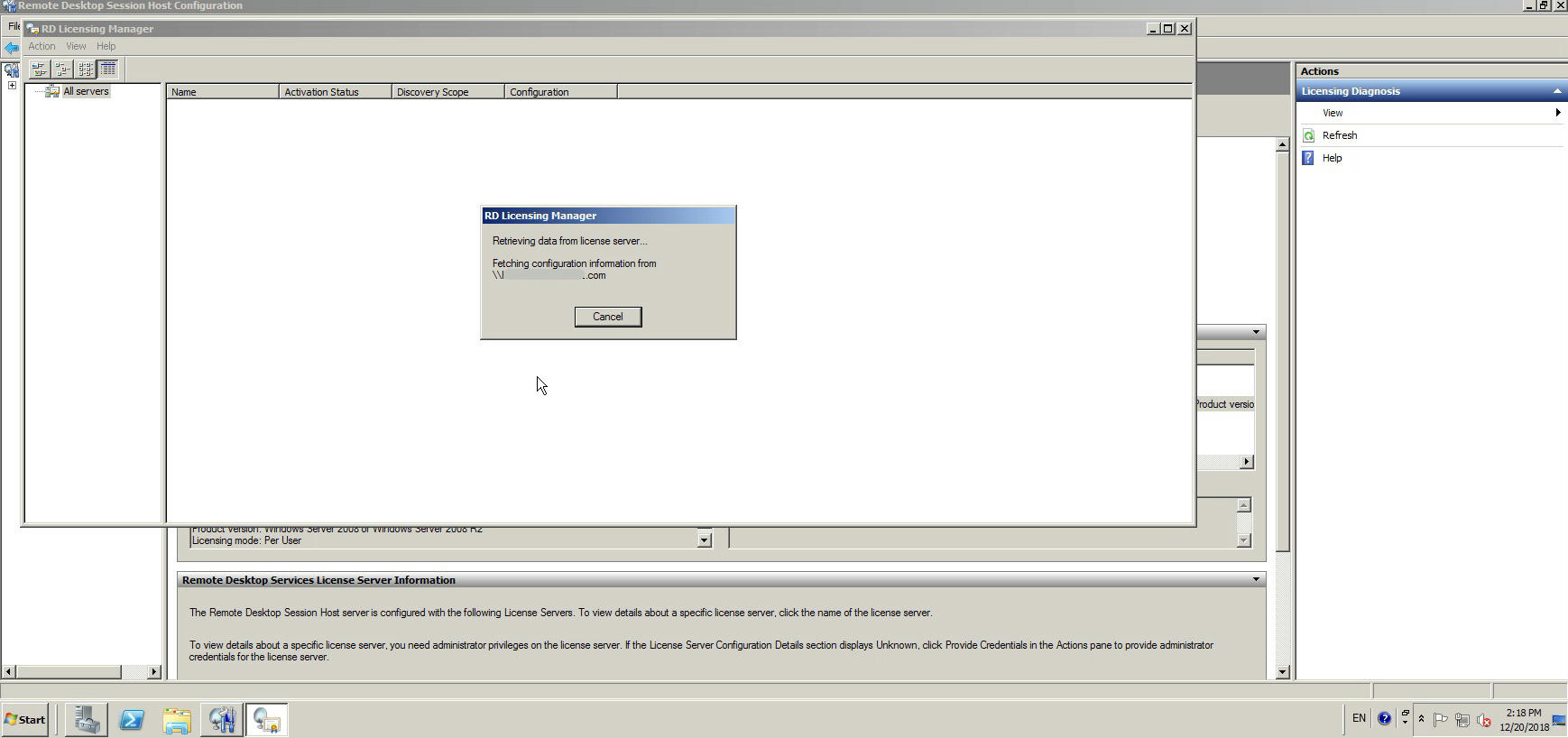
В консоли RD Licensing Manager щелкаем правой кнопкой мыши на имени сервера и выбираем Activate Server:
нажимаем Next:
Выбираем из выпадающего списка Automatic connection (recommended) и нажимаем Next:
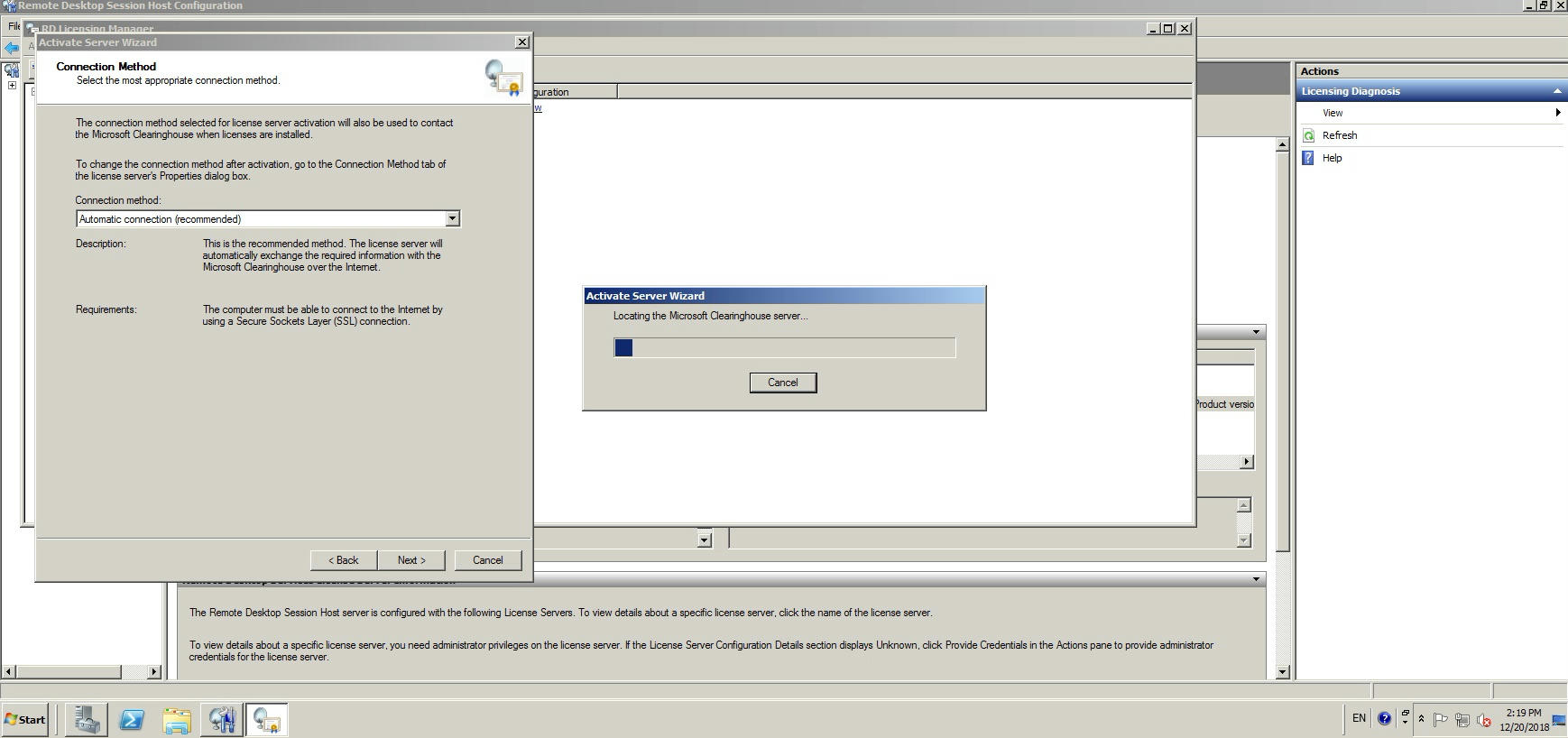
Вводим необходимые данные и нажимаем Next:
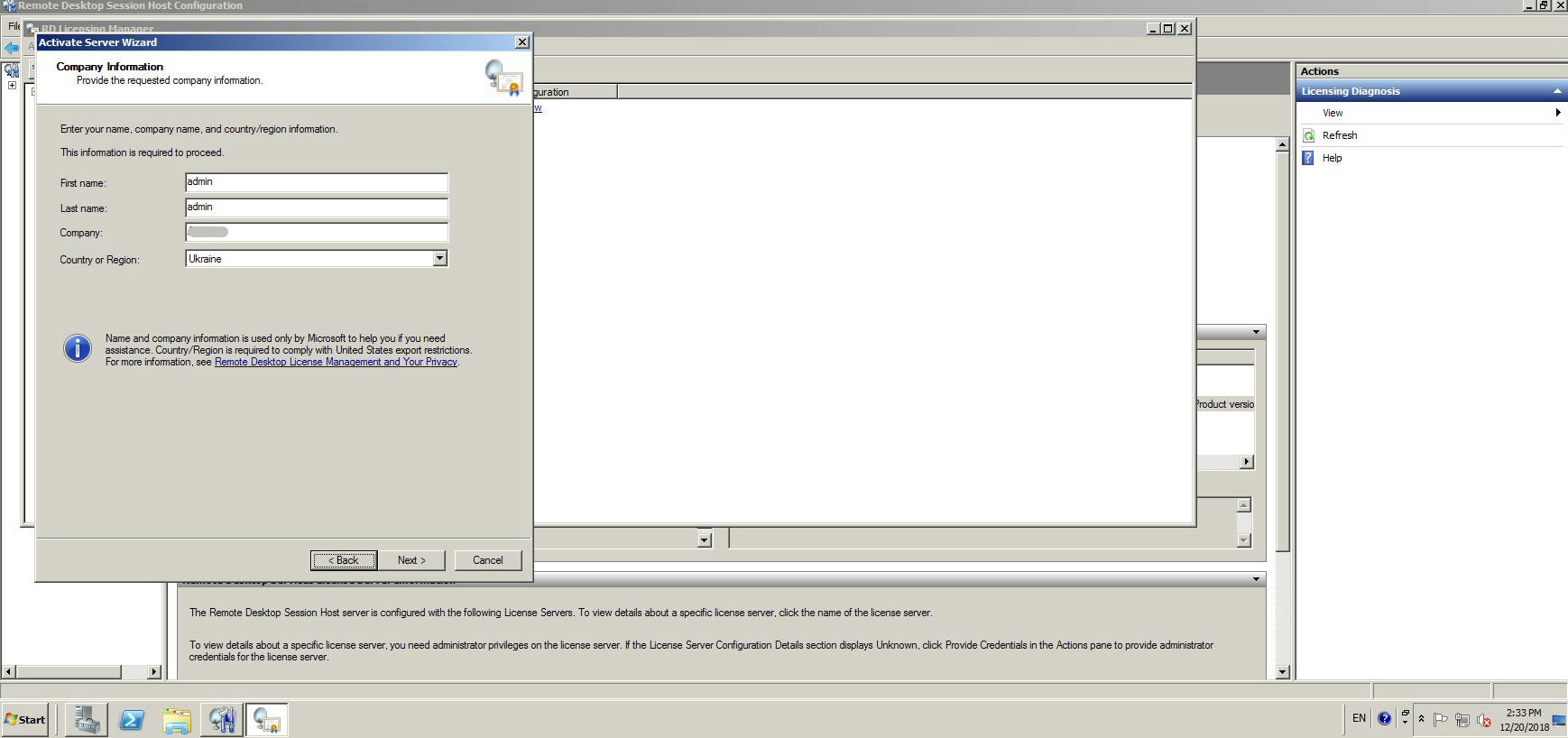
также:

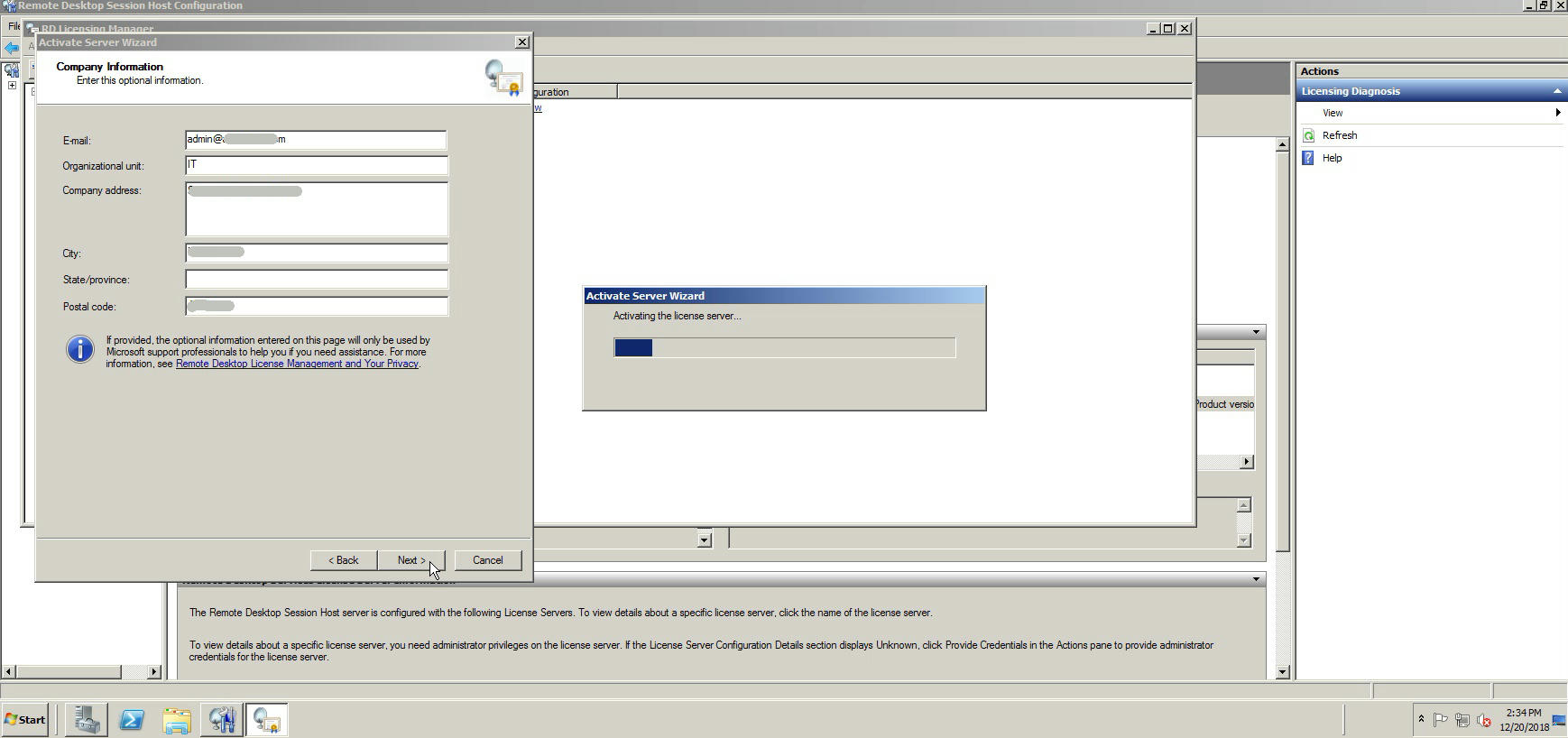
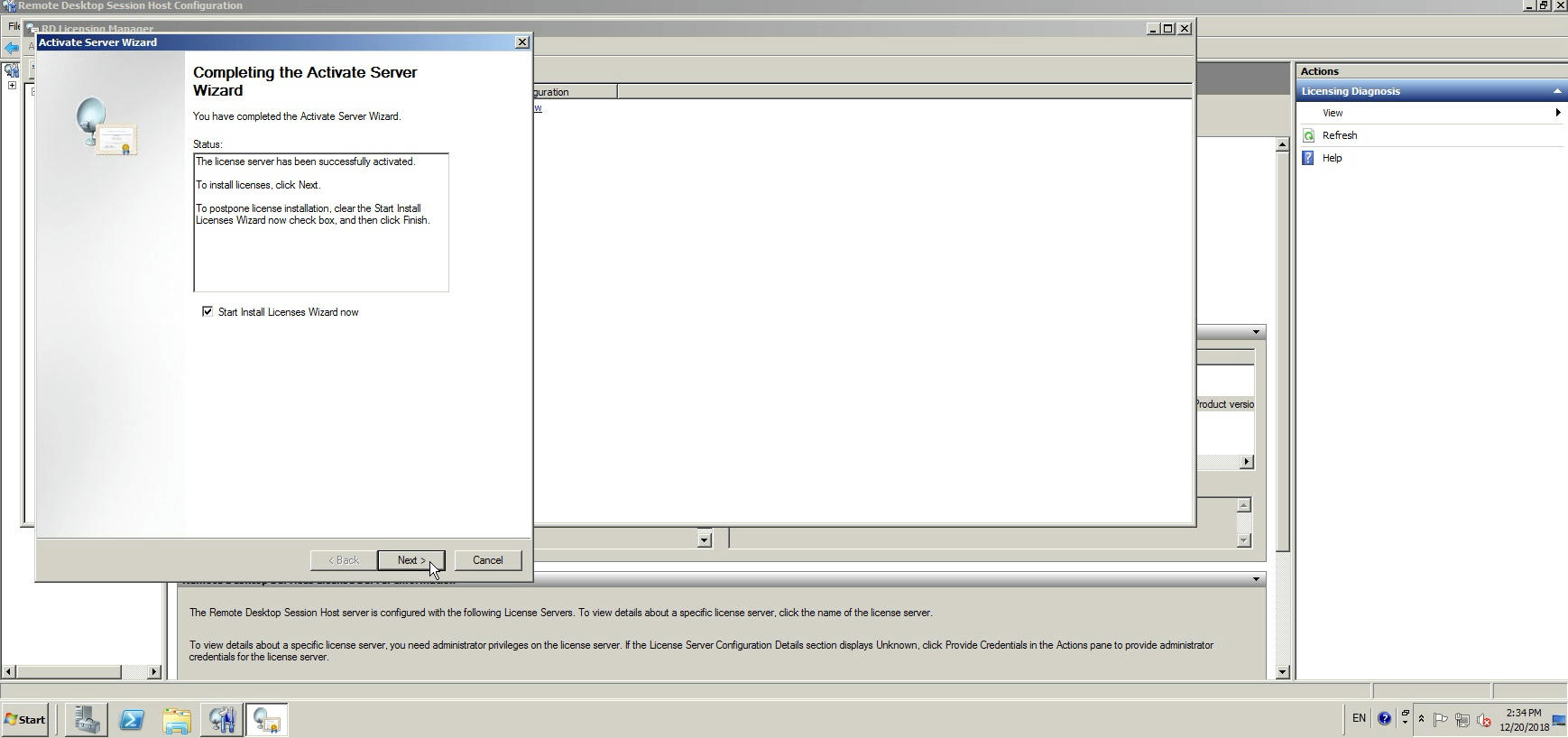
Отмечаем чекбокс Start Install Licenses Wizard now и нажимаем Next:
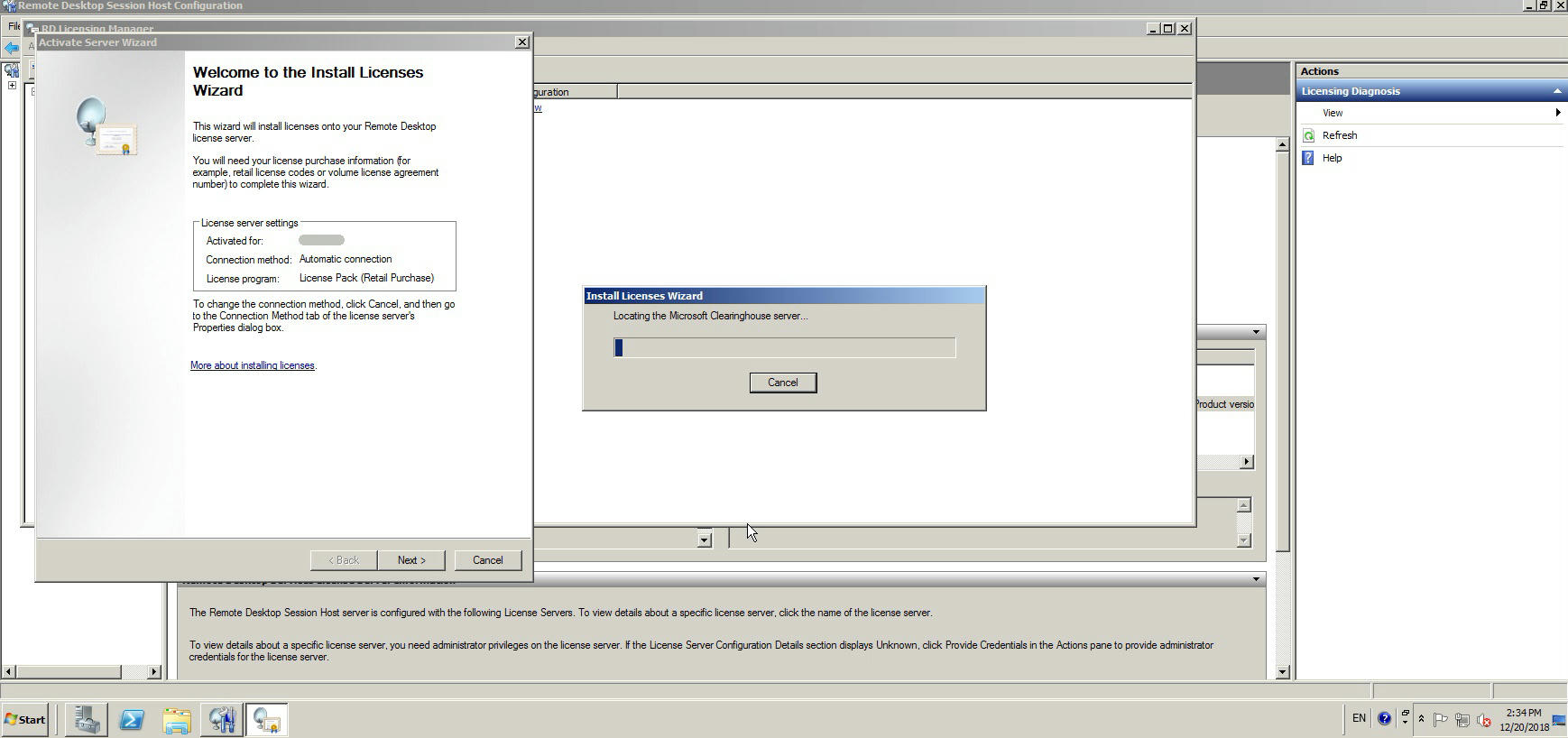
Далее - Next:

Выбираем программу лицензирования Enterprise Agreement:
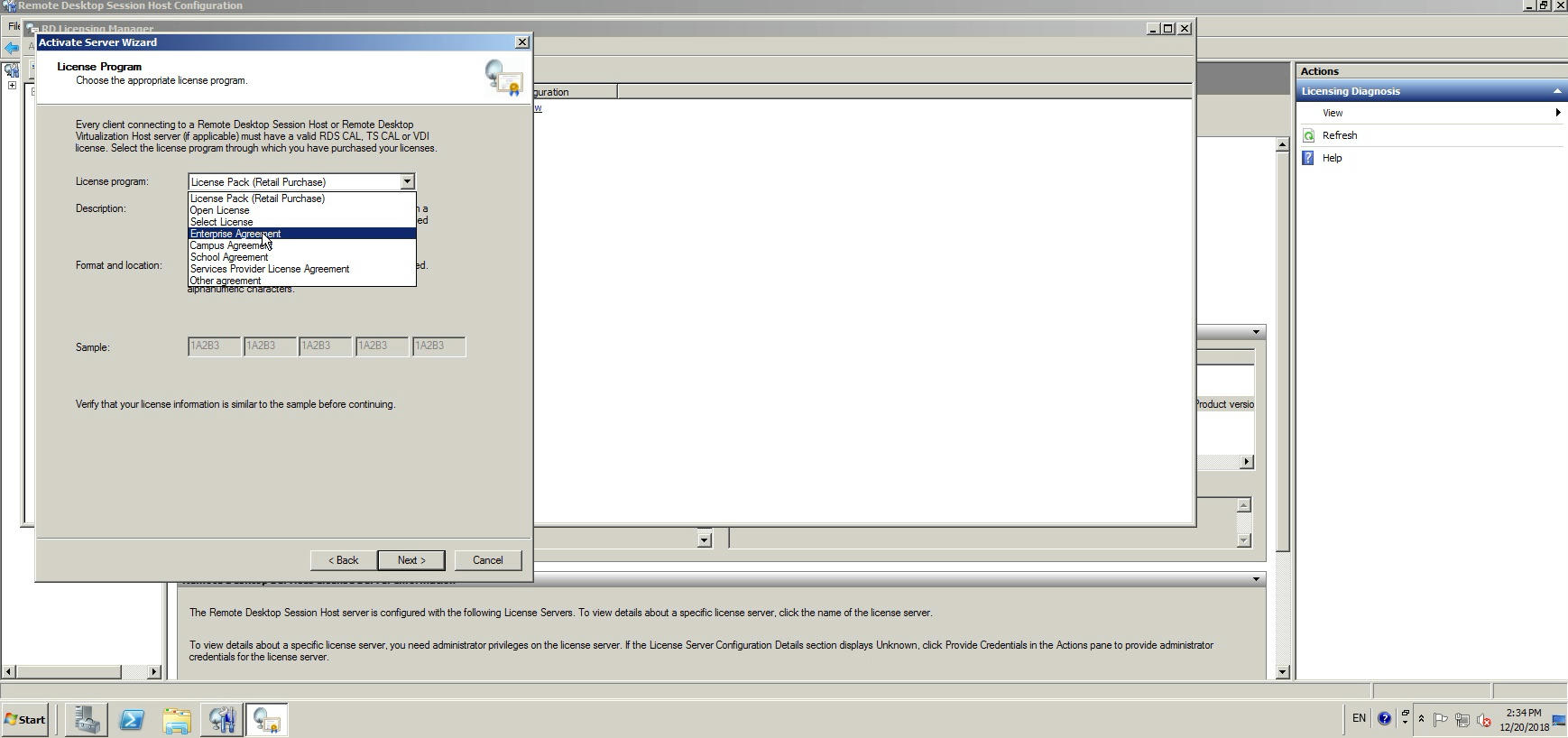
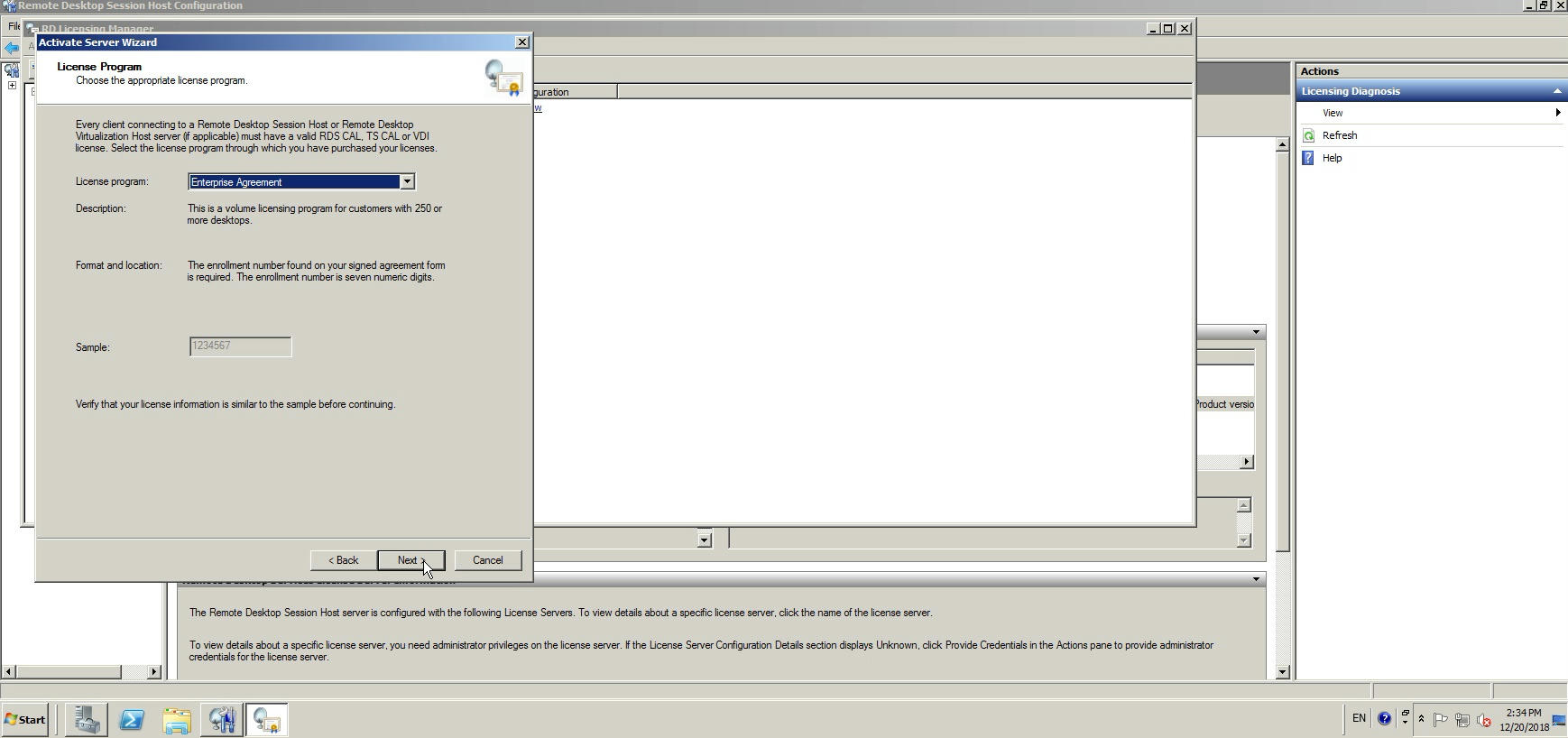
Next:
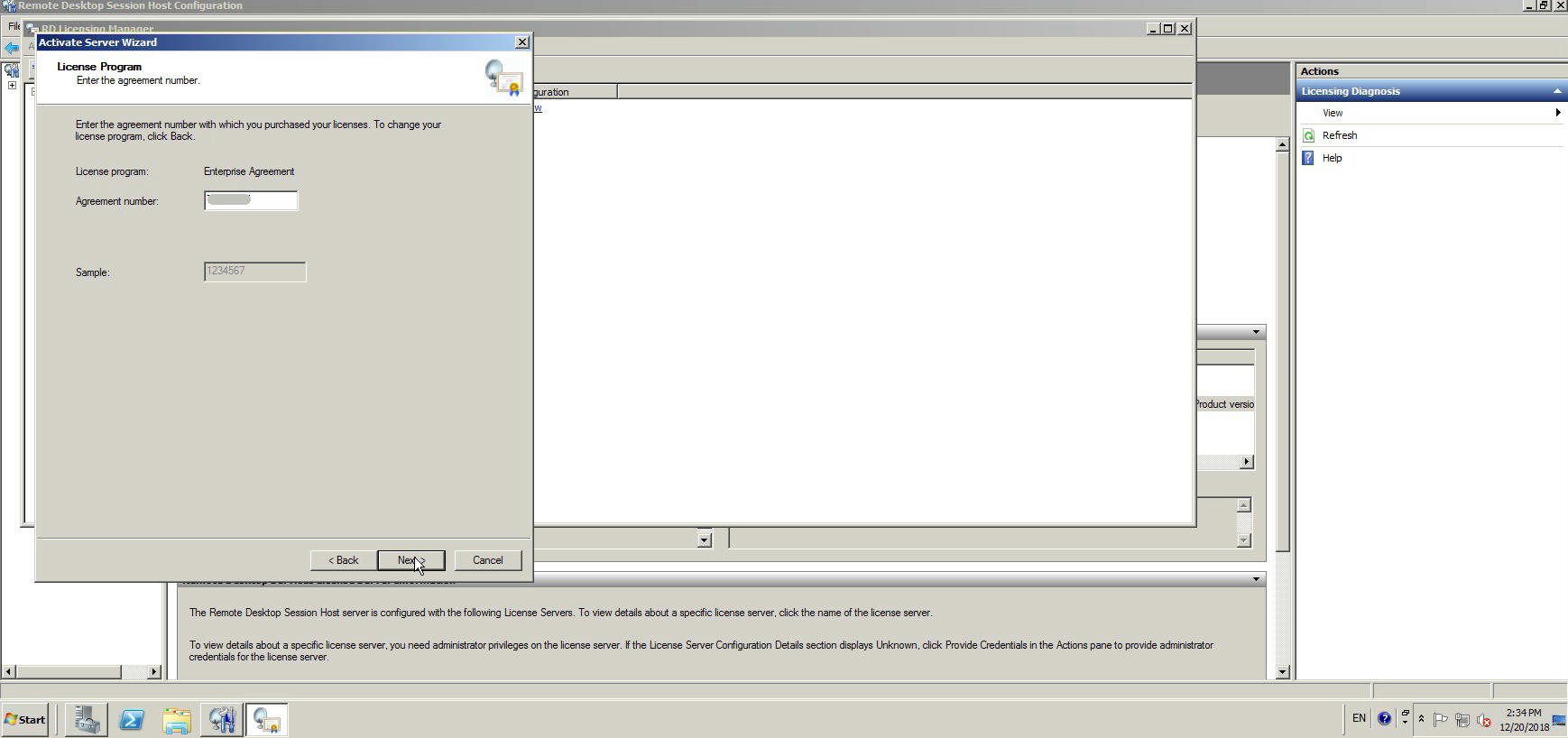
На сайте VLSC (Немного общих фраз о корпоративном лицензировании) получаем Agreement number, вводим его в соответствующее поле и нажимаем Next:
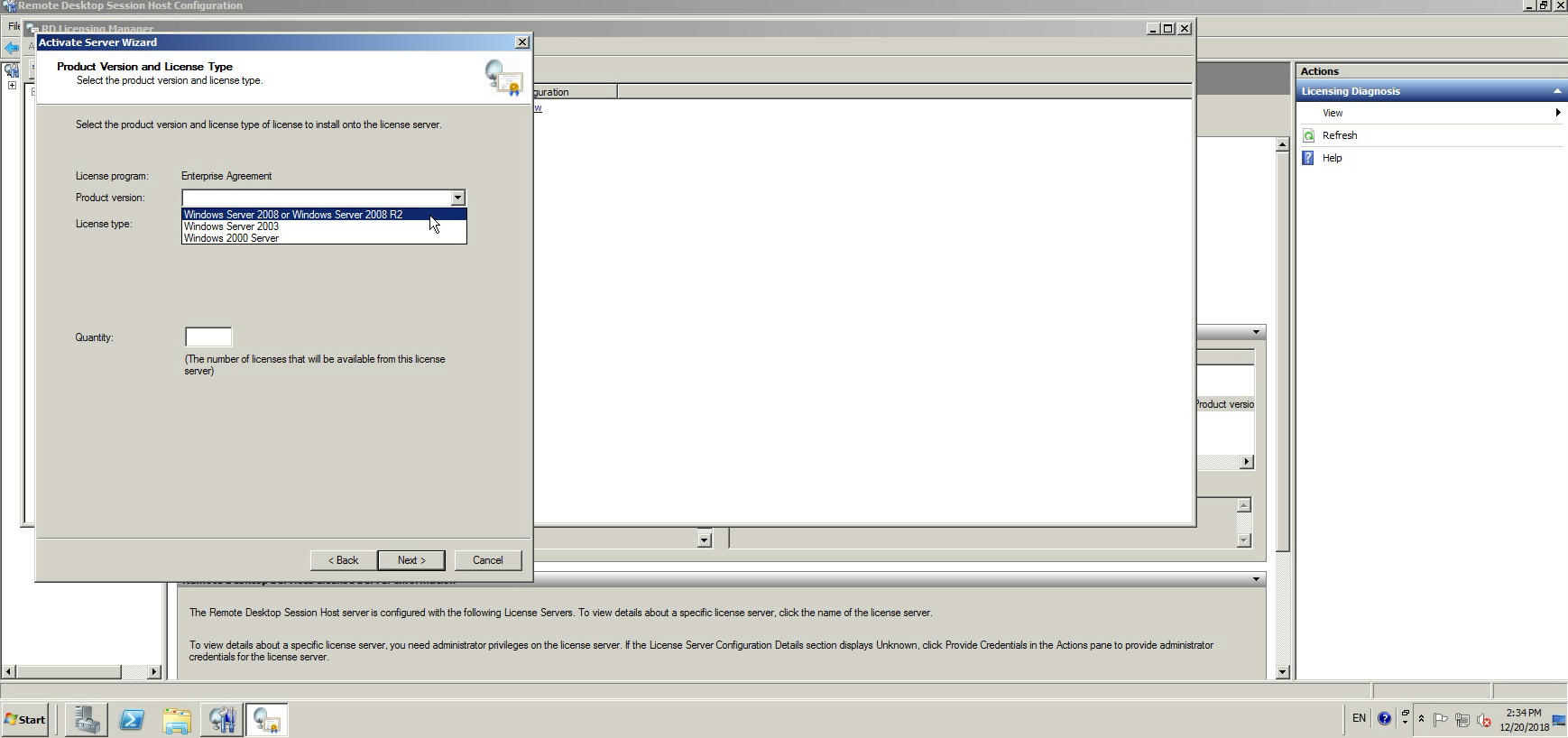
Выбираем версию ОС Windows Server:
Выбираем тип лицензии:
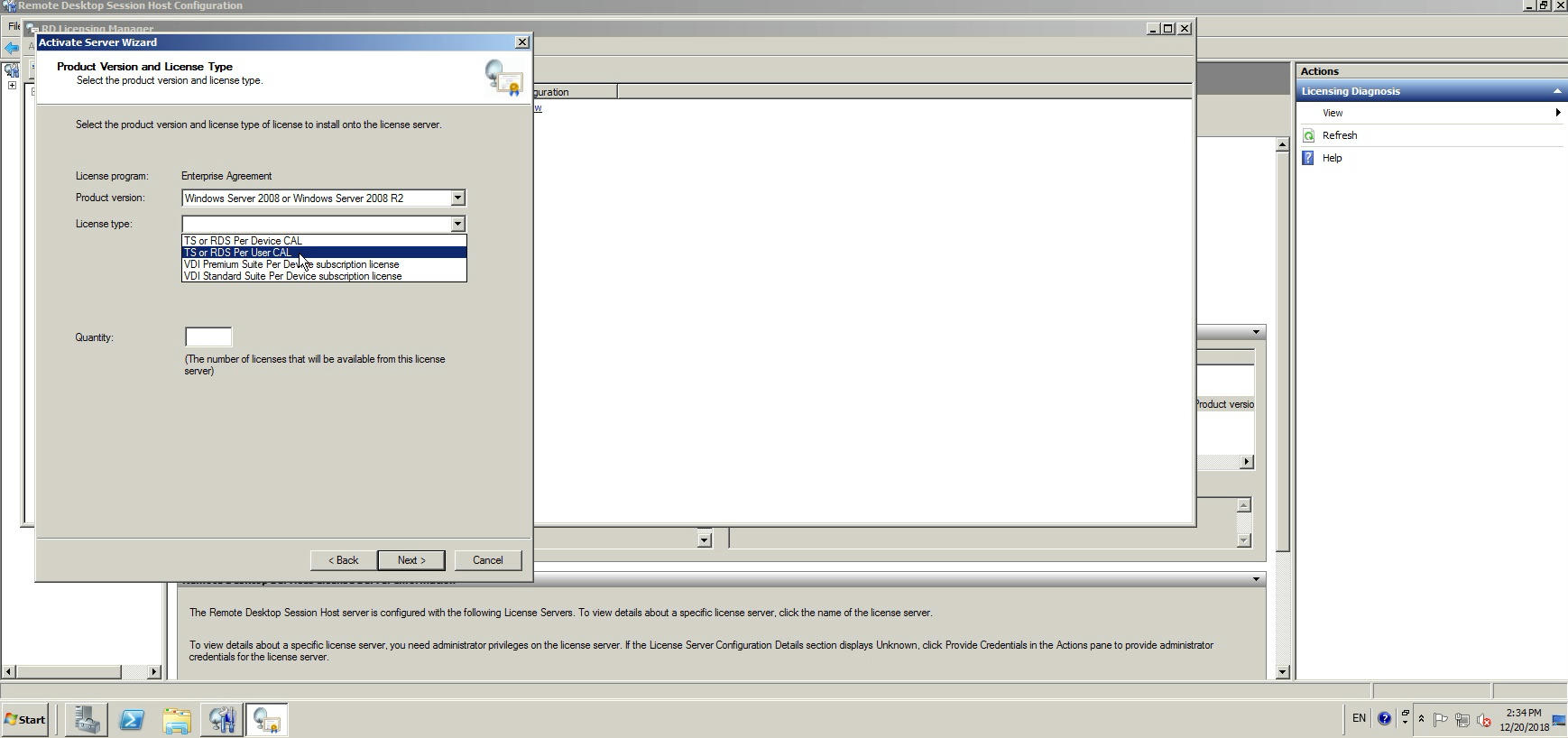
Указываем кол-во (Quantity) и нажимаем Next:
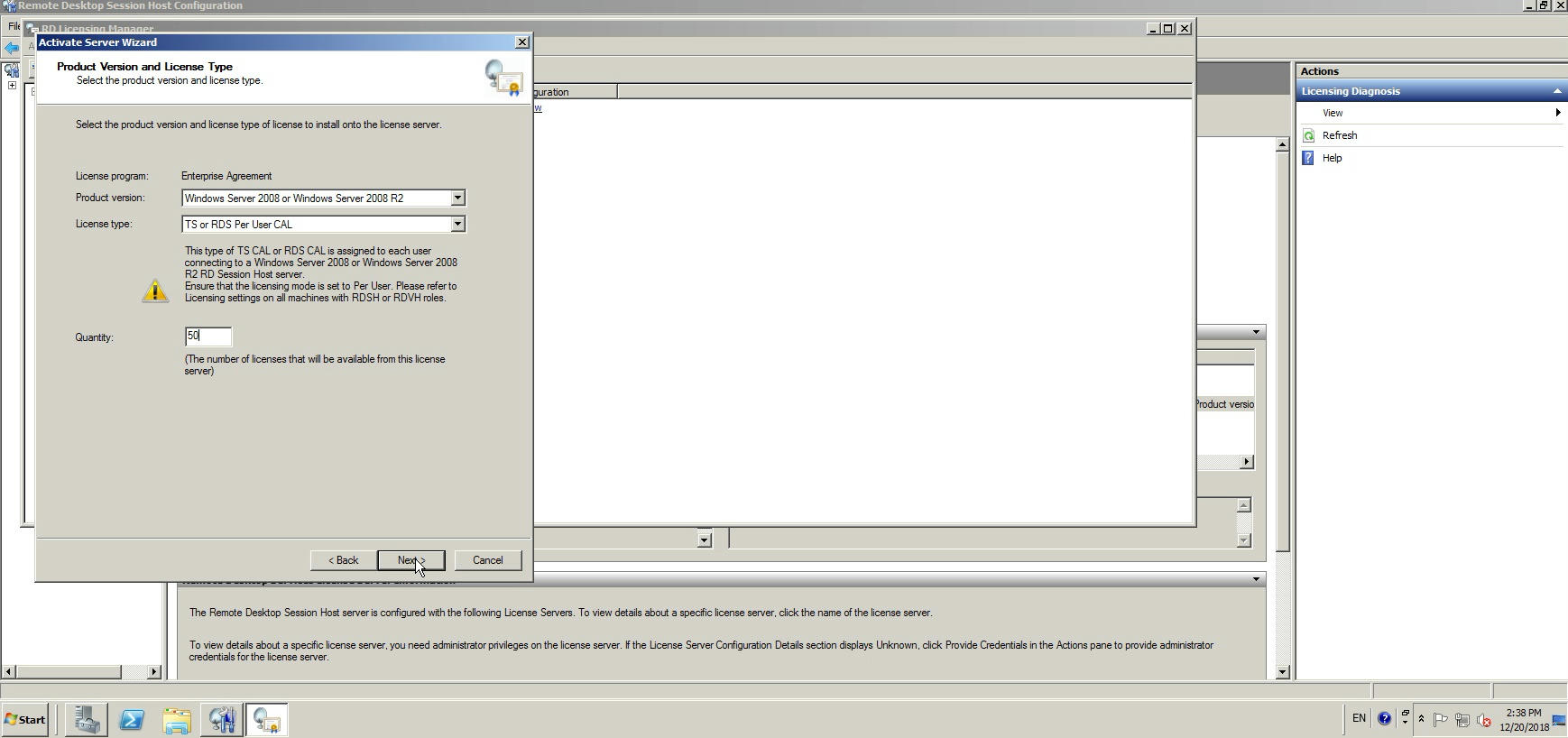
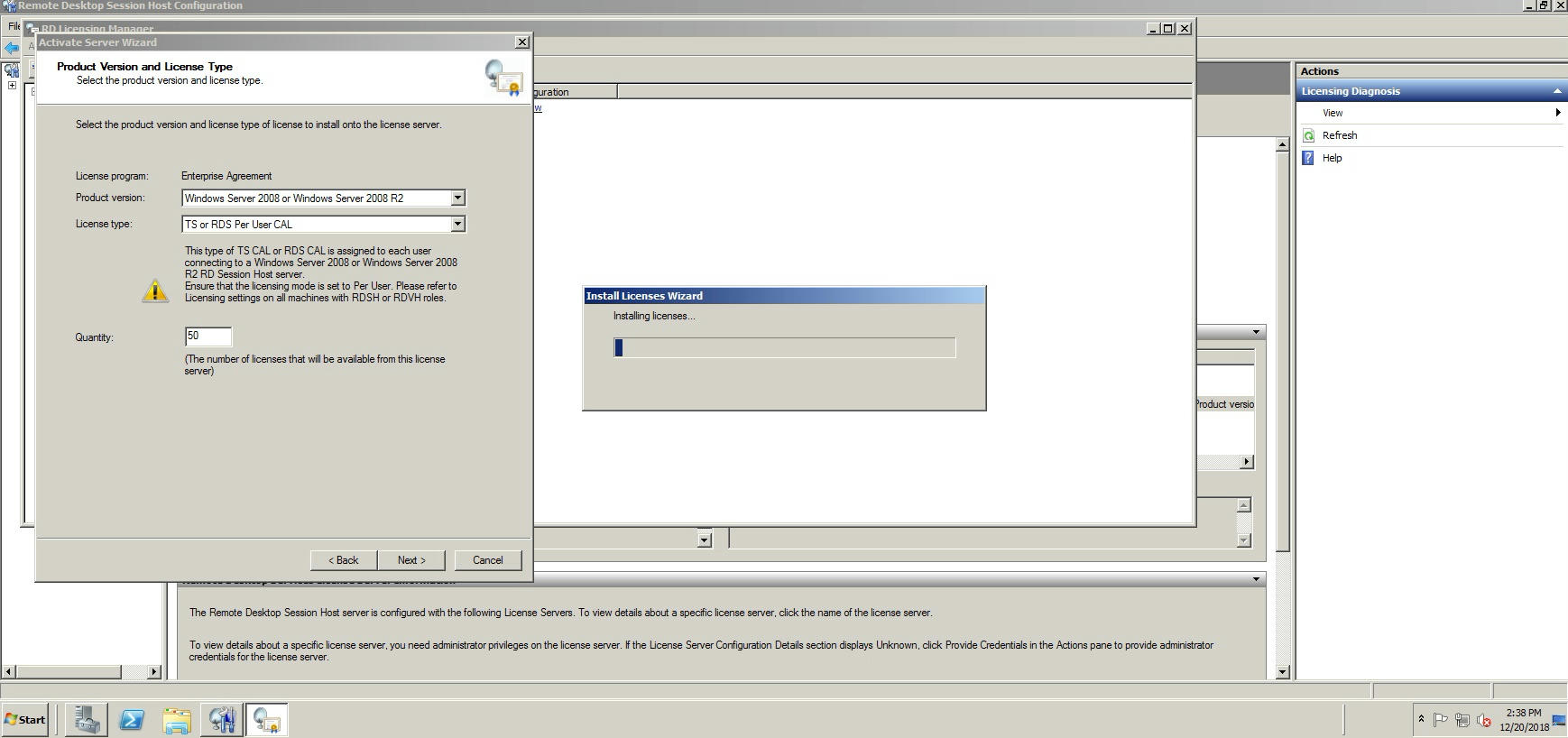
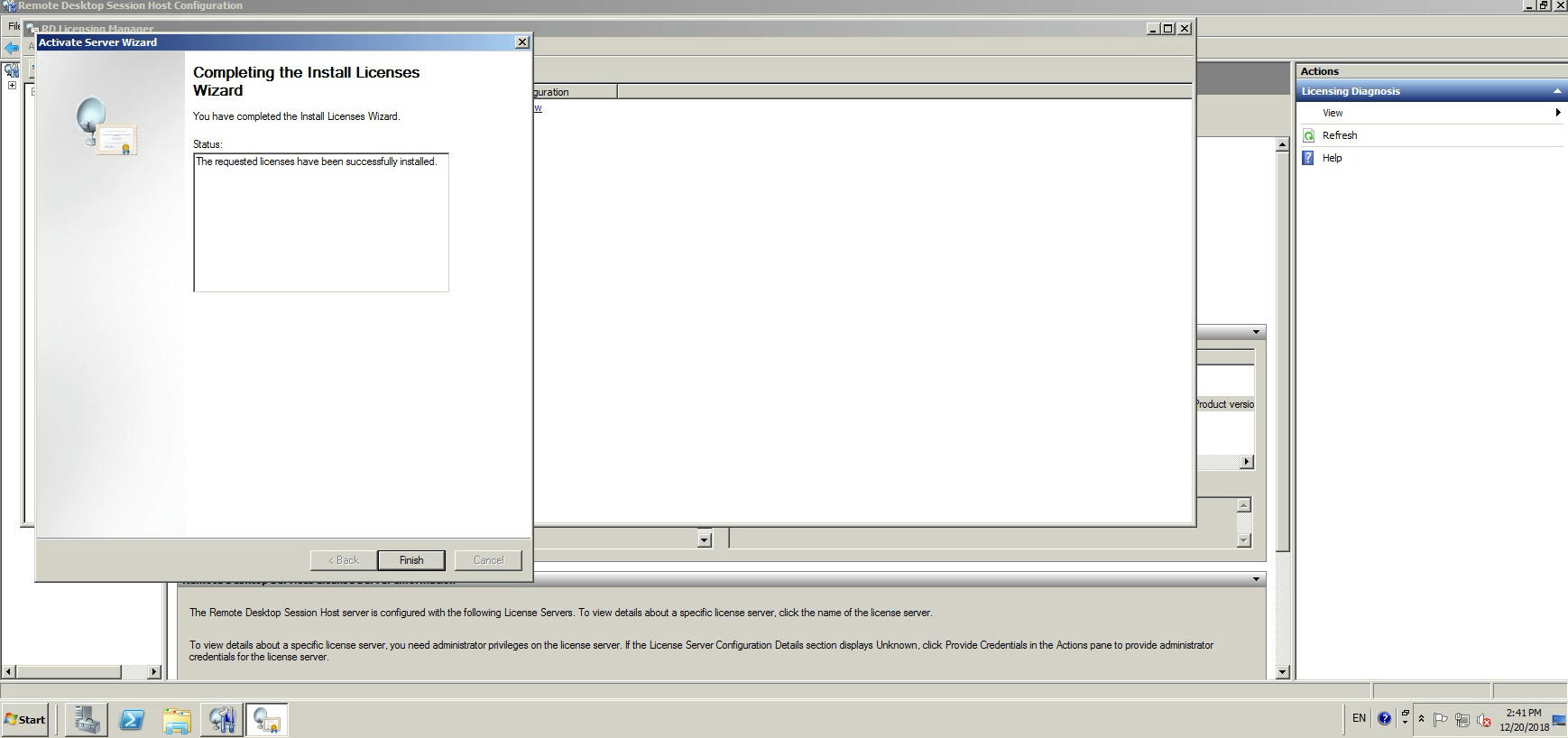
Нажимаем Finish:
Выполняем выход (Log off) на этом сервере:
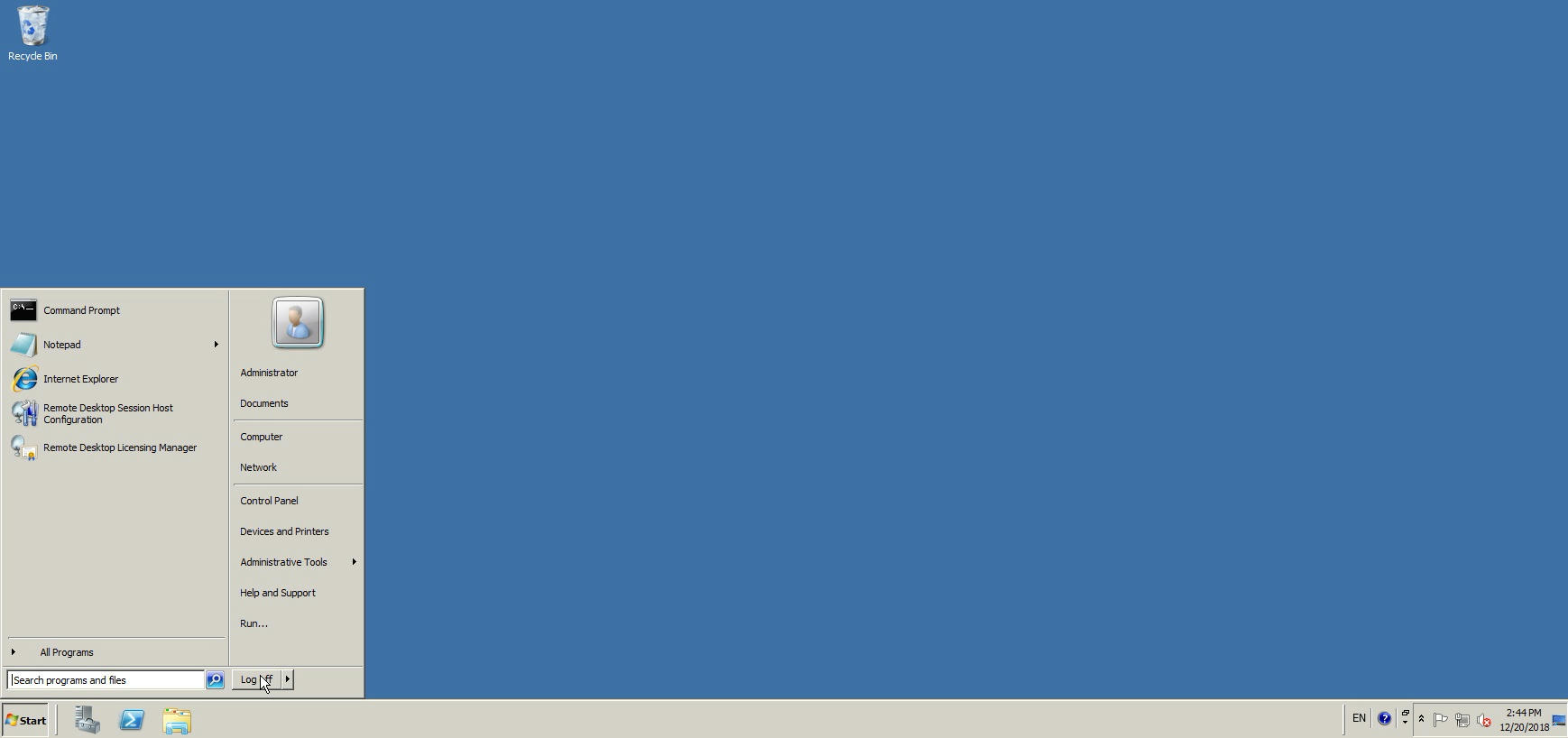
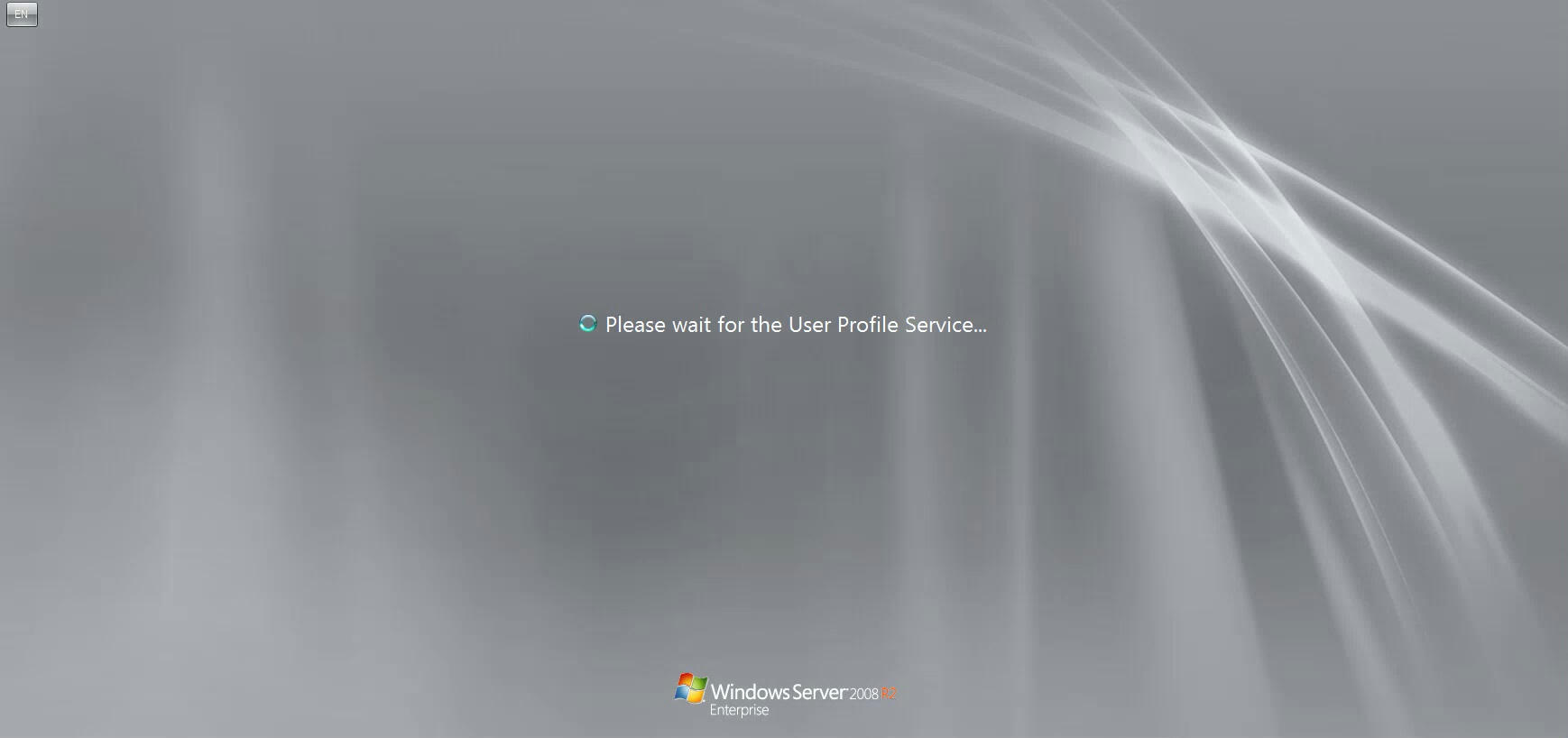
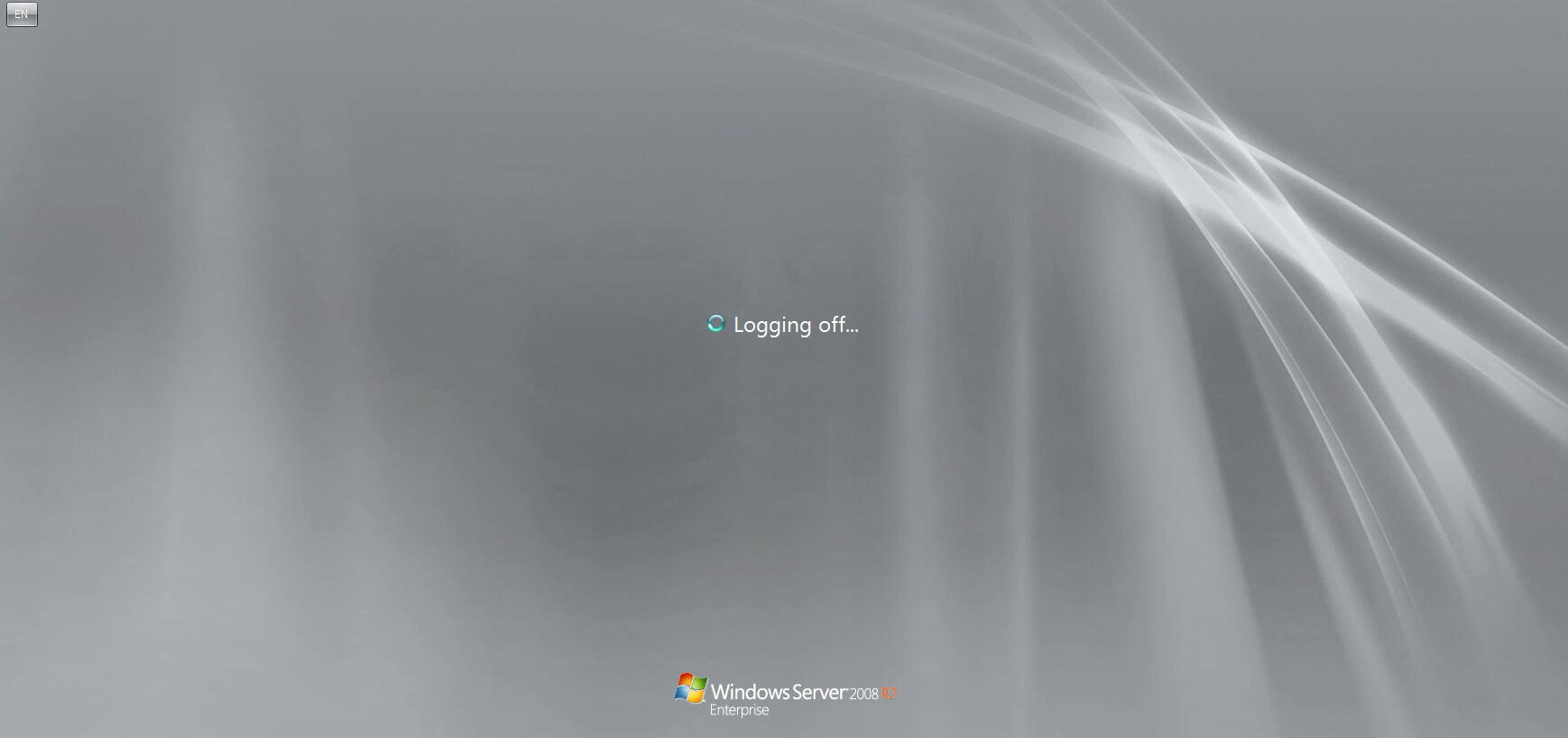
и вход:
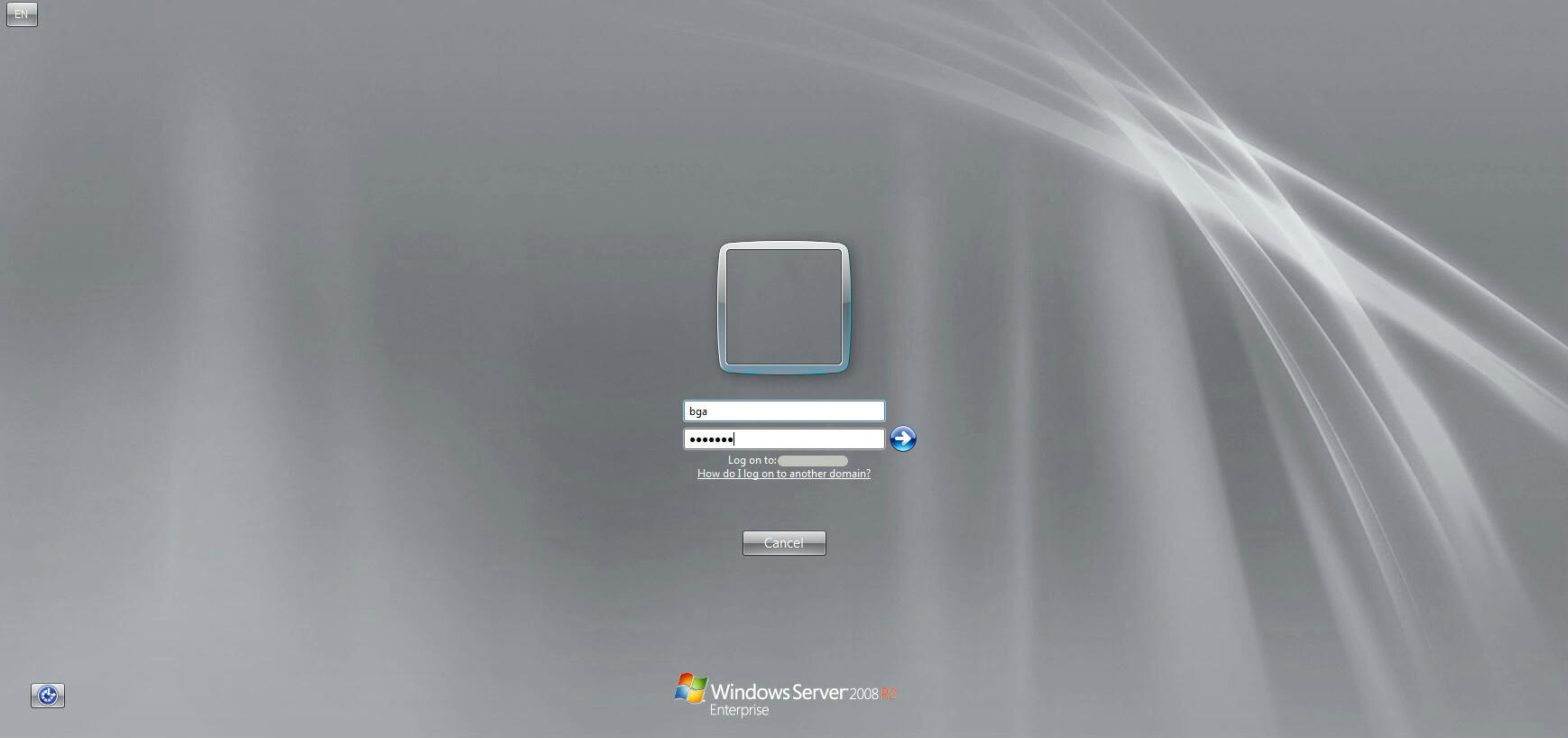
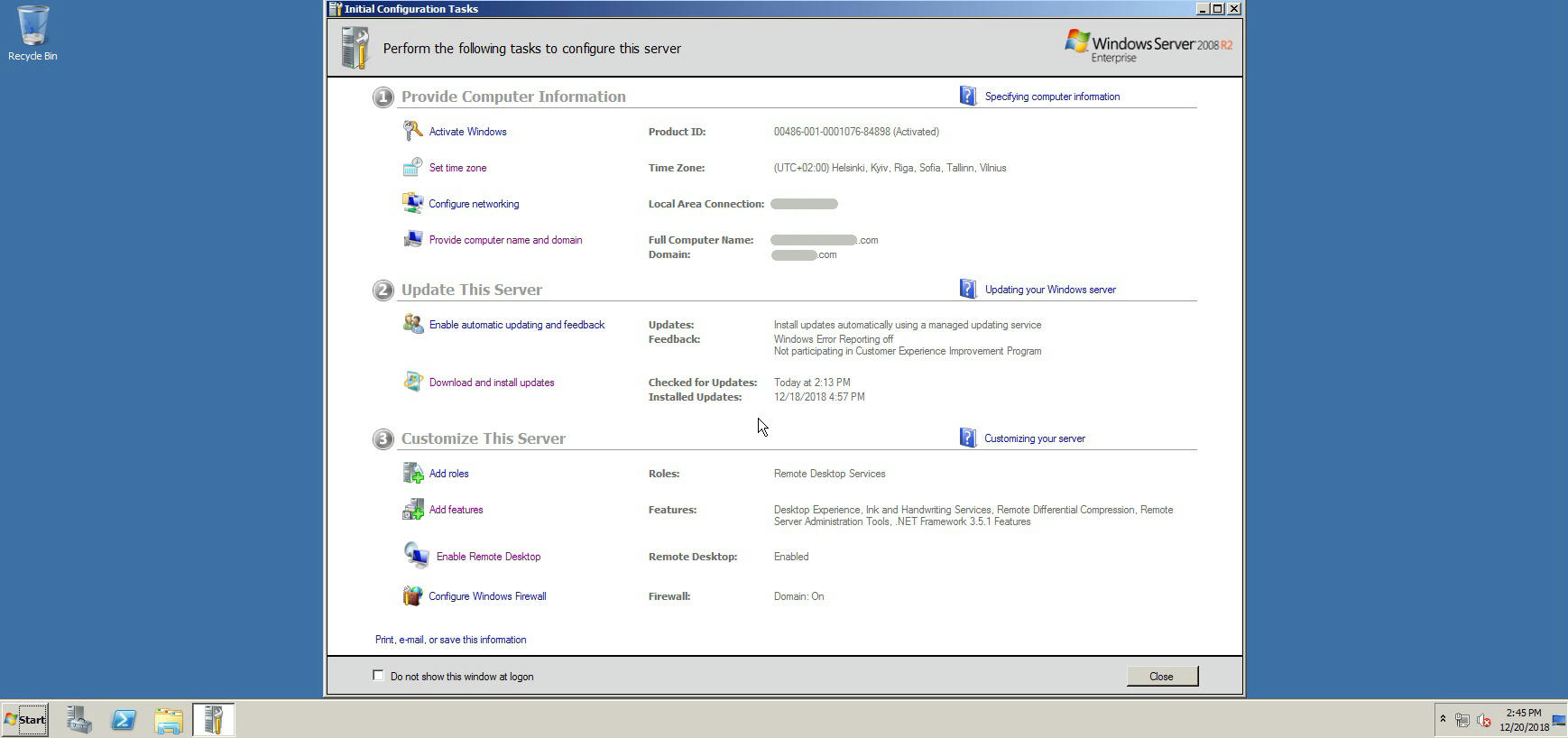
В окне Server Manager (Диспетчер сервера) открывается раздел Роли (Roles \ Remote Desktop Services \ RD Session Host Configuration \ Licensing Diagnosis ):
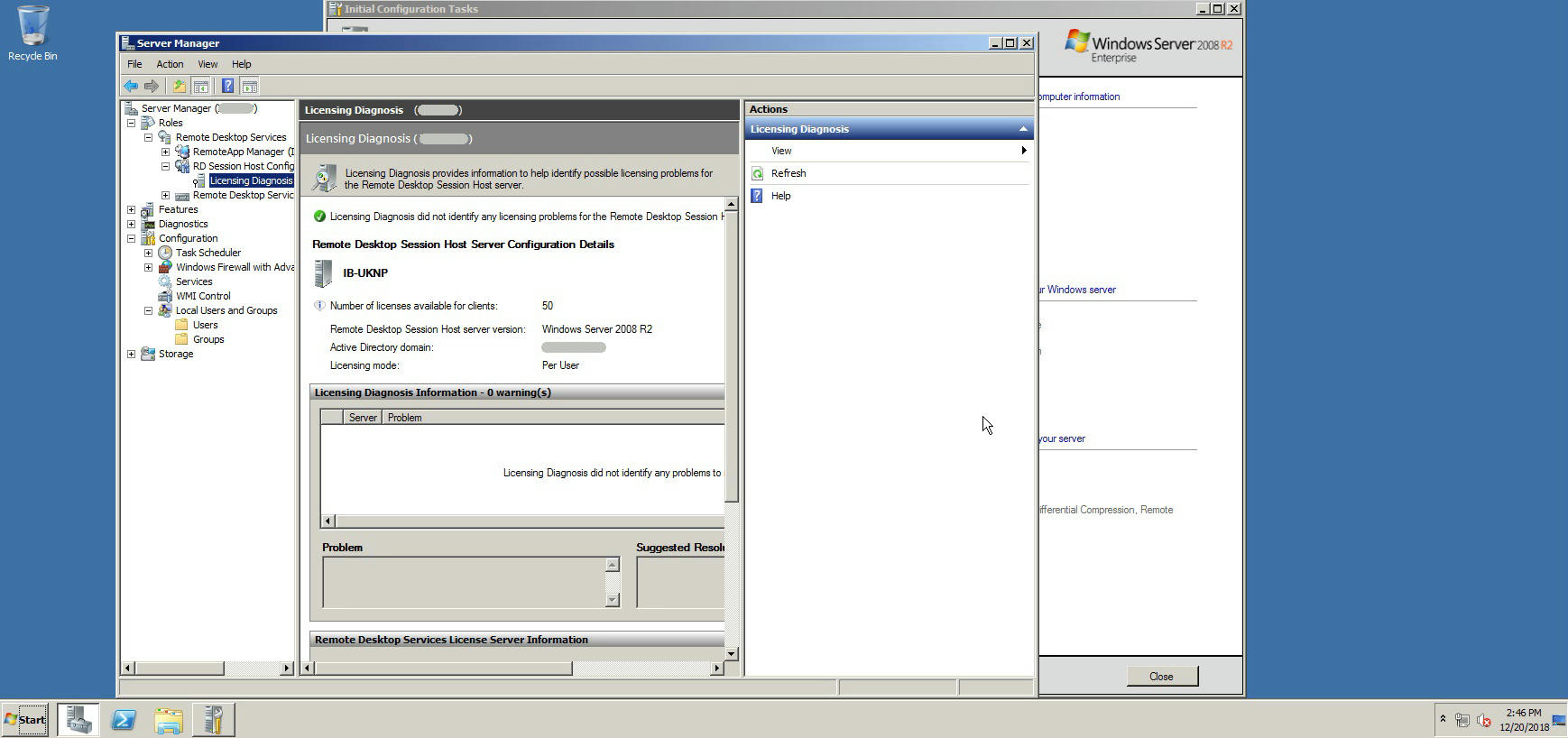
Перемещаемся вниз и удостовериваемся, что лицензия выдана серверу:
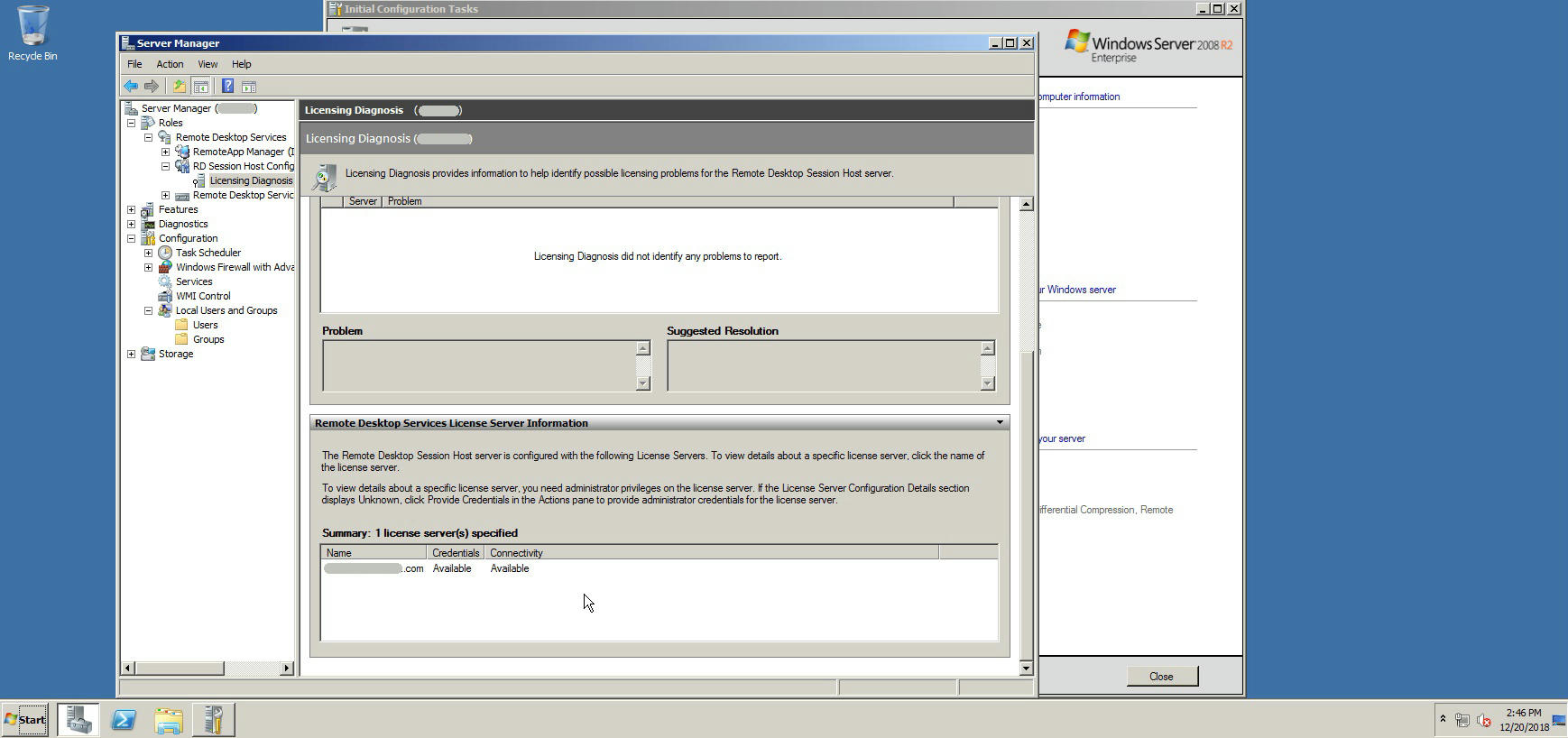
Создание конфигурационного файла для загрузки и установки Office 365
Для создания конфигурационного файла предлагается воспользоваться вот этой статьей: Удобный инструмент - Office Customization Tool для Office C2R
Справочно:
Office 2019. Установка без привязки к облаку
https://bga68comp.dreamwidth.org/495759.html
Развертывание Office 365 профессиональный плюс из локального источника
https://docs.microsoft.com/ru-ru/DeployOffice/deploy-office-365-proplus-from-a-local-source
Пример конфигурационного файла, созданного с помощью Удобный инструмент - Office Customization Tool для Office C2R:
<Configuration>
<Add OfficeClientEdition="64" Channel="Broad" AllowCdnFallback="TRUE" ForceUpgrade="TRUE">
<Product ID="O365ProPlusRetail">
<Language ID="ru-ru" />
<ExcludeApp ID="OneNote" />
<ExcludeApp ID="OneDrive" />
<ExcludeApp ID="Lync" />
</Product>
</Add>
<Property Name="SharedComputerLicensing" Value="1" />
<Property Name="PinIconsToTaskbar" Value="TRUE" />
<Property Name="SCLCacheOverride" Value="0" />
<Updates Enabled="TRUE" />
<RemoveMSI All="True" />
<AppSettings>
<User Key="software\microsoft\office\16.0\common\languageresources\enabledlanguages" Name="ru-ru" Value="3" Type="REG_DWORD" App="office16" Id="L_RussianRussia" />
<User Key="software\microsoft\office\16.0\common\languageresources\enabledlanguages" Name="en-us" Value="3" Type="REG_DWORD" App="office16" Id="L_EnglishUS" />
<User Key="software\microsoft\office\16.0\common\languageresources\enabledlanguages" Name="uk-ua" Value="3" Type="REG_DWORD" App="office16" Id="L_Ukrainian" />
<User Key="software\microsoft\office\16.0\excel\options" Name="font" Value="Times New Roman, 12 пт" Type="REG_SZ" App="excel16" Id="L_Font" />
<User Key="software\microsoft\office\16.0\outlook\options\calendar" Name="weeknum" Value="1" Type="REG_DWORD" App="outlk16" Id="L_Calendarweeknumbers" />
<User Key="software\microsoft\office\16.0\common\mailsettings" Name="themefont" Value="2" Type="REG_DWORD" App="outlk16" Id="L_StationeryFonts" />
<User Key="software\microsoft\office\16.0\word\options" Name="nomargpageview" Value="0" Type="REG_DWORD" App="word16" Id="L_WhitespacebetweenpagesPrintviewonly" />
<User Key="software\microsoft\office\16.0\word\options" Name="defaultformat" Value="" Type="REG_SZ" App="word16" Id="L_SaveWordfilesas" />
<User Key="software\microsoft\office\16.0\word\options" Name="confirmfileconversion" Value="1" Type="REG_DWORD" App="word16" Id="L_ConfirmconversionatOpen" />
<User Key="software\microsoft\office\16.0\common\mailsettings" Name="usecssinhtml" Value="1" Type="REG_DWORD" App="word16" Id="L_RelyonCSSforfontformatting" />
<User Key="software\microsoft\office\16.0\word\options" Name="accentonupper" Value="1" Type="REG_DWORD" App="word16" Id="L_AllowaccenteduppercaseinFrench" />
<User Key="software\microsoft\office\16.0\word\options" Name="autokey" Value="1" Type="REG_DWORD" App="word16" Id="L_AutoKeyboardswitching" />
<User Key="software\microsoft\office\16.0\common\im" Name="turnoffpresenceicon" Value="0" Type="REG_DWORD" App="office16" Id="L_ConfigurePresenceIcons" />
</AppSettings>
</Configuration>
Синим цветом выше выделены языковые пакеты и разрядность загружаемого/устанавливаемого Office.
Разрядность может быть либо 32 либо 64.
Русский язык обозначается как ru-ru, американский английский как en-us.
Параметр <RemoveMSI All="True" /> отвечает за то, чтобы перед установкой были удалены все предыдущие версии (иначе Office C2R не захочет устанавливаться). Поэтому убираем команды ремарок.
Параметр <Property Name="SharedComputerLicensing" Value="1" /> отвечает за функционирование Office C2R на сервере удаленных рабочих столов.
Загрузка Office 365
Загрузку файлов для установки Office 365 выполняем по статье Загрузка инсталляционных файлов Office 2019. Принцип - один и тот же. Просто учитываем, что в конфигурационном файле у нас будет указан ДРУГОЙ офис (используем - Удобный инструмент - Office Customization Tool для Office C2R).
Установка Office 365
Я предполагаю, что загрузка файлов для установки Office 365 произведена успешно по предыдущим п.п.
Создание конфигурационного файла для загрузки и установки Office 365 и Загрузка Office 365.
Открываем папку, в которую загружен Office 365. Размещаем в нее созданный в соответствии с рекомендациями в п.п. Создание конфигурационного файла для загрузки и установки Office 365 файлик Config.xml (я предположил, опять же, что *.xml-файл так был назван при сохранении):
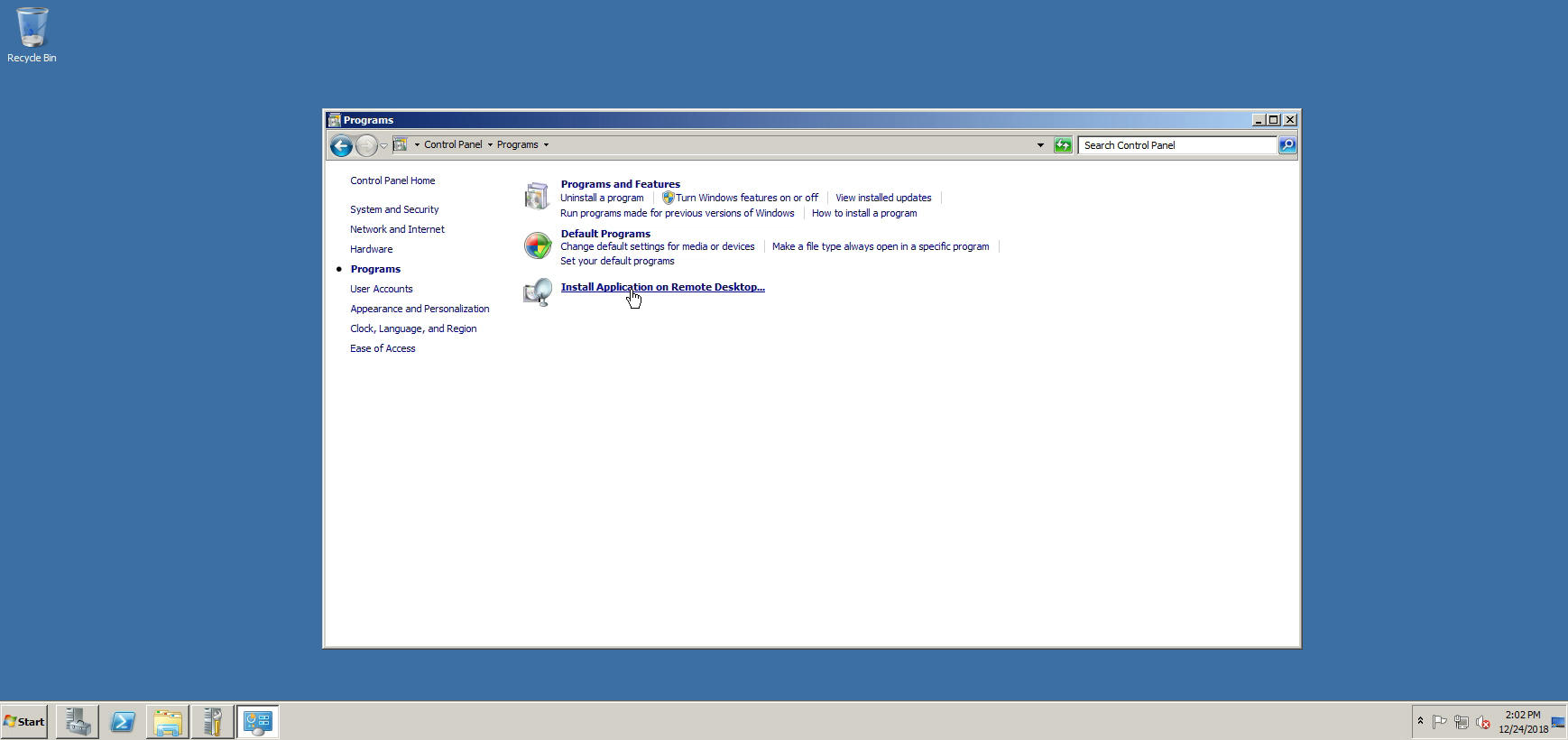
Открываем Панель управления (Start -> Control Panel -> Programs) и нажимаем ссылку Install Application on Remote Desktop...:
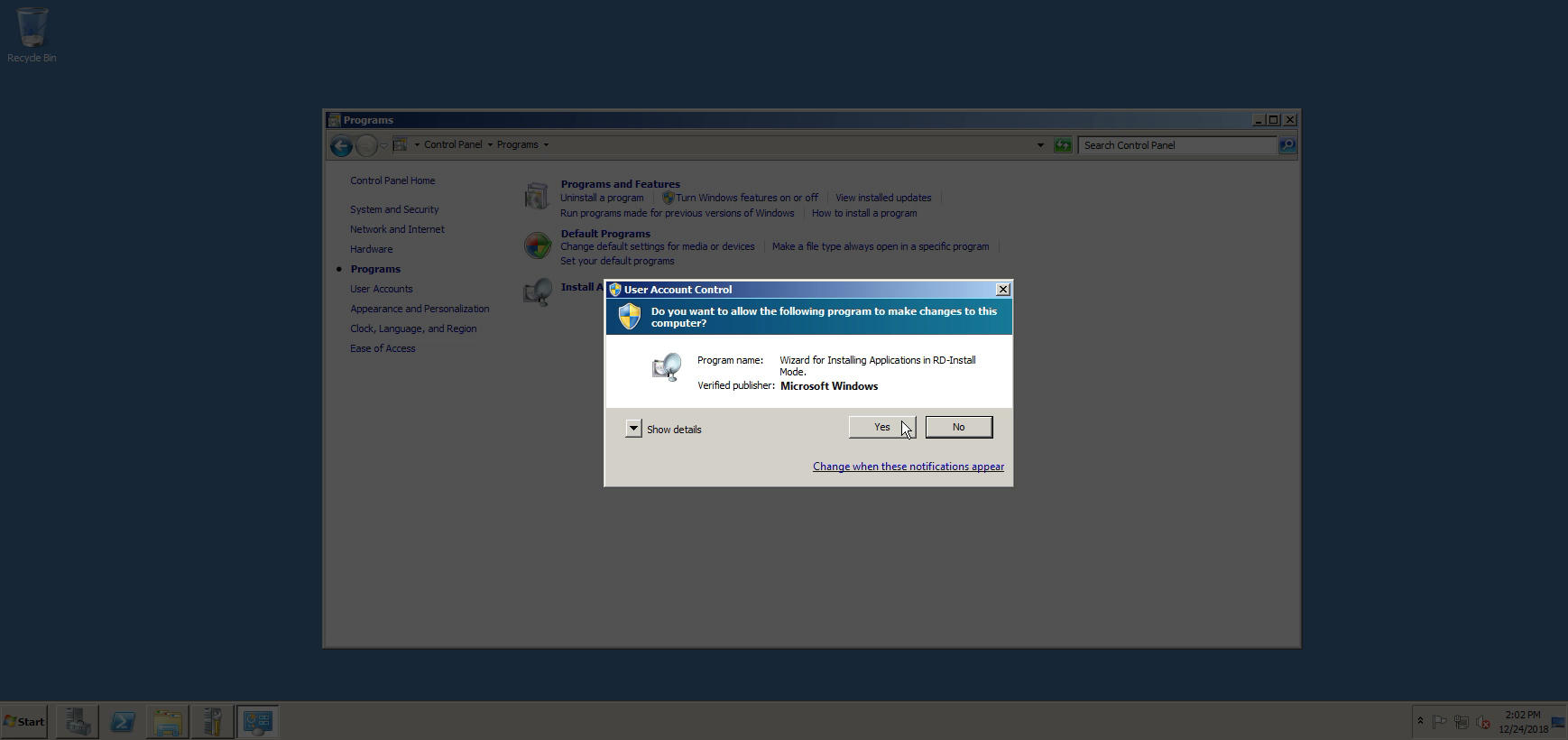
Подтверждаем в окне UAC, что действительно хотим запустить приложение (Yes):
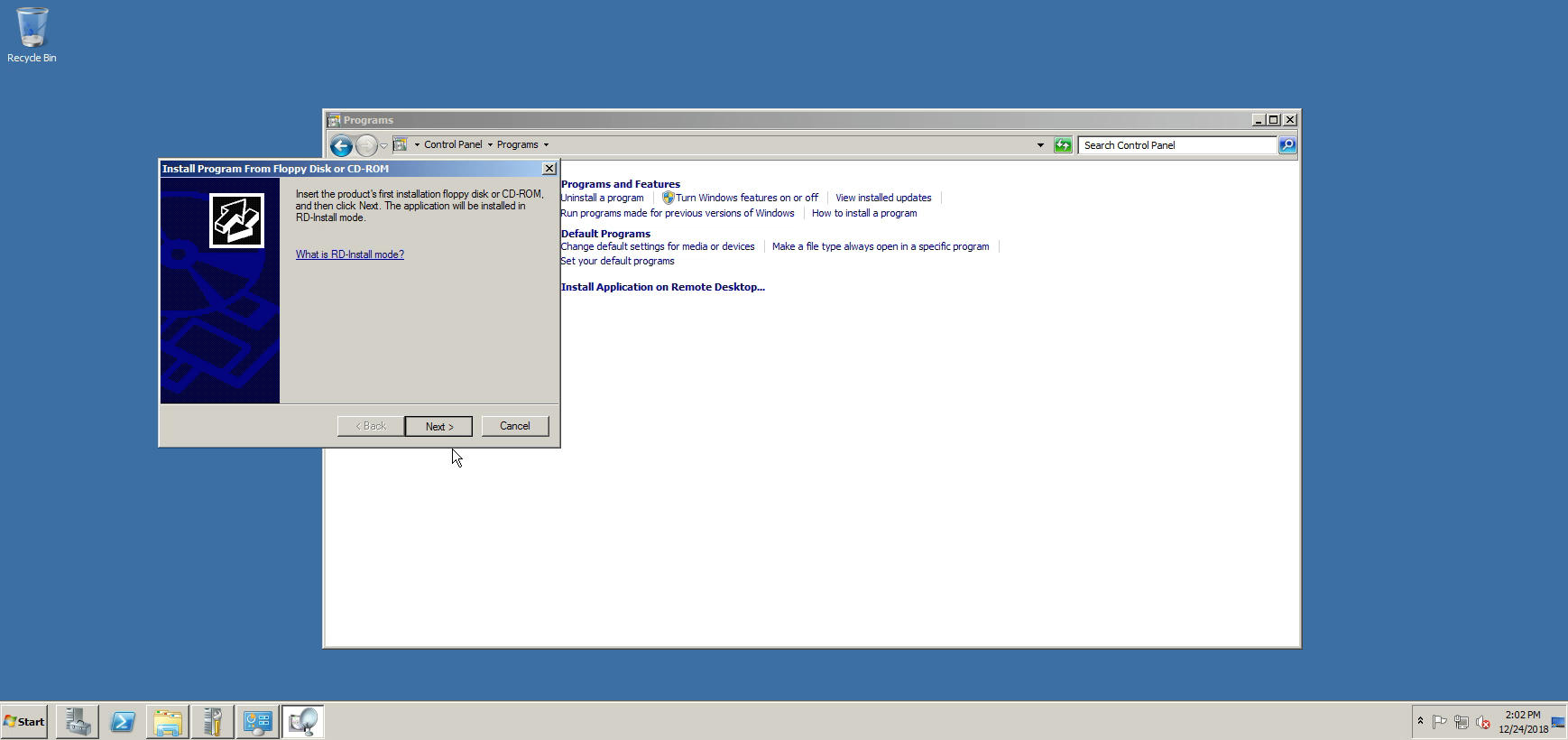
Далее - Next:
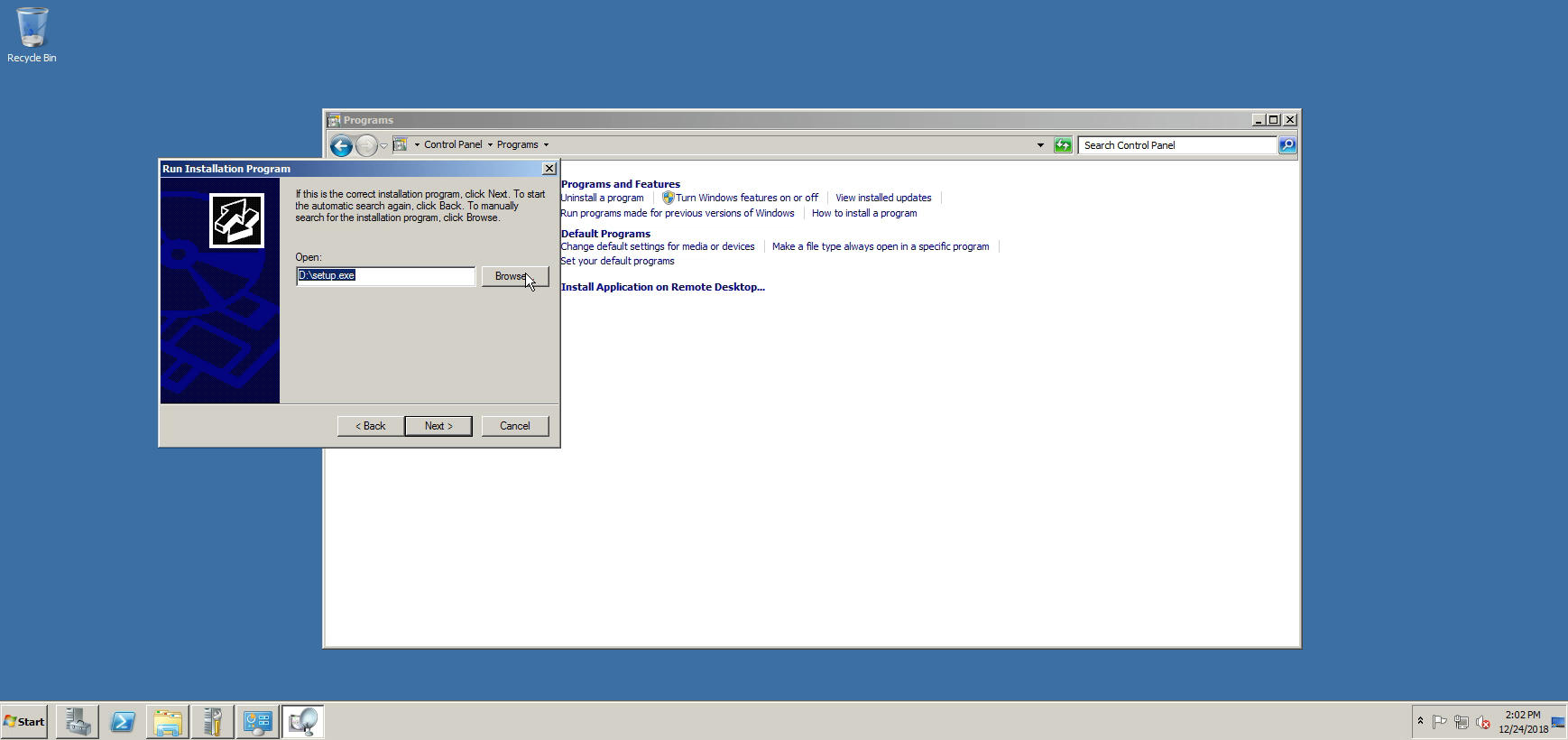
Нажимаем кнопку Browse:
Находим папку, в которую загружены установочные файлы Office 365:
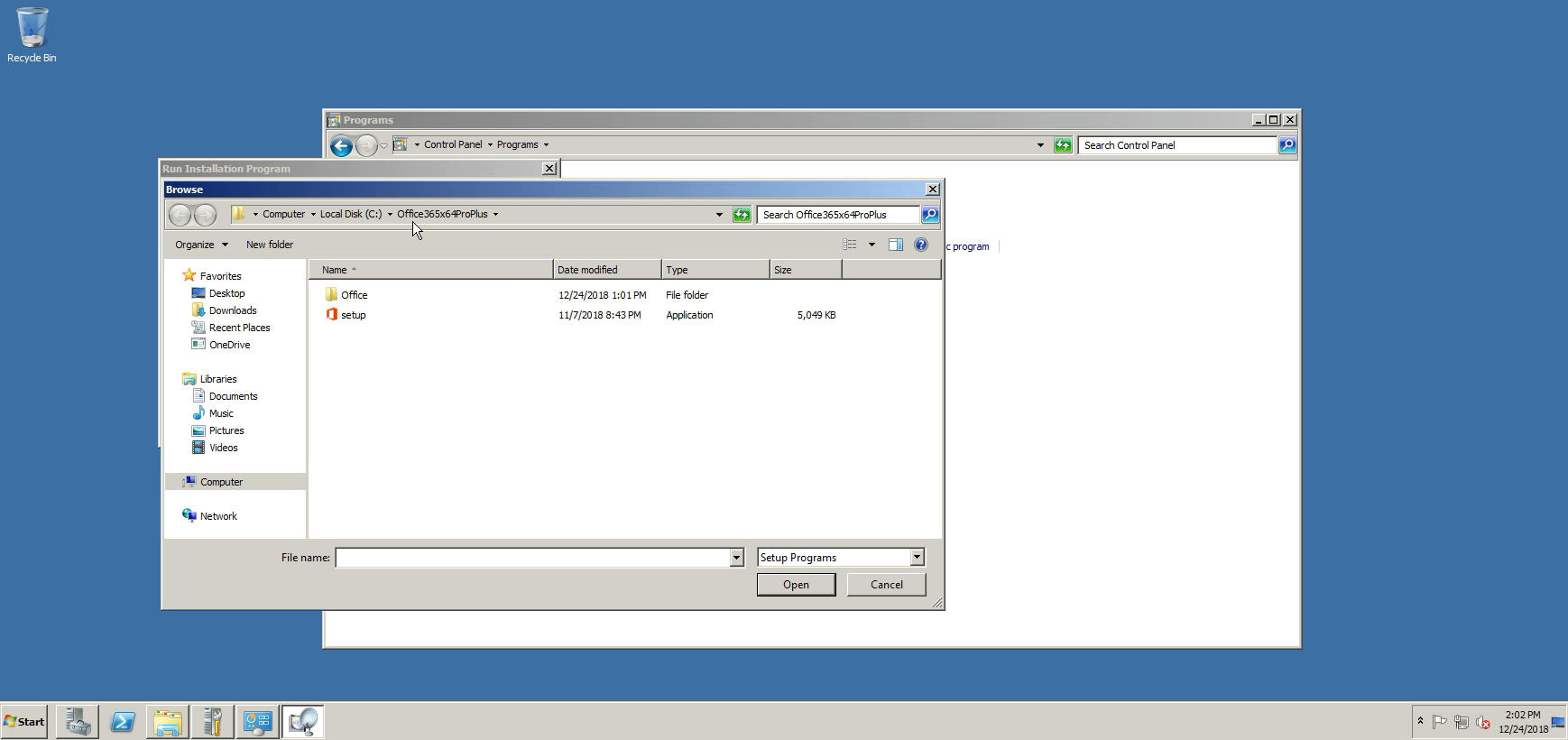
Выбираем Setup.exe и нажимаем Open:
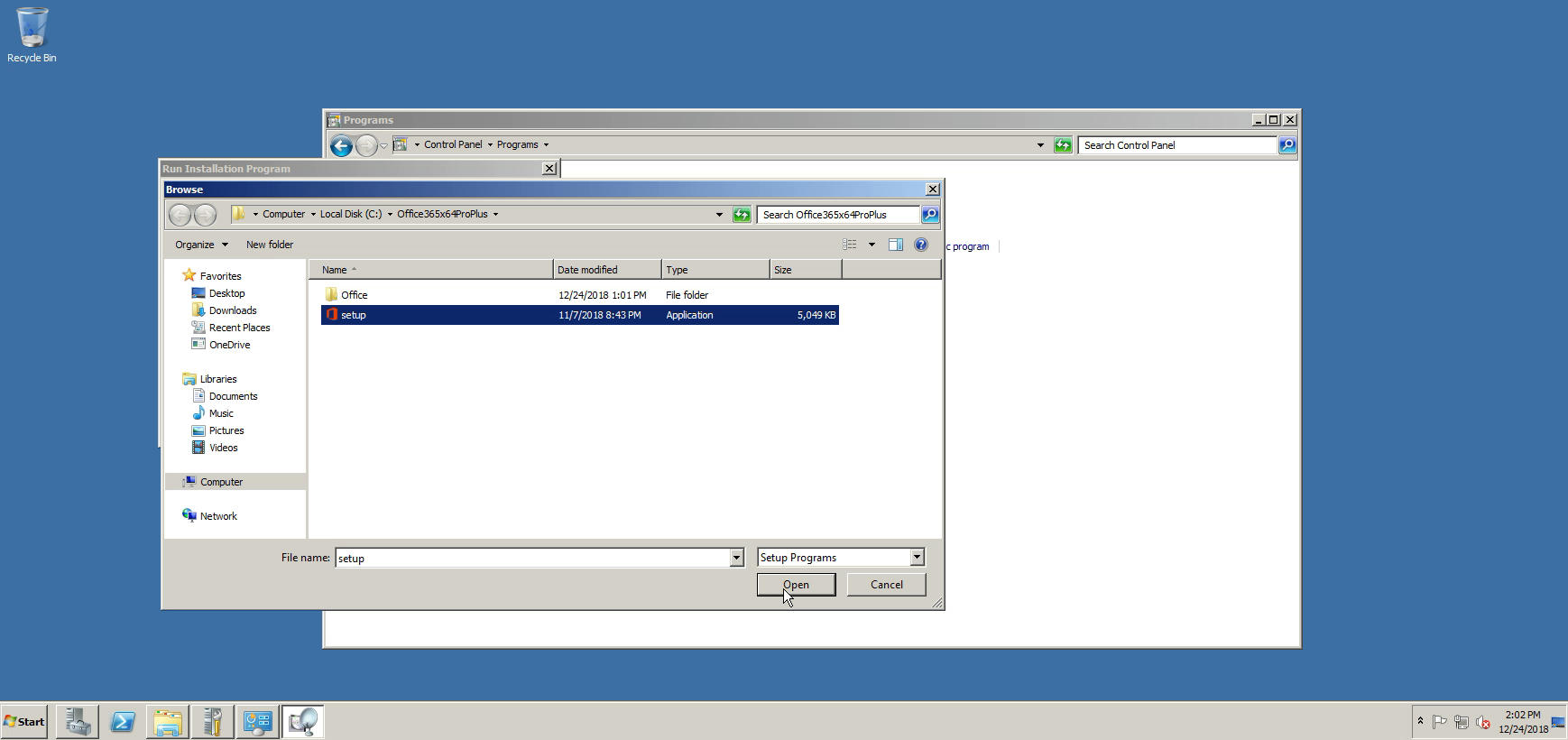
Попадаем в предыдущее окно и щелкаем внутри поля Open:
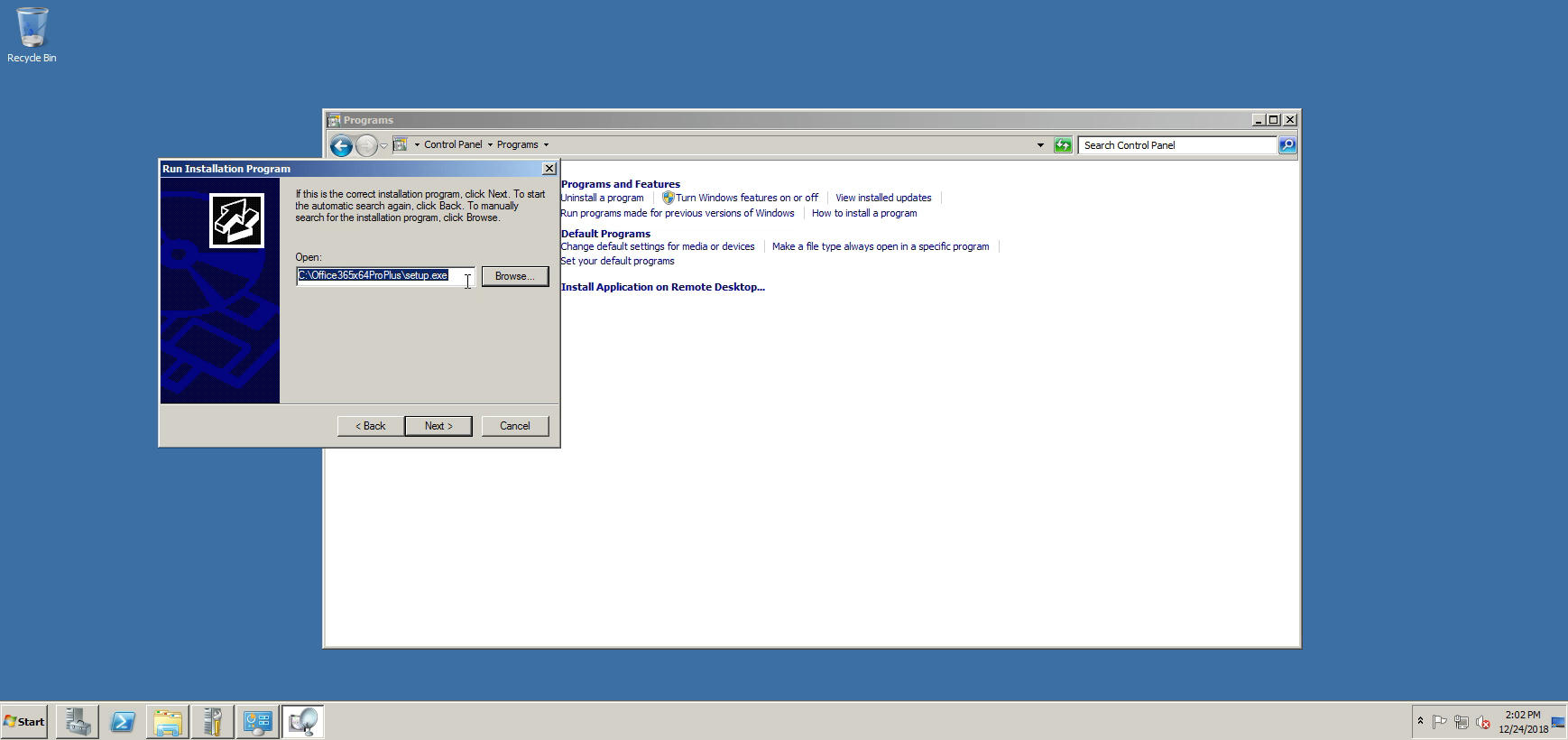
Добавляем после Setup.exe через пробел команду /configure config.xml и нажимаем Next:
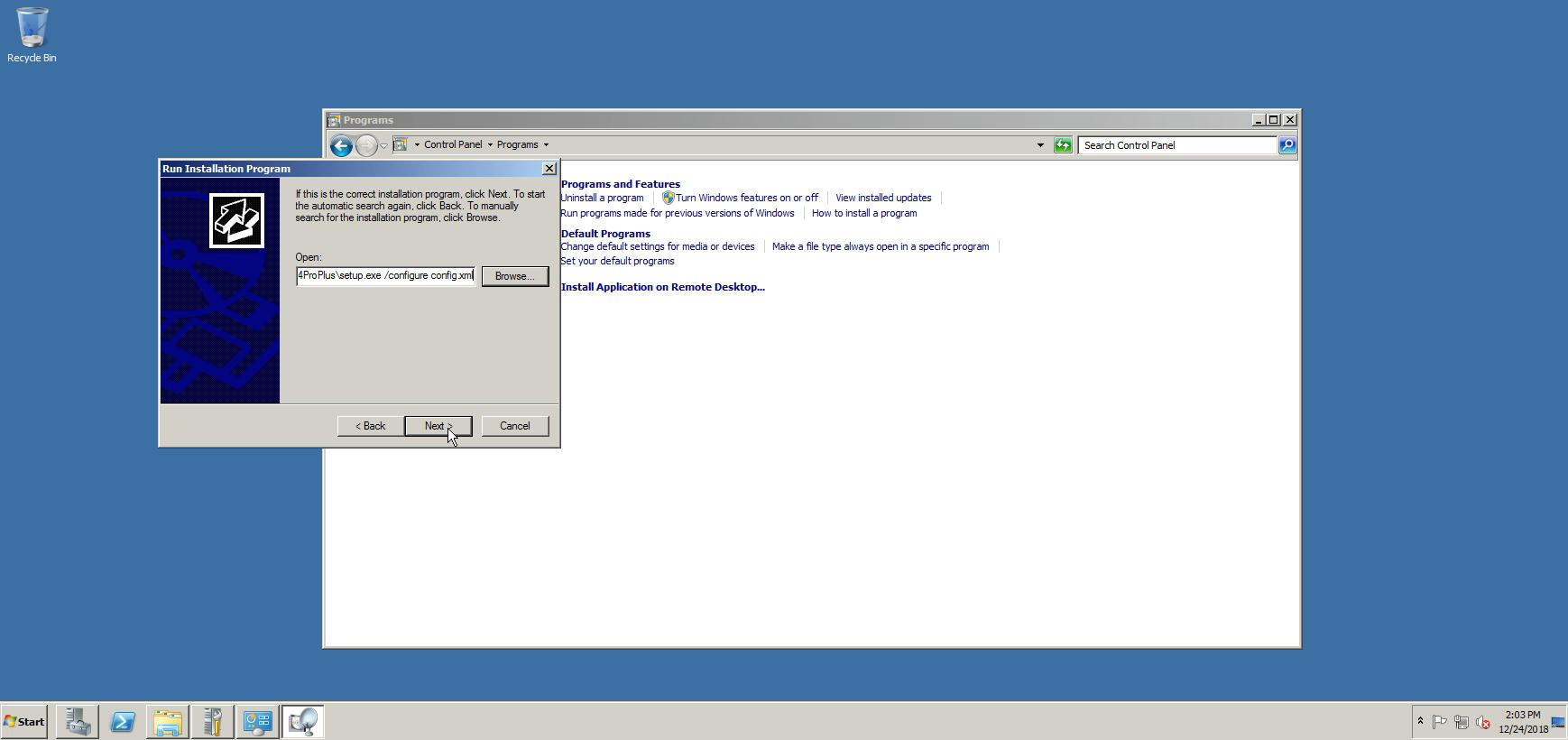
Происходит запуск программы и начинается процесс установки:
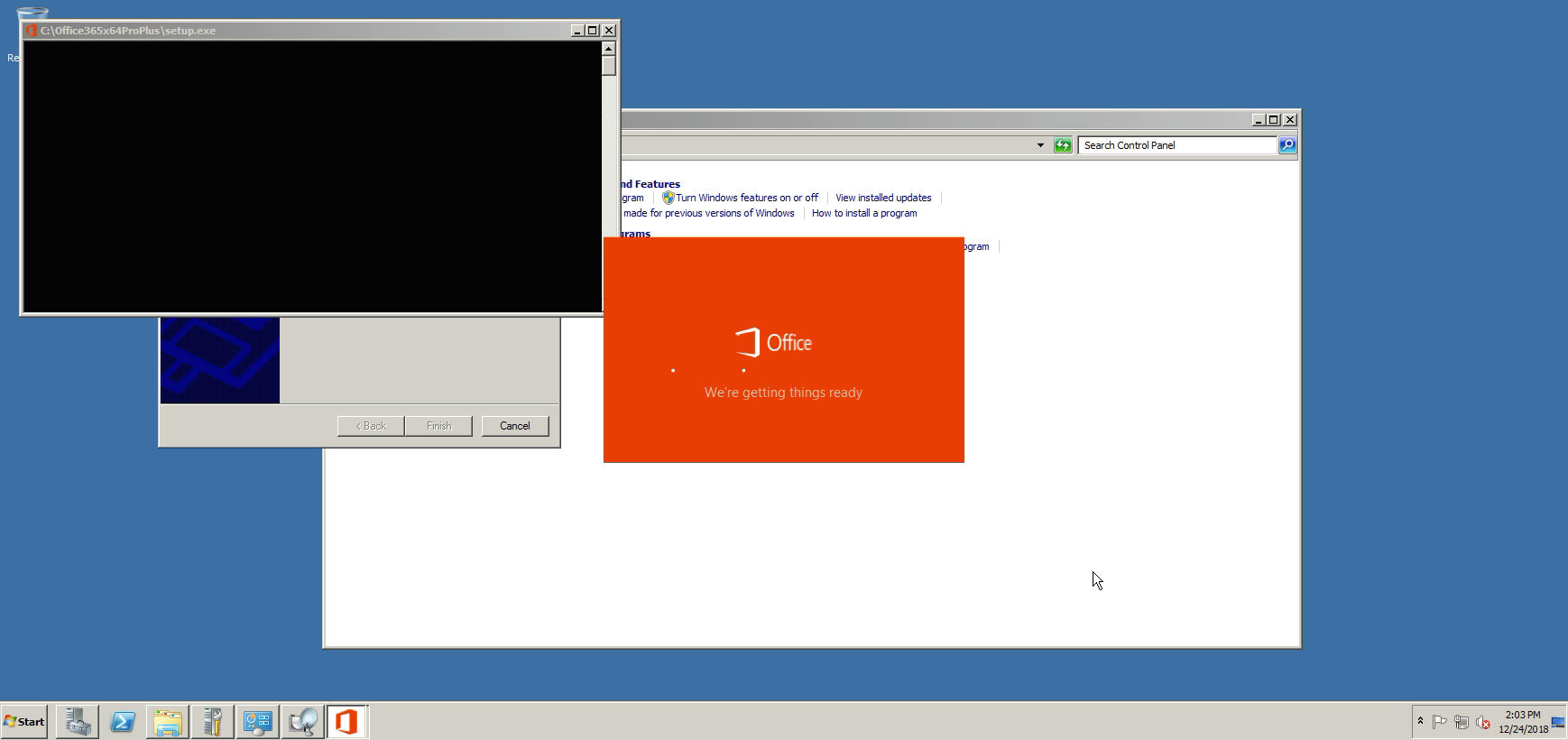
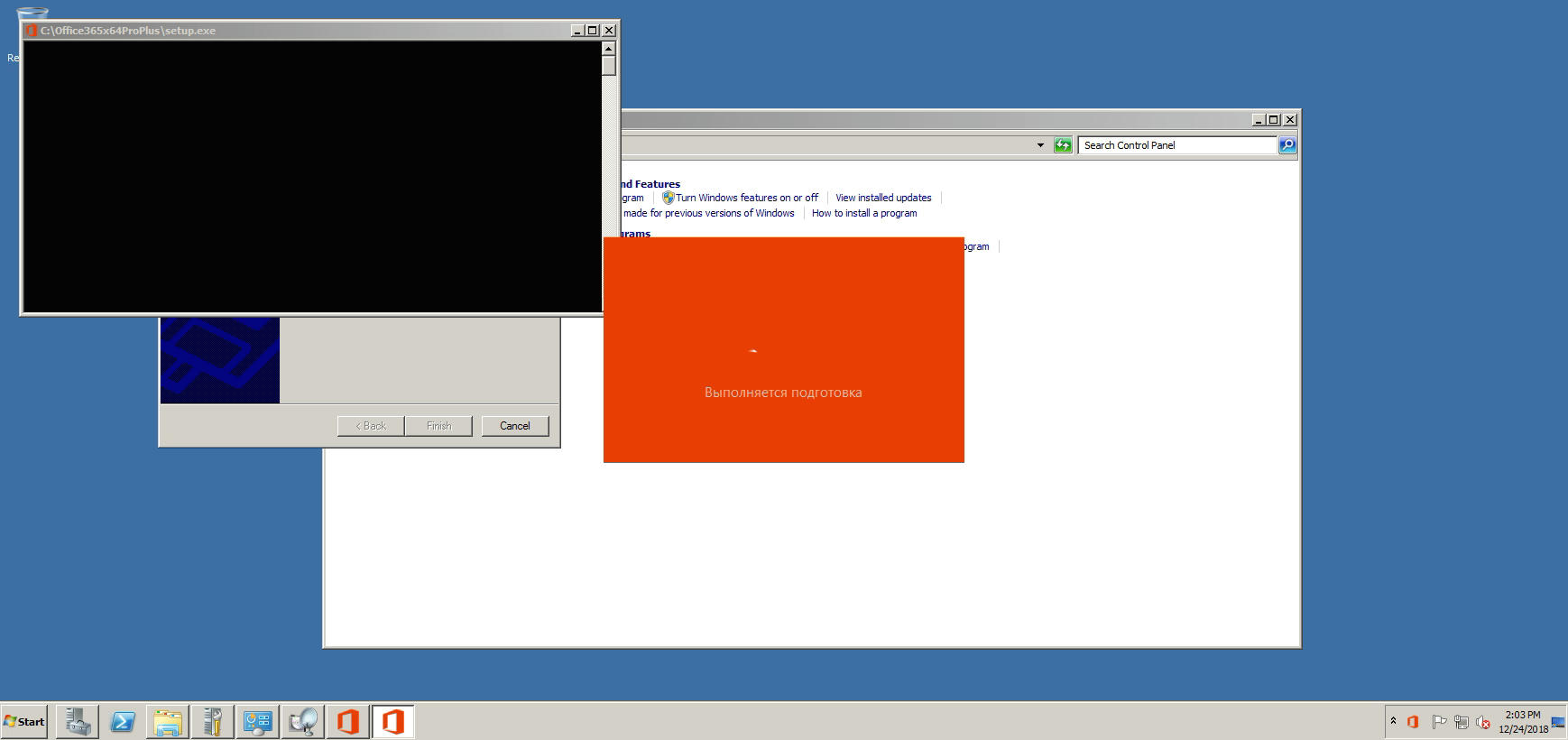
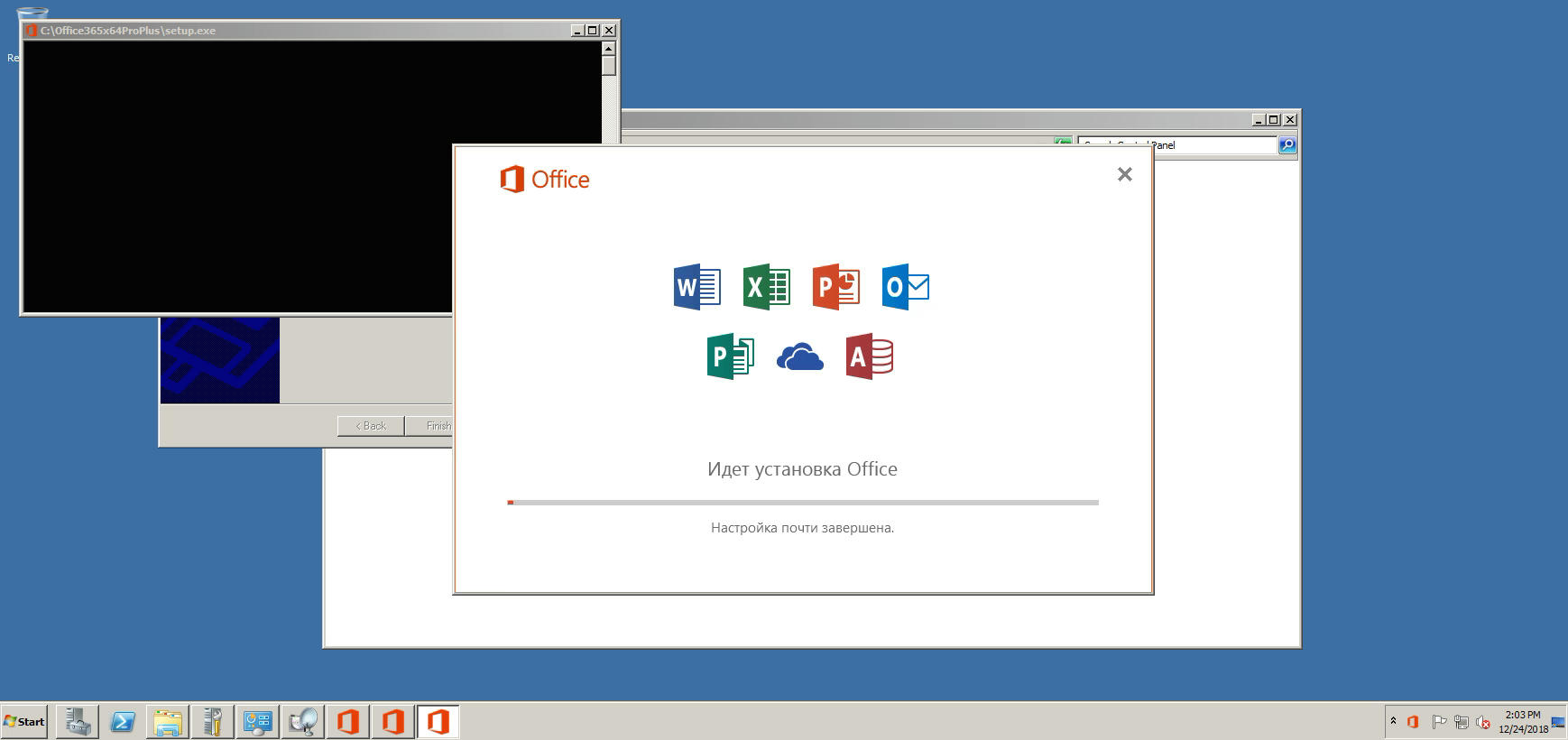
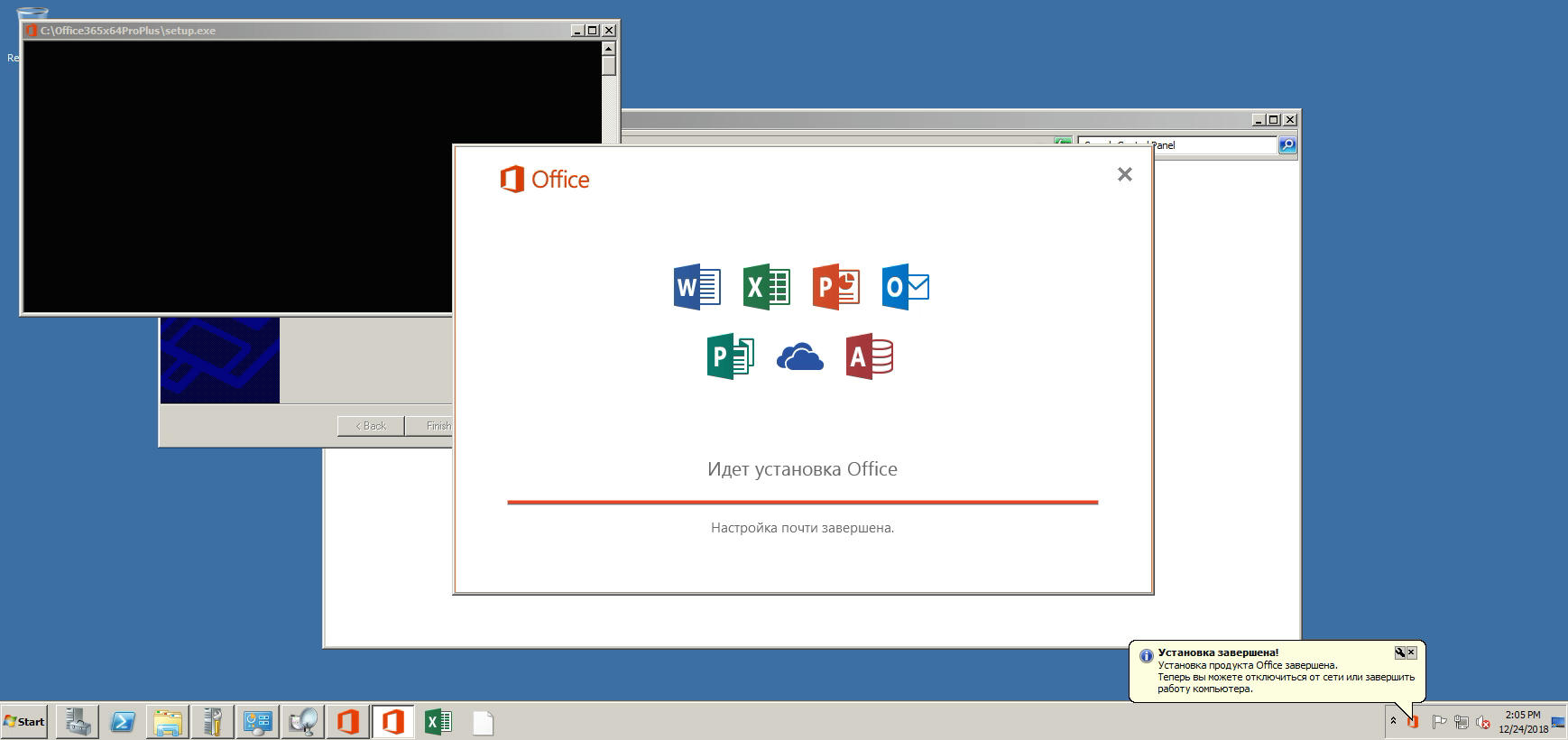
Нажимаем кнопку Закрыть:
В окне Finish Admin Install нажимаем кнопку Finish:
Активация Office 365
Проверяем, что Office 365 установлен в редакции ProPlus, которая необходима для запуска на сервере удаленных рабочих столов - (Control Panel -> Programs -> Programs and Features):
Запускаем одно из только что установленных приложений:
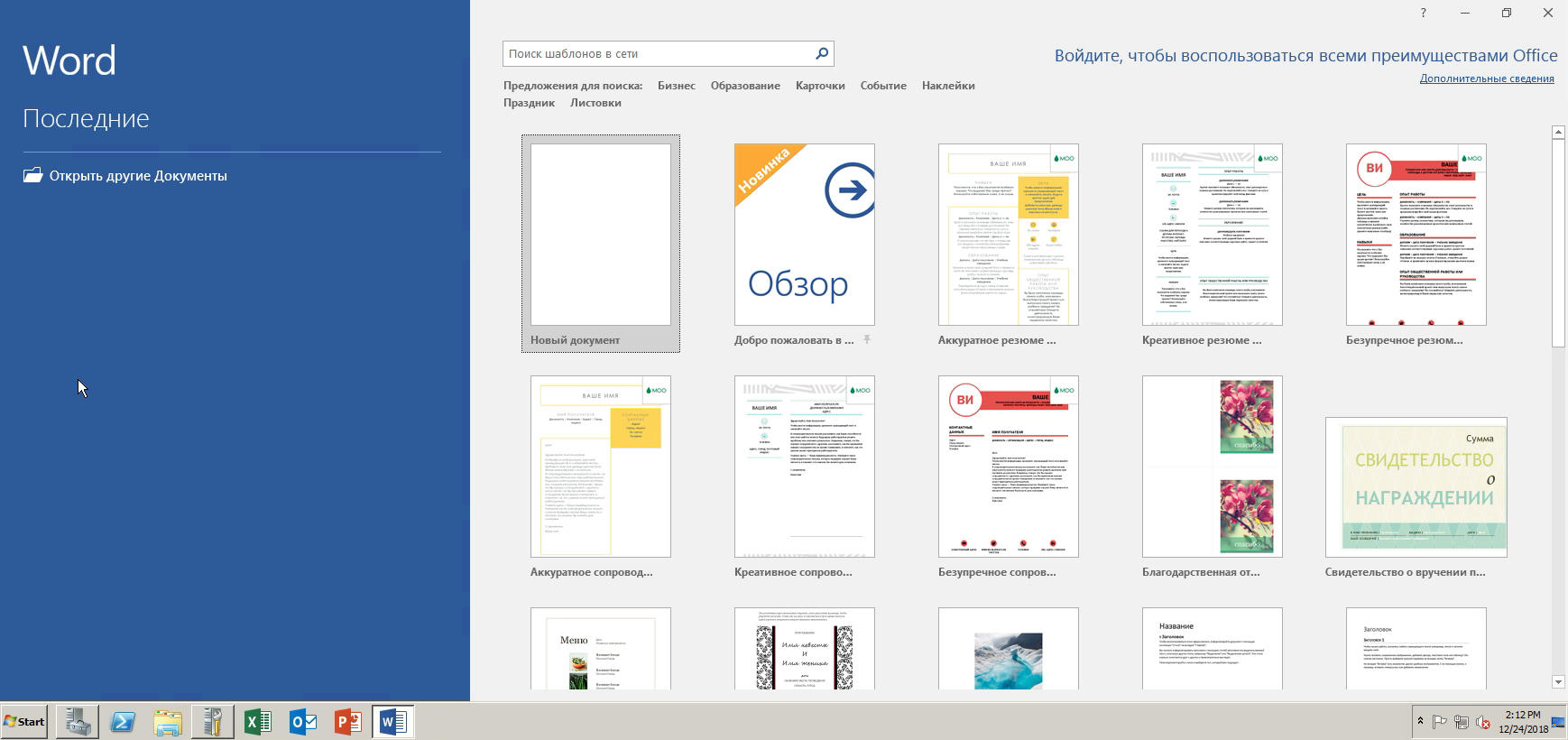
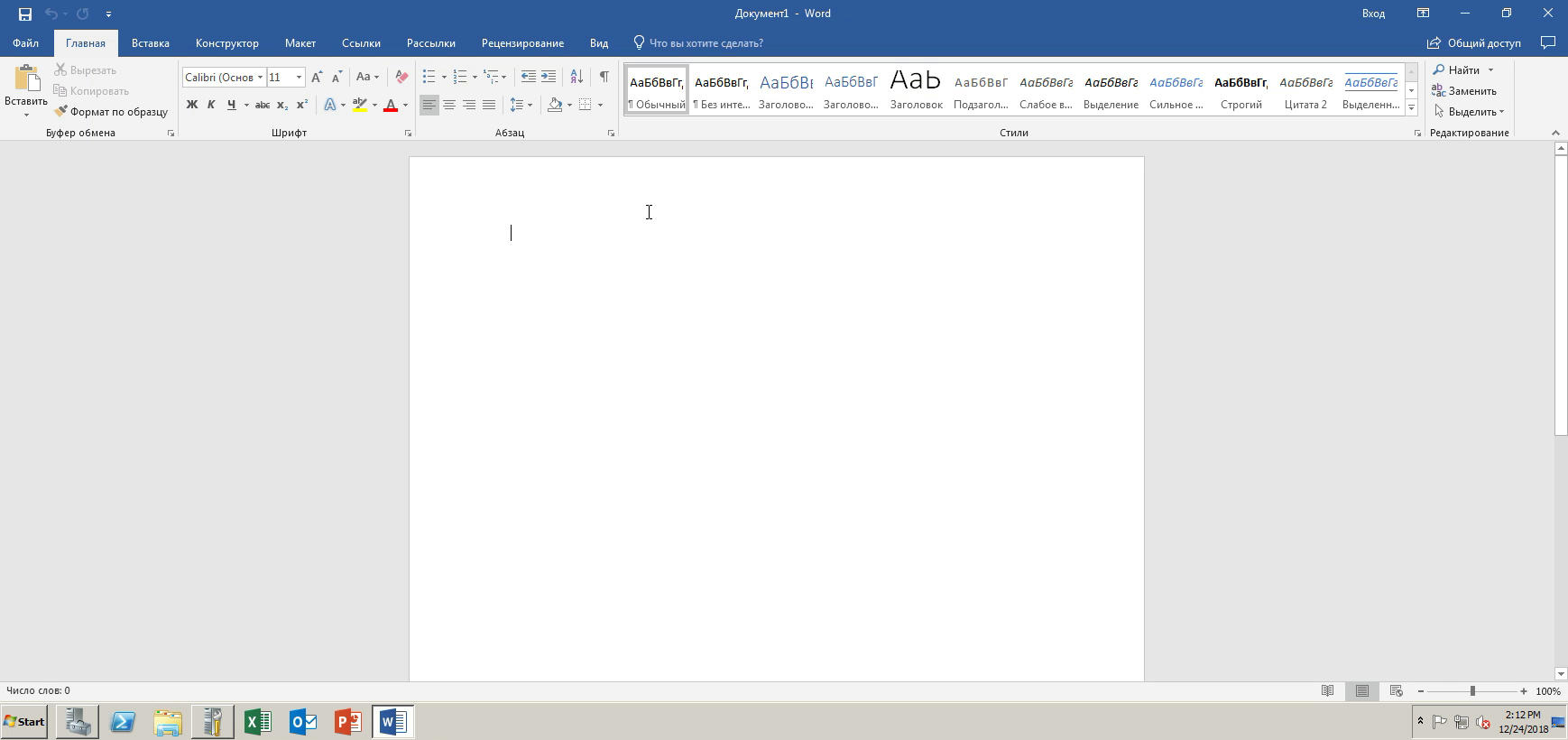
Переходим в Меню -> Учетная запись:
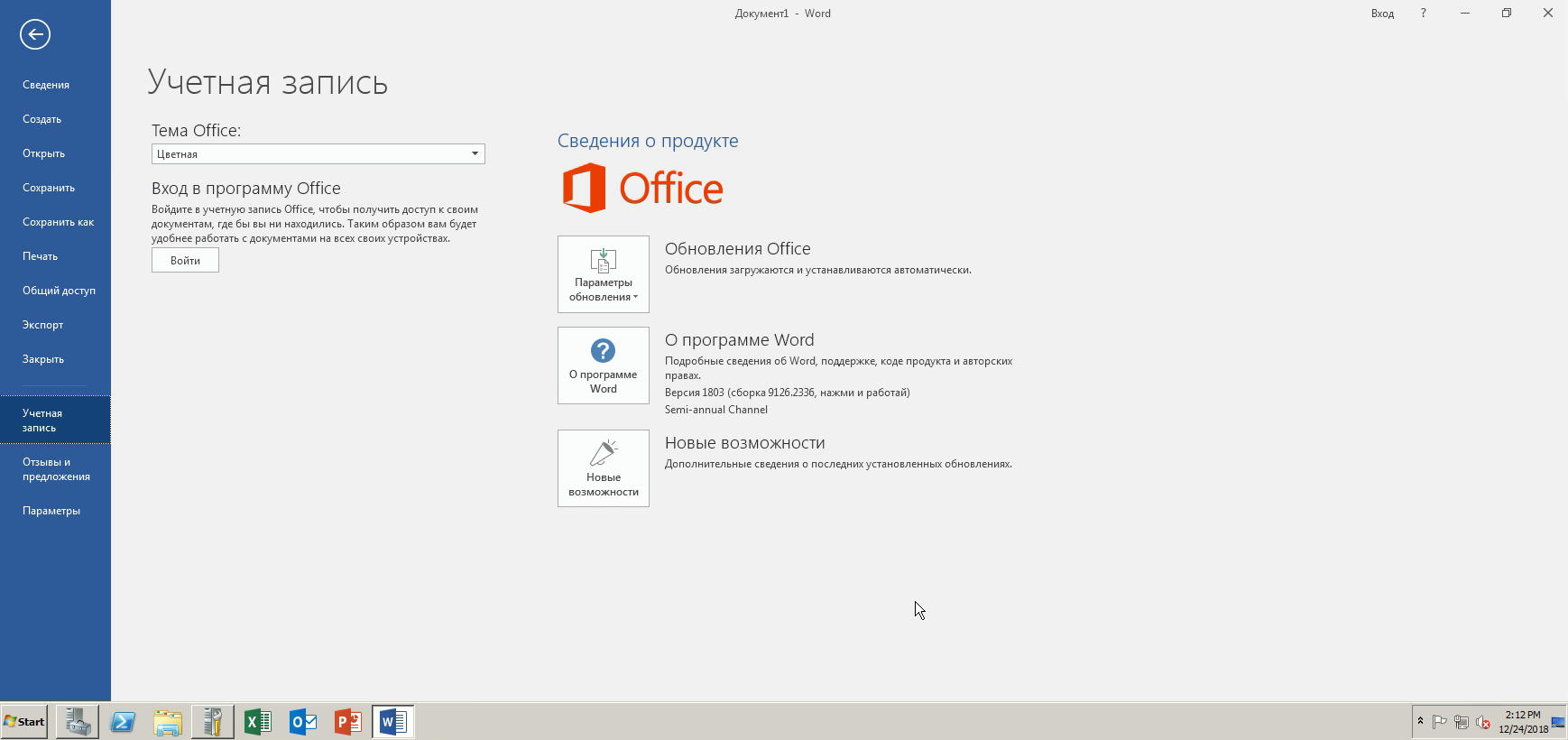
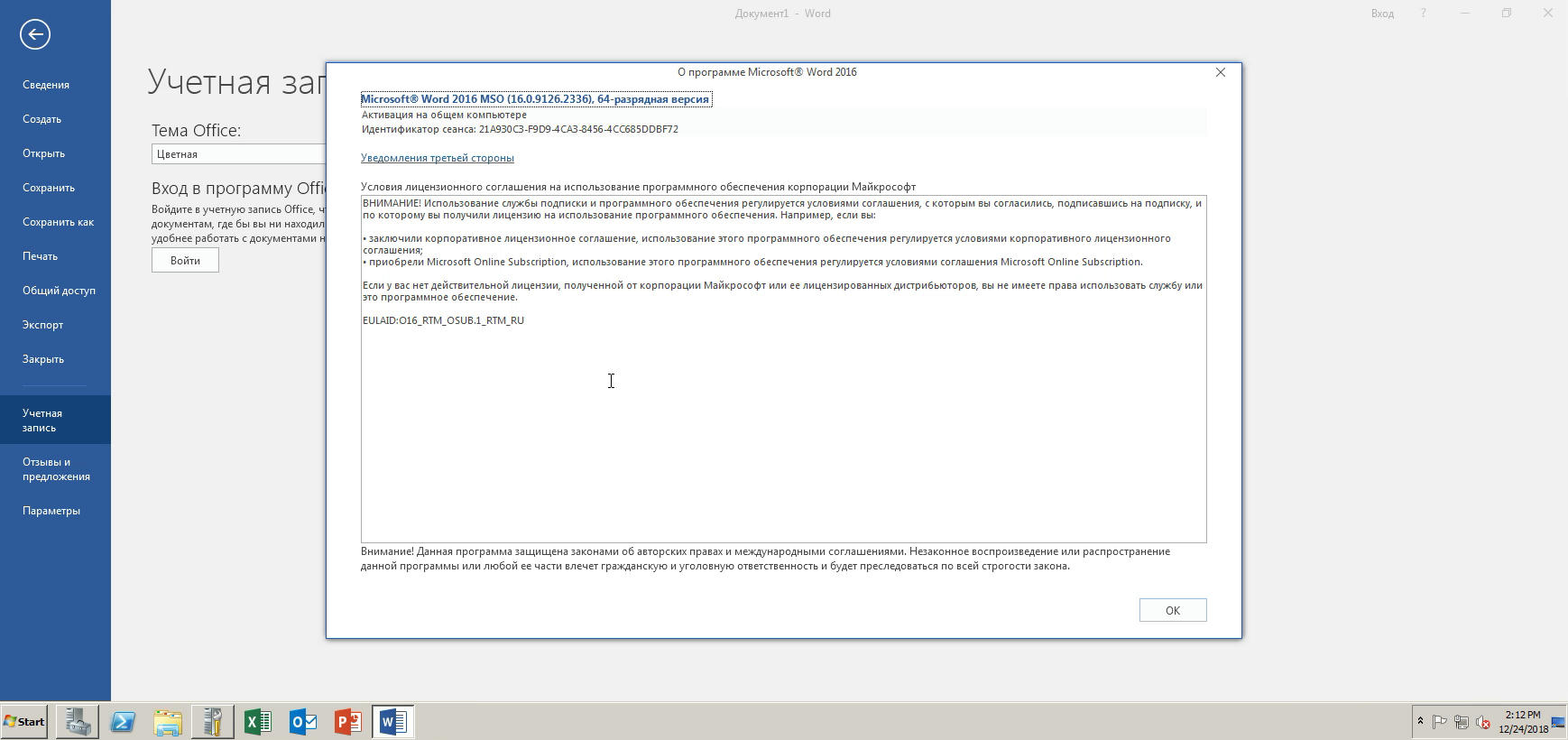
Нажимаем на кнопку О программе Word. Под версией программы видим - Активация на общем компьютере:
Запускаем Excel:
Выбираем шаблон:
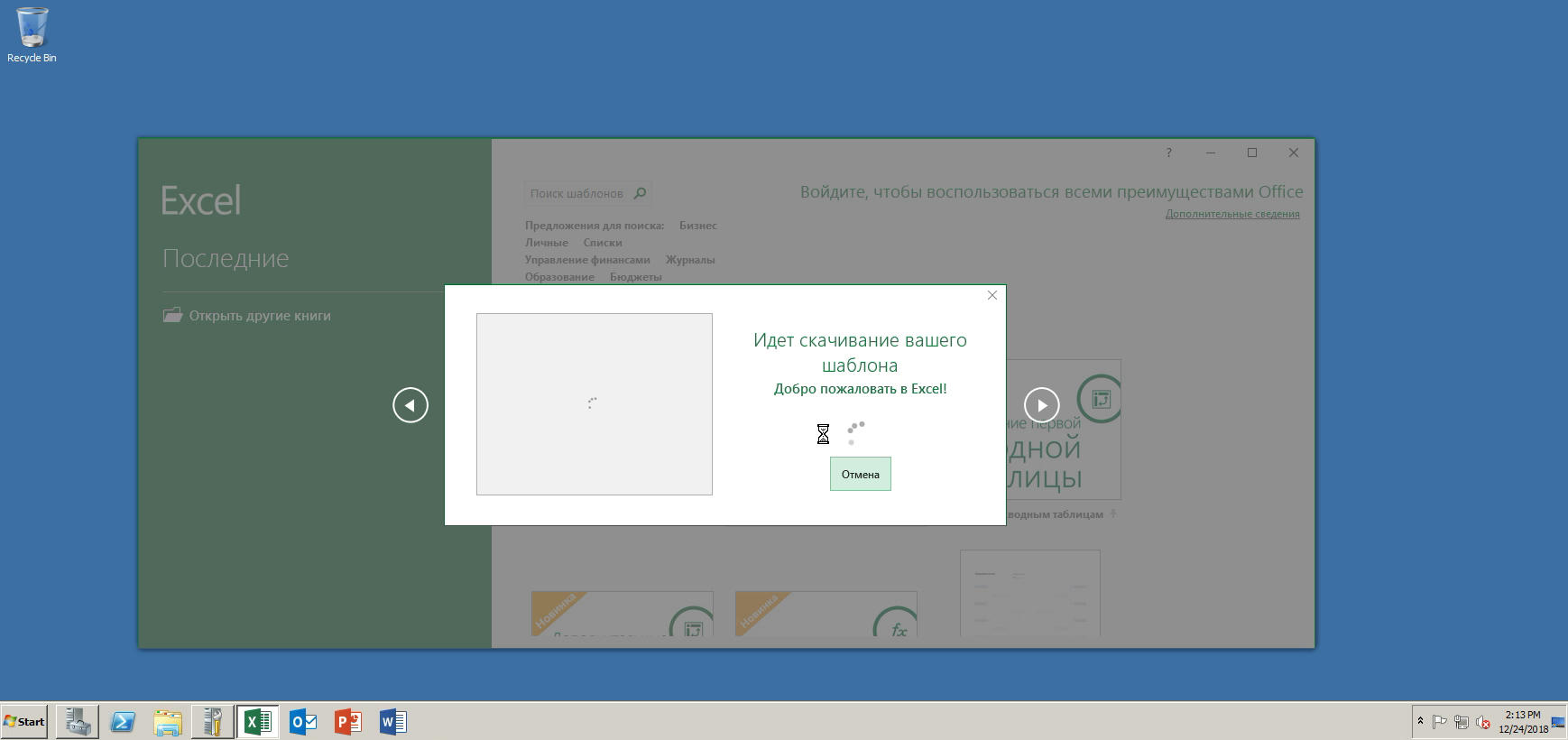

Итак. Программы Office 365 не ругаются на нелицензионность, не подсвечивают заголовок файла красным полем... т.е. активация прошла успешно и без нашего участия.
Как так произошло?
Все очень просто. При создании конфигурационного файла можно в него сразу вставить ключ из документации на VLSC (Немного общих фраз о корпоративном лицензировании). Либо, если в корпоративной сети или сети предприятия поднят KMS, то Office 365 сразу его увидит. Ключи KMS берем отсюда:
• KMS ключи для сервера активации корпоративных лицензий Office 2019. Сентябрь 2018;
• KMS ключи для сервера активации корпоративных лицензий. Октябрь 2018.
Справочно:
Office 2019. Установка без привязки к облаку
https://bga68comp.dreamwidth.org/495759.html
Удобный инструмент - Office Customization Tool для Office C2R
https://bga68comp.dreamwidth.org/505440.html
Office 365. Ошибка 30182-1 (2). Не удалось передать Office
https://bga68comp.dreamwidth.org/521167.html
Развертывание Office 365 профессиональный плюс из локального источника
https://docs.microsoft.com/ru-ru/DeployOffice/deploy-office-365-proplus-from-a-local-source
Назад Часть 1 - https://bga68comp.dreamwidth.org/509563.html


