![[personal profile]](https://www.dreamwidth.org/img/silk/identity/user.png) bga68comp
bga68comphttps://support.microsoft.com/ru-ru/windows/внутри-этого-обновления-93c5c27c-f96e-43c2-a08e-5812d92f220d?OCID=WUSettings
Нові можливості останніх оновлень
Ознайомтеся з тим, що було випущено у минулому році, щоб допомогти вам зробити речі швидше. Якщо у вас ще немає цих функцій, перевірте доступність оновлень у розділі Установки > клієнтський компонент Windows .
Завжди мати останні можливості
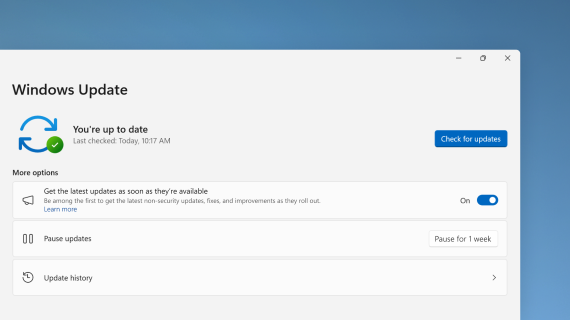
Щоб якнайшвидше отримати останні оновлення, які не стосуються системи безпеки, виберіть Установки > клієнтський компонент Windows Update > Отримати останні оновлення, як тільки вони будуть доступні .
Використання Copilot у Windows для підтримки ІІ
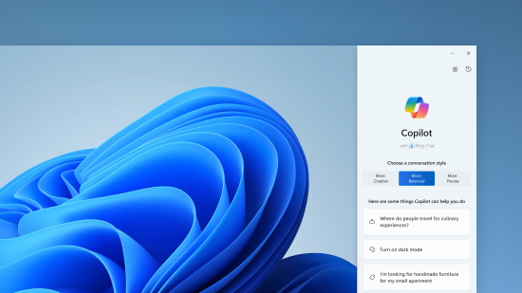
Отримуйте відповіді на складні питання, створюйте нові ідеї, підбивайте підсумки сторінок, швидко змінюйте параметри комп'ютера та багато іншого.
Новий спосіб перегляду фотографій
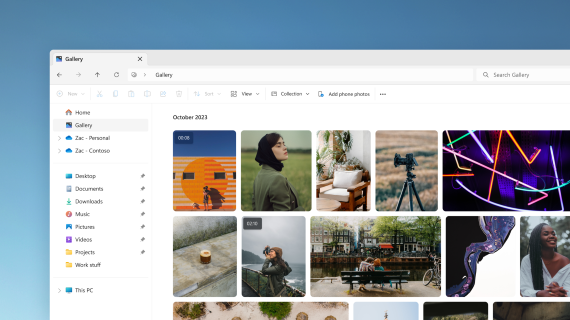
Додайте фотографії з телефону, комп'ютера та хмарного сховища до колекції провідник, щоб переглянути їх у одному місці.
Пошук та перегляд центру ІІ в Microsoft Store
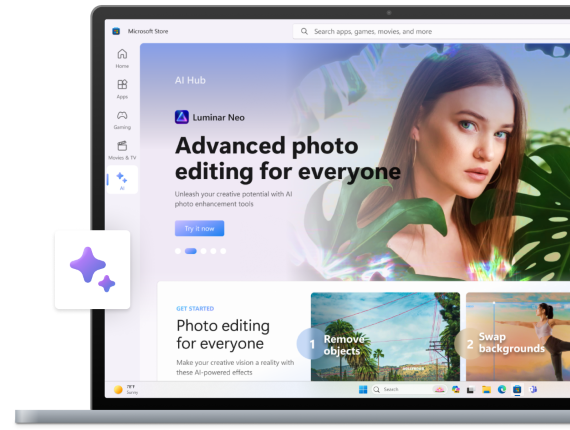
Використовуйте можливості ІІ у своїх інтересах. Перегляньте програми з різних розробників ІІ, щоб допомогти вам скласти резюме, створити красиві презентації і спланувати наступну пригоду. Вивчіть Центр ІІ в Microsoft Store, щоб переглянути доступні можливості.
Перегляд інформації про ключі у розділі "Параметри"
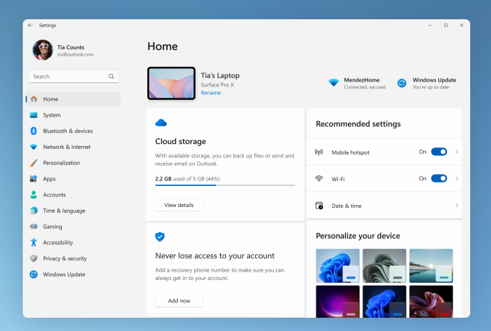
Знайдіть snapshot комп'ютера, отримайте рекомендації та відомості про стан передплати, хмарне сховище та відомості про безпеку облікового запису прямо на домашній сторінці.
Введення голосом
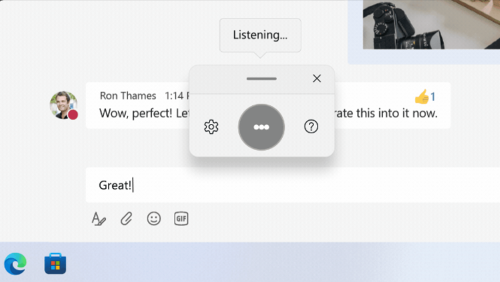
Керування програмами, диктування повідомлень електронної пошти, пошук в Інтернеті тощо за допомогою голосу. Щоб почати роботу, виберіть Установки > Спеціальні можливості > голосовий доступ .
Використовуйте голосове введення, щоб перетворити слова, що вимовляються, в текст у будь-якому місці, де ви зазвичай вводите текст. Натисніть клавішуз логотипом Windows + H, щоб відкрити голосове введення.
Використання комп'ютера без миші
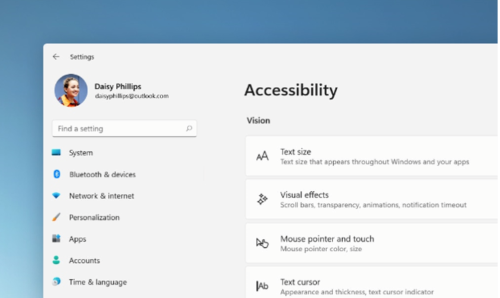
Використовуйте екранний диктор , вбудований засіб читання з екрана для Windows, щоб переміщатися за програмами, переглядати Веб-сторінки та виконувати поширені завдання без миші. Перейдіть до Установки > Спеціальні можливості , щоб увімкнути вбудований засіб читання з екрана.
Щоб запустити або зупинити екранний диктор, натисніть клавішу з логотипомWindows + CTRL + ВВЕДЕННЯ .
Перехід без пароля за допомогою ключів доступу
Створіть ключ доступу для швидкого та безпечного входу. Якщо ви вирішили зберегти ключ доступу за допомогою Windows Hello, вхід може виконуватися ще швидше.
Витрачати менше часу на налаштування, більше часу на написання коду
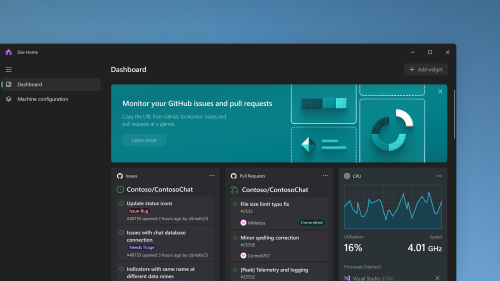
На домашній сторінці розробки можна швидше налаштувати комп'ютер розробки, а потім відстежувати всі проекти програмування за допомогою панелі моніторингу, що настроюється.
Рішення для резервного копіювання "все в одному"
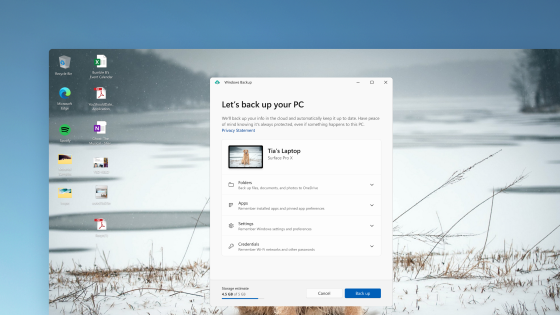
Програма архівації даних зберігає параметри, паролі Wi-Fi та файли в хмарі, щоб отримати доступ до них у будь-який час і в будь-якому місці. Відновіть їх легко, якщо щось трапиться з вашим комп'ютером.
Працюйте по-новому з Copilot у Windows
Запустіть свою продуктивність та творчий підхід за допомогою ІІ. Отримайте відповіді на складні питання, вивчіть творчі ідеї, швидко підведіть підсумки сторінок і змініть параметри комп'ютера за допомогою кількох слів - і це лише початок.
Керування пристроями та параметрами облікового запису на новій домашній сторінці параметрів
Нова домашня сторінка "Параметри" містить інтерактивні картки, які містять параметри пристрою та облікового запису. При використанні пристрою сторінка та картки налаштовуються таким чином, щоб надати вам найбільш важливу та корисну інформацію.
Диск розробки для розробників
Диск розробки – це нова форма тому сховища. Він надає розробникам усе необхідне розміщення вихідного коду, робочих папок і кешів пакетів. Ви можете створити диск розробки за допомогою вільного місця на існуючому диску або VHDX. Перейдіть до програми "Параметри" у > системній > для розробників . Щоб отримати додаткові відомості, див. Налаштування диска розробки на Windows 11 (загальна попередня версія).
Додані динамічні субтитри для мов
Динамічні субтитри додаються наступними мовами:
Китайська (спрощений та традиційний лист)
Французька (Франція, Канада)
Німецька
Італійська
Японська
Португальська (Бразилія та Португалія)
Іспанська
Данська
Англійська (Ірландія, інші діалекти англійської мови)
Корейська
Щоб увімкнути субтитри в режимі реального часу, використовуйте клавіші WIN+CTRL+L. При першому увімкненні windows попросить вас завантажити необхідну підтримку розпізнавання мови. Ви можете завантажити підтримку розпізнавання мовлення у розділі Параметри > & мова > мова & регіоні . Додаткові відомості див. у статті Використання субтитрів у реальному часі для кращого розуміння звуку .
Удосконалення команд голосового доступу & сторінка довідки
Додано нові команди вибору тексту та редагування голосового доступу. Наприклад, щоб виділити діапазон тексту в текстовому полі, голосові команди: "Вибрати з [тексту 1] до [текст 2]".
Сторінку довідки по командах голосового доступу в програмі перероблено. Тепер у кожної команди є опис та приклади її варіантів. Ви можете відкрити сторінку довідки команд на панелі голосового доступу в розділі Довідка > Переглянути всі команди або використовувати команду голосового доступу "Що я можу сказати?".
Крім того, підтримка голосових команд тепер доступна для наступних діалектів англійської мови: англійська (Сполучене Королівство), англійська (Індія), англійська (Нова Зеландія), англійська (Канада) та англійська (Австралія)
Додано режим "Ніколи не поєднувався"
У цьому режимі вікна програм та їх позначки можна переглядати окремо на панелі завдань. Щоб знайти цю функцію, перейдіть до пункту Параметри > Персоналізація > панелі завдань > поведінки панелі завдань . Встановіть для параметра Об'єднати кнопки панелі завдань і приховати позначки Ніколи. Існує окремий параметр, щоб увімкнути цей параметр для інших панелей завдань під час використання кількох моніторів.
Удосконалення повідомлень
Повідомлення тепер відображаються у вигляді піктограми дзвіночка, який буде заповнюватися кольором при появі нового повідомлення. Ви також можете переглядати важливі повідомлення за допомогою команди "Переглянути повідомлення".
Доданий модернізований провідник
У цьому провіднику рекомендовані файли відображаються як каруселі. Ця карусель відображається лише в тому випадку, якщо ви увійшли до Windows за допомогою облікового запису Azure AD. Щоб вимкнути цю функцію та відобразити закріплені папки, виберіть крапку.
Нова область відомостей у провіднику допомагає отримувати доступ до пов'язаного вмісту, підтримувати актуальність дій з файлами та працювати спільно, не відкриваючи файл. Щоб увімкнути його, виберіть Меню Перегляд і виберіть Область . Потім натисніть кнопку, розташовану в правій частині панелі команд, щоб увімкнути панель.
Покращений інтерфейс Windows Spotlight
Ви можете переглянути зображення у повноекранному режимі за допомогою кнопки Докладніше. Щоб відкрити спливаюче вікно Windows Spotlight, клацніть правою кнопкою миші піктограму Увага на робочому столі. Щоб дізнатися більше про кожне зображення, двічі клацніть його значок, щоб відкрити цільову сторінку Bing.
Додані нові природні голоси для екранного диктора
Ці голоси використовують сучасні можливості перетворення тексту на пристрій. Після завантаження він працює без підключення до Інтернету.
Точний та узгоджений колір у всіх додатках
Всі кольори у всіх додатках windows виглядають точно та узгоджено за допомогою автоматичного керування кольором (ACM). Щоб увімкнути ACM, перейдіть до пункту Установки > Відображення > додаткове відображення . Виберіть SDR і увімкніть Автоматичне керування кольором для програм .
Зупинення взаємодії Windows з мобільними пристроями
Перейдіть до розділу S ettings > Пристрої & Bluetooth > Зв'язок із телефоном . Там можна вимкнути Зв'язок із телефоном.
Доданий bluetooth LE Audio
Bluetooth® Low Energy (LE) Audio доданий у цьому випуску. Для використання цієї функції комп'ютер повинен підтримувати Bluetooth LE Audio. Завдяки цьому точність звуку та час роботи батареї покращуються при зв'язуванні комп'ютера з bluetooth LE Audio навушниками та навушниками.
Доступ до персоналізованих веб-сайтів з меню "Пуск"
Тепер у меню "Пуск" є веб-сайти, що рекомендуються, персоналізовані на основі журналу браузера. Завдяки цьому можна швидко отримати доступ до важливих веб-сайтів. Щоб вимкнути цю функцію, перейдіть до Настройки > Персоналізація > Пуск .
Доступ до ефектів Windows Studio із швидких параметрів на панелі завдань
Пристрої з підтримуваним нейронним процесором (NPU) можуть отримувати доступ до ефектів Windows Studio зі швидких параметрів на панелі завдань. Тепер легко ввімкнути та налаштувати ефекти камери, такі як зоровий контакт, автоматичне обрамлення, розмиття фону та звукові ефекти.
Представляємо оптимізовану для сенсорного введення панель завдань для пристроїв "2 в 1"
Ця панель завдань, оптимізована для сенсорного введення, має два стани: згорнуту та розгорнуту. Щоб переключитися між двома станами, проведіть пальцем вгору та вниз у нижній частині екрана. Ця функція працює тільки на пристроях, які можна використовувати як планшети та які за замовчуванням увімкнено. Якщо ваша компанія керує оновленнями Windows для вашого пристрою, ця функція буде вимкнена за промовчанням. Адміністратори можуть увімкнути його за допомогою нового комерційного елемента управління для безперервного впровадження інновацій .
Розширена підтримка пристроїв Брайля та його дисплеїв
Пристрої Брайля продовжуватимуть працювати при перемиканні між екранним диктором (Майкрософт) та сторонніми засобами читання з екрана. Екранний диктор автоматично змінить драйвери Брайля. Крім того, у цьому випуску додано підтримку нових брайлівських дисплеїв і нових мов введення та виведення Брайля в екранному дикторі. Щоб отримати додаткові відомості, див. Розділ 8. Використання екранного диктора з Брайлем .
Удосконалення голосового зв'язку
Голосовий доступ став більш гнучким і підтримує взаємодію з додатковими елементами управління інтерфейсу користувача. Наприклад, голос тепер взаємодіє з елементами управління, які містять:
Імена з числами, наприклад "Клацніть 5".
Імена без пробілів між ними, наприклад, "клацніть зведену таблицю" або "клацніть зведену діаграму".
Імена зі спеціальними символами, такі як Bluetooth & пристрої ("клацніть Bluetooth і пристрої") або Dial-up ("клацніть дефіс вгору").
Крім того, голос підтримує елементи керування спином, елементи керування великим пальцем та розділені кнопки. Ви взаємодієте з цими елементами керування за допомогою команди click або накладання чисел. Ви також можете використовувати голос, щоб прокрутити сторінку вліво та вправо. Щоб отримати додаткові відомості про нові команди голосового доступу, див. Список команд голосового доступу .
Додана клавіатура тамільського анджала для мови тамільської
Щоб додати цю клавіатуру, переконайтеся, що тамільська (Сінгапур), тамільська (Малайзія), тамільська (Шрі-Ланка) або тамільська (Індія) відображаються у розділі Параметри > час & мова > мова & регіон . Виберіть крапку (...) поряд з мовою. Виберіть Установки мови . Додайте тамільський анджал (QWERTY) до списку клавіатур.
провідник тепер включає вкладки
провідник тепер включає вкладки для організації сеансів провідника. На новій домашній сторінці провідник можна закріпити важливі файли для швидкого та простого доступу. За допомогою Microsoft OneDrive можна переглядати дії колег у спільних файлах. Персоналізовані пропозиції також надаються на основі облікового запису Microsoft 365.
Скопійовані елементи пропонують дії
Ця функція доступна для клієнтів у США, Канаді та Мексиці. Скопійовані елементи, такі як номери телефонів, дати, тепер матимуть пропоновані дії, такі як дзвінок у Teams або Skype або додавання події до програми "Календар".
Додаткові можливості:
Додано меню переповнення панелі завдань : на панелі завдань є меню, в якому відображаються всі переповнені програми в одному просторі.
Загальний доступ поблизу . Використовуючи цю функцію, ви дізнаєтеся про інші пристрої, включаючи настільні комп'ютери, та поділіться ними.
Керування програмами за допомогою параметрів Windows . Тепер можна видаляти, відновлювати та змінювати всі програми з параметрів Windows, а не панель керування.
Поліпшено взаємодію з полем пошуку . Коли ви вводите поле пошуку, результати пошуку відображаються у спливаючому вікні пошуку. Ви також можете змінити потрібний пошуковий інтерфейс для панелі завдань, вибравши Параметри > Персоналізація > панелі завдань . Щоб отримати додаткові відомості, див. Налаштування пошуку на панелі завдань Windows 11 .
Меню "Пуск" має швидку підтримку . Тепер ви можете використовувати Швидка підтримка зі списку програм меню "Пуск", щоб отримати допомогу у разі проблем з комп'ютером.
Надає рекомендації на основі ІІ . Для пристроїв, приєднаних до Azure Active Directory (AAD), Windows тепер надає рекомендований вміст на основі ІІ в меню "Пуск". Це допомагає підготуватися до зборів, швидко отримати доступ до файлів, над якими ви працюєте спільно, та багато іншого.
Відображення загального обсягу сховища . Це оновлення надає повний об'єм сховища для всіх підписок Microsoft OneDrive та відображає загальний об'єм сховища на сторінці Облікові записи у програмі Параметри.
Усі необхідні кодові точки актуальні : робота з забезпечення відповідності вимогам GB18030-2022 завершена. При цьому ви не зможете вводити символьні кодові точки, які не підтримуються.
Використовуйте кнопку копіювання для копіювання кодів 2FA: Для копіювання кодів двофакторної автентифікації (2FA) надається кнопка копіювання. Зауважте, що ця функція працює тільки для англійської мови.
Додано режим кіоску з кількома програмами . Ця функція блокування дозволяє адміністраторам вказувати програми, які виконуються для різних користувачів на одному пристрої. Режим кіоску з кількома програмами ідеально підходить для сценаріїв, в яких кілька користувачів використовують один пристрій. Щоб отримати додаткові відомості, див. Налаштування кіоску з кількома програмами Windows 11 .
Увімкнено керування адаптивною яскравістю вмісту (CABC): CABC підтримується для роботи на ноутбуках та пристроях "2 в 1". Ця функція тьмяніє або освітлює області дисплея залежно від вмісту. Параметр функції можна настроїти в розділі Установки > Системний > дисплей > яскравість & колір .
Додано параметр конфіденційності датчика присутності . Якщо у вас є пристрій із сумісними датчиками присутності, ви можете вибрати програми, які можуть отримати доступ до цих датчиків. Це можна увімкнути у розділі Параметри > Конфіденційність & безпека > визначення присутності .
Попередній перегляд файлів у меню "Пуск" & поділитися ними . При наведенні вказівника на будь-який рекомендований файл у меню "Пуск" можна переглянути його попередній перегляд і клацнути правою кнопкою миші, щоб швидко поділитися ними.
Приховування часу та дати на системній панелі . Щоб увімкнути цю функцію, клацніть правою кнопкою миші годинник системного лотка та виберіть Редагувати дату та час.
Вікно загального доступу Windows . Клацніть піктограму Outlook у розділі "Спільний доступ за допомогою" вікна спільної папки Windows, щоб надіслати файли електронною поштою за допомогою Outlook безпосередньо у вікні спільної папки Windows. У ньому також є поле пошуку. Тепер можна шукати контакти в Outlook, щоб поділитися файлом. У вікні спільної папки Windows також відображаються 8–10 пропонованих контактів для швидкого обміну даними, включаючи надсилання файлу електронною поштою.
Екранний диктор забезпечує ефективне читання в Microsoft Excel : екранний диктор визначає пріоритети оголошень, залежно від того, що потрібно для економії книги. Для отримання додаткових відомостей див . документацію щодо розширених екранних дикторів у Excel .
Покращений захист від фішингу в Microsoft Defender SmartScreen : допомагає захистити шкільні та робочі паролі від фішингу та небезпечного використання на веб-сайтах та програмах. Перейдіть до розділу Керування браузером & програм > захист на основі репутації > захист від фішингу .
Перегляд паролів Wi-Fi для відомих мереж у розділі Установки : виберіть Установки > Мережа & Інтернет > Wi-Fi та Керування відомими мережами.
Використовуйте перемикач Microsoft 365 . Ви можете увійти до системи та підключити комп'ютер Windows 365 до локального робочого стола. Потім ви можете переміщатися між ними за допомогою звичних команд клавіатури, клацання мишею або жесту прокручування. Для зручного доступу з робочого столу можна додати Windows 365 Перейти до подання завдань.


