2015-11-29

bga68comp: (Default)
Почему Skype-клиент реализован как черный ящик? Microsoft патентует технологию слежки за пользователями Skype

http://dokumentika.org/lt/specialiosios-tarnybos/pochemu-skype-klient-realizovan-kak-cherniy-yaschik

Иллюзия приватности от Google и Facebook

http://dokumentika.org/lt/specialiosios-tarnybos/illiuziya-privatnosti-ot-google-i-facebook

Facebook разглашают личную информацию пользователей

http://dokumentika.org/lt/specialiosios-tarnybos/facebook-razglashaiut-lichnuiu-informatsiiu-polzovateley

Apple iPhone и iPad обвинили в слежке за пользователями

http://dokumentika.org/lt/specialiosios-tarnybos/iphone-i-ipad-obvinili-v-slezhke-za-polzovatelyami

Эпидемия утечек личных данных пользователей?

http://dokumentika.org/lt/specialiosios-tarnybos/epidemiya-utechek-lichnich-dannich-polzovateley

Социальная сеть - информация практически о любом человеке

http://dokumentika.org/lt/specialiosios-tarnybos/sotsialnaya-set-informatsiya-prakticheski-o-liubom-cheloveke

 
bga68comp: (Default)
Как построить домашнюю сеть?

http://www.ixbt.com/comm/home-lan-router.shtml

Строим домашнюю сеть. Роутер

В конференции часто возникают вопросы о настройке сетевых накопителей и соединении нескольких устройств для совместной работы. Однако информация для начинающих редко приводится в статьях. Этой серией материалов мы решили восполнить пробел и помочь пользователям эффективно и удобно настроить свое оборудование. Он не претендует на исключительную полноту и глубину, но, надеемся, будет полезен широкому кругу пользователей.

Итак, у вас уже есть компьютер или ноутбук, но вы решили, что этого мало и пора бы обзавестись еще несколькими интересными устройствами – беспроводным роутером, сетевым накопителем, медиаплеером, IP-камерой. Идея конечно неплохая, но если вы до этого работали только с одним ПК, прочтение многочисленных инструкций займет немало времени. Да и оно может потребовать наличия определенной подготовки. Но на самом деле не все так страшно. Многие устройства имеют встроенных «помощников» для быстрой настройки, а сетевые параметры часто устанавливаются автоматически.

Общая схема

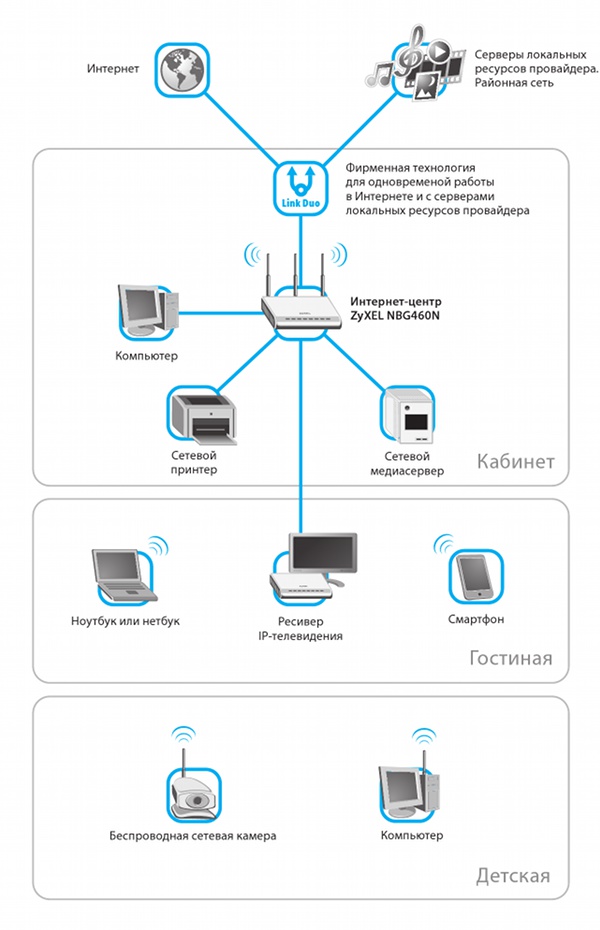
Начнем, пожалуй, с описания участников и некоторых общих терминов. Первую иллюстрацию мы взяли из описания ZyXEL NBG460.  Тут можно найти ПК, сетевой накопитель и принтер, ноутбук, приставку IPTV и смартфон. Не хватает только игровой консоли и медиаплеера.

Именно роутер (также часто называемый маршрутизатором) обеспечивает соединение всех устройств в единую домашнюю локальную сеть и обеспечение ее подключения к интернету. Варианты подключения к интернету могут быть разные. Например через Ethernet («Интернет-Билайн», Net-by-Net и другие), через Wi-Fi или 3G/4G модем, по технологии  ADSL через телефон («СТРИМ») или через кабельный модем («АКАДО»). Последние два варианта требуют специального модема. Он может быть выполнен в виде отдельного устройства с портом Ethernet на выходе или же встроен прямо в роутер. В этом случае последний часто имеет соответствующую приставку в названии.

Сам порт подключения «к Интернет» называется обычно «WAN» – от Wide area network. То есть для подключения к «большой» сети. А вот ПК, сетевой накопитель и другие проводные устройства находятся в локальном/домашнем сегменте сети и подключаются к портам «LAN» (Local area network). В зависимости от модели роутера их может быть разное число, чаще всего четыре.

Кроме проводных подключений по технологии Ethernet для объединения устройств могут использоваться HomePlug – сеть через стандартную электропроводку или Wi-Fi – знакомое всем беспроводное соединение (для обозначения этого сегмента сети обычно используется сочетание WLAN – Wireless LAN). Все они отличаются скоростью и другими возможностями.

ТехнологияОсобенностиСкорость
FastEthernetКабель (две пары), до 100 м100 Мбит/с
Gigabit EthernetКабель (четыре пары), до 100 м1 Гбит/с
HomePlug*Электропроводка, в пределах квартиры или офисаДо 200 Мбит/с
Wi-Fi 802.11g*Радио, 2,4 ГГц, 150 м на открытом пространстве54 Мбит/с
Wi-Fi 802.11n*Радио, 2,4 или 5 ГГц, 300 м на открытом пространстве150/300/450 Мбит/с
* для этих технологий дальность работы не гарантируется, поскольку существенно зависит от внешних факторов, а скорость указывается максимальная теоретическая, на практике она обычно в 2-3 раза меньше

Отметим, что для увеличения числа проводных портов (в некоторых случаях стандартных четырех может и не хватить), необходимо использовать сетевые коммутаторы. Установив дополнительно одну модель на 8 портов, один из них вы подключаете к роутеру, а остальные семь остаются для подключения устройств. То есть общее число увеличивается на шесть, поскольку два порта требуются на соединение роутера и коммутатора. Коммутатор может быть как 100-мегабитным, так и гигабитным. Второй вариант можно использовать если у вас есть работающая сеть и устраивающий по скорости роутер с Fast Ethernet, а хочется обеспечить быструю связь настольного ПК и сетевого хранилища, не меняя роутер.

В целом сегодня если говорить про проводные порты, то конечно желательно максимально использовать гигабитные соединения (особенно если речь о проекте прокладки кабелей во время ремонта). Однако непосредственно на «скорость интернета» это не повлияет никак. Единственное, где более высокая скорость может быть оправдана – соединение по кабелю высокопроизводительных устройств (причем их должно быть именно больше одного), требующих быстрого обмена большими объемами информации.

Что касается беспроводной связи, то мы бы рекомендовали покупать сегодня роутеры с поддержкой технологии 802.11n, которая по сравнению с 802.11g показывает в 2-4 раза более высокие результаты в тестах производительности и обычно имеет лучшее покрытие.

Для провайдеров, работающих по PPPoE/PPTP/L2TP и имеющих развитую сеть собственных ресурсов будет полезной поддержка роутером одновременной работы в интернете и доступа в сеть провайдера.

Аналогичное замечание касается работы с IPTV – если это вам требуется, роутер должен ее поддерживать. Правда тут слишком много вариантов реализации сервиса и данный вопрос нужно уточнять для каждого конкретного провайдера отдельно.

Что касается общего сравнения производительности в разных режимах подключения, то в зависимости от модели и типа подключения пользователь может рассчитывать на скорости до 100 Мбит/с. В обзорах на сайте обычно приводятся цифры результатов тестов в разных режимах (не забываем, что с выходом новых прошивок они могут существенно изменяться).

На самом деле, более существенным вопросом при выборе роутера является его совместимость с конкретным провайдером. К сожалению, ответить на него тестами в лабораторных условиях невозможно. В этом случае рекомендуем обратиться к форумам и рекомендациям пользователей вашей сети, но наиболее удачным стоит признать покупку с условием проверки работоспособности в вашей конкретной квартире. Предлагаемый провайдером вариант маршрутизатора имеет в этом случае один несомненный плюс – если что-то не будет работать, то с этим будет разбираться сам провайдер. Но вот выбор устройств у них обычно меньше, сами модели менее «интересные», а стоимость выше.

Настройка роутера

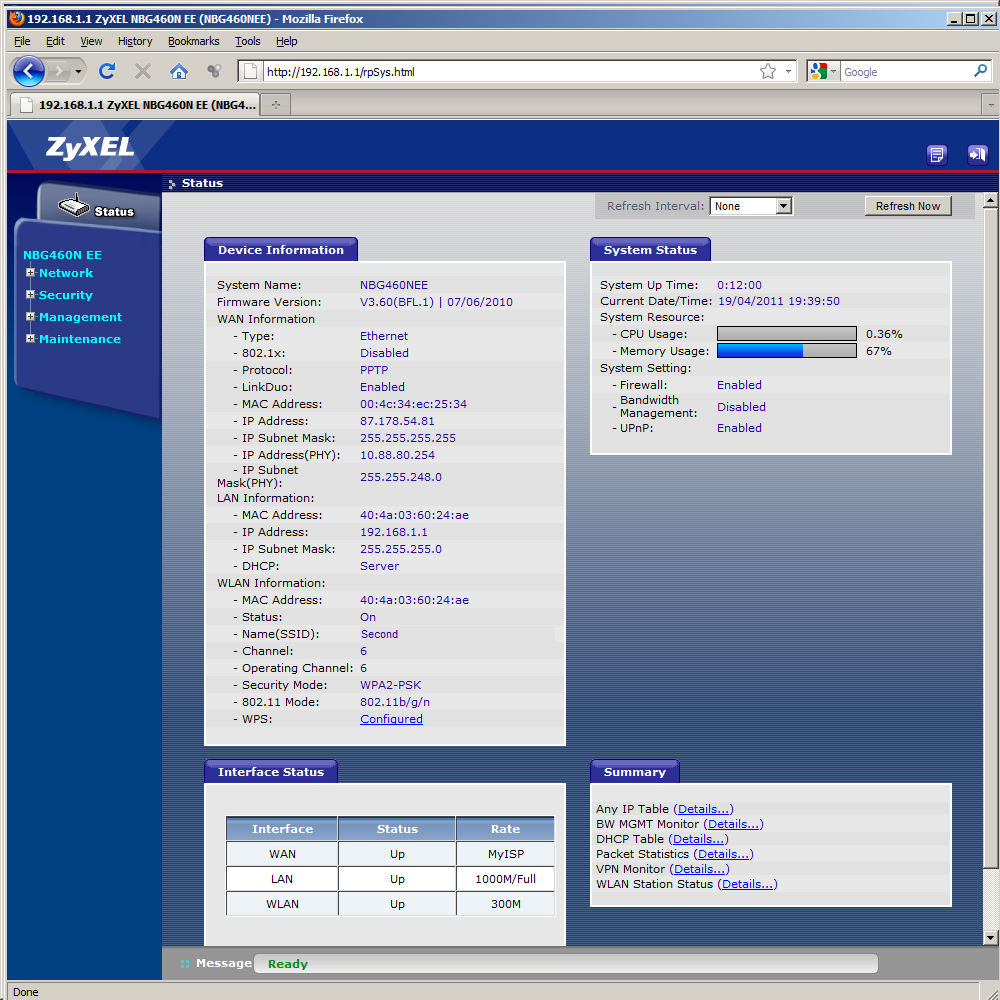
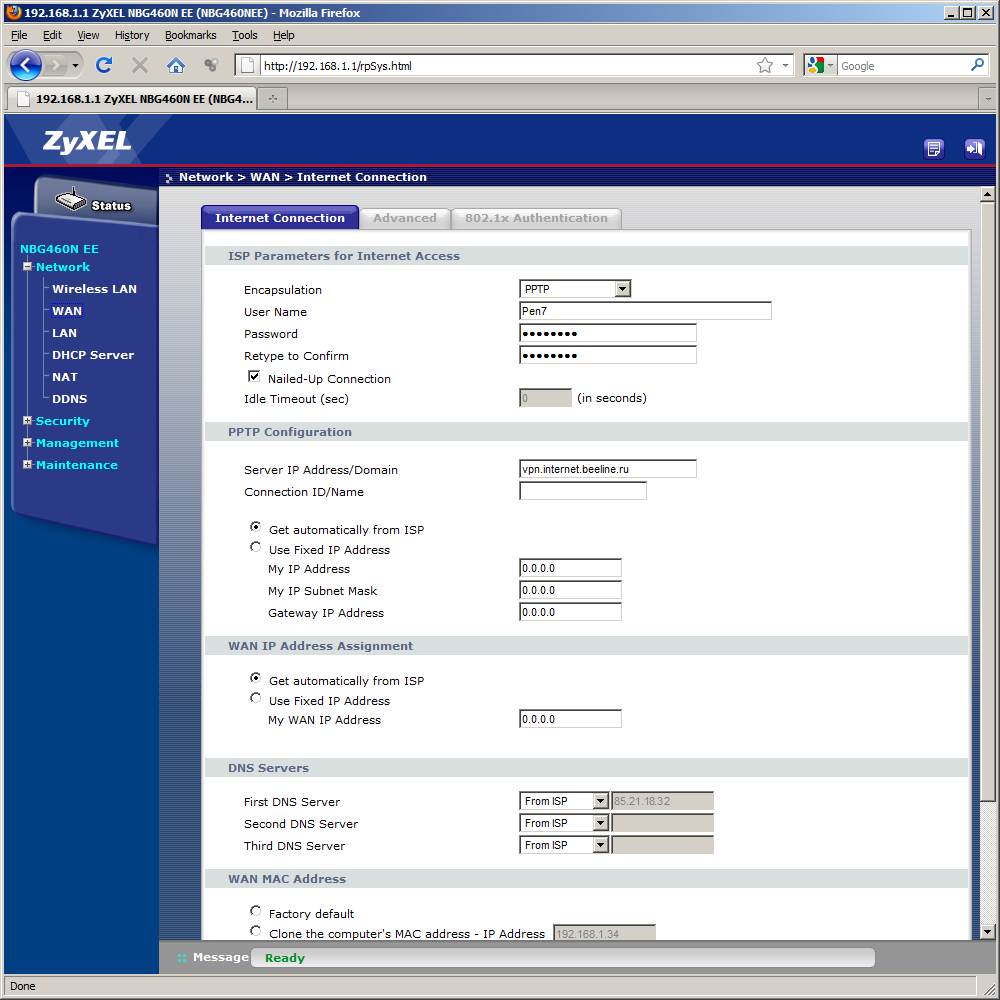
В качестве примера мы используем модель интернет-центра ZyXEL NBG460N, подключаемую к провайдеру «Билайн Интернет». Перед настройкой любого устройства данного класса желательно проверить на сайте производителя наличие новой прошивки/микропрограммы. Второй важный момент – смена пароля администратора для доступа к роутеру.

Считаем, что собственно интернет у вас на нем уже настроен. Возможных конфигураций существует слишком много, и описывать их здесь не имеет смысла. Упомянем только основные вариантов:

  • прямое подключение с постоянным или динамическим адресом (обычно требуется на роутере изменить MAC-адрес на внешнем интерфейсе или сообщить заводской провайдеру);
  • подключение через PPPoE – требуется ввод имени и пароля;
  • подключение по PPTP/L2TP – требуется указание адреса или имени сервера, имени и пароля пользователя.

В частности для оборудования ZyXEL самый простой способ настройки – запустить комплектную программу NetFriend, указать регион, название провайдера и данные аккаунта. Через несколько минут интернет у вас будет работать.

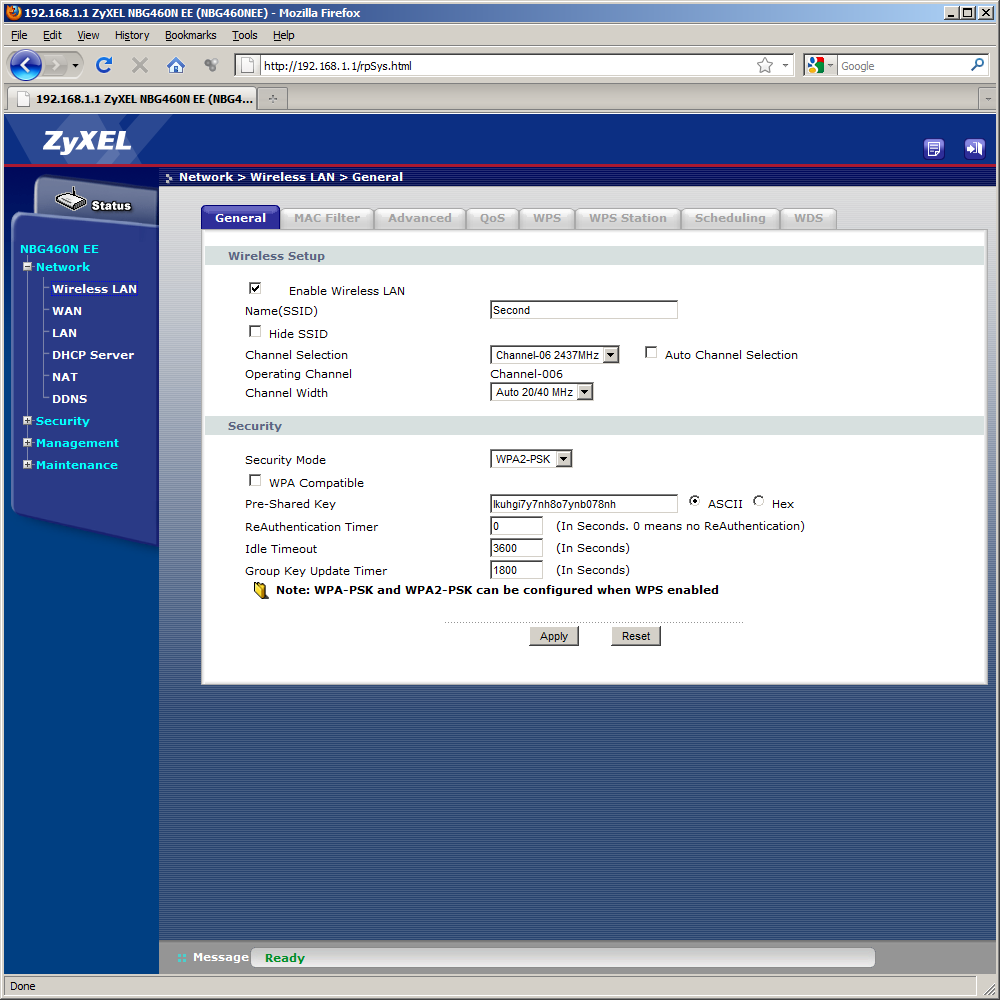
Какие следующие действия надо предпринять? Пожалуй, самым первым действием будет настройка безопасной беспроводной сети. По-умолчанию роутеры обычно имеют включенный радиоблок с открытой сетью. Это означает, что подключиться к ней сможет любой желающий и не только воспользоваться вашим каналом в интернет, но и, возможно, получить доступ к компьютерам.
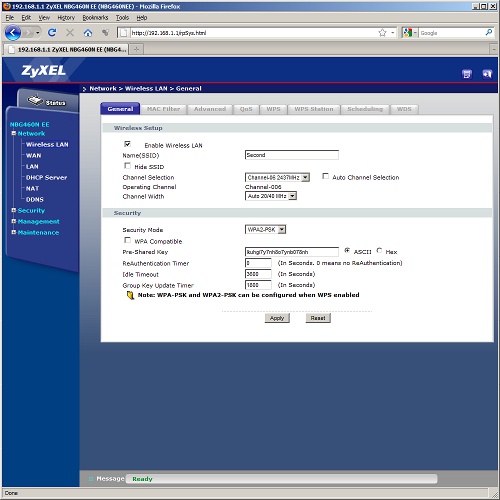
Так что рекомендуем изменить имя сети на что-нибудь оригинальное и установить режим WPA2-PSK AES. Это наиболее безопасный вариант сегодня. А для оборудования 802.11n только он обеспечивает максимальную производительность. Использовать другие варианты следует только если какое-то ваше беспроводное оборудование его не поддерживает. Также не забываем, что WEP не может считаться сегодня безопасным и то, что пароль обязательно должен быть сложным – полтора десятка случайных символов. Возможные сложности с его вводом на мобильных устройствах компенсируются высоким уровнем безопасности сети. А для ноутбуков и ПК можно использовать технологию WPS для быстрого подключения – достаточно только нажать кнопку на роутере и на клиенте и через несколько секунд безопасная связь будет настроена.

Для повышения производительности 802.11n рекомендуется включить режим «40» (или «20/40») в настройках точки доступа, который означает работу на двух радиоканалах. Выбрать наиболее свободный канал можно с использованием программы inSSIDer, запускаемой на ПК с установленным беспроводным адаптером.

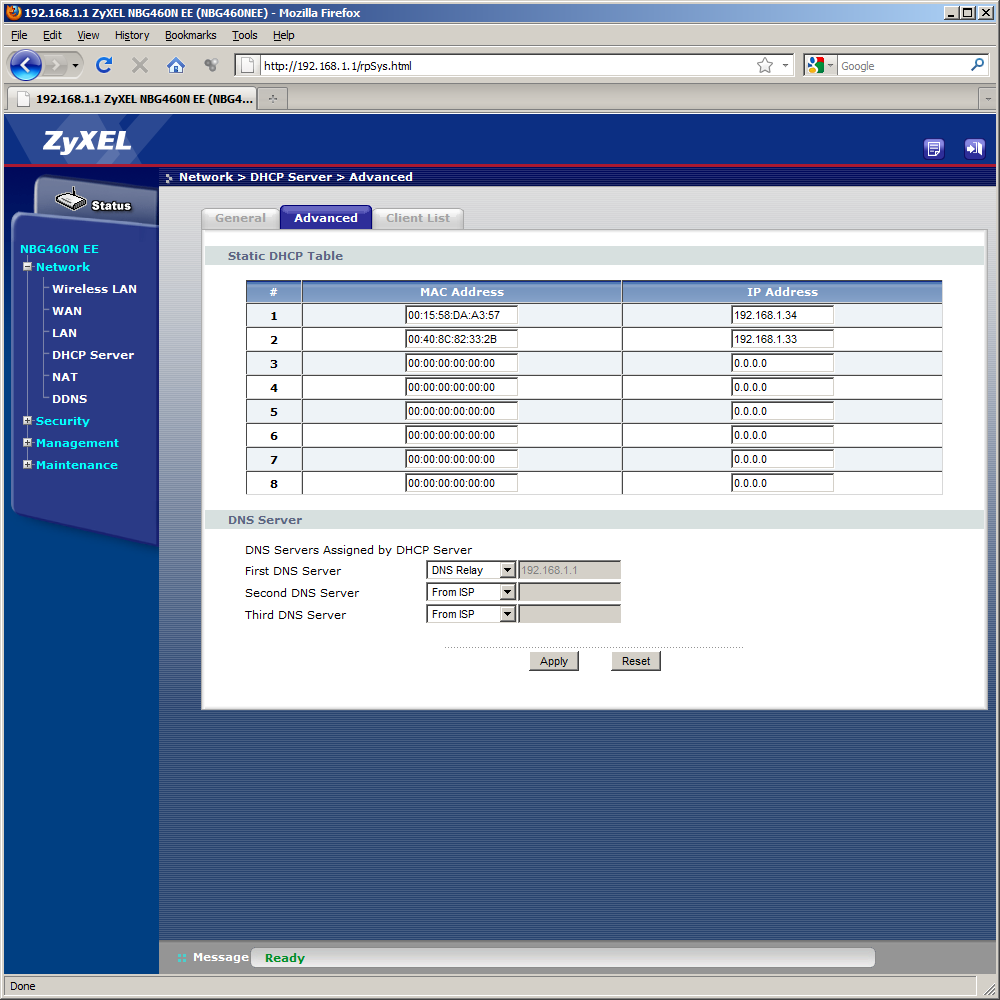
Обычно на роутере включен сервер DHCP. Он «раздает» настройки IP-адресов для всех подключившихся к нему устройств. Так что на них самих уже не нужно ничего специально указывать. Несмотря на то, что система работает автоматически, мы бы рекомендовали запрограммировать на роутере фиксированные соответствия MAC-IP для тех устройств, к которым впоследствии потребуется обращаться из интернет. Нужно это для того, чтобы их IP-адреса были постоянными и их можно было прописать в правила трансляции портов.

Чаще всего, диапазон адресов, который используется в домашней сети – 192.168.0.* или 192.168.1.*, где «*» – любое число от 1 (обычно у роутера) до 254. Проверить текущий адрес ПК с можно или в статусе сетевого подключения или набрав ipconfig в командной строке (для систем с Windows).

Напомним, что MAC-адрес – это физический/аппаратный идентификатор, который есть у любого сетевого устройства. Часто их даже пишут на упаковках и корпусах. Формально все они индивидуальные в мировом масштабе, однако во многих случаях их можно изменить через настройки драйвера устройства. Представляется он в виде шести байт, записываемых в формате шестнадцатеричных цифр, например 001020AABBCC или 00:10:20:AA:BB:CC.

Следующий момент, с которым стоит разобраться – постоянный/внешний/белый адрес. Эти понятия часто путают, так что навести порядок нужно обязательно. В случае использования роутера для подключения к интернету, его WAN-интерфейс имеет определенный IP-адрес. Все устройства, которые находятся за пределами вашей домашней сети видят именно этот адрес и ничего не знают про ваши внутренние устройства. Технология трансляции сетевых адресов (NAT), работающая в роутере, автоматически и прозрачно для пользователя занимается подменой внутренних адресов на внешний и обратно при передаче и приеме сетевых пакетов.

В свою очередь, этот адрес, который выдает провайдер или требуется указать в роутере во время его настройки, может быть постоянным или динамическим. Единственное отличие между этими вариантами следует из их названия.

Но наибольший интерес представляет собой вопрос о внешнем/белом адресе. Под этими терминами обычно понимают «адрес, доступный из любой точки сети Интернет».  Как пример можно привести офисную мини-АТС с единственным внешним номером. Все ее абоненты могут общаться между собой через набор внутреннего номера. Вне офиса эти номера не имеют никакого смысла. Одновременно они могут звонить и на городские телефоны, но напрямую попасть к каждому конкретному из абонентов просто набором городского номера невозможно. В свою очередь, этот офис со своей мини-АТС может находиться внутри офисного здания со своей АТС и еще одним коммутатором.

По этому примеру видна одна из причин использования технологии NAT – вы можете иметь локальную сеть с доступом в интернет практически любого размера, но «потратить» только один адрес из общего глобального списка. С переходом на новую версию протокола IPv6 эта проблема возможно исчезнет, но вот когда это произойдет – пока никому неизвестно.

Казалось бы – если интернет работает и так, то зачем может понадобиться внешний адрес? Ответить на этот вопрос достаточно просто – если вы хотите иметь доступ к своей локальной сети из интернета, его использование необходимо. Например, вы планируете создать FTP-сервер,  разместить на ПК Web-сервер с семейным фотоальбомом или хочется иметь доступ из офиса к файлам на домашнем сетевом накопителе. Отметим, что эти задачи можно решить и другими способами, но они существенно сложнее и дороже.

Как определить, какой адрес вам предоставил провайдер? Для начала надо посмотреть на внешний адрес роутера на соответствующей странице его Web-интерфейса, если он имеет вид 10.*.*.* или 172.(16…31).*.* или 192.168.*.*, то он однозначно «серый» и обычными способами доступа из интернета к вашей сети получить невозможно.

Второй тест, который можно провести – зайти на сайт http://www.whatismyip.com/ и сравнить адрес, который показывает этот сервис с вашим адресом на роутере. Если они совпадают, то вам повезло.

Многие провайдеры предоставляют пользователями внешний динамический адрес. В этом случае возникает еще одна проблема – адрес хотя и внешний, но не постоянный и находясь вне сети узнать его невозможно. Для ее решения нужно воспользоваться встроенным в большинство роутеров сервисом динамического DNS – он позволяет вам получить постоянное доменное имя, которое будет автоматически настраиваться на IP-адрес роутера при его изменении и именно его можно будет использовать в любой момент для доступа к своей сети.

Воспользоваться сервисом DynDNS.org можно совершенно бесплатно – одно доменное имя предоставляется всем. Для регистрации потребуется работающий адрес электронной почты.

Кроме доступа к локальной сети, внешний адрес может быть полезен для повышения эффективности работы некоторых сервисов, например программ обмена сообщениями или сетей p2p. Отметим, что здесь мы говорим только о факте наличия внешнего адреса, а использование DynDNS в этом случае не требуется. Однако некоторые действия предпринять стоит.

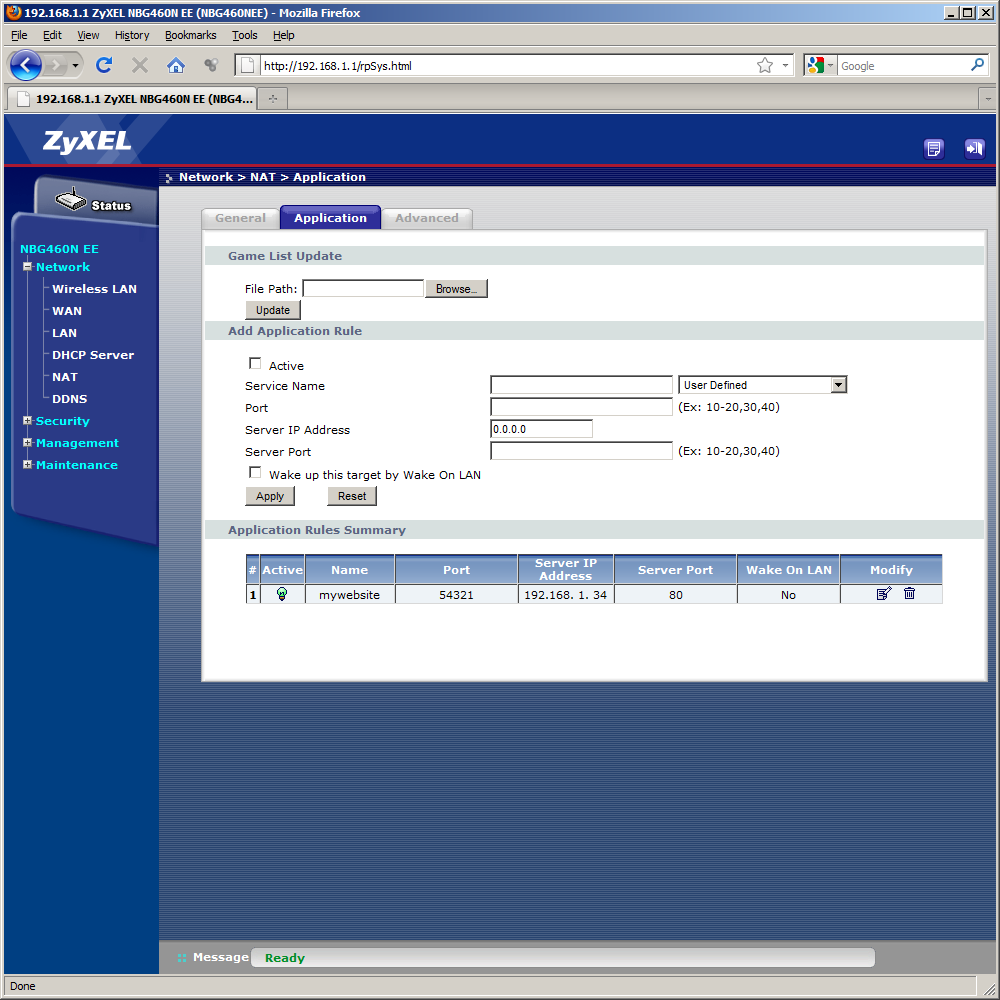
Речь идет о трансляции сетевых портов. Иногда это называют «проброс портов» или «открытие портов». Данная настройка позволяет внешнему адресату подключаться к определенной программе, которая находится на вашем ПК за роутером.

Напомним, что подключение к сетевым сервисам происходит с указанием IP-адреса и номера порта. Например, для HTTP это 80, для POP3 – 110 и так далее. Но если речь идет не о стандартных программах, то номера могут быть практически любые (от 1025 до 65535) и часто их можно указать в настройках самой программы.

Настройка трансляции портов позволяет передавать поступающий на внешний адрес роутера и на определенные порты запрос на ПК, расположенный в локальном сегменте. Например, можно создать на ПК Web-сервер и «пробросить» для него 80-й порт. В зависимости от модели роутера, внешние и внутренние номера могут отличаться или обязательно должны быть одинаковыми. Также стоит упомянуть, что некоторые из портов (чаще всего 80, 8080, 23, 25) блокируются «на вход» провайдером по соображениям безопасности. После настройки трансляции портов установленная на ПК программа начинает вести себя как будто она имеет прямое подключение к интернету мимо роутера. Проверить работу трансляции портов в самой программе, если такая опция предусмотрена.

Вы можете встретиться с и параметром «протокол» при настройке трансляции портов. Речь тут идет о двух протоколах внутри TCP/IP – собственно TCP и UDP. В большинстве случаев для интернет-коммуникаций используется первый. Необходимость именно UDP обычно указывается в описании программ. Если в роутере нет такого параметра, то транслируются сразу оба протокола.

Некоторые программы имеют поддержку протокола UPnP для организации автоматического открытия портов для себя. Однако с точки зрения безопасности лучше этого не делать, поскольку у «простоты» есть и обратная сторона – бесконтрольность доступа.

В некоторых случаях будет полезно также настроить и регулярную отправку логфайлов работы устройства на ваш адрес по электронной почте. Правда тут нужно понимать, что если нет подключения к интернету, то на внешний сервер ничего не отправить. Для правильного отображения даты и времени в логах, роутер имеет встроенные часы, которые можно синхронизировать через интернет.

Еще одна достаточно редко применяемая возможность – разрешения доступа к Web-интерфейсу настройки роутера из интернета. Делать это стоит только в случае крайней необходимости и не забыть при этом установить действительно сложный пароль на доступ.

После завершения настройки роутера, рекомендуется сделать резервную копию его конфигурации в файл на ПК. Тогда не придется заново повторять все описанные действия.

Итого на данный момент мы имеем:

  • роутер, подключенный к интернету;
  • безопасную Wi-Fi сеть;
  • сервис раздачи адресов в локальной сети;
  • настроенный DynDNS для доступа к сети из интернета;
  • трансляцию портов для работы сервисов на ПК или других устройствах.

В следующем материале мы поговорим про настройку сетевых накопителей.


bga68comp: (Default)
Создаем личное облако на 3 Тб

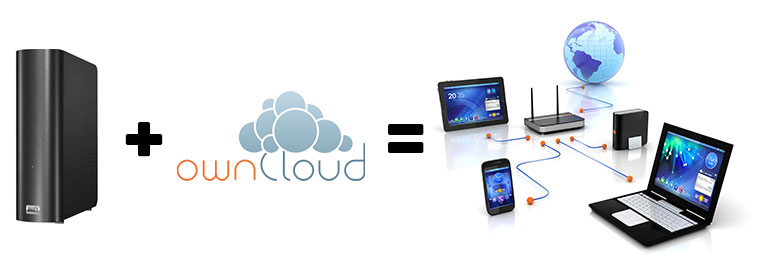
Речь идет о «честном» облаке, работающем на MBL при помощи ownCloud.

http://habrahabr.ru/post/183490/


Я бы хотел поделиться одним способом создания личного облака на базе трехтеррабайтного WD MyBook Live. Нет, я не буду даже упоминать про wd2go и их «полуоблака», которые по сути являются только доступами к самому NAS через сервисы WD при помощи довольно корявых Java-апплетов. В этой статье речь пойдет о «честном» облаке, работающем на MBL при помощи ownCloud.
Это решение подойдет тем, кто мечтает о личном аналоге Dropbox, файлы в котором хранятся не «где-то там», а на конкретном физическом носителе, и ограничены только его объемом, без необходимости платить ежемесячно за этот объем (пренебрегая абонентской платой за интернет и стоимостью электроэнергии).
Большинство решений подобной задачи требуют достаточно много покопаться в интернете и опираются на хорошее знание Linux-систем. В данном посте я попытаюсь дать наиболее полный и адекватный HOW-TO на русском, чего сам в интернете не нашел. Так что многое пришлось делать методом проб и ошибок на свой страх и риск. Реализация данного решения не требует каких-либо фундаментальных знаний Linux, и я постараюсь расписать все наиболее доступно, по шагам.

Если интересно что из этого вышло — добро пожаловать под кат.

Прежде всего, хотел бы сказать что все манипуляции над своим MyBook Live вы делаете только под собственную ответственность. Теоретически, при неправильной последовательности действий, есть возможность сделать его не работоспособным, и хотя в подавляющем большинстве случаев, коробочку можно воскреситьа данные — спасти, все равно постарайтесь сделать бэкап содержимого на другой носитель. Либо, если есть такая возможность, лучше работать над чистым носителем.

Современная линейка WD MyBook Live — это процессор 800 МГц, 256 Мбайт оперативной памяти и практически полноценный вариант Debian Linux в качестве прошивки, правда это уже не поддерживаемый Lenny с примесью файлов прошивки от WD, да еще и под архитектуру PPC, так что с пакетами повозиться все же придется, однако apt-get, wget и dpkg тут самые что ни на есть обычные, а значит работать с репозиториями возможно в полной мере.

На хабре уже была статья об ownCloud, поэтому останавливаться подробно на том что это такое и как оно устанавливается в общем случае я не буду, перейду сразу к конкретике для MBL. Прежде всего, ownCloud – это серверное приложение, которое работает максимально похоже на сервисы Dropbox, Google Drive и подобные, только хостится оно на вашем железе, что само по себе совершенно бесплатно, да и MBL – далеко не худший вариант для хостинга подобного решения.

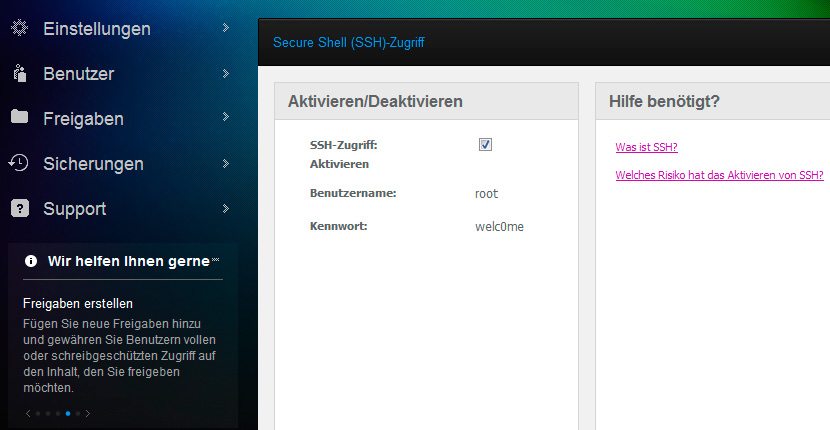
В первую очередь, нам нужно будет включить доступ к нашему MBL по SSH для дальнейшей работы. Делается это довольно просто — зайдя по адресу mybooklive/UI/ssh и поставив галочку напротив протокола SSH:


Как видно, пароль по-умолчанию для доступа – welc0me.
Дальше останется только войти по SSH через терминал (на windows-машине можно использовать PuTTY):
ssh root@192.168.X.X

Предлагаю в первую очередь, также сменить пароль на более стойкий (тем более потребуется если в дальнейшем будете открывать доступ через интернет), командой passwd, после чего будет необходимо два раза ввести новый пароль.

ВАЖНО!

Потом, нам потребуется подготовить платформу для установки стороннего ПО. И ключевым здесь будет удаление пакетов wd-nas, дабы apt-get не ругался в дальнейшем по каждому пустяку. Как ни странно, этой информации нет практически нигде, кроме официального источника:
rm -f /var/lib/dpkg/info/wd-nas.*

Это устранит пакеты, зависимые от прошивки.

Следующим шагом, нам будет необходимо добавить в список доступных репозиториев две ссылки. Сделать это удобнее всего в редакторе nano, командой:
nano /etc/apt/sources.list

А вот что необходимо добавить:
deb http://ftp.us.debian.org/debian/ squeeze main 
deb-src http://ftp.us.debian.org/debian/ squeeze main

Возможно у кого-то возникнут вопросы, зачем добавлять репозитории squeeze если версия самого WD MBL — lenny? Отвечу — просто потому что lenny с февраля 2012 года более не поддерживается, и большинство необходимых пакетов для него давно устарели, что может привести к неразрешимым зависимостям (пришлось откатываться к заводским настройкам после первой неудачной попытки). В интернете достаточно много советов по тому какие еще репозитории можно добавить, включая тестовые ветки, но я советую не слишком увлекаться, потому что не зная что ты делаешь, можно превратить эту шуструю коробочку в безжизненный кирпичик.
Во избежание путаницы, привожу содержимое моего sources.list, с которым все работает

После добавления нужных строк и сохранения списка репозиториев, нужно попробовать обновиться командой:
apt-get update


Не забываем, что ownCloud все же написан на PHP, поэтому для его полноценной работы нам потребуется установить ряд необходимых пакетов, включая актуальную версию PHP5 и несколько необходимых модулей:
apt-get install php5 php5-gd php-xml-parser php5-intl zlib1g

Установщик может ругнуться на недоверенные пакеты. Это происходит потому что подписанные ключи для репозиториев Дебиан уже не актуальны. У этой проблемы существует решение, однако можно и проигнорировать предупреждение просто нажав пару раз на «Y». Также, в процессе установки возможны конфликты разных версий пакетов, часть из которых была предустановлена в системе. По-умолчанию, предпочтение будет дано уже установленным пакетам (это же Debian), так что вполне можно согласиться с этим решением (хотя ничего страшного не должно произойти даже если заменить эти пакеты на новые).

Если все прошло успешно, самое время перейти непосредственно к установке ownCloud. Это достаточно простая часть. Нужно перейти в каталог /www/ и скачать туда веб-установщик при помощи wget. А также, убедиться что установлены соответствующие групповые права на запись:
cd /var/www/
wget https://download.owncloud.com/download/community/setup-owncloud.php --no-check-certificate
chmod 755 setup-owncloud.php
chgrp www-data /var/www
chmod g+w /var/www

Далее, нужно перейти в браузере по адресу mybooklive/setup-owncloud.php чтобы продолжить установку. Можно установить ownCloud в любой каталог, но чтобы не запутаться в дальнейшем, советую все же, ставить его в одноименный каталог /owncloud/.
Если в конце установки, вы увидите
подобную картину
то не пугайтесь. Все требуемые модули мы устанавливали еще на прошлом шаге, но для того чтобы они заработали, нужно всего-навсего, перезагрузить веб-сервер apache:
/etc/init.d/apache2 restart

Хотя я бы не стал на данный момент этого делать, потому что немного позже мы все равно его будем перезагружать.
После того как мы определились с каталогом установки, останется лишь немного допилить напильничком доступы извне для http и SSL https, а также вернуть групповые права для /www/. Для этого, необходимо будет прописать следующие строки:
        <Directory /var/www/owncloud/>
AllowOverride All
Options +FollowSymLinks
</Directory>
<Directory /var/www/owncloud/data>
Order deny,allow
Deny from all
</Directory>

между подобных модулей ... в следующих файлах:
nano /etc/apache2/sites-enabled/000-wdnas

nano /etc/apache2/sites-enabled/000-wdnas-ssl

Вот теперь можно перезагружать апач и возвращать права доступа для /www/:
/etc/init.d/apache2 restart
chmod g-w /var/www

Технически, данные вновь установленного owncloud хоть и находятся на жестком диске, однако логически они принадлежат системному разделу MBL, который имеет ограничение в 2 Гб. Для того, чтобы иметь возможность использовать весь доступный объем под owncloud (честно, не представляю кому и зачем это может понадобиться и сколько лет будут синхронизироваться все 3TB, забитые данными), а не ограничиваться системным разделом, мы сделаем символическую ссылку в основной раздел DataVolume, предварительно остановив апач на время наших манипуляций:
/etc/init.d/apache2 stop
mv /var/www/owncloud/data /DataVolume/owncloud_data
chgrp www-data /DataVolume/owncloud_data
chmod 770 /DataVolume/owncloud_data
ln -s /DataVolume/owncloud_data /var/www/owncloud/data

Я категорически не советую прокидывать линк в папку Public из соображений безопасности.

По сути, нам останется только вновь запустить апач и основная цель будет достигнута:
/etc/init.d/apache2 start

Теперь по адресу mybooklive/owncloud нам доступно собственное облако, в котором можно держать и синхронизировать огромное количество документов, доступ к которым можно получить с Win, Mac, Linux, Android и даже iOS при помощи нативных клиентов для каждой из осей, просто настроив клиент на синхронизацию с вышеуказанным адресом.
Похоже, это победа.

Однако...


По правде, это еще далеко не победа, а только полпути, потому что адрес mybooklive/owncloud является локальным, и работать наше облако будет только в рамках домашней сети, благодаря чему толку от него будет очень немного. Но что же сделать чтобы пользоваться ownCloud можно было отовсюду? Конечно, счастливые обладатели статических IP скажут что нужно просто заменить «mybooklive» в адресе на IP устройства, предварительно пробросив нужные порты через роутер, и будут правы. Но такая роскошь есть не у каждого, и подавляющее большинство пользователей имеют-таки самые обычные динамические IP, которые меняются постоянно, так что каждый раз устройство будет иметь новый адрес.
Как ни странно, у этой задачи есть достаточно несложное решение. Нет, даже не подумайте что мы посмотрим в сторону неудобного сервиса wd2go (хотя была пара идей как можно использовать и его) – напротив, мы опять поработаем головой и воспользуемся такой полезной штукой как Dynamic DNS.

Для этого нам понадобится:
  1. Зарегистрировать домен.
  2. Зарегистрироваться на каком-либо сервисе, предоставляющем DynDNS.
  3. Установить DynDNS клиент на наш MyBookLive

Для первого пункта вполне подойдут даже любые бесплатные домены третьего уровня (гуглятся на ура), но лучше конечно зарегистрировать собственный домен. Есть вполне дешевые доменные зоны, например домен в зоне .pw (острова Палау, хотя некоторые регистраторы раскручивают его как Professional Web) обойдется даже чуть меньше 7 € в год. Как вариант — посмотреть по акциям на GoDaddy (там часто можно урвать какой-то лакомый кусочек всего за 5 баксов).

В качестве сервера DynDNS лично я выбрал совершенно бесплатный от freedns.afraid.org, потому что платить за не используемые фишки от dyn.com/dns даже минимальную абонентку в год, как-то не хотелось. Для нашей задачи отлично подойдет самый минимальный функционал. Подробно расписывать процедуру регистрации домена и привязки его к сервису DynDNS в рамках данной статьи я не буду. Достаточно просто зарегистрироваться на сервисе и на странице freedns.afraid.org/domain найти пункт «Add A Domain into FreeDNS», после чего добавить в качестве DNS у вашего регистратора следующие ns-сервера:
NS1.AFRAID.ORG
NS2.AFRAID.ORG
NS3.AFRAID.ORG
NS4.AFRAID.ORG

При этом не стоит пугаться красного статуса Broken — если все нормально, он исчезнет сам в течение 24-х часов.

Далее нам необходимо выбрать и установить какой-либо Dynamic DNS клиент на MyBookLive. На самом деле, это задача не из легких, потому что подобных решений действительно огромное множество на Perl, Python, PHP, есть также отдельные демоны для *nix всех видов и мастей. Перед тем как найти подходящее решение, мне пришлось перепробовать достаточно много вариантов, но везде что-то не устраивало — то настройка через одно место, то стабильность работы не устраивает, то с выбранным сервером не совместим, то с версией протокола, то слишком неповоротливо. В итоге решил остановиться на самом маленьком, простом и незатейливом клиенте inadyn. Из плюсов — шустрая работа, очень маленький размер, совместимость с выбранным сервером, довольно гибкая настройка, поддержка крона, запуск в режиме демона и обновление IP через заданный интервал. Из минусов разве что отсутствие какого-либо GUI, и то это даже минусом назвать сложно для такой консольной утилитки.

Устанавливается она просто командой:
apt-get install inadyn

Также важное замечание что для работы inadyn может потребоваться curl, если он не был установлен. Решается так:
apt-get install curl

Далее нам необходимо войти под своим аккаунтом на freedns.afraid.org/dynamic и выбрать пункт Direct URL напротив домена, который мы привязывали ранее. Обратите внимание, что в строке браузера будет нечто подобное:
http://freedns.afraid.org/dynamic/update.php?OHphN3RsHY0SEFtZ1JrQ2V2Z1pTOjk2NzEwOTTVM1cc=

Нас интересует все, что стоит справа от ?. Это — хэш, действительный только для вашего домена (значения в примере изменены). Скопируйте его куда-нибудь, он нам вскоре понадобится.
Теперь создаем конфигурационный файл inadyn командой:
nano /etc/inadyn.conf

в который вставляем необходимые настройки и сохраняем:
--username <имя_пользователя>
--password <пароль>
--update_period_sec 60
--forced_update_period 120
--alias <имя_домена>,<хэш>
--background
--dyndns_system default@freedns.afraid.org
--syslog

Кому интересно, расшифровка

Теперь нам нужно добавить inadyn в крон как автоматическое событие при перезагрузке, чтобы каждый раз при перезагрузке MyBookLive, она стартовала автоматически. Для этого:
crontab -e

Добавляем строку:
@reboot /usr/sbin/inadyn

Чтобы проверить работоспособность программки после наших манипуляций, можно перезагрузить MBL командой
reboot

Затем подождать 3-5 минут пока он перезагрузится и стартует, после чего проверить процессы:
ps -A | grep inadyn

Нам останется только проверить доступность нашего майбука по имени домена командой ping:
ping <yourdomain.com>

Если все прошло нормально, и отправленные пакеты доходят, можно смело заходить на yourdomain.com/owncloud и радоваться большому выполненному делу.
При настройке десктопных и мобильных клиентов owncloud, в качестве адреса нужно указывать полностью строку yourdomain.com/owncloud, чтобы они понимали где находится наш /owncloud/.

P.S. за время написания статьи, методом проб и ошибок, пришлось один раз делать полный программный сброс к заводским настройкам и два раза разбирать устройство чтобы воскресить (по инструкции отсюда), поэтому очень прошу, отнестись ко всем предостережения серьезно, с пониманием собственной ответственности и возможности испортить железку и потерять информацию. Также, не забывайте, что MyBookLive прежде всего, просто бюджетный nas, и использовать его в качестве полноценного сервера все же не стоит, для этого есть куда более подходящие решения.

P.P.S. о каких-то ошибках или неточностях, просьба писать в личных сообщениях. Тема лично мне очень интересна, и я не обладаю большими фундаментальными познаниями в администрировании Linux, так что замечания могут быть очень полезны. Вполне возможно, что статья будет еще дополняться, расширяться, а если она будет востребована, то возможно и обзаведется второй частью (есть еще несколько идей как можно прокачать MyBookLive)

Ответы на вопросы:


Вопрос: Нужно ли устанавливать apache? В статье об этом ни слова.
Ответ: Нет, apache на MyBookLive установлен по-умолчанию. При первом подключении, настройка происходит через веб-интерфейс по адресу: mybooklive.local. Важно, что при неправильном обновлении или модификации apache, можно лишиться веб-интерфейса и оказаться в ситуации, когда его невозможно будет запустить без сброса к заводским настройкам. Бездумно обновлять его также не стоит, т.к. можно наткнуться на неразрешимые зависимости, а на Lenny, да еще и под архитектуру PPC альтернативных вариантов не так много.

Вопрос: На какой версии прошивки проводился эксперимент?
Ответ: Все делалось на 02.42.03-027, но по идее, должно работать и с более ранними. К сожалению, информации по различным прошивкам нет.

Вопрос: Может ли Feature Pack Manager повлиять каким-либо образом на описанное в статье?
Ответ: По своей сути, fpkmgr — просто некий расширенный менеджер пакетов, который устанавливает тот набор пакетов, который выберет пользователь. На моем MBL спокойно работали параллельно Transmission из fpkmgr и owncloud. Возможно, есть какие-то пакеты, устанавливаемые при помощи fpkmgr, которые могут конфликтовать, но информацией об этом я пока не обладаю. Если кто-то сталкивался и напишет об этом, я включу замечание сюда.

Вопрос: После действий, описанных в статье, будет ли owncloud отключаться, когда MBL уходит в сон?
Ответ: Самое интересное, что судя по поведению светодиода, он-таки в сон уходил пока я не отключил энергосбережение. По факту работал с некоторой задержкой чтобы «проснуться» и показать содержимое owncloud при заходе из браузера, хотя технически этот аспект я не изучал. При отключенном энергосбережении все отлично работает.

Вопрос: Все сделал по инструкции, но при попытке доступа пишет что невозможно подключиться к серверу. Что делать?
Ответ: Для нормальной работы owncloud, необходимо пробросить на роутере порты 80 и 443. Как это сделать, подскажет гугл при запросе port-forwarding.

Материалы:

 
bga68comp: (Default)
iPad. Клавиатура Logitech Solar K760 для Mac/iPad/iPhone BT

Комплектация: только клавиатура
Подключение: Bluetooth
Формат: компактная
Питание: (беспроводная) аккумулятор
Ориентировочная цена: 2 229,00 грн.


bga68comp: (Default)
iPad. Стилус-Ручка ODOYO iPad/iPhone Red

Предназначение: для емкостных экранов
Совместимость: универсальный
Полноценная ручка: (Сенсорное перо)
Цвет: красный
Длина 125 мм
Ориентировочная цена: 353 грн.


Profile

bga68comp: (Default)
bga68comp

February 2026

S M T W T F S
12 345 67
891011121314
15 161718192021
22 232425262728

Most Popular Tags

Style Credit

Expand Cut Tags

No cut tags
Page generated 2026-02-24 10:16
Powered by Dreamwidth Studios